章 3729 分で読めます
補償と払い戻しv1.0.9+
メンバーが受け取った引換コード、パッケージ、チェックイン報酬、チャージ特典、紹介リワードを取り消しまたは回収する方法、メンバーに補償を付与する方法、過去のリクエストやチャージのコストを割合で返還または追徴する方法、およびこれらの調整がユーザーのウォレットにどう表示されるかを説明します。
補償と払い戻し では、2 種類の事後の調整をまとめて行います。
- マーケティング付与:組織ごとに、メンバーが受け取った引換コード、パッケージ、チェックイン報酬、チャージ特典、紹介リワードを確認し、その一部を取り消しまたは回収するか、メンバーに補償を付与します。
- 課金補正:期間、ユーザー、モデルなどの条件で過去のリクエストやチャージ記録を絞り込み、コストを割合で返還または追徴します。組織をまたいで操作できます。
このページの前半はプラットフォーム管理者向けです。ユーザーに表示される記録については、ユーザーが調整を確認できる場所 を参照してください。
実行する調整を選ぶ#
始める前に#
- 補償と払い戻し は 管理 → 運用設定 にあり、プラットフォーム管理者にだけ表示されます。組織管理者は、組織管理 → 回収と補償 で自組織のメンバーに対して マーケティング付与 のすべての操作を行えますが、課金補正 は使用できません。
- 金額の単位はすべて
$で、ウォレット残高と同じです。 - メンバーのウォレットは組織ごとに独立しています。マーケティング付与 の調整は選択した組織のウォレットに記録され、課金補正 はリクエストやチャージが発生したときの組織のウォレットに記録されます。
- マーケティング付与 で残高から回収する場合、回収の方法は組織の 課金方式 によって異なります。前払い の組織では、メンバーの利用可能残高が 0 になるところまでしか回収されず、回収できなかった分は 未回収 として記録されます。後払い の組織では通常どおり回収され、残高がマイナスになることがあります。組織の課金方式は、組織の詳細ページの 課金方式 セクションで設定します。組織管理 を参照してください。
マーケティング付与で調整できる付与#
組織を選択すると、その組織のメンバーが受け取ったすべての付与が一覧に表示されます。
各付与のステータスは 有効、終了、取り消し済み のいずれかです。終了 はパッケージを使い切ったか期限切れになったことを表し、この状態でも取り消せます。同じ付与を取り消せるのは 1 回だけです。ユーザー管理 の 請求と残高 で取り消したパッケージは、ここでも 取り消し済み と表示されます。
付与を取り消す・回収する#
組織を選択して付与を探す#
管理 → 運用設定 に移動し、左側で 補償と払い戻し を選択します。上部は マーケティング付与 のままにして、組織 で調整する組織を選択します。
一覧の上の検索ボックスで、引換コード、パッケージ、アクティビティ、注文番号、メンバーで検索できます。付与の種類、状態、メンバー、チーム で絞り込んだり、付与日時 や 付与額 で並べ替えたりすることもできます。
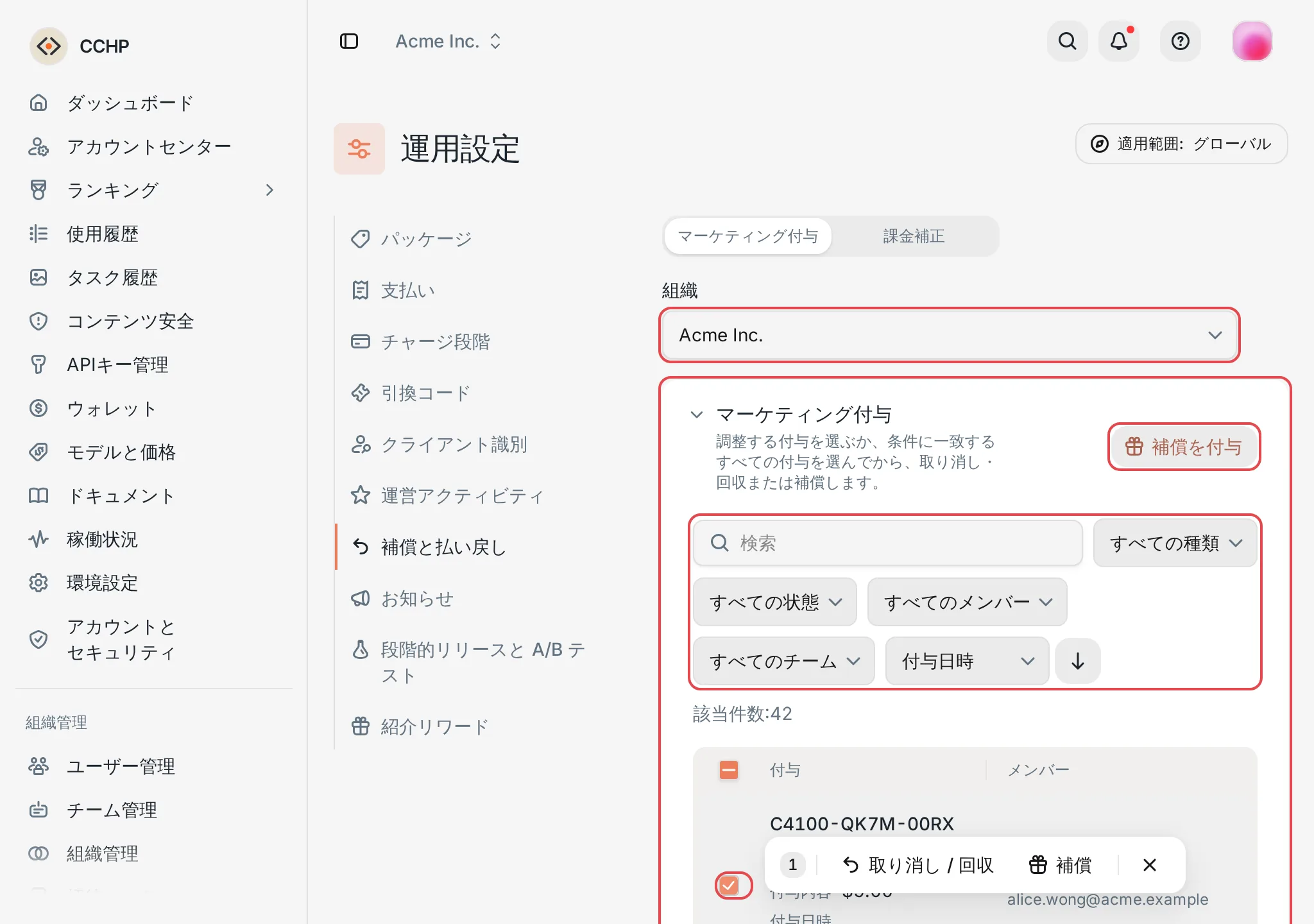 マーケティング付与:付与一覧と一括操作バー
 CCHP
付与にチェックを入れる#
取り消す付与にチェックを入れます。ページを移動しても、チェックを入れた付与は保持されます。現在のフィルターに一致するすべての付与を選択するには、まず表のヘッダーのチェックボックスにチェックを入れてこのページを選択し、一覧の上に表示される 条件に一致するすべての付与を選択(N 件) をクリックします。1 回で調整できるのは最大 10000 件です。
ページ下部に操作バーが表示されたら、取り消し / 回収 をクリックします。
取り消し方法を設定する#
選択した付与を取り消し / 回収 パネルで次の項目を設定します。
- 引換コードを在庫に戻す:引換コードの残高 と 引換コードのパッケージ にだけ影響します。オフの場合、引換コードは取り消し済みになり、再び引き換えることはできません。オンの場合、引換コードは在庫に戻り、あとで再び引き換えられます。
- 購入したパッケージの返金:購入したパッケージ にだけ影響します。
- 返金しない:パッケージを終了するだけです。支払額は返金されず、使用済みの枠の分も請求されません。
- 全額返金:初回購入とこれまでの更新の支払額をすべて残高に返金し、パッケージの使用済みの枠の分は課金方式に従って残高から差し引きます。
- 残り割合で返金:従量パッケージは総枠に対する残りの枠の割合、期間パッケージは有効期間に対する残り期間の割合で支払額を返金し、使用済みの枠の分は請求しません。有効期限のない期間パッケージは割合で返金できず、その明細の実行は失敗します。
- 調整の理由:必須で、最大 500 文字です。理由は監査ログと調整履歴に記録され、メンバーのウォレットには表示されません。
結果を計算して確定する#
結果を計算 をクリックします。パネルの下に次の内容が表示されます。
- 組織の課金方式と、それに対応する回収のルール。
- 合計の 明細、メンバー、回収、返金、未回収、残高の合計変動。
- 各付与の使用済みと残りの枠、回収額または返金額、メンバーの残高の変化(例:
$15.00 → $10.00)。 - 実行時に失敗する明細の件数。これらの明細は失敗として記録され、ほかの明細は通常どおり実行されます。
設定を変更した場合は、もう一度 結果を計算 をクリックする必要があります。内容に問題がなければ、取り消しを確定 をクリックします。
結果:50 件以内の調整はすぐに実行されます。50 件を超える場合、または条件に一致するすべての付与を選択した場合は、調整がワーカーに渡されて実行されます。進行状況は 調整履歴 で確認できます。
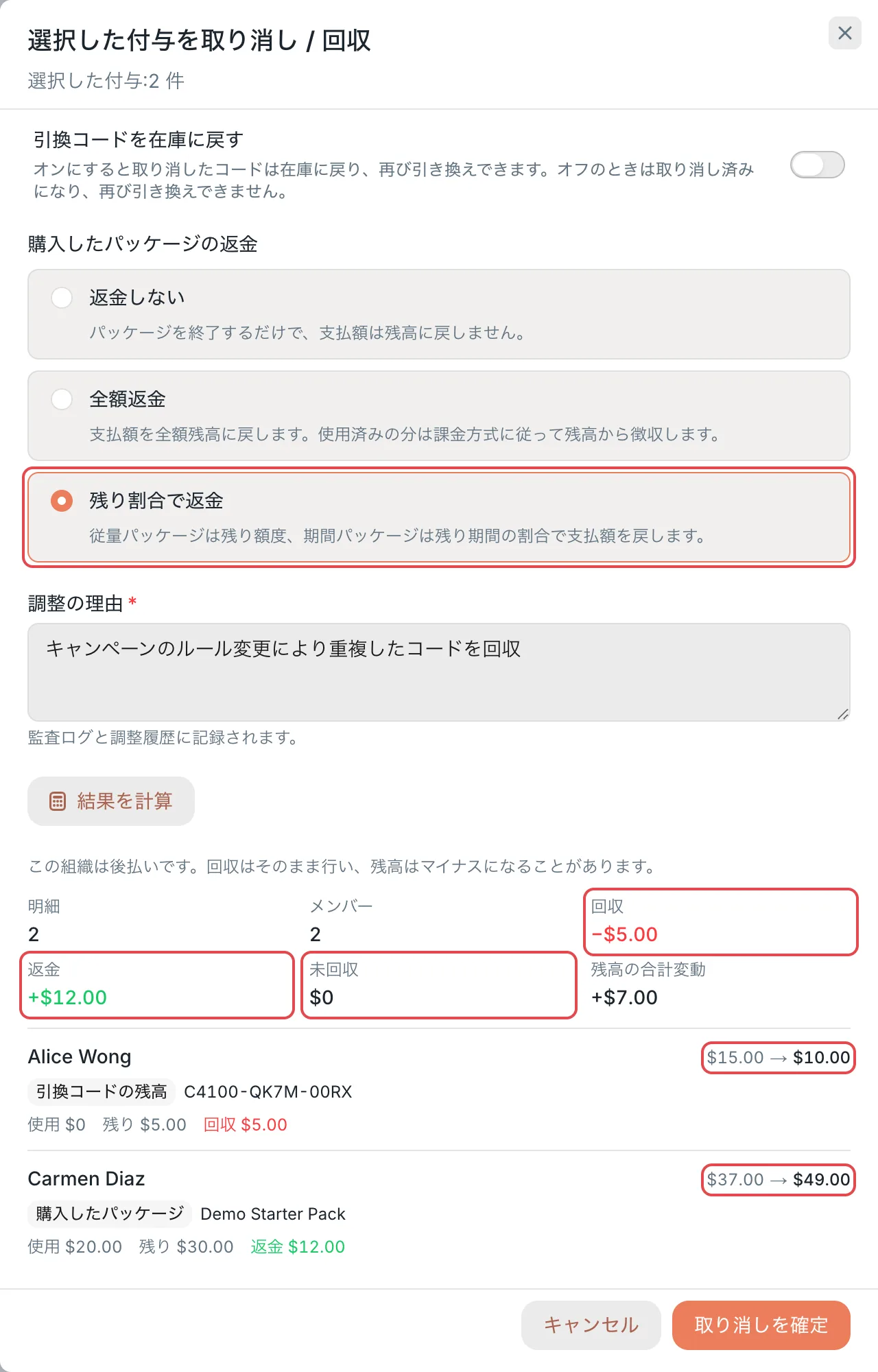 選択した付与の取り消し:返金方法と計算結果CCHP
選択した付与を補償する#
補償 は、選択した付与を元の内容のままもう一度付与します。誤って取り消した付与を元に戻す場合や、問題のあった付与をあらためて付与し直す場合に使います。取り消し済みの付与も選択できます。
- 付与を取り消す・回収する の最初の 2 つのステップで付与を探してチェックを入れ、下部の操作バーで 補償 をクリックします。
- 選択した付与を補償 パネルで 調整の理由 を入力し、結果を計算 をクリックして各付与の入金額と残高の変化を確認してから、補償を確定 をクリックします。
結果:
- 引換コードの残高、チェックイン報酬、チャージ特典、残高の補償:元の金額がメンバーの残高に入金されます。
- パッケージ系の付与:元のパッケージの条件で新しいパッケージが 1 つ付与されます。従量パッケージには元の総枠、期間パッケージには元の周期ごとの枠と有効日数が付与されます。
- 新しく付与された補償は、種類が 残高の補償 または 補償パッケージ として付与一覧に表示されます。
選択した付与に 紹介リワード が含まれている場合、補償 では結果を計算できません。紹介リワードを付与し直すには、代わりに 補償を直接付与する で同じ金額の残高を付与してください。
補償を直接付与する#
特定の付与に対してではなく、メンバーに直接補償を付与する場合は、マーケティング付与 ブロックの右上にある 補償を付与 をクリックし、パネルで次の項目を入力します。
入力したら 結果を計算 をクリックし、明細、メンバー、補償の入金 と各メンバーの残高の変化を確認してから、補償を確定 をクリックします。
結果:各メンバーに補償が 1 件ずつ付与されます。メンバーが 50 人を超える場合は、ワーカーが実行します。補償は種類が 残高の補償 または 補償パッケージ として付与一覧に表示されます。誤って付与した場合は、ほかの付与と同じように取り消せます。
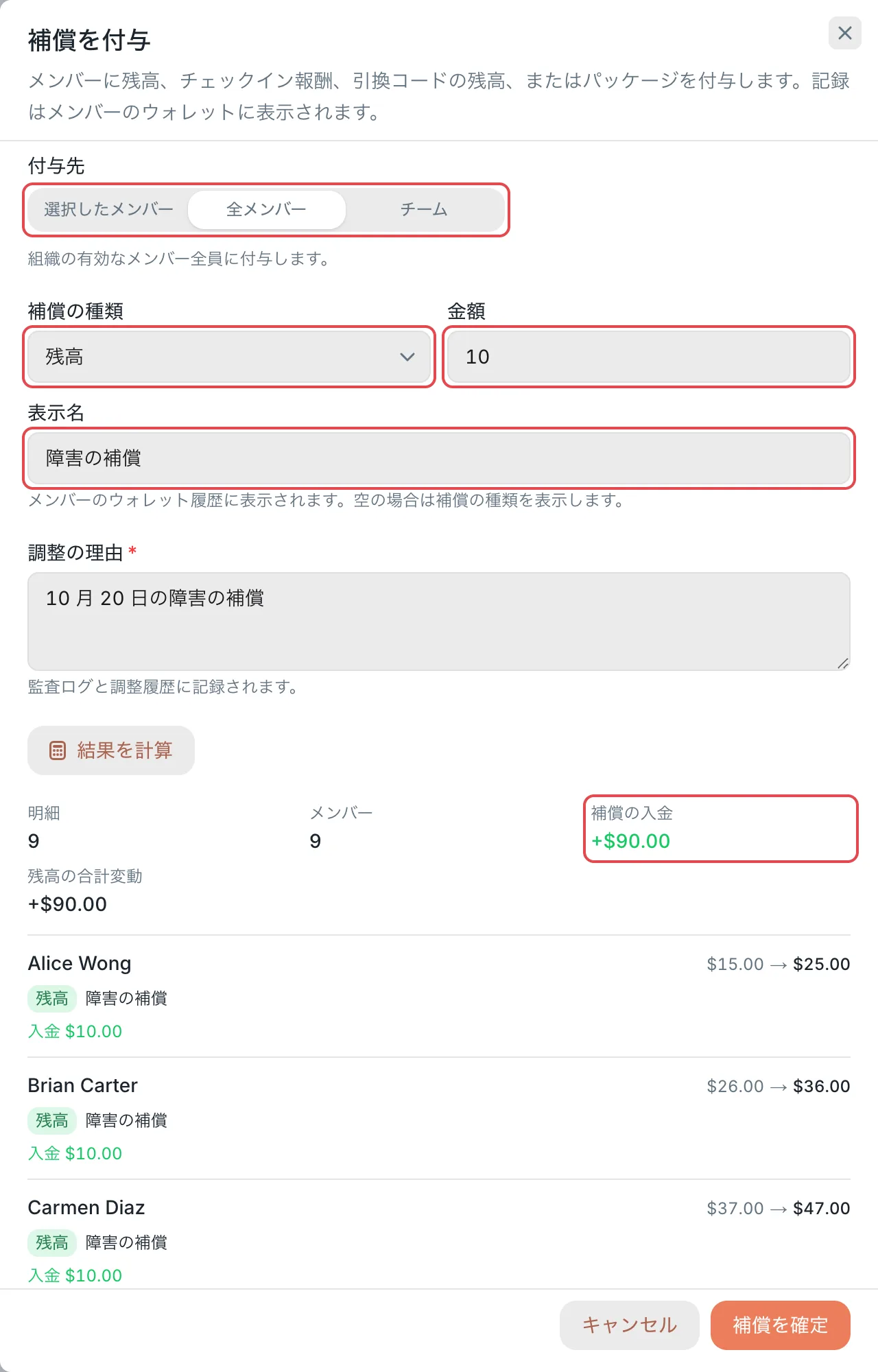 補償を付与:全メンバーと計算結果CCHP
調整履歴を確認する#
マーケティング付与 の下にある 調整履歴 には、すべての調整が新しい順に一覧表示されます。
- 操作(取り消し / 回収 または 補償)、選択方法(個別に選択、条件に一致するすべて、補償の付与)、ステータス(実行待ち、実行中、完了、一部失敗)。
- 調整の理由、実行の進行状況、失敗件数、対象メンバー数、操作者、日時。プラットフォーム管理者が開始した調整では、操作者の後ろに「プラットフォーム管理者」と表示されます。
- 行の末尾にある展開ボタンをクリックすると、各明細のステータス、金額、メンバーの残高の変化を確認できます。
ステータスが 一部失敗 の場合は、失敗した明細を再試行 をクリックすると、失敗した明細が再びキューに入って実行されます。
マーケティング付与の調整は、実行後に取り消すことはできません。補償を打ち消すには、対応する 残高の補償 または 補償パッケージ を取り消します。取り消した付与を元に戻すには、その付与に対して 補償 を実行します。
コストを割合で返還・追徴する#
課金補正 では、過去のまとまった記録のコストを割合で調整します。割合が正の数の場合はユーザーに返還し、負の数の場合はユーザーから追徴します。使用できるのはプラットフォーム管理者だけです。
名前、対象、割合を入力する#
管理 → 運用設定 → 補償と払い戻し に移動し、上部で 課金補正 に切り替えます。新規調整 で次の項目を入力します。
- 名前:必須です。名前はユーザーのウォレットの 課金調整 の記録の横に表示されるため、ユーザーにわかりやすい名前にしてください(例:
返金 10%)。 - 対象:
- リクエスト:各リクエストでユーザーに請求したコストを基に計算します。クライアントが送信したリクエストだけが含まれ、ゲートウェイがタスクやコンテンツモデレーションのために行う内部呼び出しは含まれません。
- チャージ記録:支払い済みの各注文の支払額を基に計算します。支払額が 0 より大きい注文だけが含まれます。
- 割合:0 以外の整数で、パーセンテージを表します。各記録の調整額 = 課金の基数 × 割合 ÷ 100 で、端数は四捨五入します。割合は ±100 を超えてもかまいません。たとえば
100はコストを全額返還し、-20は 20% を追加で追徴します。
フィルター条件を設定する#
各条件はすべて満たす必要があります。1 つの条件に複数の値を入力した場合は、そのいずれかに一致すれば条件を満たします。空欄の条件は制限なしを表します。
- 開始(秒単位) と 終了(秒単位):リクエストは開始時刻、チャージ記録は支払日時で絞り込みます。両端を含みます。
- ユーザー ID、チーム ID、組織 ID:ドロップダウンで検索して選択します。複数選択できます。チーム ID でチャージ記録を絞り込む場合は、チームの現在のメンバーで照合します。
対象 が リクエスト の場合は、さらに次の条件を設定できます。
- モデル名:完全なモデル名を入力します。複数の場合はカンマで区切ります(例:
claude-opus-5-5, claude-sonnet-5-5)。リクエストのモデルまたは最終的に呼び出されたモデルがいずれかと一致すれば該当します。 - プロバイダー ID、エンドポイント ID、プロバイダーキー ID、プロバイダーグループ ID:ID を入力します。複数の場合はカンマで区切ります。
- ステータス:指定なし、成功、失敗 から選択します。
- 課金有無:指定なし、課金あり、課金なし から選択します。
- 入力トークン ≥、入力トークン ≤、出力トークン ≥、出力トークン ≤:トークン数の範囲です。
デプロイでリクエスト記録の定期的なクリーンアップが有効になっている場合、リクエスト で補正するには 開始(秒単位) の入力が必須で、リクエスト記録の保持期限より前の日時は指定できません。指定すると 一致をプレビュー でエラーになります。それより古いリクエスト記録は削除されている可能性があり、完全には補正できません。
プレビューして実行する#
一致をプレビュー をクリックすると、ボタンの右側に一致件数、課金の基数の合計、推定影響が表示されます(例:3 件一致 · 基数 $236.00 · 影響 +$23.60)。条件を変更した場合は、もう一度プレビューする必要があります。
一致件数が 0 より大きい場合は、実行 をクリックします。確認ダイアログに 一致件数 と 推定影響 が表示されるので、内容を確認してから 確定 をクリックします。
結果:一致した記録ごとに明細が 1 件作成され、返還または追徴の金額がすぐにユーザーのウォレットに記録されます。この補正は下の 履歴 に表示されます。一致の範囲は実行時に確定し、その後に発生した記録は追加されません。
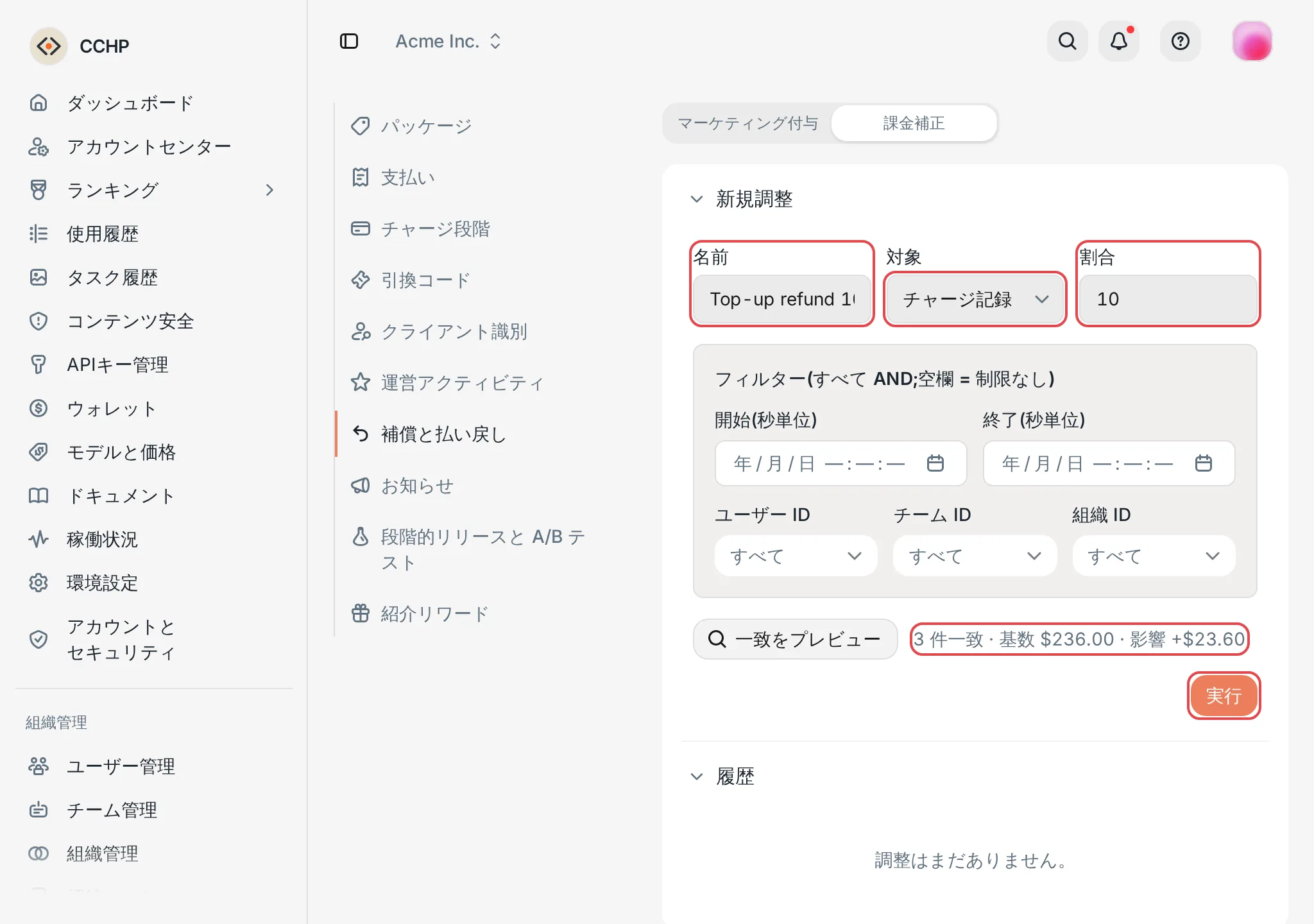 課金補正:新規調整とプレビュー結果CCHP
警告:課金補正の追徴は、組織の課金方式による制限を受けません。組織が前払いでも後払いでも追徴は通常どおり実行され、ユーザーの残高がマイナスになることがあります。実行する前に、プレビューの推定影響を確認してください。
補正を取り消す#
履歴 の各行には、補正の名前、対象、割合、ステータス(実行中、完了、取消済み)、実行済みの件数、合計影響、対象ユーザー数、日時が表示されます。行の末尾にある展開ボタンをクリックすると、各明細のユーザー、リクエストまたはチャージ記録の ID、金額、ステータスを確認できます。
完了した補正を打ち消すには、その行の 取り消す をクリックし、確認ダイアログで対象ユーザー数と金額を確認してから、調整を取り消す をクリックします。
結果:各明細が逆方向にユーザーのウォレットに記録され、明細のステータスが 取消済み になります。取り消した補正をもう一度取り消すことはできません。取り消せるのは、ステータスが 完了 の補正だけです。
調整を照合する場所#
- 財務イベント:プラットフォーム管理者は 管理 → 財務イベント で、組織管理者は 組織管理 → 財務イベント で自組織のメンバーの記録を確認できます。マーケティング付与の調整のカテゴリは 付与の調整、課金補正のカテゴリは 課金補正 です。課金補正を取り消すと、別のイベントが 1 件記録されます。カテゴリ別の内訳 でカテゴリをクリックすると、そのカテゴリだけを表示できます。
- 監査ログ:すべての調整が 管理 → 監査ログ に書き込まれ、操作者と調整の範囲が記録されます。マーケティング付与では 調整の理由 も記録されます。
ユーザーが調整を確認できる場所#
ユーザーは ウォレット で調整の結果を確認します。調整が記録された組織に、トップバーで切り替えてから確認する必要があります。
チャージ履歴 には次の記録が表示されます。記録をクリックすると、参照番号 と 日時 を展開して確認できます。
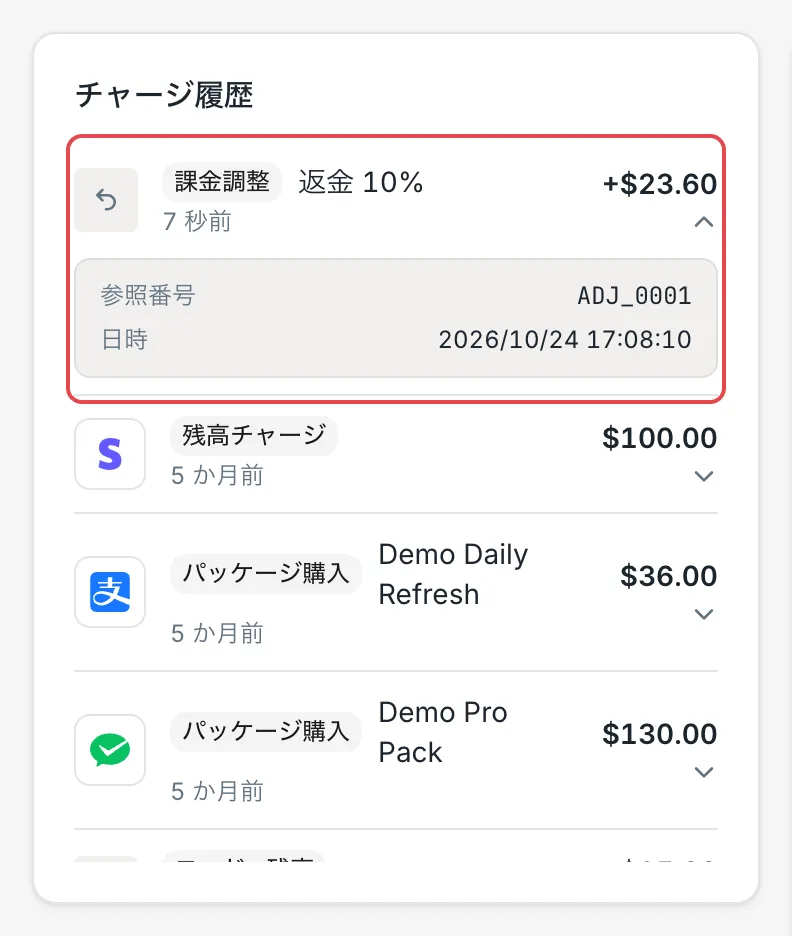 ウォレット:チャージ履歴の課金調整CCHP
そのほかの場所:
- 保有プラン:取り消されたパッケージは 取り消し済み と表示されます。補償として付与されたパッケージはここに表示され、クリックすると パッケージ詳細 に 管理者による補償 と表示されます。
- 呼び出し履歴:課金補正の対象になったリクエストでは、リクエスト詳細の 概要 タブにある コスト内訳 に 補償と払い戻し が表示されます。補正ごとの金額と補正後の 正味コスト が一覧表示され、取り消された補正には 取消済み と表示されます。
管理者が入力した 調整の理由 は、ユーザーには表示されません。
よくある質問#
取り消しや追徴のあと、ユーザーの残高がマイナスになったのはなぜですか?#
マーケティング付与の取り消しが 後払い の組織で行われたか、割合が負の数の課金補正が実行されたためです。始める前に と コストを割合で返還・追徴する を参照してください。
多く差し引いた金額を戻すには、マーケティング付与の場合は 補償を直接付与する で残高を付与し、課金補正の場合は 補正を取り消す を実行します。
ウォレットに補償が表示されないとユーザーから言われた場合はどうすればよいですか?#
ユーザーのウォレットは組織ごとに独立しています。マーケティング付与の補償は付与時に選択した組織に、課金補正はリクエストやチャージが発生したときの組織に記録されます。ユーザーにトップバーで対応する組織に切り替えてもらい、ウォレット の チャージ履歴 を確認してもらってください。