章 2122 分で読めます
プロバイダーグループ
プロバイダーグループを作成してプロバイダーキーを追加し、グループ倍率とメンバー課金倍率を設定し、組織とチームで使用できるグループを制限する方法と、メンバーの LLM キーがグループを選択する仕組みを説明します。
プロバイダーグループは、メンバーが選択できる唯一のスケジューリング単位です。メンバーは LLM キーを作成するときにグループだけを選択でき、グループ内のプロバイダーキーは表示されません。リクエストがゲートウェイに届くと、ゲートウェイはグループの ルーティング戦略 に従い、グループのメンバーから 1 つのプロバイダーキーを選びます。
グループのメンバーはプロバイダーキーで、異なるプロバイダーのキーを含めることができます。同じプロバイダーキーを複数のグループに追加することもできます。コンソールで作成した LLM キーはすべてグループ単位でルーティングされるため、どのグループにも追加されていないプロバイダーキーがメンバーのリクエストに使われることはありません。CCHP はグループを自動作成しません。メンバーがコンソールで LLM キーを作成するには、組織に少なくとも 1 つのグループが必要です。さらに、リクエストを成功させるには、グループにスケジュール可能なプロバイダーキーが必要です。
前提条件:プロバイダーを管理する権限が必要です。組織管理者には既定でこの権限があります。先にプロバイダーとプロバイダーキーを追加しておいてください。プロバイダーキー を参照してください。
ステップ 1:グループを作成する#
- コンソールで 組織管理 → プロバイダー管理 を開き、プロバイダーグループ タブに切り替えて、新規グループ をクリックします。
- 設定 タブで次の項目を入力します。
- 名前:必須です。最大 64 文字で、同じ組織内で重複する名前は使えません。メンバーは名前でグループを選択します。
- 説明:任意です。グループの用途を記入します。メンバーが LLM キーを作成するときや モデルと価格 を表示するときにも、この説明が表示されます。
- グループ倍率:既定値は
1.00で、0から999の範囲で設定できます。この倍率はメンバーへの請求に含まれます。たとえば1.20に設定すると、このグループを経由した呼び出しは 1.2 倍で課金されます。 - ルーティング戦略:グループ内でプロバイダーキーを選ぶ方式です。新規グループの既定値は 価格優先 です。各戦略の違いは グループのルーティング戦略 を参照してください。
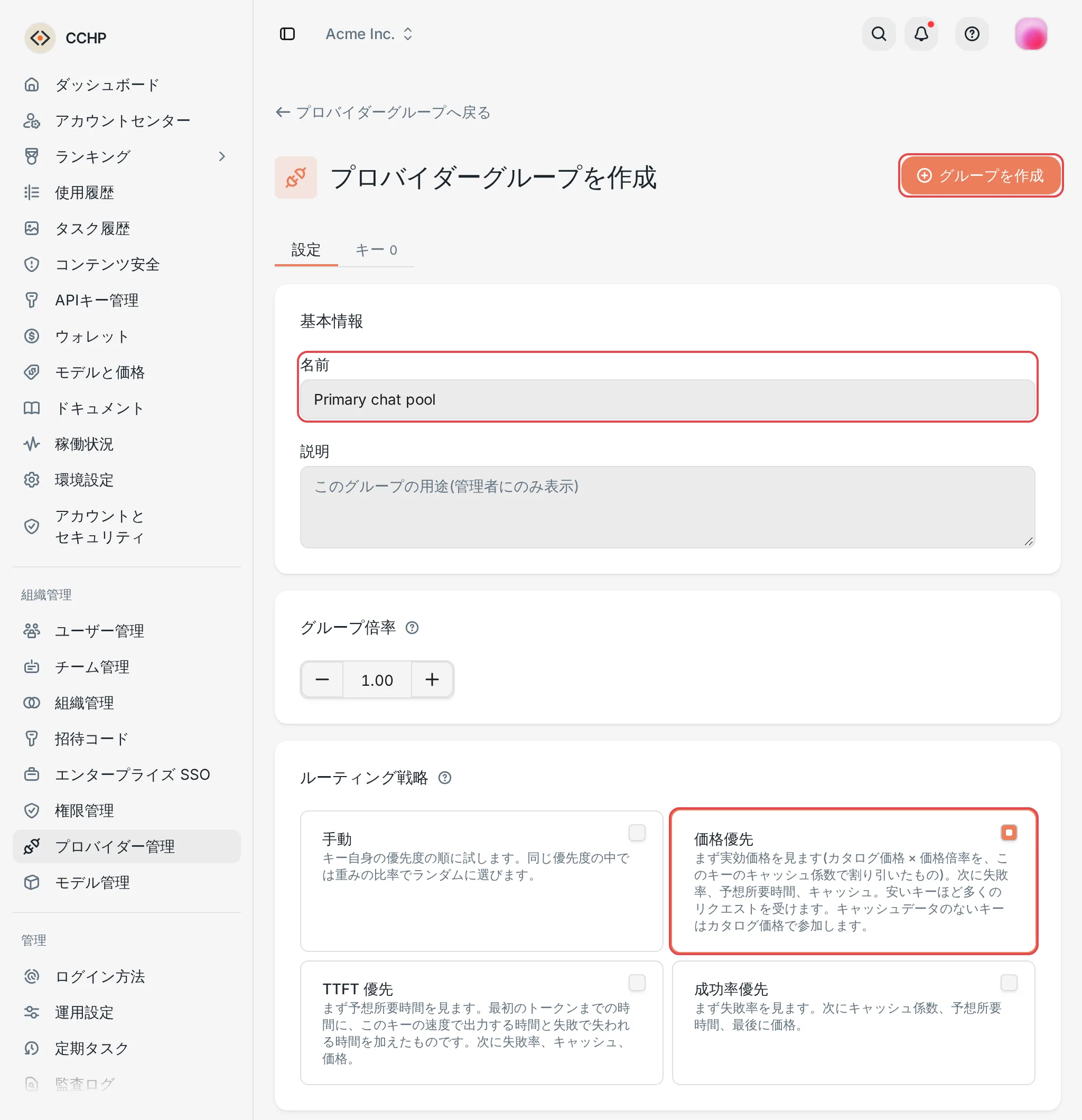 プロバイダーグループを作成:設定タブ
 CCHP
ステップ 2:プロバイダーキーを追加する#
- キー タブに切り替えて、プロバイダーキーを追加 をクリックします。
- ダイアログで、追加するキーにチェックを入れます。名前で検索したり、ステータスやプロバイダーで絞り込んだりできます。
- グループに追加(N) をクリックします。N はチェックを入れたキーの数です。チェックを入れたキーは キー タブに表示され、追加予定 とマークされます。
- ページ右上の グループを作成 をクリックします。
一度に個別にチェックを入れられるキーは最大 1000 件です。さらに多くのキーを追加するには、まず現在のページのキーをすべてチェックしてから、条件に一致する N 件のキーをすべて選択 をクリックします。グループの保存後、CCHP がフィルター条件に従ってバックグラウンドでこれらのキーを追加し、進捗はキー一覧の上に表示されます。
結果:ページが プロバイダーグループ 一覧に戻り、新しいグループの メンバー 列に追加したキーの数が表示されます。
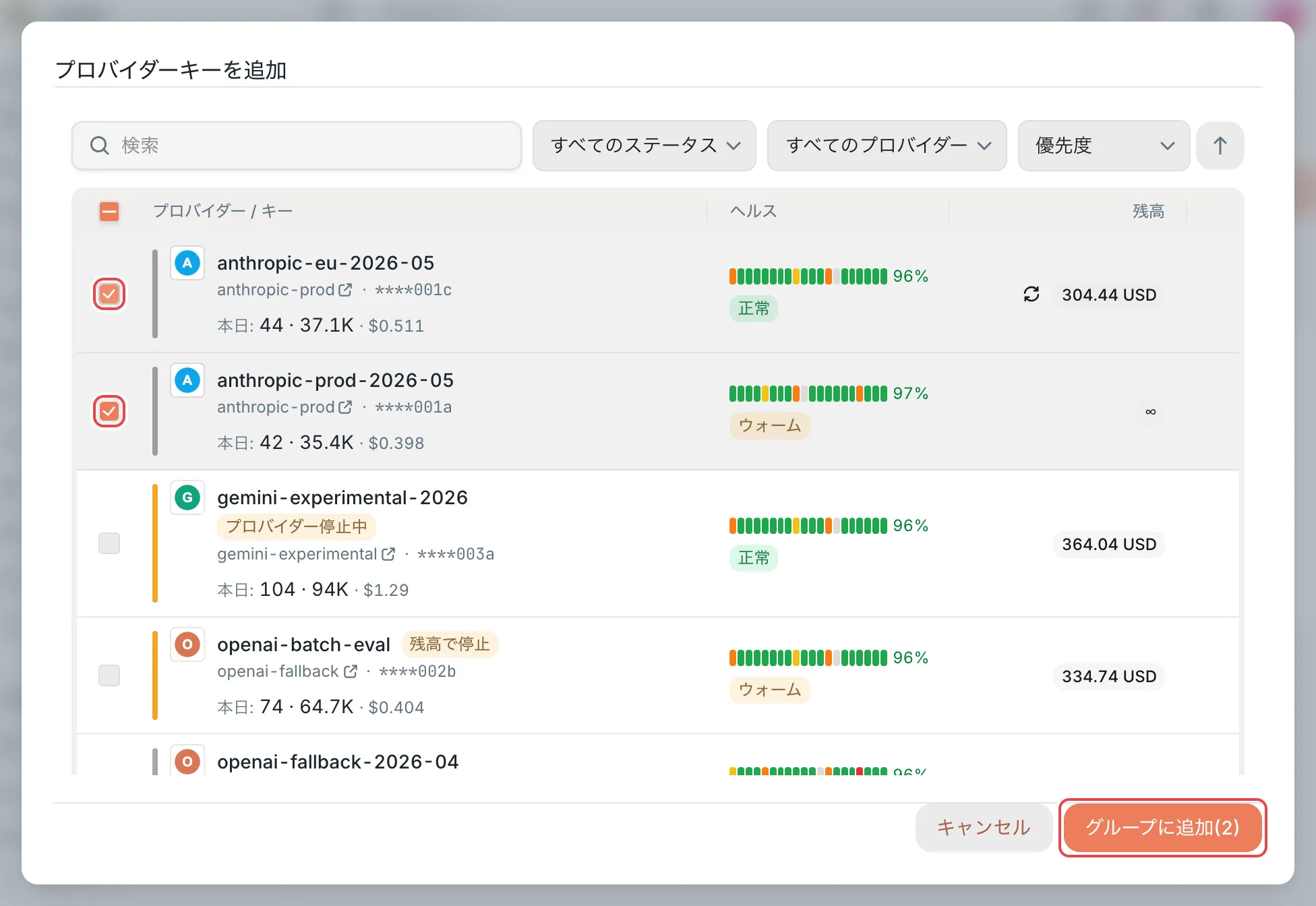 プロバイダーキーを追加:キーを選択CCHP
キー側から設定することもできます。プロバイダーキーの編集ダイアログでは、ルーティング セクションの プロバイダーグループのバインド にこのキーが属するグループが一覧表示され、ここでグループへの追加やグループからの削除ができます。
ステップ 3:グループがスケジュール可能か確認する#
プロバイダーグループ 一覧でグループ名をクリックし、グループの詳細(ページタイトルは プロバイダーグループを編集)を開きます。
- キー タブ:ページ上部に、有効なキーの数とリクエスト可能なモデルの数が表示されます。スケジュール可否 列が スケジュール不可 のときは、同じセルに理由が表示されます。たとえば、キーが無効化されている、上流の残高が不足している、上流でレート制限されている、などです。プロバイダーキー で対処してください。選ばれる見込み は、このキーに割り当てられると予測されるリクエストの割合です。グループがリクエストを受け取る前は スケジュールデータはまだありません と表示されます。
- モデル タブ:グループが提供できるモデルが一覧表示されます。状態 が スケジュール可能 の場合は、このモデルのリクエストを受け付けられるメンバーキーが少なくとも 1 つあることを示します。一時的に利用不可 の場合は、このモデルを受け付けられるキーがいずれも現在スケジュールできないことを示し、理由が同じセルに表示されます。
グループは既定で、メンバーのキーがスケジュールできるすべてのモデルをスケジュールできます。一部のモデルだけをグループに提供させたい場合は v1.0.12+、モデル タブで カスタマイズ(ルールがすでにある場合は 追加)をクリックし、ルールを追加 ダイアログの モデルまたはワイルドカード 選択欄でグループのメンバーのモデル(それぞれベンダーのアイコン付き)を選ぶか、* を含むワイルドカード(例:claude-opus-*)を入力します。ワイルドカードを入力すると、選択欄はゲートウェイの一致ルールで一致するメンバーのモデルをその場で一覧表示し、入力した文字列そのものもワイルドカードのルールとして選べます。追加 をクリックして保存すると、保存が終わり次第ダイアログが閉じます。ルールがある場合、グループはルールに一致するモデルだけをスケジュールし、その他のモデルのリクエストは LLM キーの次のグループに切り替えられます。デフォルトに戻す をクリックすると、すべてのルールが削除されます。ルールの変更は直ちに保存され、ページ下部の 保存 をクリックする必要はありません。
グループにモデルリダイレクトがある場合、グループはリダイレクト後のモデルでキーを探し、キーのモデルホワイトリストとグループのルールもリダイレクト後のモデルで判定します。モデルリダイレクトが効く段階 を参照してください。
結果:提供したいモデルが、モデル タブですべて スケジュール可能 と表示されます。
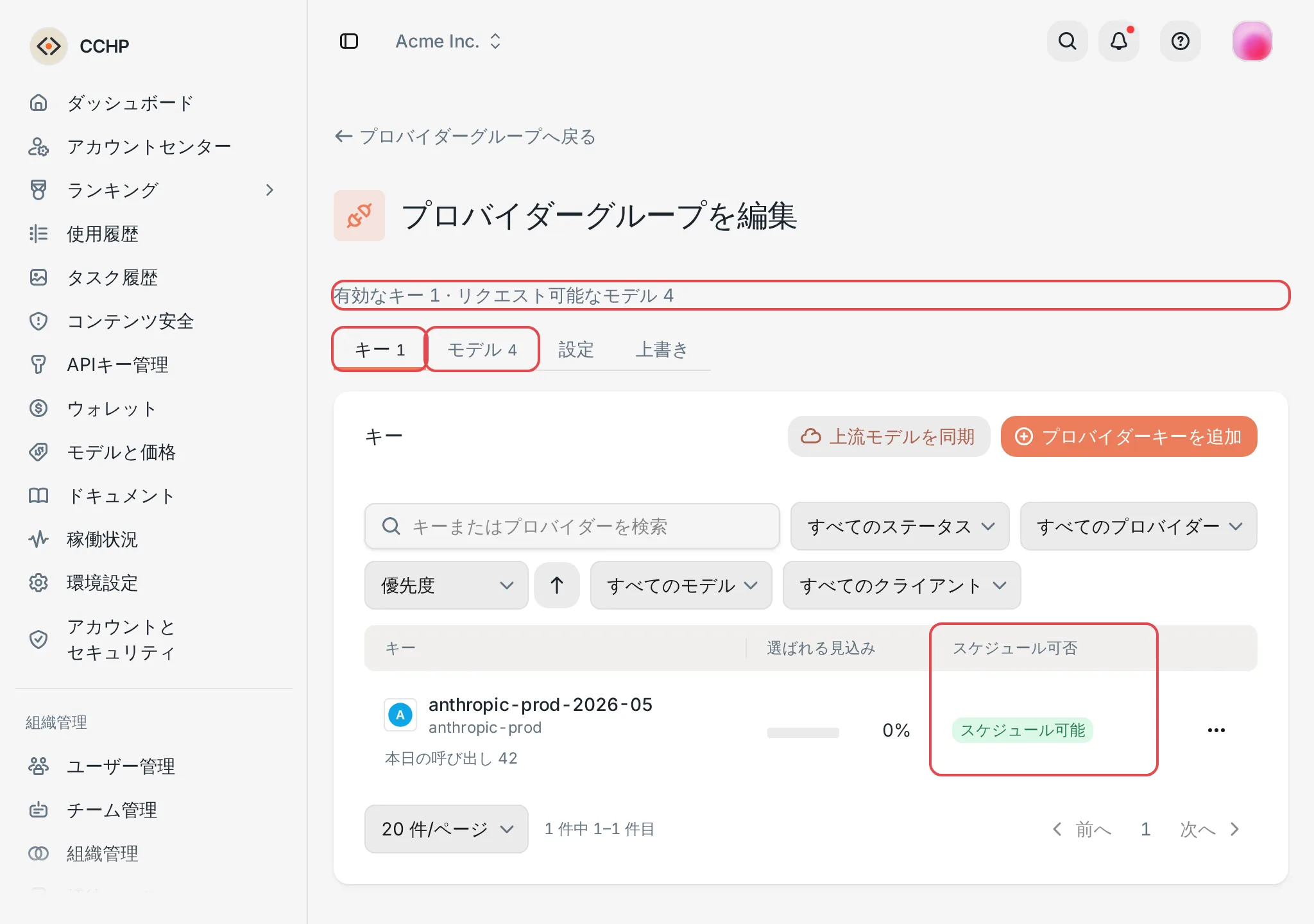 グループの詳細:キータブとスケジュール状態CCHP
メンバーによるグループの使用#
メンバーは キー管理 で キーを作成 をクリックし、ルーティング戦略 で LLM キーが使用するグループを選択します。
- 価格インテント(既定):許容倍率レンジ を設定すると、LLM キーは課金倍率がレンジ内に収まるすべてのグループを使用し、課金倍率の低い順に試行します。既定のレンジは
0.00×から7.00×です。 - 指定グループ:メンバーが 1 つ以上のグループを選択して 試行順 を並べます。前のグループがすべて失敗した場合にのみ、次のグループが使用されます。
ここでの課金倍率 = グループ倍率 × 組織とチームがこのグループに設定した グループ追加倍率 です。後者は次のセクションを参照してください。メンバーには自分が使用できるグループだけが表示され、そのグループだけを選択できます。操作手順は LLM キーを作成する、価格の計算方法は プロバイダーグループと最終的な課金額 を参照してください。
新しいグループは自動的に適用されます:価格インテント を使用する LLM キーは、その後に新規作成され、課金倍率がレンジ内に収まるグループを自動的に使用します。グループの準備ができていない場合は、まず組織の プロバイダーグループ 設定でそのグループの 利用可能 スイッチをオフにし、準備ができてからオンにしてください。
組織とチームで使用できるグループを制限する#
既定では、組織内のすべてのグループをすべてのメンバーが使用でき、グループ追加倍率はすべて 1.00 です。組織管理者は、組織またはチームの詳細ページで使用できる範囲を絞り込んだり、グループ倍率に上乗せしたりできます。
- 組織:組織管理 → 組織管理 に進み、組織をクリックして、左側のセクションナビゲーションで プロバイダーグループ をクリックします。
- チーム:組織管理 → チーム管理 に進み、チームをクリックして、左側のセクションナビゲーションで プロバイダーグループ をクリックします。
プロバイダーグループ セクションには、グループごとに 1 行が表示されます。
- 利用可能:オフにすると、この階層のメンバーはこのグループを使用できなくなります。
- グループ追加倍率:グループ倍率にさらに掛ける倍率で、このグループを経由するリクエストにだけ適用されます。上乗せのみ可能で、範囲は
1.00から1000です。上位の組織または上位のチームが設定した値は 上位の追加 として表示されます。行末の 最終 倍率はグループ倍率と各階層の倍率を掛け合わせた結果で、保存前の変更にも追従します。
変更後、ページ下部の 保存 をクリックします。
利用可能 スイッチは次のルールで適用されます。
- チームは組織の設定を引き継ぎ、サブチームは上位チームの設定を引き継ぎます。組織管理者はチーム階層で組織が無効化したグループを再度オンにできますが、チーム管理者 が プロバイダーグループ セクションを開いた場合、組織または自身の管理範囲より上位のチームで無効化されたグループのスイッチはロックされており、自身で再度オンにすることはできず、グループのさらなる無効化または
1.00以上の グループ追加倍率 の設定のみ行えます v1.0.16+。 - メンバーが複数のチームに所属している場合、メンバーがグループを使用するには、すべてのチームでそのグループが利用可能である必要があります。メンバーがどのチームにも所属していない場合は、組織の設定に従います。
無効化すると、メンバーが LLM キーを作成するときにこのグループは表示されなくなります。すでにこのグループを使用している LLM キーのリクエストも、このグループを経由しなくなります。
ルーティングできるクライアントを制限する v1.0.15+#
グループは クライアントアクセスルール(プロバイダーグループ評価チェーン)を通じて、どのクライアントからのリクエストをこのグループへルーティングできるかを制御します。たとえば、高価なグループを Claude Code と Codex だけに許可したり、未識別のクライアントを拒否したりできます。
- グループの詳細を開き、クライアントアクセス セクションに切り替えます(管理 → システム管理 → クライアントアクセス で適用範囲をこのグループに切り替えるか、組織内の すべてのグループ ワイルドカード範囲で一括設定することもできます)。
- ルールを追加 をクリックし、名前を入力して 許可 または 拒否 を選び、対象クライアントを選択します(管理 → 運用設定 → クライアント識別 のクライアント定義から選択するほか、未識別 も選択できます。拒否ルールでは すべてのクライアント も選べます)。
- クライアントをテスト をクリックすると任意のクライアントに対する判定結果をその場で検証でき、有効なルール の確認、ルールのロック、改訂履歴の閲覧も行えます。
結果:クライアントアクセスルールは即座に保存・適用されます。有効なルールが 1 件もない場合は、すべてのクライアントのリクエストをこのグループにルーティングできます。
- グループのルールを満たさないクライアントはこのグループを飛ばし、LLM キーで使えるほかのグループを使います。キーが使えるグループと候補がクライアントルールによってすべて除外された場合、ゲートウェイは
403を返します。 - 作成済みの非同期タスクの照会、ダウンロード、キャンセル、削除はクライアントアクセスルールの制限を受けません。
- グループのモデルルールと組み合わせると、特定のモデルを指定したクライアントのリクエストだけに使わせることができます。
/v1/modelsとレスポンスキャッシュもクライアントごとに分離されます。 - リクエスト詳細の 判定チェーン タブにある クライアントアクセス セクションでは、識別されたクライアントと、それにより除外されたグループおよび候補を確認できます。
3 本の評価チェーン、継承パッチ、ロック、クライアント定義の詳細は クライアントアクセス制御 を参照してください。
メンバー課金倍率を設定する#
メンバー課金倍率を使うと、同じグループ内の異なるプロバイダーキーに異なる価格で課金できます。たとえば、グループにコストの高いキーがある場合、そのキーだけに上乗せできます。既定値は 1.00、範囲は 0 から 1000 です。0 に設定すると、このキーで完了した呼び出しは課金されません。
- グループの詳細の キー タブを開き、キーの行をクリックして右側の詳細パネルを開きます。
- メンバー課金倍率(×) に倍率を入力します。
- 詳細を閉じて、ページ下部の 保存 をクリックします。
メンバーの呼び出しがこのグループを経由し、このキーで完了した場合、グループ階層の課金倍率 = グループ倍率 × メンバー課金倍率 × 組織とチームのグループ追加倍率です。同じキーでも、グループごとに異なるメンバー課金倍率を設定できます。
プロバイダーキー自体の コスト倍率 はルーティングの選択と原価計算にのみ使用され、メンバーへの請求には含まれません。各倍率の違いは 「プロバイダー原価倍率」と「ユーザー課金倍率」の違い を参照してください。
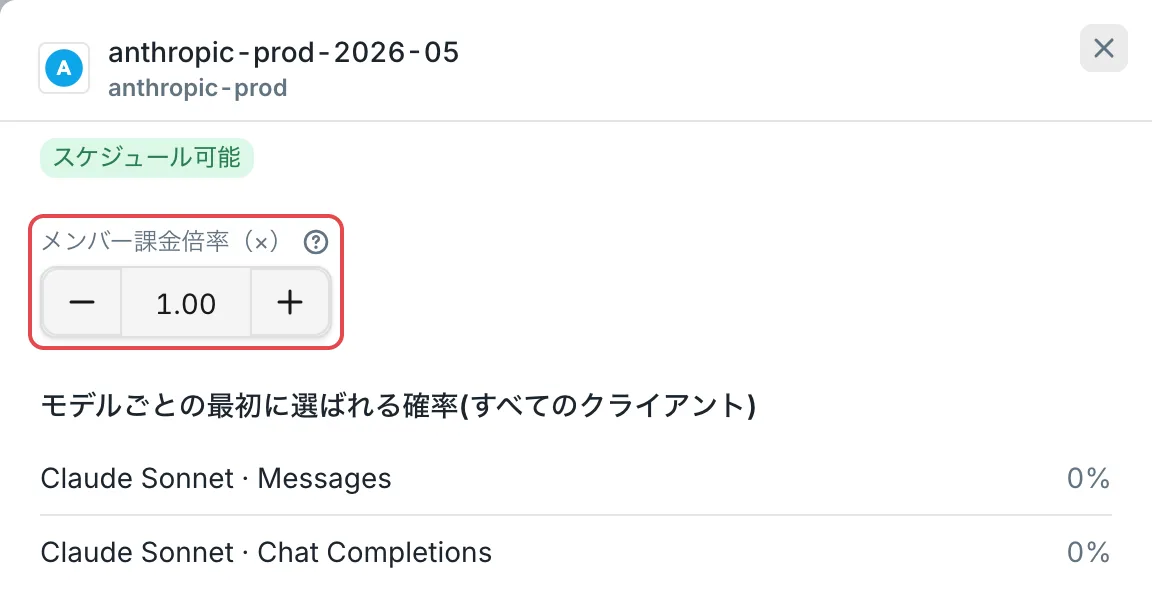 キーの詳細:メンバー課金倍率CCHP
警告:メンバーにはメンバー課金倍率が表示されません。LLM キーの 価格インテント のレンジにも、モデルと価格 に表示される価格にも含まれません。1.00 以外の値に設定すると、メンバーに実際に課金される価格と、メンバーに表示される価格が異なります。
グループを編集・削除する#
編集:プロバイダーグループ 一覧では、行内でグループ倍率とルーティング戦略を直接素早く編集でき、メンバー 数にポインターを合わせると必要に応じてメンバーキーのサマリーを遅延読み込みして確認できます v1.0.16+。グループ名または行末の 編集 をクリックして詳細ページを開き、キー タブでキーを追加または グループから外す をクリックし、設定 タブで名前・倍率・ルーティング戦略を変更することもできます。すべての変更は、ページ下部の 保存 をクリックしたときにまとめて適用されます。変更を破棄 をクリックすると取り消せます。名前を変更しても、グループの過去の使用量の統計には影響しません。
保存済みのグループの 設定 タブには、フォールバック、サービスティア、Thinking の署名 v1.0.7+、Web 検索、コンテンツ安全などの設定もあります。フォールバックは グループのルーティング戦略、コンテンツ安全は プロンプト安全とコンテンツ審査 を参照してください。
削除:行末の 削除 をクリックし、グループを削除 をクリックして確定します。削除後は元に戻せません。このグループを使用している LLM キーまたはプロバイダーキーがまだある場合は削除できず、確認ダイアログにそれらが一覧表示されます。まずこれらの LLM キーのルーティング戦略を変更してこのグループを外し、これらのプロバイダーキーをグループから外してから削除してください。失効済みの LLM キーと削除済みのプロバイダーキーは、削除の妨げになりません。削除すると、組織とチームの プロバイダーグループ 設定、このグループを範囲とする上限ポリシー、プライバシーフィルターの設定、上書きルールにあるこのグループへの参照もまとめて消去されます。
よくある質問#
CCHP は既定のグループを自動作成しますか?#
いいえ。新しい組織にはグループが 1 つもないため、このページの手順で作成する必要があります。CC Hub からデータをインポートすると、CC Hub のグループはプロバイダーグループとしてインポートされ、ルーティング戦略は 手動 になります。
手動戦略のグループで、キーの「選ばれる見込み」が 0% と表示されるのはなぜですか?#
選ばれる見込み は、価格優先、TTFT 優先、成功率優先 の 3 つの戦略でのみ計算されます。手動 戦略はキー自体の 優先度 と 重み で選択するため、この列は 0% と表示されます。キーが選ばれないという意味ではありません。
メンバーが LLM キーを作成するときに特定のグループが表示されない場合は、どうすればよいですか?#
組織と、メンバーが所属するチームの プロバイダーグループ セクションで、このグループの 利用可能 スイッチがオンになっているか確認してください。メンバーが複数のチームに所属している場合、いずれかのチームでこのグループが無効化されていると、メンバーはこのグループを使用できません。