章 2621 分で読めます
ログインプロバイダーの設定
登録の可否、2 段階認証、セッションの長さを設定し、ログインページに GitHub、Google、Linux.do、またはカスタム OIDC のサードパーティログインを追加する方法と、人間認証およびエンタープライズ SSO について説明します。
このページはプラットフォーム管理者向けに、ユーザーが CCHP にログインできる方法を決める手順を説明します。ログイン関連の設定はサイドバーの 管理 → ログイン方法 にあり、このページではその中の ログインポリシー と ログインプロバイダー の 2 つのタブを扱います。
ログインページでは次のログイン方法を提供します。
- メールアドレスとパスワード:常に使用できます。
- メール認証コード:メールが設定されていて、システム管理 → トランザクションメール の ログインコード がオンになっている場合に使用できます。
- パスキー:ユーザーが アカウントとセキュリティ でパスキーを追加すると使用できます。
- サードパーティログイン:「GitHub で続行」ボタンなどです。ログインプロバイダー で追加します。サードパーティログインを追加する を参照してください。
- エンタープライズ SSO:各組織の管理者が設定し、その組織のログインページにだけ表示されます。エンタープライズ SSO を参照してください。
ログインポリシーを設定する v1.0.1+#
管理 → ログイン方法 に移動すると、既定で ログインポリシー タブが開きます。変更したらページ下部の 保存 をクリックし、以下の変更を確定しますか ダイアログで 確定 をクリックします。
ページ右上の 適用範囲 の既定値は グローバル で、プラットフォーム全体に適用されます。組織 を選択して組織を指定すると、その組織に個別の設定ができますが、グローバルより厳しくすることしかできません。セッションの長さは短くすることだけができ、グローバルで 2 段階認証を必須にしている場合、組織ではオフにできません。
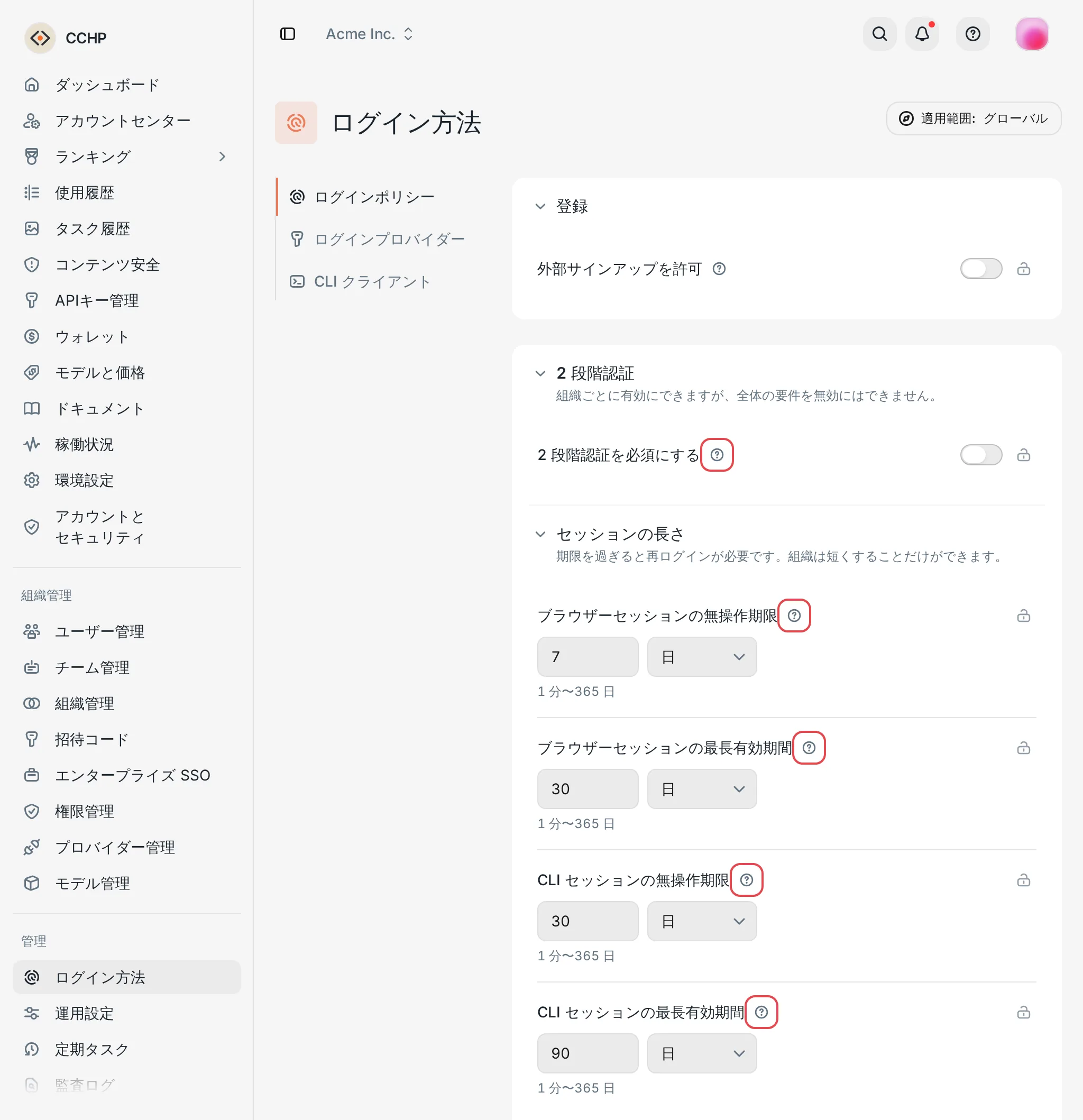 ログインポリシー:2 段階認証とセッションの長さ
 CCHP
登録#
外部サインアップを許可 は既定でオフで、グローバル 範囲でのみ変更できます。オンにすると、新しいユーザーがログインページで自分で登録できるようになります。オンにする前にメールを設定しておく必要があります。有効にする手順と新しいユーザーがどの組織に入るかについては、登録を有効にする を参照してください。
このスイッチは、サードパーティログインとエンタープライズ SSO で新しいアカウントを作成できるかどうかも決めます。オフの場合、アカウントを持たない人は、有効な招待コードか、そのメールアドレス宛ての招待メールを持っていない限り、外部アカウントやエンタープライズ SSO で初めてログインすることができません。新規ユーザーが参加する組織 を参照してください。すでにアカウントを持っているユーザーには影響しません。
登録可能なメールドメインを制限 v1.0.15+(site.registration_email_domain_restriction_enabled)は既定でオフで、グローバル 範囲でのみ変更できます。オンにすると、メールアドレスのドメインが 許可するメールドメイン(site.registration_allowed_email_domains)一覧に一致する新規ユーザーのみ登録できるようになります(メール認証コード、サードパーティログイン、エンタープライズ SSO のすべてに適用されます。既存アカウントには影響しません):
- 完全一致ドメイン(例:
example.com)、サブドメインのワイルドカード(例:*.example.com)、トップレベルドメインのワイルドカード(例:*.edu、*.cn、*.edu.cn、*.edu.*)に対応し、大文字・小文字は区別されません。 - 許可範囲外のメールドメインを持つ新規ユーザーがサードパーティログインで初めてログインしようとすると、コールバック画面にエラー
registration_email_domain_not_allowed(メールドメインは登録不可)が表示されます。
2 段階認証#
2 段階認証を必須にする は既定でオフです。オンにすると、ユーザーは組織のリソースにアクセスする前に 2 段階認証を完了する必要があります。2 つ目の認証要素をまだ設定していないユーザーは、ログイン後にパスキーを追加するか認証アプリを設定しないと、コンソールを使い続けられません。2 段階認証を必須にしている組織のメンバーは、管理トークンでログイン でコンソールに入ることができなくなります。
警告:あなた自身がまだ 2 段階認証を設定していない場合も、保存後にパスキーを追加するか認証アプリを設定しないと、コンソールを使い続けられません。保存前に、確認ダイアログでこの点が通知されます。
セッションの長さ#
セッションが次のいずれかの期限を超えると、ユーザーは再度ログインする必要があります。
各項目は 1 分から 365 日の範囲で設定でき、単位は分、時間、日から選べます。同じ種類のセッションでは、無操作期限が最長有効期間を超えないようにしてください。
LinuxDo ログイン#
LinuxDo の最低信頼レベル の既定値は 制限なし で、レベル 1 から 4 を選択できます。グローバル 範囲で設定すると、信頼レベルがこの値より低い Linux.do アカウントはログインできなくなります。未アクティブまたは発言禁止の Linux.do アカウントは常にログインできません。
サードパーティログインを追加する#
CCHP は GitHub、Google、Linux.do、カスタム の 4 種類のプラットフォームに対応しています。カスタム は、OpenID Connect(OIDC)に対応したほかの ID プロバイダーを接続するために使います。追加のフィールドについては カスタム OIDC プロバイダーを追加する を参照してください。
ここでは GitHub を例に説明します。
サードパーティのプラットフォームで OAuth アプリを作成する#
サードパーティのプラットフォームで OAuth アプリを作成し、その Client ID と Client Secret を控えておきます。
- GitHub:OAuth App を作成します。GitHub のドキュメント を参照してください。
- Google:種類が Web アプリケーションの OAuth クライアントを作成します。Google のドキュメント を参照してください。
- Linux.do:Linux.do Connect でアプリを作成します。
CCHP のコールバック URL はステップ 4 になるまで取得できません。サードパーティのプラットフォームでこの時点でコールバック URL の入力が求められる場合は、いったんコンソールのアドレス https://cchp.example.com を入力しておき、ステップ 4 で変更します。
追加フォームを開く#
管理 → ログイン方法 に移動し、ログインプロバイダー タブをクリックしてから、ログイン方法を追加 をクリックします。
入力して作成する#
- プラットフォーム:GitHub を選択します。作成後は変更できません。
- 表示名:ログインボタンには「〈表示名〉 で続行」と表示されます。たとえば
GitHubと入力します。 - クライアント ID と クライアントシークレット:ステップ 1 で控えた値を入力します。クライアントシークレットは暗号化して保存され、以後は表示されません。
- OAuth スコープ:自動入力された既定値のままにします。
作成 をクリックします。
結果:新しいプロバイダーが一覧に表示されます。ログインページに表示 はオフの状態で、ログインページにはまだ表示されません。
コールバック URL を登録する#
プロバイダーの行にポインターを合わせ、右側に表示されるその他の操作ボタンをクリックして、コールバック URL をコピー を選択します。コールバック URL の形式は次のとおりです。
https://cchp.example.com/api/auth/oauth/<プロバイダー ID>/callback<プロバイダー ID> は作成時に CCHP が自動で生成します。サードパーティのプラットフォームに戻り、この URL をそのまま OAuth アプリのコールバック URL(リダイレクト URI、Redirect URI、Authorization callback URL とも呼ばれます)に入力します。
コールバック URL はコンソールの公開アドレス CCH_PUBLIC_BASE_URL から生成されます。後でコンソールのドメインを変更した場合は、サードパーティのプラットフォームでもコールバック URL を更新する必要があります。
ログインページに表示する#
プロバイダーの行の ログインページに表示 スイッチをオンにし、ページ下部の 保存 をクリックして、確認ダイアログで 確定 をクリックします。
結果:ログインページに「GitHub で続行」ボタンが表示されます。
ログインをテストする#
プロバイダーの行のその他の操作ボタンをクリックして ログインをテスト を選択し、ダイアログで ログインをテスト をクリックします。テストでは現在のブラウザーで実際のログインフローを一通り実行し、ユーザーがログインページでボタンをクリックした場合と同じ動作になります。先に アカウントとセキュリティ → 連携アカウント で自分の外部アカウントを連携し、そのアカウントでテストすることをお勧めします。
同じ範囲内では、同じ種類のプラットフォームのプロバイダーは 1 つしかログインページに表示できません。あるプロバイダーの ログインページに表示 をオンにすると、同じプラットフォームのほかのプロバイダーは自動でオフになります。カスタム プロバイダーはすべて同じ種類のプラットフォームとして扱われます。
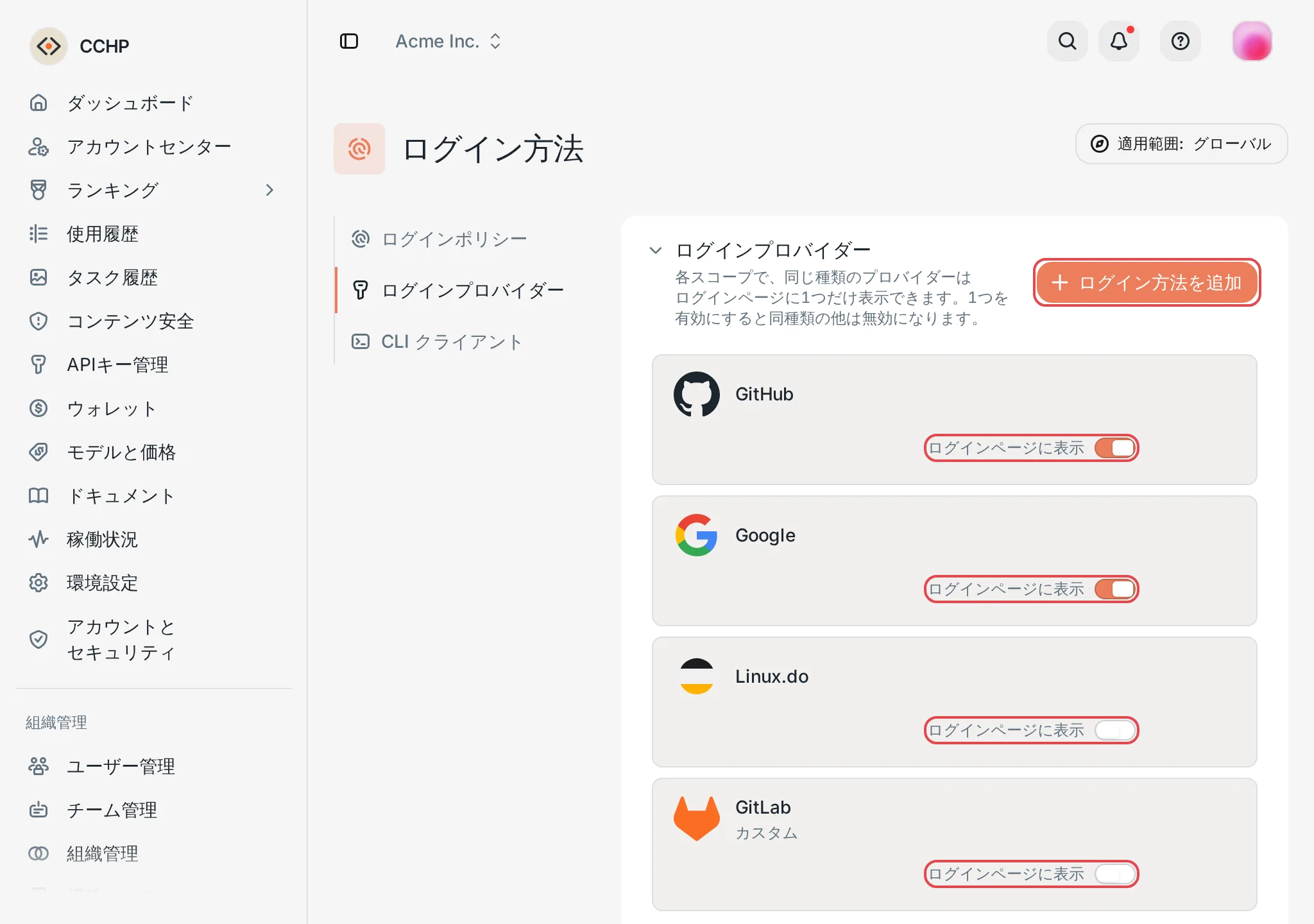 ログインプロバイダー:プロバイダー一覧と表示スイッチCCHP
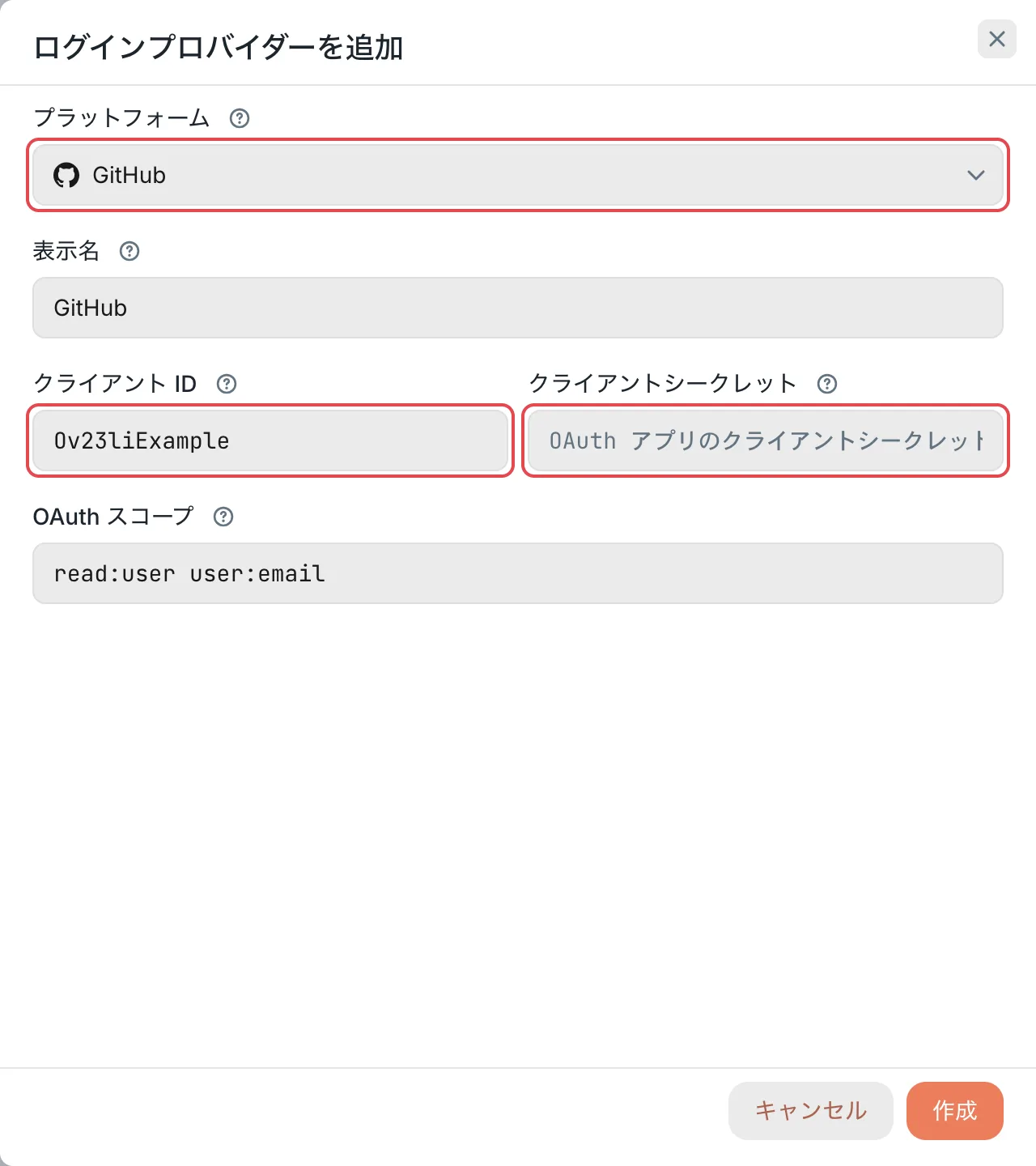 ログインプロバイダーを追加:GitHub プラットフォームCCHP
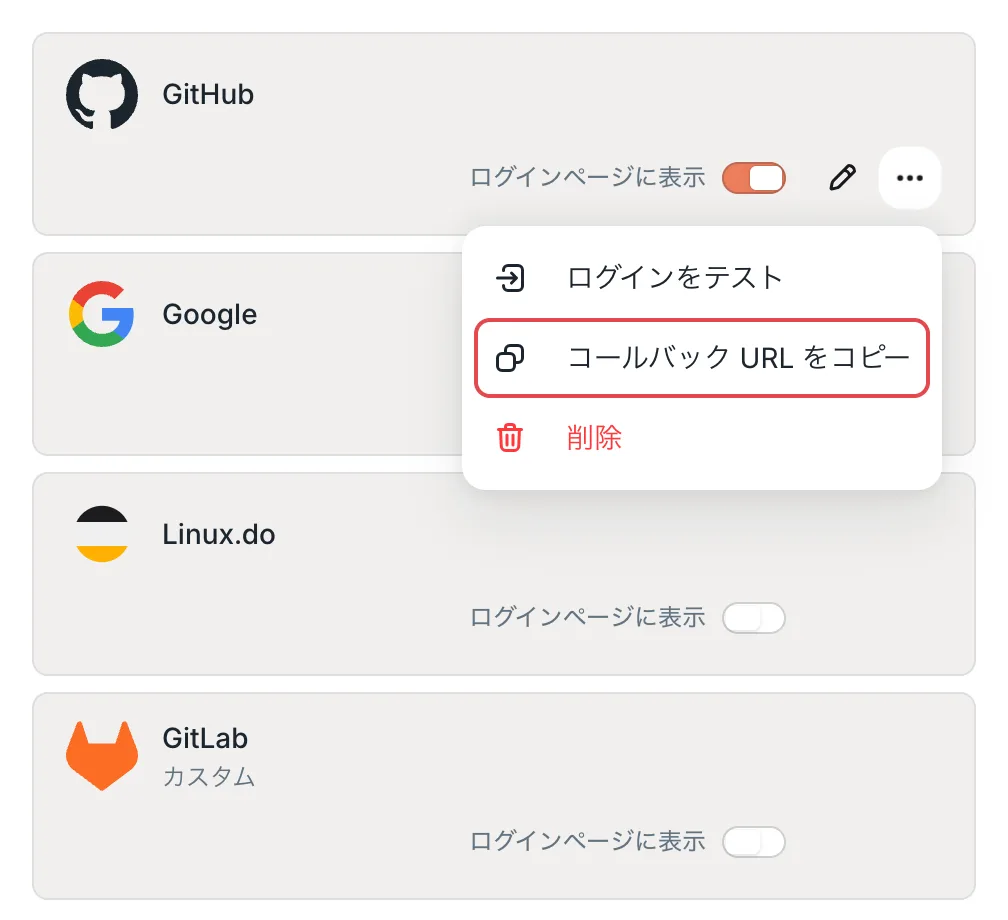 その他の操作メニュー:コールバック URL をコピーCCHP
カスタム OIDC プロバイダーを追加する#
プラットフォーム で カスタム を選択すると、Keycloak、Authentik など OIDC に対応した ID プロバイダーを接続できます。ID プロバイダーでアプリを作成するときは、Client Secret を持つ Web アプリケーションの種類を選択します。前のセクションのフィールドに加えて、次の項目も入力します。
- アイコン URL(ライト):必須です。ログインボタンに表示するアイコンのアドレスです。アイコン URL(ダーク) は任意で、ダークテーマで使われます。
- Issuer URL:必須で、
https://で始まる必要があります。CCHP は<Issuer URL>/.well-known/openid-configurationから ID プロバイダーのエンドポイントを読み取ります。 - 認可エンドポイント、トークンエンドポイント、ユーザー情報エンドポイント:空欄のままで構いません。CCHP は読み取ったエンドポイントを自動で使います。入力する場合は、ID プロバイダーが公開しているエンドポイントと完全に一致している必要があります。一致しないとユーザーはログインできません。
- 名前フィールド、メールフィールド:ユーザープロフィール内の対応するフィールド名です。空欄の場合はそれぞれ
nameとemailになります。 - メール確認済みフィールド:ID プロバイダーがメールアドレスを確認済みかどうかを示すフィールドで、値は
trueまたはfalseです。空欄の場合はemail_verifiedになります。メールフィールド がemail以外の場合は入力が必須です。メールアドレスが確認されていない場合、ユーザーは初回ログイン時にメール認証コードでメールアドレスを確認する必要があります。
OAuth スコープ は空欄で構いません。CCHP は常に openid、profile、email を要求します。
ID プロバイダーのアドレスは HTTPS を使い、ドメインはパブリック IP アドレスに解決される必要があります。内部アドレス(例:10.0.0.0/8、192.168.0.0/16)に解決される ID プロバイダーはログインに使えません。
組織またはチームに個別に設定する#
ログインプロバイダー タブでは、ページ右上の 適用範囲 で グローバル、組織、チーム を選択できます。組織またはチームを選択すると、一覧の ログインページに表示 スイッチはその範囲にだけ作用します。個別に設定していない範囲には、1 つ上の範囲(チーム → 組織 → グローバル)の設定が適用されます。
個別の設定は、その組織またはチームに割り当てたドメインでのみ有効です。システム管理 → ドメイン割当 でその組織またはチームに割り当てたドメインからユーザーがログインページを開いた場合はその設定が、組織やチームに割り当てられていないドメインから開いた場合はグローバルの設定が表示されます。
プロバイダーの名前や認証情報などの内容はすべての範囲で共通です。どの範囲で編集しても、変更されるのは同じプロバイダーです。
ログインプロバイダーを変更・削除する#
- 変更:プロバイダーの行にポインターを合わせ、表示される編集ボタンをクリックします。プラットフォーム は変更できません。クライアントシークレット を空欄にすると元の値が維持されます。
- 削除:その他の操作ボタンをクリックして 削除 を選択し、確認ダイアログで 削除 をクリックします。CCHP はこのプロバイダーからの新しいログインを受け付けなくなりますが、既存のユーザーアカウントは保持されます。この外部アカウントだけでログインしていたユーザーは、以後はメール認証コードでログインするか、パスワードをリセットしてからパスワードでログインする必要があります。
人間認証#
ログイン、登録、認証コードの送信などの操作では、既定で人間認証を通過する必要があります。組み込みの Cap 認証を使うため、追加の設定は不要です。Cloudflare Turnstile、hCaptcha などのクラウドサービスに切り替える場合や、特定の操作の認証方法を変更する場合は、管理 → システム管理 → 人間認証 に移動します。
エンタープライズ SSO v1.0.16+#
エンタープライズ SSO を使うと、組織のメンバーが会社の ID プロバイダー(OIDC または SAML)でログインできます。v1.0.16 以降、エンタープライズ SSO はサイドバーの独立入口から 組織管理 → 組織管理(組織の設定ページ)→ 詳細設定 セクションへ移動し、その組織の組織管理者がそこでコネクターを追加・管理します(ログイン方法 では設定しません。従来のパス /app/org/sso も直接アクセス用に維持されており、既存のブックマーク、カスタムサイドバーリンク、および identity:read 権限のみを持つカスタムロールとの互換性を保っています)。エンタープライズ SSO のボタンは、その組織のログインページ(組織に紐付けたホワイトラベルドメイン、または https://cchp.example.com/login/<Slug>。<Slug> は組織の Slug で、例は acme)にだけ表示されます。メンバーがエンタープライズ SSO で初めてログインすると、自動でその組織に参加します。サードパーティログインと同じく、初回ログインでアカウントを作成するには、外部サインアップを許可 をオンにするか、メンバーが有効な招待コードまたは招待メールを持っている必要があります。
よくある質問#
ユーザーのログイン時に「外部アカウントがまだ連携されていません」と表示される#
この外部アカウントのメールアドレスはすでにこのサイトのアカウントで使われていますが、CCHP は両者を自動で統合しません。メッセージ中のアカウント名にはサイト名が表示されます。ユーザーにまずパスワードまたはメール認証コードでそのアカウントにログインしてもらい、アカウントとセキュリティ → 連携アカウント で GitHub と連携 のようなボタンをクリックして連携を完了してもらいます。以後は外部アカウントでログインできます。
ユーザーのログイン時に「管理者の招待が必要です」と表示される#
この外部アカウントに対応するアカウントがなく、外部サインアップを許可 がオフになっています。登録を有効にするか、管理者から届いた招待リンクまたは招待メールを先に開いてから外部アカウントでログインしてもらうか、先にユーザーのアカウントを作成してください。ユーザー管理 を参照してください。
ユーザーのログイン時に「メールドメインは登録不可」と表示される v1.0.15+#
サイトが ログインポリシー → 登録 で 登録可能なメールドメインを制限 をオンにしており、そのサードパーティアカウントまたはエンタープライズ SSO アカウントのメールドメインが 許可するメールドメイン 一覧に含まれていません(エラー識別子 registration_email_domain_not_allowed)。許可されたドメインのメールアドレスで登録してもらうか、すでにこのサイトのアカウントを持っている場合はパスワードまたはメール認証コードでログインした後に アカウントとセキュリティ → 連携アカウント で外部アカウントを連携してもらってください。管理者がそのドメインを許可リストに追加することもできます。
ユーザーのログイン時に「このサインイン方法は現在利用できません」と表示される#
プロバイダーの設定に誤りがあるか、CCHP が一時的に ID プロバイダーにアクセスできません。次の順に確認します。クライアント ID とクライアントシークレットが正しいか。カスタム OIDC プロバイダーの Issuer URL に CCHP サーバーからアクセスできるか、パブリック IP アドレスに解決されるか、入力したエンドポイントが ID プロバイダーの公開しているものと一致しているか。
ユーザーがサードパーティのプラットフォームのエラーページで止まり、CCHP に戻ってこない場合は、通常、サードパーティのプラットフォームに登録したコールバック URL が コールバック URL をコピー で取得したアドレスと一致していません。