章 2731 分で読めます
パッケージの設定
運用設定で従量パッケージと期間パッケージを作成し、価格、枠、購入ルール、利用可能範囲、購入対象、専用価格、上書きルールを設定してパッケージの公開を管理する方法と、ユーザーがウォレットでパッケージを購入・更新する方法を説明します。
パッケージは、ユーザーが ウォレット で購入する前払いの枠です。ユーザーがモデルを呼び出すと、コストはまず有効なパッケージで充当され、足りない分はウォレットの残高から差し引かれます。パッケージには 2 つの種類があります。
- 従量:購入時に一度だけ枠を受け取り、使い切るまで無期限で有効です。
- 期間:有効日数の間、毎日、毎週、毎月 のいずれかの周期で一定の枠がリフレッシュされ、期限が来ると無効になります。
パッケージ枠は既定ですべてのモデルの呼び出しコストに使えます。特定のプロバイダーグループ、プロバイダー、プロバイダーキー、モデルに限定することもできます。利用可能範囲を限定する を参照してください。パッケージは 管理 → 運用設定 → パッケージ でのみ設定でき、このページはプラットフォーム管理者にのみ表示されます。
始める前に#
- ユーザーはウォレットの残高でパッケージを購入できます。ユーザーがオンラインで支払えるようにするには、先に支払いチャネルを設定します。支払いチャネルの設定 を参照してください。
- 価格と枠の単位はいずれも
$で、ウォレットの残高と同じです。 - パッケージカタログへの変更(作成、編集、削除、公開 の切り替え)はすべてすぐに保存されます。ページには個別の保存ボタンはありません。
パッケージを新規作成する#
パッケージカタログを開く#
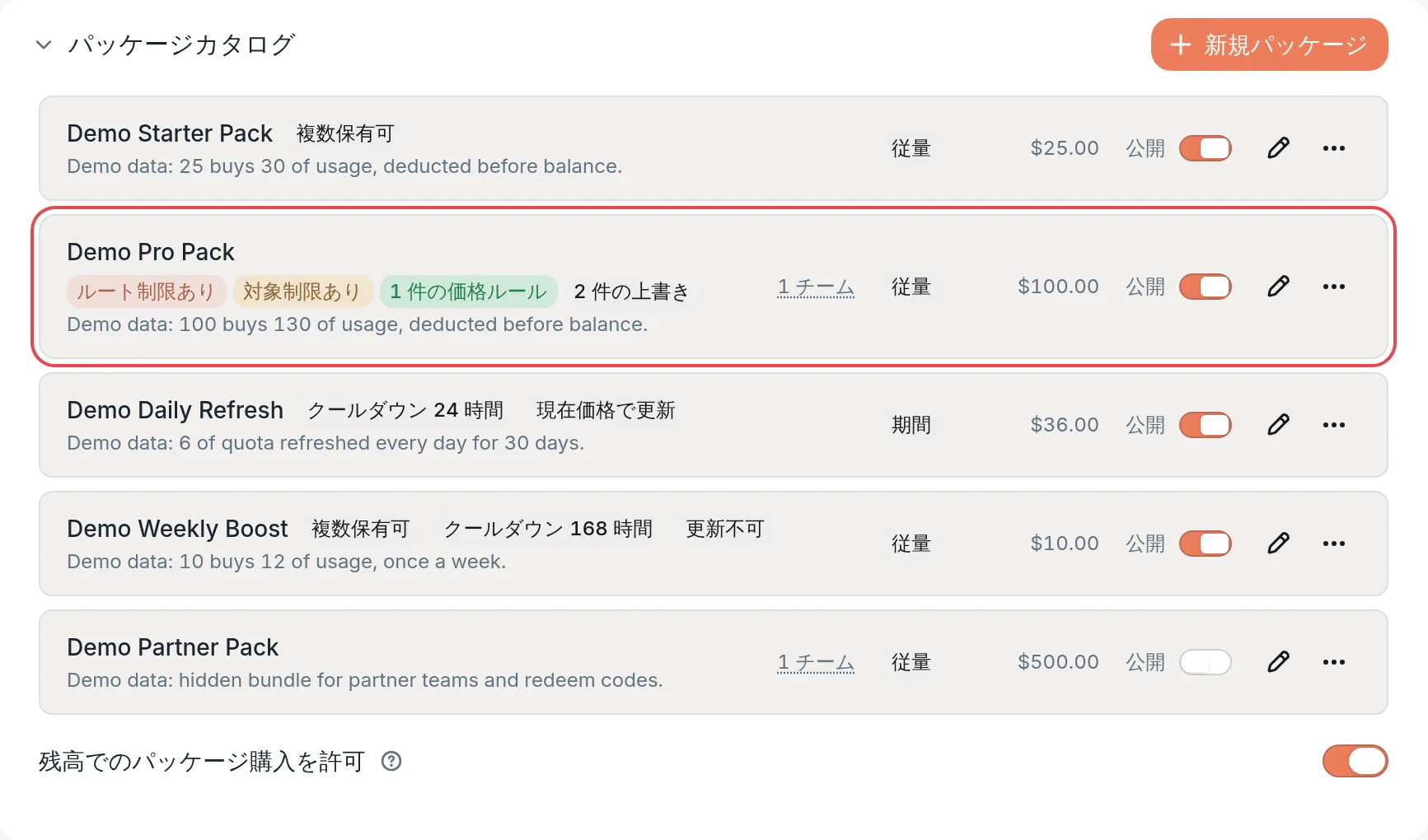
管理 → 運用設定 に移動すると、既定で パッケージ セクションが開きます。右上の 適用範囲 が グローバル になっていることを確認し、パッケージカタログ で 新規パッケージ をクリックします。
 パッケージカタログ:公開スイッチとチーム上書き
 CCHP
パッケージの内容を入力する#
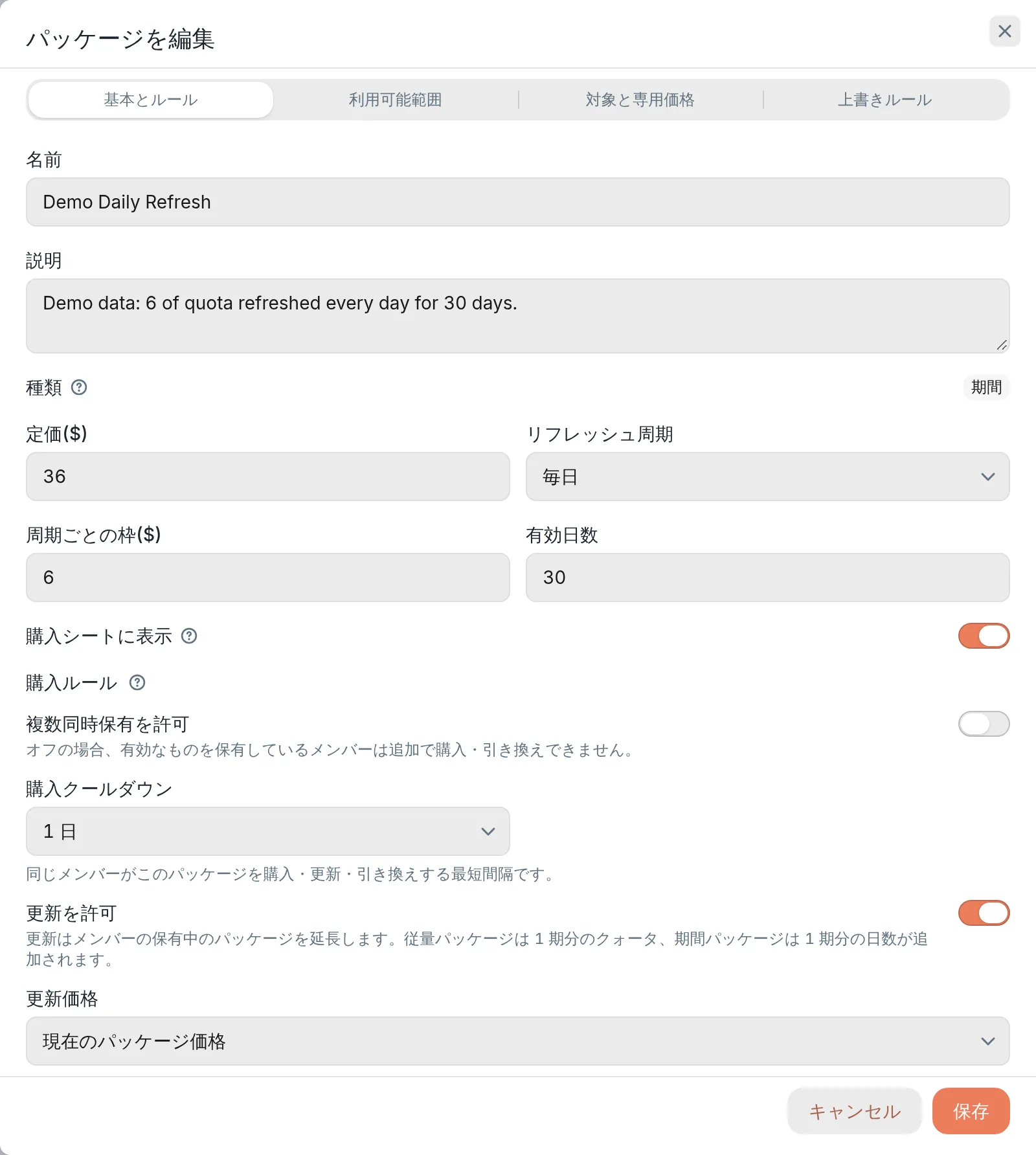
パッケージパネルは 基本とルール、利用可能範囲、対象と専用価格、上書きルール の 4 つのタブに分かれています。必須項目はすべて 基本とルール にあります。
 パッケージパネル:基本とルールタブの期間パッケージの周期と枠CCHP
ルール、範囲、価格を設定する#
次の設定はすべて既定のままで構いません。
- 基本とルール の 購入ルール。購入ルール を参照してください。
- 利用可能範囲:パッケージ枠を使えるリクエストを限定します。利用可能範囲を限定する を参照してください。
- 対象と専用価格:購入できるユーザーを限定し、一部のユーザーに専用価格を設定します。購入対象を限定する と 専用価格とチーム上書き を参照してください。
- 上書きルール:このパッケージがコストを負担するリクエストをルールで書き換えます。パッケージの上書きルール を参照してください。
パッケージを作成する#
作成 をクリックします。必須項目が空の場合や数値が無効な場合、ボタンは使用できません。
結果:ページに パッケージを作成しました と表示され、パッケージが パッケージカタログ に表示されます。購入シートに表示 がオンのパッケージは、ユーザーの パッケージ購入 ウィンドウに表示されます。
購入ルール v1.0.9+#
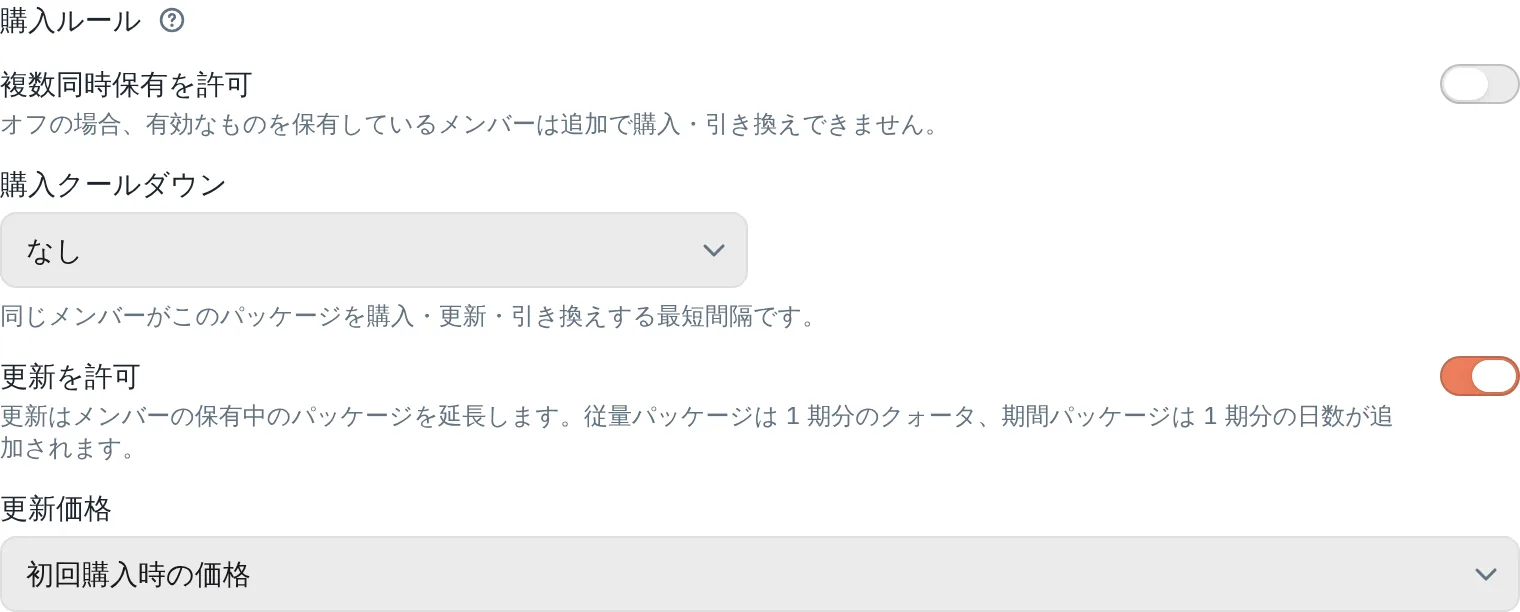
購入ルールは、ユーザー自身によるパッケージの購入、更新、引き換えだけを制限します。管理者が作成したカスタム注文や、一括適用した引換コードには制限がかかりません。
「有効」とは、パッケージが期限切れでも使い切りでもなく、管理者に取り消されてもいない状態を指します。従量パッケージを使い切った後や期間パッケージの期限が切れた後は、更新はできなくなりますが、改めて購入できます。
既定以外のルールを設定したパッケージには、カタログで名前の後ろに 複数保有可、クールダウン 24 時間、更新不可、現在価格で更新 などのラベルが表示されます。範囲、対象、専用価格、上書きルールを設定したパッケージには、ルート制限あり、対象制限あり、1 件の価格ルール、2 件の上書き のようなラベルも表示されます。
 パッケージパネル:購入ルールCCHP
更新しても新しいパッケージが 1 つ増えるのではなく、ユーザーが保有している既存のパッケージが延長されます。
- 従量パッケージ:1 期分の付与額が加算され、引き続き無期限で有効です。
- 期間パッケージ:有効期限が 1 期分の有効日数だけ延び、リフレッシュ周期と周期ごとの枠は変わりません。
各期の付与額や日数は、ユーザーがパッケージを取得した時点の内容に従います。後からパッケージの 付与額($) や 有効日数 を変更しても、影響するのは新たに購入するユーザーだけです。
専用価格とチーム上書き#
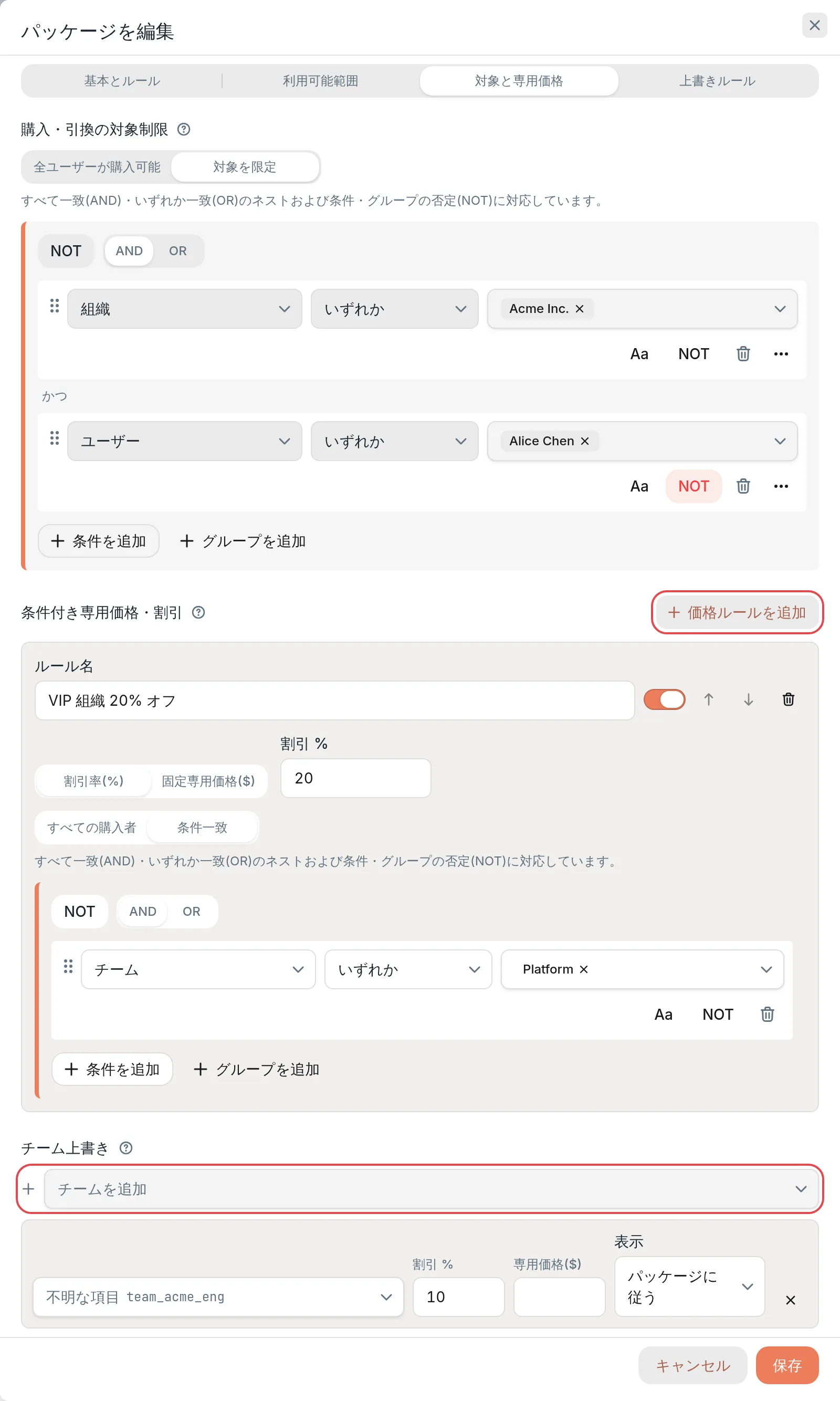
パッケージパネルの 対象と専用価格 タブでは、一部のユーザーに異なる価格で購入させる方法が 2 つあります。
- 条件付き専用価格・割引:組織、チーム、ユーザー、保有中のパッケージを条件で選びます。「VIP 組織は 20% 引き」「Starter を保有するユーザーは Pro へのアップグレードを優待」のようなルールに向いています。
- チーム上書き:チームごとに割引、専用価格、公開するかどうかを設定します。
条件付き専用価格・割引 v1.0.15+#
- 価格ルールを追加 をクリックします。
- ルール名 を入力し、優待方式 で 割引率(%) を選んで割引を入力します(たとえば
20は定価の 20% 引き)。または 固定専用価格($) を選んで価格を入力します。 - すべての購入者 を選ぶか、条件一致 を選んで条件を入力します。条件には 組織、チーム、ユーザー、パッケージ(ユーザーが現在保有している有効なパッケージ)を使えます。書き方は 割引ルールの条件 と同じです。
- ルール右側のスイッチでルールを有効・無効にし、矢印で順序を変えます。
- 作成 または 保存 をクリックします。
複数のルールは上から順に判定され、最初に一致したルールが適用されます。それ以降のルールは判定されません。
チーム上書き#
- チーム上書き で チームを追加 をクリックし、チームを選択します。プラットフォーム全体の運用設定では、各組織のチームを検索できます。
- チームの行で必要に応じて入力します。
- 割引 %:0 から 99 の整数です。たとえば
10は定価の 10% 引きで販売することを表します。 - 専用価格($):そのチームの固定価格です。割引と専用価格の両方を入力した場合は、専用価格が優先されます。
- 表示:パッケージに従う(既定)はパッケージの 購入シートに表示 の設定に従います。公開表示 にすると、パッケージが非公開でも、このチームのメンバーはパッケージを確認して購入できます。このチームに非表示 にすると、このチームのメンバーにはパッケージが表示されません。
- 割引 %:0 から 99 の整数です。たとえば
- 作成 または 保存 をクリックします。
結果:そのチームのメンバーの購入ページにはチーム価格が表示され、割引率と元の価格も示されます。カタログのパッケージ行には 1 チーム のようなリンクが表示され、クリックすると上書きを設定したチームを確認できます。
チーム上書きはそのチームのサブチームにも適用されます。メンバーの所属チームに設定がない場合は、上位のチームの設定を近い順に探します。どのチームにも所属していないメンバーにはチーム上書きは適用されません。
価格の計算方法#
ユーザーが購入または現在価格で更新するとき、価格は次の順序で決まります。
- 条件付き専用価格・割引 を上から順に照合し、最初に一致したルールで価格が決まります。
- 一致しない場合は、ユーザーの所属チームから近い順に チーム上書き を探します。専用価格が割引より優先されます。
- どれにも一致しない場合は定価を使います。
- 前の手順で決まった価格に、パッケージ購入に適用される 割引ルール と開催中の 期間限定キャンペーン の割引を掛け合わせます。
 パッケージパネル:対象、条件付き専用価格、チーム上書きCCHP
購入対象を限定する v1.0.15+#
対象と専用価格 タブの 購入・引換の対象制限 は、既定で 全ユーザーが購入可能 です。対象を限定 を選ぶと、許可する組織、チーム、ユーザーを条件で選べます。たとえば「Acme Inc. 組織に所属し、かつ特定のユーザーではない」のように指定します。
条件に当てはまらないユーザーには、購入ページにこのパッケージが表示されず、更新や引換コードでの引き換えもできません。すでに保有しているユーザーは通常どおり使えます。
利用可能範囲を限定する v1.0.15+#
利用可能範囲 タブの 利用可能ルート・モデル範囲 は、既定で 範囲制限なし で、パッケージ枠はすべてのリクエストに使えます。条件で限定 を選ぶと、プロバイダーグループ、プロバイダー、プロバイダーキー、モデルを条件で選べます。たとえば「Primary グループを経由する、または anthropic-prod プロバイダーが処理する Claude Sonnet のリクエスト」のように指定します。
- 条件に当てはまるリクエストだけがこのパッケージから枠を差し引きます。ほかのリクエストは、ユーザーのほかの有効なパッケージ、最後にウォレット残高の順に充当されます。
- ユーザーがパッケージを取得した時点の範囲が記録されます。後から範囲を変更しても影響するのは新規購入と更新のユーザーだけで、保有中のパッケージは元の範囲で差し引かれます。
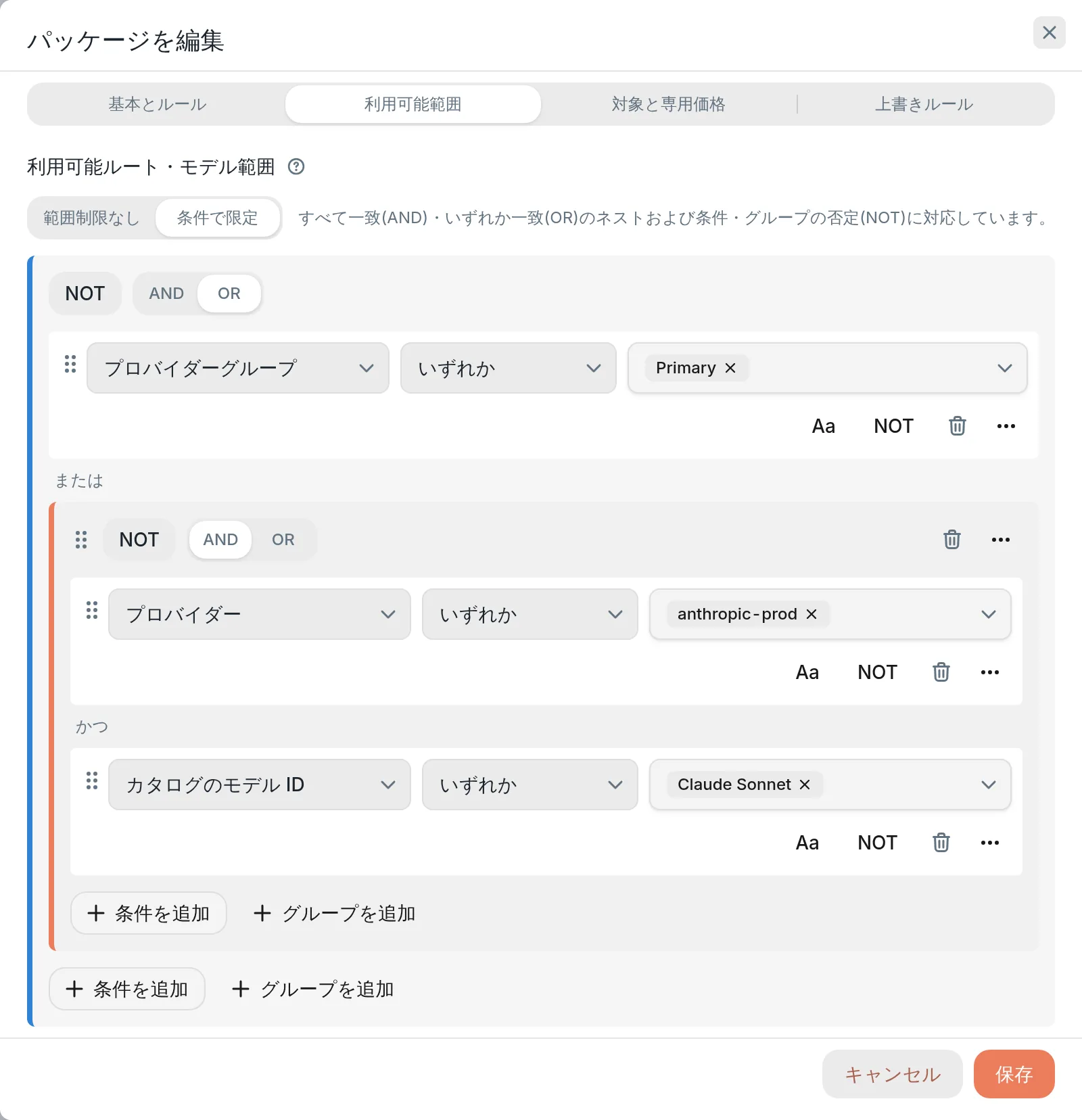 パッケージパネル:利用可能範囲の条件CCHP
パッケージの上書きルール v1.0.15+#
上書きルール タブでは、このパッケージにリクエストとレスポンスの上書きルールを追加できます。リクエストがこのパッケージの枠で充当される場合、CCHP は組織、チーム、キーの上書きルールを実行した後に、ここのルールを実行します。
- 受信、上流リクエスト、レスポンス の 3 つの段階から 1 つを選び、ルールを追加 をクリックします。
- ルールの名前、条件、動作を入力します。たとえば 上流リクエスト の段階で上流に送るリクエストにヘッダーを追加したり、思考強度を高に設定したりします。
- ルール左側のスイッチで有効・無効を切り替え、ハンドルをドラッグして順序を変えてから、パッケージを保存します。
上位(プラットフォーム全体または組織)の上書きルールですべてをロックしている場合、パッケージの上書きルールは実行されません。
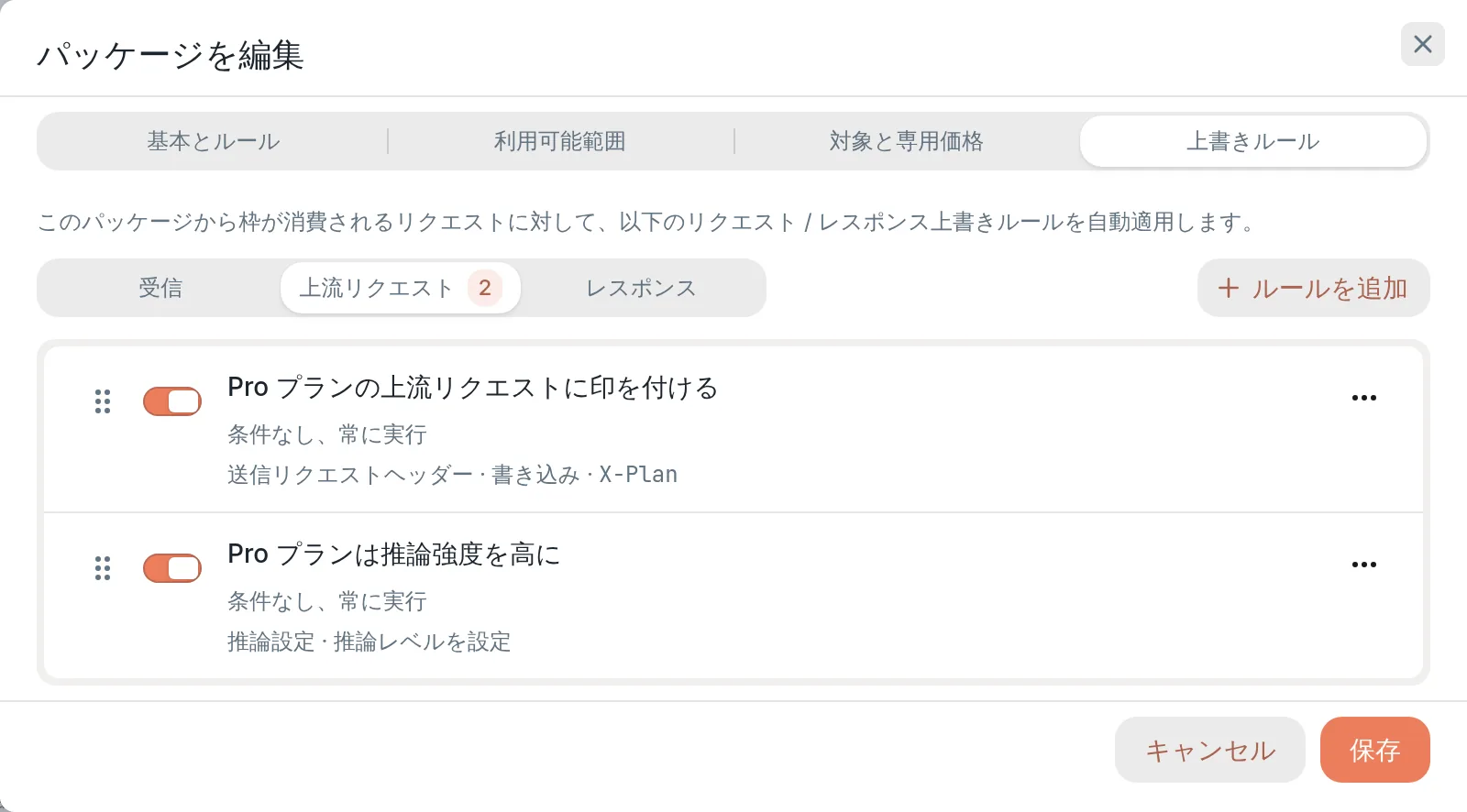 パッケージパネル:上流リクエスト段階の上書きルールCCHP
公開と非公開#
カタログの各パッケージ行にある 公開 スイッチと、パネルの 購入シートに表示 は同じ設定です。オフにすると、パッケージは非公開パッケージになります。
- 購入ページに表示されず、ユーザーは自分で購入できません。
- チーム上書き で 公開表示 にしたチームは、引き続きパッケージを確認して購入できます。
- 開催中の 期間限定キャンペーン は、パッケージを一時的に公開または非公開にできます。キャンペーンの設定はここのスイッチより優先されます。
- 引き続きパッケージの引換コードの生成に使えます。引換コードの設定 を参照してください。
- 管理者は引き続き 支払い セクションの カスタム注文を作成 で、特定のユーザー向けにこのパッケージの支払い注文を作成できます。
- すでに保有しているユーザーには影響せず、引き続き使用や更新ができます。
パッケージを変更・削除する#
変更:パッケージ行にポインターを合わせ、表示される編集アイコンをクリックして、パッケージを編集 パネルで変更してから 保存 をクリックします。パッケージの種類は変更できません。変更が影響するのはその後の購入だけです。ユーザーが保有しているパッケージや生成済みの引換コードは、元の内容のまま付与され、枠も元の内容で計算されます。
削除:パッケージ行の末尾にあるその他の操作アイコンをクリックし、パッケージを削除 を選択して、確認ダイアログで再度 パッケージを削除 をクリックします。削除すると次のようになります。
- ユーザーはこのパッケージを購入・更新できなくなり、新しい引換コードでもこのパッケージを選択できなくなります。
- ユーザーが保有しているパッケージは、使い切るか期限が切れるまで引き続き有効です。
- このパッケージ用に生成済みの引換コードは引き続き引き換えられます。無効にするには、引換コード セクションの 引換コード一覧 で、それらの引換コードの 有効 スイッチをオフにします。
販売を一時停止したいだけなら、公開 をオフにすれば十分で、削除する必要はありません。
組織またはチームに個別のパッケージを設定する#
既定では、プラットフォームのすべてのユーザーに同じ グローバル のパッケージカタログが表示されます。特定の組織やチームに異なるパッケージ一覧を表示するには、その組織やチームに個別のカタログを設定します。
- 右上の 適用範囲 をクリックし、適用範囲を選択 で 組織 または チーム を選択してから、対象の組織またはチームを選択し、適用 をクリックします。
- カタログの上に、現在表示しているのはグローバルから継承した設定であることを示すメッセージが表示されます。この時点では、カタログはグローバルと同じです。
- この範囲で、いずれかのパッケージを作成、変更、削除、または切り替えます。
結果:その組織またはチームは独立した完全なカタログを持ち、そのメンバーにはこのカタログだけが表示されます。優先順位は、チームが組織より、組織がグローバルより高くなります。
警告:個別に設定すると、その組織またはチームはグローバルのカタログに追従しなくなります。以後 グローバル で追加・変更したパッケージは、そのメンバーには一切表示されません。グローバルのカタログを再び使うには、その範囲で 継承に戻す をクリックします。
特定のチームに異なる価格を設定したいだけなら、専用価格とチーム上書き のほうが簡単で、個別のカタログを設定する必要はありません。組織またはチームの範囲でのみ作成したパッケージは、引換コードの生成に使えません。引換コードとの関係 を参照してください。
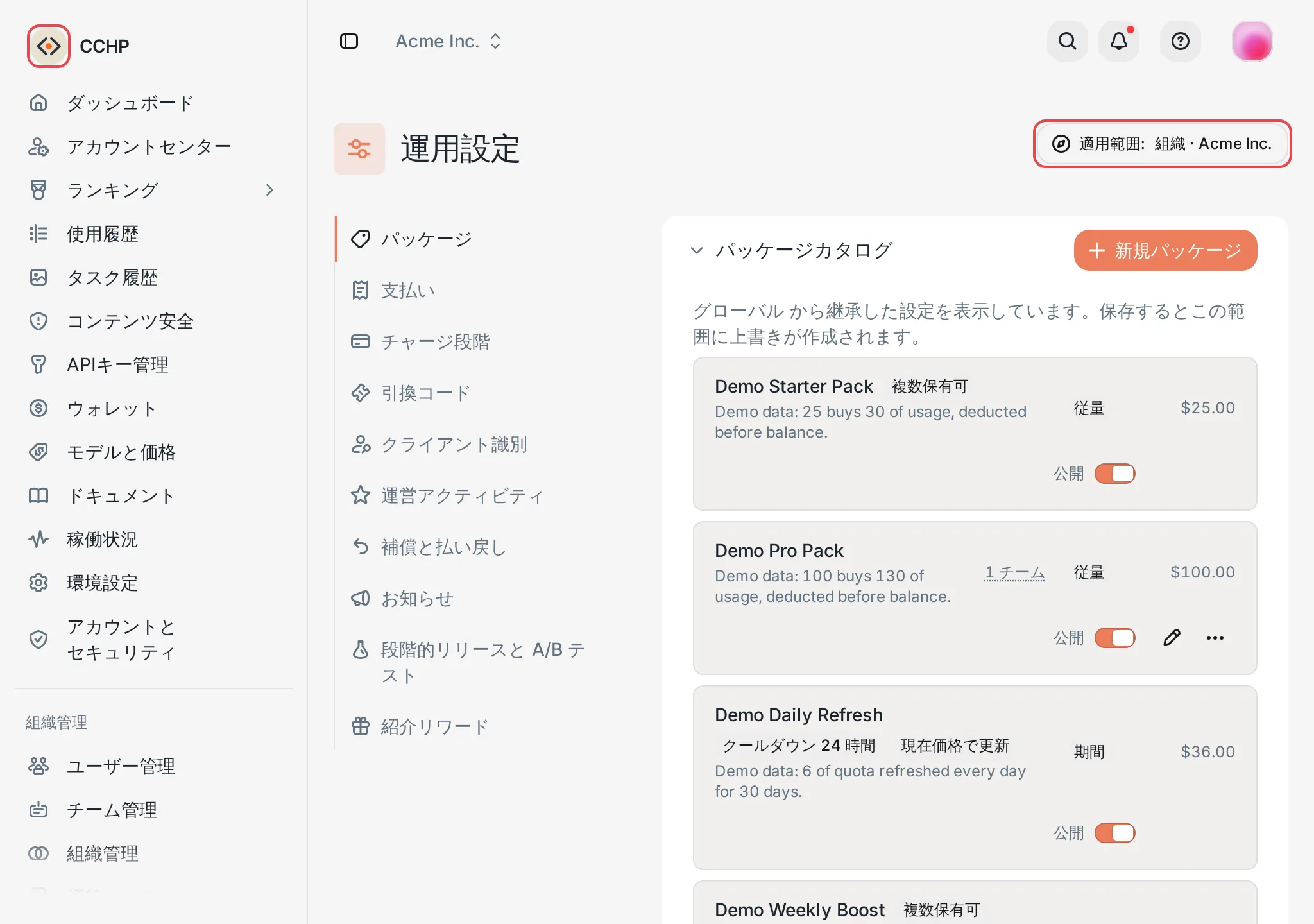 パッケージカタログ:組織範囲の継承メッセージCCHP
ユーザーによる購入と更新#
ユーザーはサイドバーで ウォレット を開き、パッケージを購入 をクリックします。ウィンドウには、ユーザーの所属チームに公開されているパッケージが一覧表示され、各カードには容量、有効期間、価格が表示されます。カードの価格は 価格の計算方法 に従って専用価格と割引を反映済みで、割引が適用されるパッケージには割引率と元の価格が表示されます。パッケージを選択すると、ユーザーは次の操作ができます。
- 〈金額〉 を支払う(ボタンにはお支払い金額が表示されます)をクリックしてオンラインで支払う。ウォレットに残高があってもパッケージの価格に満たない場合は、残高を購入に充当する(既定でオン)も表示され、残高を先に充当して残りをオンラインで支払えます。
- 残高で 〈金額〉 を支払う をクリックし、ウォレットの残高で全額を直接支払う。残高が足りない場合、ボタンは使用できません。
パッケージカタログ の下部にある 残高でのパッケージ購入を許可 は既定でオンになっており、グローバル 範囲でのみ変更できます。オフにすると、パッケージの購入と更新はオンライン支払いのみになり、ウィンドウには 残高で 〈金額〉 を支払う と 残高を購入に充当する が表示されなくなります。
ユーザーがこのパッケージをすでに保有していて、パッケージが複数同時保有を許可していない場合、カードに 保有中 と表示されます。パッケージの更新が許可されている場合は、ウィンドウに 保有中のパッケージを更新 ボタンが表示されます。購入クールダウン中の場合は クールダウン中 と表示され、再度購入できる時刻も示されます。
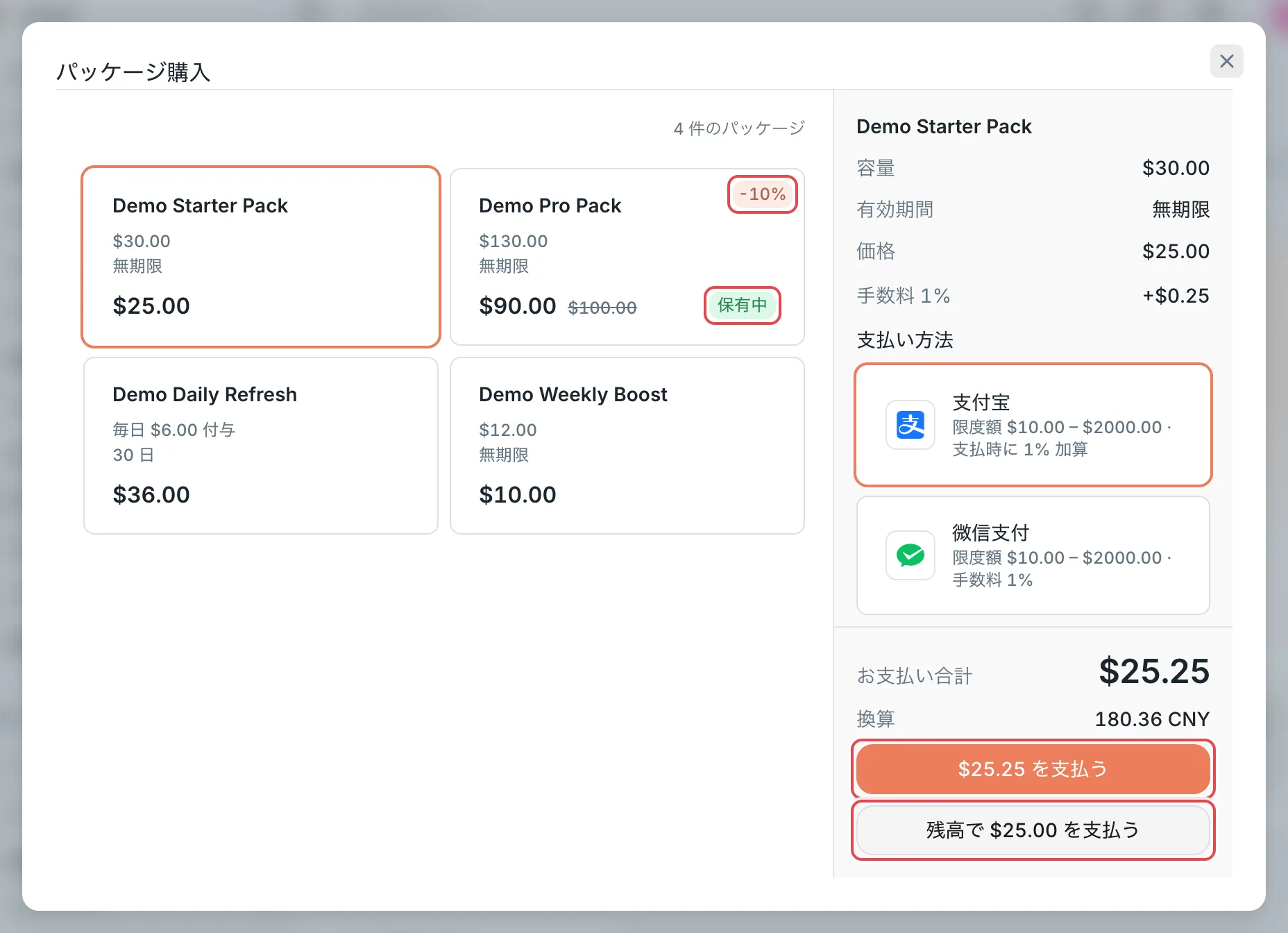 パッケージ購入:パッケージカードと支払いボタンCCHP
購入が完了すると、パッケージは ウォレット の 保有プラン に表示され、ステータスは 有効 になります。パッケージは購入者本人だけのもので、本人が現在の組織で行った呼び出しのコストだけを充当します。課金の順序は次のとおりです。
- 期間パッケージの当期の枠。
- 従量パッケージの残りの枠。
- ウォレットの残高。
利用可能範囲 を設定したパッケージは範囲内のリクエストだけを負担します。範囲外のリクエストはそのパッケージを飛ばし、上の順序で次のパッケージまたはウォレット残高が負担します。
期間パッケージの周期は購入した時点から数えます。毎日 は 24 時間、毎週 は 7 日、毎月 は 30 日です。当期に使い切らなかった枠は次の期に繰り越されません。
更新するには、ユーザーが 保有プラン でパッケージの 〈金額〉 で更新 ボタンをクリックし、パッケージを更新 ウィンドウで追加される枠や日数を確認してから支払います。更新が許可されていないパッケージやクールダウン中のパッケージには、保有プラン にその理由が表示されます。
期間パッケージの期限が切れる前に、CCHP は保有者にリマインダーメールを送信します。既定では 3 日前に送信されます。何日前に送るかを変更したり通知をオフにしたりするには、管理 → システム管理 → トランザクションメール に移動し、パッケージ期限切れ通知 を設定します。
引換コードとの関係#
引換コード セクションで引換コードを生成するときに、種類 で パッケージ を選択すると、非公開パッケージも含め、グローバルのカタログからパッケージを選択できます。引換コードは生成時にパッケージの内容を記録するため、後でパッケージを変更・削除しても、生成済みの引換コードには影響しません。
ユーザーがパッケージの引換コードを引き換える場合も、複数同時保有を許可、購入クールダウン、購入・引換の対象制限 の制限を受けます。ルールによって拒否された場合、引換コードは消費されず、後で使えます。引き換えで取得したパッケージを更新する場合、初回購入時の価格 は、引き換えた時点でユーザーの所属チームに適用されていたこのパッケージの価格で計算されます。引換コードの生成と配布の方法については、引換コードの設定 を参照してください。
よくある質問#
オンライン支払いが成功したのに、ユーザーにパッケージが付与されないのはなぜですか?#
CCHP は支払いの完了時に購入ルールをもう一度確認します。その時点でユーザーがこのパッケージをすでに保有している(かつ複数同時保有が許可されていない)場合や、まだクールダウン中の場合、パッケージは付与されず、支払額はユーザーのウォレットの残高に入金されます。
引換コードの生成時に特定のパッケージが見つからないのはなぜですか?#
引換コードで選択できるのは グローバル のカタログにあるパッケージだけです。そのパッケージは特定の組織またはチームの範囲でのみ作成されているか、すでに削除されている可能性があります。
新しく作成したパッケージがユーザーの購入ページに表示されないのはなぜですか?#
次の順に確認します。
- パッケージの 公開 がオンになっているか。または、そのユーザーの所属チームやその上位のチームが チーム上書き で 公開表示 にしているか。
- パッケージが 対象を限定 になっていないか、ユーザーが条件に当てはまるか。購入対象を限定する を参照してください。
- 開催中の期間限定キャンペーンがこのパッケージを一時非公開にしていないか。
- ユーザーの所属する組織またはチームに、個別のカタログが設定されていないか。個別に設定すると、グローバルのカタログに追加したパッケージはその組織またはチームに表示されません。組織またはチームに個別のパッケージを設定する を参照してください。
有効なパッケージがあるのに、呼び出しがウォレット残高から差し引かれるのはなぜですか?#
このパッケージに 利用可能範囲 が設定されていて、このリクエストが経由したグループ、プロバイダー、キー、モデルが範囲外です。リクエスト記録でこのリクエストのプロバイダーとモデルを確認し、パッケージの 利用可能範囲 と照らし合わせてください。