章 4315 分で読めます
利用できるモデルを確認する
「モデルと価格」で呼び出せるモデルを探し、プロバイダーグループごとの価格を比較して呼び出し ID をコピーする方法と、LLM キーでゲートウェイの /v1/models をリクエストして、そのキーで現在呼び出せるモデルの一覧を取得する方法を説明します。
呼び出せるモデルは、管理者があなたの組織とチームにどのプロバイダーグループを開放しているかによって決まります。確認方法は 2 つあります。コンソールの モデルと価格 ページでモデル、価格、呼び出し例を参照する方法と、LLM キーでゲートウェイの /v1/models をリクエストして、そのキーで現在呼び出せるモデルの一覧を取得する方法です。クライアントを設定するときは、モデル名にモデルの呼び出し ID を入力します。
モデルと価格でモデルを探す#
サイドバーで モデルと価格 を選択します。ページには、あなたが使用できるモデルだけが表示されます。あなたのチームまたは組織で無効化されたプロバイダーグループは表示されず、それらのグループだけが提供するモデルも表示されません。複数の組織に参加している場合は、トップバーで選択している現在の組織のモデルが表示されます。ほかの組織のモデルを確認するには、先にトップバーで組織を切り替えてください。
ページ上部には現在の 組織 と チーム、およびそれぞれの倍率が表示され、ページ上の価格はこの 2 つの倍率で換算済みです。モデルを探す方法は次のとおりです:
- 検索ボックスに、モデル名、ベンダー、または説明に含まれるキーワードを入力します。
- 左側の フィルター で、プロバイダーグループ(最上部)、ベンダー、機能、入力価格、コンテキストウィンドウ などの条件で絞り込みます。入口の形式による絞り込みは、既定で折りたたまれている 詳細フィルター にあります。
- 検索ボックスの右側で、リリース日、名前、入力価格、コンテキスト のいずれかで並べ替えます。
各カードには、モデル名、呼び出し ID(名前の下にある等幅の文字列)、機能タグ、入力と出力の最低価格、コンテキストウィンドウが表示されます(価格や課金項目のアイコンにポインターを合わせるかフォーカスするとカードが展開し、基本価格、各価格帯の実効価格、複合課金の内訳を確認できます v1.0.16+)。価格の後ろの /M は 100 万トークンあたりを表します。カードの右下には、このモデルを提供しているグループの数が表示されます(例:3 グループ)。グループによって価格が異なる場合があるため、モデルの詳細で 1 つずつ確認してください。
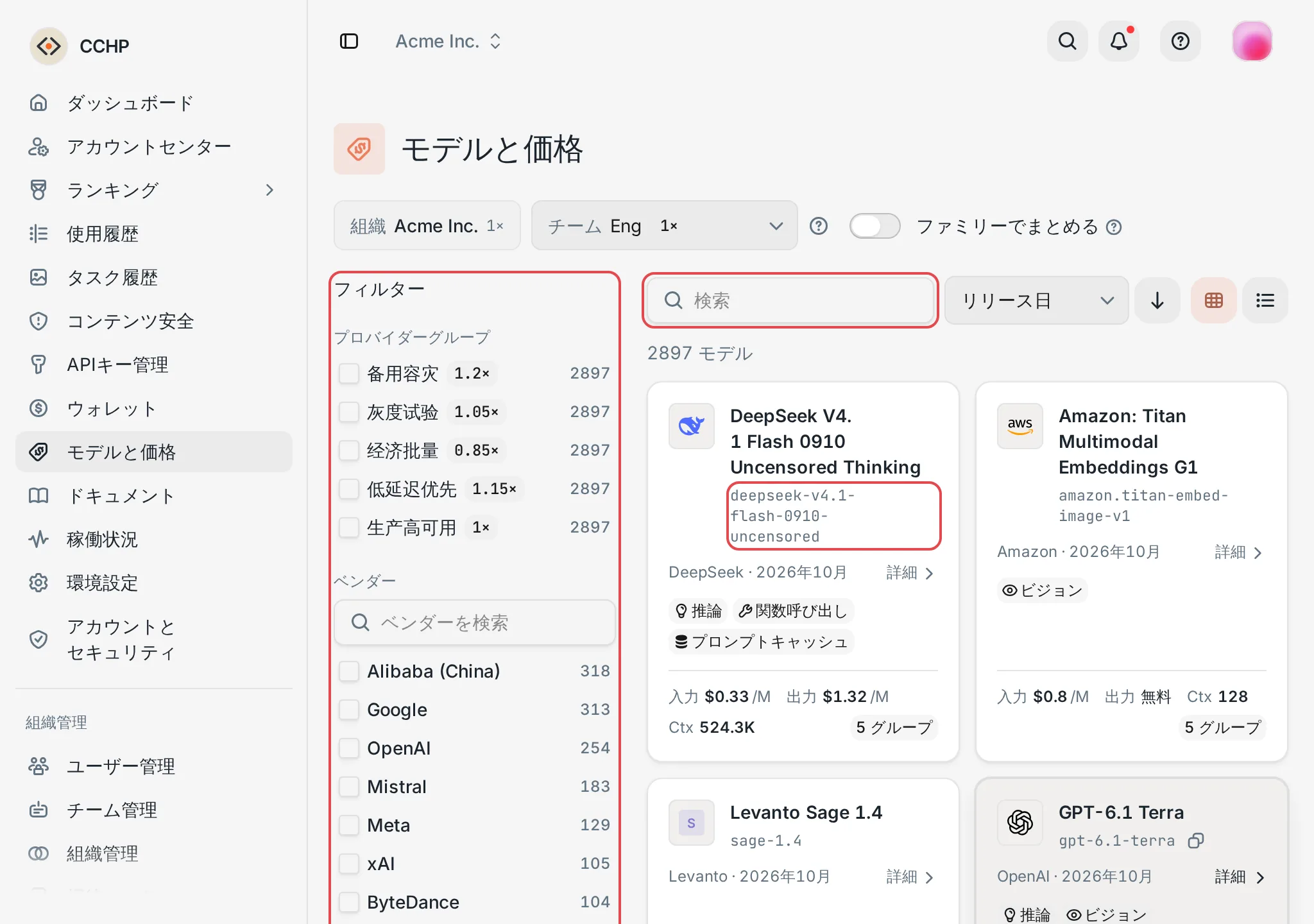 モデルと価格:検索、フィルター、モデルカード
 CCHP
モデルの詳細と価格を確認する#
モデルカードをクリックすると、右側に詳細パネルが開きます。名前の下にはモデルの呼び出し ID が表示され、クリックするとコピーできます。グループ には現在選択しているプロバイダーグループが表示されます。モデルが複数のグループから提供されている場合は、これをクリックしてグループを切り替えると、その下の価格、呼び出し例、オンラインテストも切り替わります。
詳細パネルには 4 つのタブがあります:
- 概要:説明、提供元のベンダー、コンテキスト長、最大出力、リリース日、機能、および選択したグループを通じてこのモデルを使用できるチーム(利用可能なチーム)。
- 課金ティア:選択したグループでの各課金項目(入力、出力、キャッシュ読み取りなど)の実効単価で、単位は 100 万トークンあたりです。実効単価には、グループ、チーム、組織の倍率が反映されています。モデルがリクエストの条件によって価格帯を分けている場合(入力が一定の長さを超えると別の価格帯になる場合など)、ほかの価格帯は その他の価格帯 に表示されます。
- 入口フォーマットとコード:入口フォーマットとプログラミング言語を選択し、呼び出し例をコピーします。例ではゲートウェイのアドレスが使われており、キーはプレースホルダーなので、自分の LLM キーに置き換えれば実行できます。
- オンラインテスト:既存のキーを使用 または キーを貼り付け を選択し、ブラウザーからゲートウェイにリクエストを 1 回送信して、レスポンスを確認します。オンラインテストで送信されるのは実際のリクエストで、クライアントからの呼び出しと同じように課金され、呼び出し履歴 に記録されます。
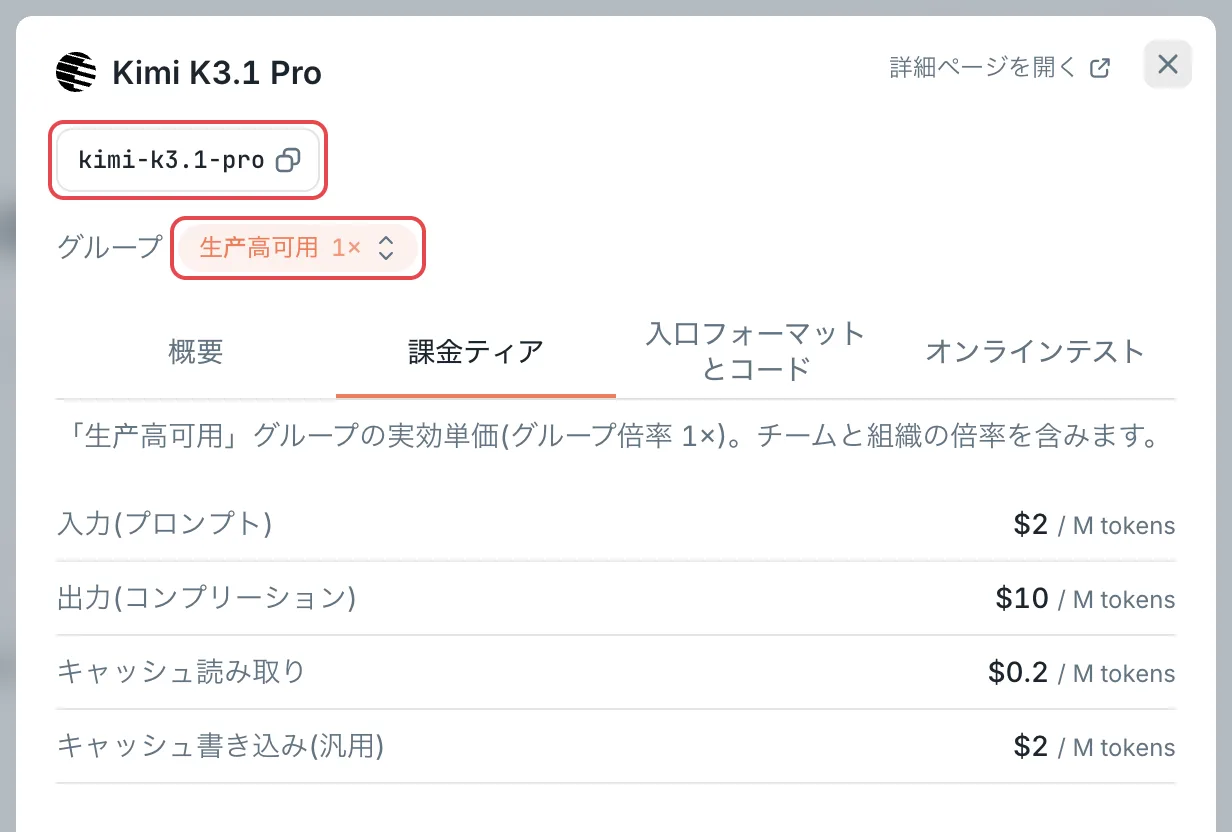 モデルの詳細:呼び出し ID、グループ、課金ティアCCHP
グループごとの価格とパフォーマンスを比較する#
詳細パネルの右上にある 詳細ページを開く をクリックすると、モデルの完全なページに移動します。プロバイダーグループ セクションには、各グループの 倍率、入力 と 出力 の単価、出力速度 p50、成功率 が表示されます。行をクリックすると現在のグループが切り替わり、料金、呼び出しドキュメント、オンラインテスト もそれに合わせて切り替わります。ページの下部には、パフォーマンス のグラフと モデル情報 もあります。
クライアントにモデル名を入力する#
クライアントのリクエストで指定するモデル名(リクエストボディの model フィールド、またはクライアントの設定にあるモデル名)は、モデルの呼び出し ID でなければなりません:
- 表示名ではなく、呼び出し ID を入力してください。異なるモデルで表示名が同じ場合がありますが、呼び出し ID は重複しません。
- モデル名の照合は既定で大文字と小文字を区別せず、
-、.、_を同じ文字として扱います v1.0.15+(管理者がこの設定をオフにしている場合は、大文字と小文字を含めて完全一致で照合されます)。入力ミスを防ぐため、モデルと価格 から呼び出し ID をそのままコピーすることをおすすめします。 /v1/modelsが返すモデル名は呼び出し ID なので、そのまま入力できます。
API で利用できるモデルを照会する#
LLM キーでゲートウェイの /v1/models をリクエストすると、そのキーで現在呼び出せるモデルが返されます。モデルと価格 と比べて、この一覧は モデル許可リスト、指定グループ、価格インテント などのキー自身の設定でさらに絞り込まれ、現在利用できるプロバイダーがないモデルも含まれないため、クライアントを設定する前の確認に最適です。一覧には価格は含まれません。
次のコマンドでは、https://api.cchp.example.com をあなたのゲートウェイのアドレスに置き換え、環境変数 CCHP_API_KEY にあなたの LLM キーを設定してください。クライアントが使用するリクエスト形式に合ったコマンドを選択します。一覧にはその形式で呼び出せるモデルだけが含まれるため、形式によって結果が異なる場合があります。
OpenAI 形式
curl https://api.cchp.example.com/v1/models \
  -H "Authorization: Bearer $CCHP_API_KEY"
返される data 配列では、各項目の id がモデル名です。
Anthropic 形式
curl "https://api.cchp.example.com/v1/models?limit=1000" \
  -H "x-api-key: $CCHP_API_KEY" \
  -H "anthropic-version: 2023-06-01"
リクエストに anthropic-version リクエストヘッダーが含まれている場合、ゲートウェイは Anthropic 形式で返し、data の各項目の id がモデル名です。この形式ではページ分割して返され、既定では 1 ページあたり 20 件、limit の最大値は 1000 です。has_more が true の場合は、last_id の値を after_id パラメーターに指定して次のページをリクエストします。
Gemini 形式
curl https://api.cchp.example.com/v1beta/models \
  -H "x-goog-api-key: $CCHP_API_KEY"
返される models 配列では、各項目の name は models/gemini-4-argon のような形式で、models/ プレフィックスを除いた部分がモデル名です。
Codex 形式
curl "https://api.cchp.example.com/v1/models?client_version=0.166.0" \
  -H "Authorization: Bearer $CCHP_API_KEY"
/v1/models に client_version クエリパラメーターを付けてリクエストすると v1.0.15+、ゲートウェイは Codex のモデルディスカバリー形式で models 配列と ETag レスポンスヘッダーを返します。この一覧には、このキーで Responses API から呼び出せる会話モデルだけが含まれ、コンテキスト長、対応する推論レベル、入力モダリティなどのメタデータが付与されます。client_version を付けない場合、/v1/models は標準の OpenAI 形式のままです。Codex CLI で自動モデルディスカバリーを有効にする方法は、Codex を接続する を参照してください。
OpenAI 形式のレスポンス例:
{
  "object": "list",
  "data": [
    {
      "id": "gpt-6.1-sol",
      "object": "model",
      "created": 1790640000,
      "owned_by": "system"
    }
  ]
}結果:一覧のモデルはすべてこのキーで呼び出せます。401 が返された場合は、キーが正しく入力されているか、まだ有効かを確認してください。空の一覧が返された場合、このキーには利用できるプロバイダーグループまたはモデルがないため、組織管理者に連絡してください。
よくある質問#
モデルと価格にあるモデルを呼び出すとエラーになるのはなぜですか?#
モデルと価格 はあなた自身が使用できるグループに基づいて表示されますが、各呼び出しには使用するキー自身の制限も適用されます。返されたステータスコードとメッセージに応じて原因を調べてください:
使いたいモデルが見つからないのはなぜですか?#
ページには、あなたが使用できるモデルだけが表示されます。モデルが一覧にない場合、通常はそのモデルをあなたに提供するプロバイダーグループがないか、提供しているグループがあなたのチームまたは組織で無効化されていることが原因です。また、管理者がモデルに価格を設定していない場合、そのモデルは既定で表示されず、呼び出すこともできません。組織管理者に利用できるようにしてもらってください。
ページの価格と実際の課金額が一致しないのはなぜですか?#
ページ上の実効単価は、現在の組織、チームチェーン、グループ倍率、および組織・チームのグループ追加倍率を反映して換算済みです v1.0.16+。ただし、グループ内の個別プロバイダーキーの メンバー課金倍率、重複適用される割引ルール、期間限定キャンペーン特典はカタログの最低価格には含まれません。実際の課金額は 呼び出し履歴 の金額を正としてください。よくある原因については、プロバイダーグループと最終的な課金額 を参照してください。