章 2522 分で読めます
支払いチャネルの設定
運用設定で Stripe、Alipay、WeChat Pay などの決済ゲートウェイを接続し、コールバック URL を設定してテストし、ユーザーがウォレットでオンラインチャージやパッケージ購入をできるようにする方法を説明します。
支払いチャネルを使うと、ユーザーは ウォレット でオンラインチャージや、パッケージの購入・更新ができます。各チャネルは 1 つの決済ゲートウェイに接続し、プラットフォーム内のすべての組織に適用されます。同じゲートウェイに複数のチャネルを追加し、それぞれ有効にするかどうか、ユーザーに表示するかどうかを個別に制御できます。
始める前に#
- 支払いチャネルを設定できるのはプラットフォーム管理者だけです。入口は 管理 → 運用設定 → 支払い です。
- ユーザーが支払うと、決済プラットフォームはコールバック URL を通じて CCHP に通知します。この URL はインターネットからアクセスできる必要があります。コールバック URL にはサイトの公開 URL が使われます。システム管理 → ドメイン割当 でグローバルドメインを追加している場合はそのドメインが、それ以外の場合はコンソールの公開アドレス
CCH_PUBLIC_BASE_URL(例:https://cchp.example.com)が使われます。ローカルでhttp://localhost:8080を使って試すだけの場合、決済プラットフォームはコールバックできません。 - 決済ゲートウェイの加盟店管理画面で、下表の必須の認証情報を用意しておきます。
対応ゲートウェイと必須の認証情報#
一部のゲートウェイでは、次の点にも注意してください。
- EPay 互換:支払い方法で カスタム を選んだ場合は、サービス事業者の管理画面の「支払い方法」にある呼び出し値(例:
qqpay、bank、usdt)を カスタム支払い方法 に入力します。注文時にtypeとして決済画面に渡されます。英字、数字、アンダースコア、ピリオド、ハイフンのみで、30 文字までです。EPay を選んだ場合は任意で、空欄にすると支払者が決済画面で選びます。 - LINUX DO Credit:パネルの API ベース URL には公式のアドレスがあらかじめ入力されているため、通常は変更不要です。注文の署名 の既定値は Ed25519(公式 API) です。鍵ペアを生成 をクリックして秘密鍵を生成し、表示された マーチャント公開鍵 を LINUX DO Credit のアプリ設定の「Ed25519 公钥」にコピーします。MD5(EPay 互換) を選択した場合、秘密鍵は不要です。
- Alipay 対面決済:証明書モードも使えます。その場合は Alipay 公開鍵 を入力せず、代わりに アプリ証明書パス、Alipay ルート証明書パス、Alipay 公開鍵証明書パス を入力します。この 3 つは CCHP サーバー上のファイルパスで、証明書ファイルは CCHP が読み取れる場所に置く必要があります。
- WeChat Pay 対面決済:JSAPI を提供する場合は、サイトのドメインをサービスアカウントの Web 認可ドメインに設定し、ウォレットページを JSAPI 決済の認可ディレクトリに追加します。サービスアカウント AppSecret が未入力の場合、パネルに「JSAPI 決済に必要な設定が足りません」と表示されます。ほかの支払い方法も同時に提供している場合、WeChat 内では JSAPI 決済が提供されません。JSAPI だけを提供している場合、チャネルで入金を受け付けられません。
ステップ 1:支払いチャネルを追加する#
- 管理 → 運用設定 → 支払い に移動し、チャネルを追加 をクリックします。
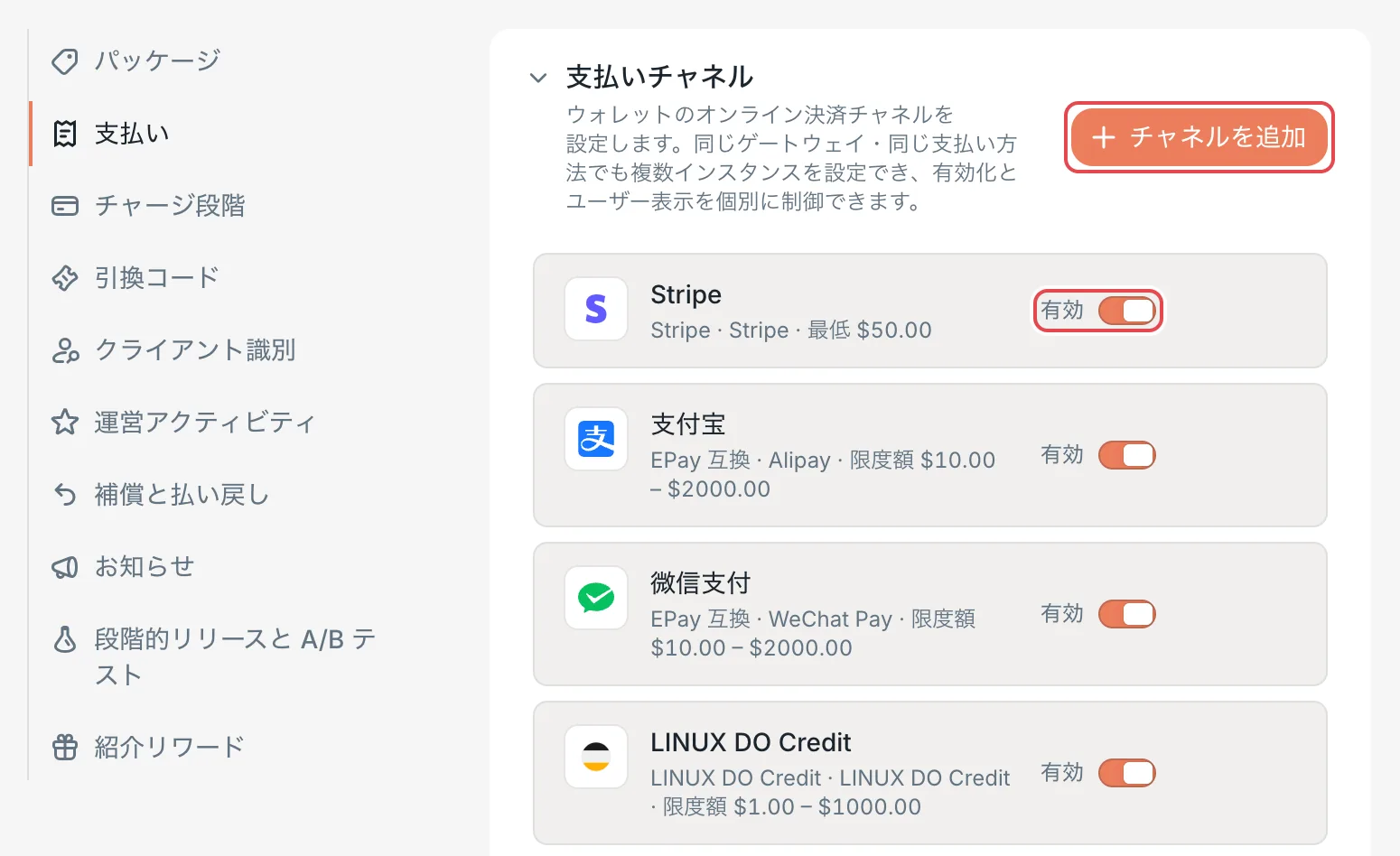 支払いチャネル一覧:チャネルを追加ボタン
 CCHP
-
支払いチャネルを追加 パネルで ゲートウェイ と 支払い方法 を選択し、次の設定を入力します。
-
資格情報とコールバック に、選択したゲートウェイの必須の認証情報を入力します。前のセクションの表を参照してください。キーは保存後はマスクされた値だけが表示され、編集時に空欄のままにすると元の値が維持されます。
-
まず ユーザーに表示 をオフにしておき、テストに合格してからオンにすることをお勧めします。まだ入金を受け付けられないチャネルがユーザーに表示されるのを防げます。
-
作成 をクリックします。チャネル名が空の場合や、金額、手数料、付与レートが不正な場合、ボタンは使用できません。
結果:一覧に新しいチャネルが表示され、名前の下にゲートウェイ、支払い方法、金額範囲(例:「限度額 $10.00 – $2000.00」)が表示されます。最高金額($) が空欄の場合は、「最低 $10.00」のように最低金額だけが表示されます。
警告:ゲートウェイ Alipay 対面決済、PayPal、銀聯(Allinpay) の 本番環境 は既定でオフになっており、注文はゲートウェイのサンドボックス環境に送られ、実際の請求は発生しません。正式に入金を受け付ける前に 本番環境 をオンにしてください。Waffo も既定でテスト環境を使います。支払い方法が Waffo の場合は 実行環境(sandbox/production) に production を、Waffo Pancake の場合は Pancake モード(test/prod) に prod を入力します。
ステップ 2:コールバック URL を設定する#
コールバック URL は決済プラットフォームが CCHP に支払い結果を通知するアドレスで、戻り先 URL はユーザーの支払い後にブラウザーが戻るウォレットページです。コンソールのアドレスが https://cchp.example.com の場合の例を示します。
コールバック URL:https://cchp.example.com/api/payment/webhooks/<チャネル ID>
戻り先 URL:https://cchp.example.com/app/wallet
ゲートウェイによって、次の 2 つのケースに分かれます。
- EPay 互換 v1.0.5+、LINUX DO Credit、Waffo(支払い方法が Waffo の場合)、Alipay 対面決済、WeChat Pay 対面決済、銀聯(Allinpay):パネルの コールバック URL と 戻り先 URL は自動で入力されており、CCHP は注文時にこれらをゲートウェイに送信します。通常は変更不要です。別のアドレスを使う場合は、
https://で始まる完全なアドレスを入力する必要があります。LINUX DO Credit では、どちらのアドレスも 100 文字以内である必要があります。 - Stripe、Creem、PayPal:ゲートウェイの管理画面で Webhook を追加し、アドレスにコールバック URL を入力して、下表のイベントをサブスクライブする必要があります。Waffo Pancake も同様に、Waffo の管理画面の Webhook 設定にパネルの コールバック URL を入力する必要があります。
Stripe、Creem、PayPal のパネルには コールバック URL フィールドがありません。チャネル ID は 支払いチャネルを追加 パネルを開いたときに生成され、保存後も変わりません。完全なコールバック URL をコピーするには、ほかの設定を入力する前に、ゲートウェイ を一時的に EPay 互換 に切り替え、コールバック URL の右にあるコピーボタンをクリックしてから、ゲートウェイ を元のゲートウェイに戻します。保存済みのチャネルでは、編集パネルで同じ方法でコピーし、コピー後は キャンセル をクリックして、保存しないでください。
先にチャネルを保存しておき、ゲートウェイの管理画面で Webhook を作成してから、チャネルを編集して署名シークレットや Webhook ID を入力することもできます。
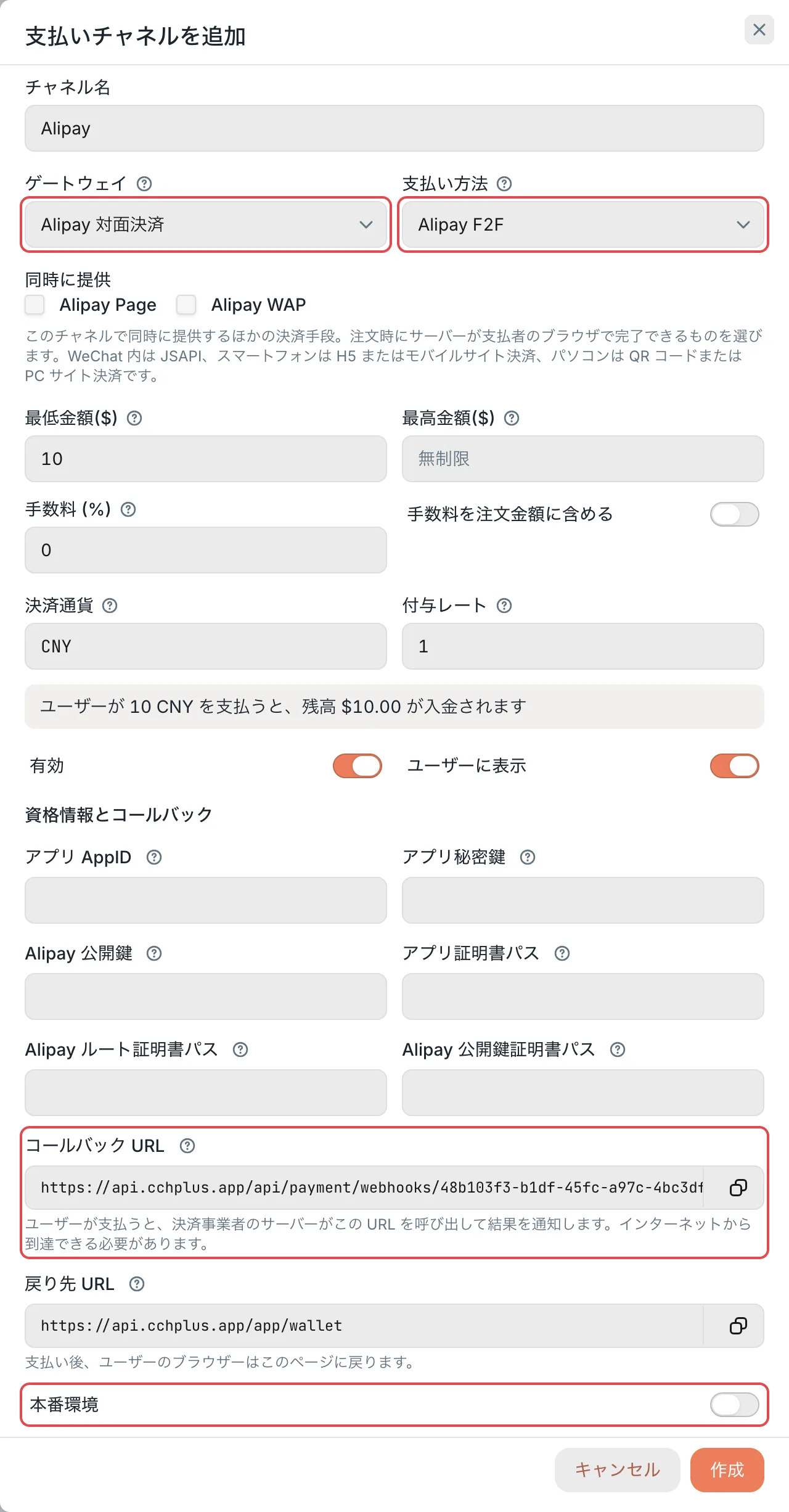 支払いチャネルを追加:ゲートウェイとコールバック URLCCHP
ステップ 3:テストしてユーザーに公開する#
-
チャネルの行にポインターを合わせ、右側のその他の操作ボタンをクリックして、接続テスト を選択します。
結果:右上に「Alipay は接続可能です(…ms)」と表示されます。「Alipay」はチャネル名です。
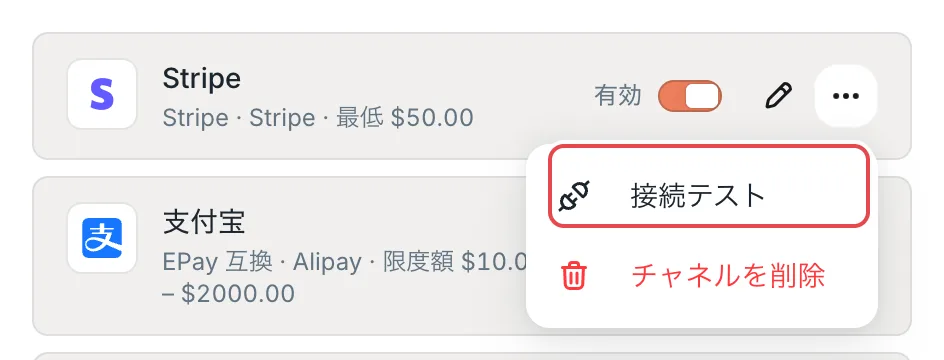 チャネルのその他の操作:接続テストCCHP
-
テストに失敗した場合は、メッセージに応じて対処します。
-
チャネルの行の右側にある編集ボタンをクリックし、ユーザーに表示 をオンにして、保存 をクリックします。
結果:ユーザーが ウォレット でチャージするときに、このチャネルを選択できるようになります。
接続テスト は、認証情報がそろっているか、コールバック URL を生成できるか、認証情報を正常に読み込めるかを確認します。注文は作成されず、ゲートウェイ側がこれらの認証情報を受け付けるかどうかも確認できません。チャネルで実際に入金を受け付けられることを確かめるには、ユーザーに表示 をオンにする前に、後述の カスタム注文を作成 で自分宛てに少額の注文を作成して支払ってみてください。
一覧の行にある 有効 スイッチはクリックするとすぐに反映され、保存は不要です。
ユーザーによるチャージ#
- ユーザーは ウォレット を開き、チャージ をクリックします。
- 金額 で金額を選択するか、カスタム を選択して 1 – 10000 の金額を入力します。一部のプリセット金額には割引があり、
-10%のように割引率が表示されます。プリセット金額と割引率は 運用設定 → チャージ段階 で設定し、各段階の 公開 スイッチ v1.0.15+ でここに表示するかどうかが決まります。期間限定キャンペーン は、キャンペーン期間中に段階を一時非公開にしたり、限定段階を追加したりできます。 - 支払い方法 でチャネルを選択します。ここには、有効で、ユーザーに表示され、かつ現在の金額がチャネルの金額範囲内にあるチャネルだけが表示されます。特定のブラウザーでしか完了できない支払い方法には、カードに「WeChat でこのページを開くと使えます」などの注意書きが表示されます。
- 〈金額〉 を支払う(ボタンにはお支払い金額が表示されます)をクリックし、開いた支払いページ、直接表示される QR コード、またはモバイルアプリ起動による決済(Alipay / WeChat アプリ決済)v1.0.13+ で支払いを完了します。
結果:支払いが確認されると、注文のステータスが 支払い済み になり、残高が入金されます。注文は作成から 15 分間有効で、時間内に支払われなかった場合はステータスが 期限切れ になります。
ユーザーが ウォレット でパッケージを購入・更新するときも、同じ支払いチャネルを使います。パッケージの設定 を参照してください。
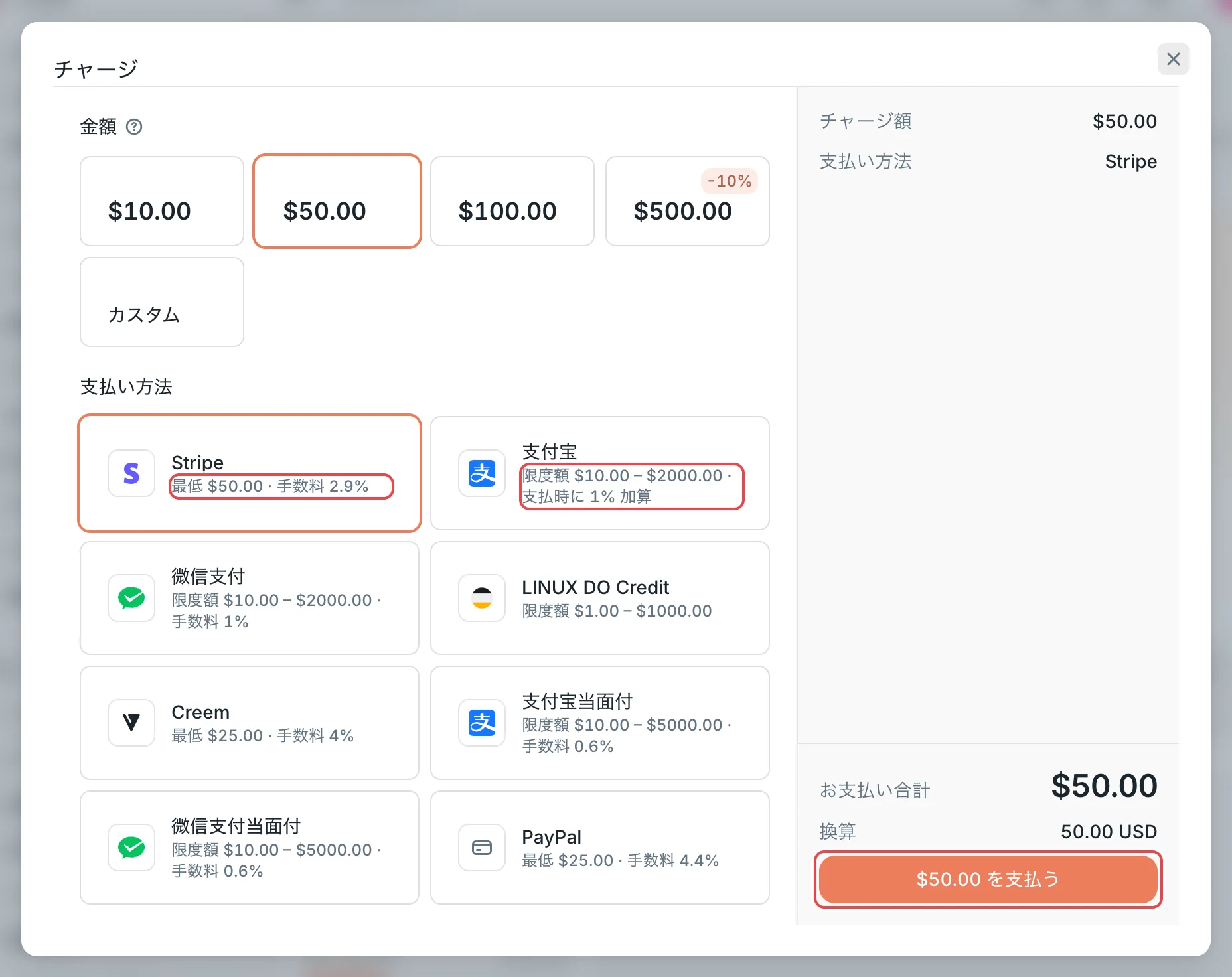 ウォレットのチャージ:金額と支払い方法CCHP
特定のユーザー向けに支払いリンクを作成する#
カスタム注文を作成 は、特定のユーザー向けに支払い注文を作成する機能です。支払いリンクをユーザーに送り、ユーザーが支払うと、残高またはパッケージがそのユーザーに自動で付与されます。
- 支払い セクションの下部にある カスタム注文を作成 で ユーザーを選択 をクリックし、入金先ユーザー を選択します。入金先ユーザーは、現在の組織(トップバーの左側に表示されている組織)のメンバーである必要があります。
- 支払いチャネル を選択します。ユーザーに表示 をオフにしたチャネルも含め、有効なチャネルはすべて選択できます。
- 支払額($) を入力し、入金タイプ を選択します。
- 残高:入金額($) に入金する残高を入力します。既定値は支払額と同じです。多く入力すると差額はボーナスに、少なく入力すると差額は割引になります。
- パッケージ:入金先ユーザーが所属するチームで利用できるパッケージから選択します。
- 注文を作成 をクリックし、続けて 支払いリンクをコピー をクリックして、リンクをユーザーに送ります。
結果:ユーザーが支払うと、ページに「注文が支払われ、〈ユーザー名〉 に入金されました」と表示されます。この注文も 15 分間有効です。
よくある質問#
ユーザーが支払った後、残高が入金されないのはなぜですか?#
CCHP は決済プラットフォームからコールバックを受け取るとすぐに入金します。コールバックを受け取れなかった場合は、バックグラウンドジョブ 未払い注文の確認 が 1 分ごとに未払いの注文をゲートウェイに照会し、支払いが確認されると自動で入金します。長時間たっても入金されない場合は、コールバック URL にインターネットからアクセスできるか確認します。Stripe、Creem、PayPal では、Webhook のアドレスに含まれるチャネル ID とサブスクライブしたイベントも確認します。
チャネルの削除時に「チャネルに処理中の注文があります」と表示されるのはなぜですか?#
チャネルに支払い待ちまたは確認中の注文が残っている間は削除できません。それらの注文が完了するか期限切れになってから削除してください。入金の受け付けを止めたいだけなら、チャネルの 有効 スイッチをオフにすれば十分です。作成済みの注文には影響しません。
ウォレットに特定のチャネルが表示されないのはなぜですか?#
次の順に確認します。チャネルの 有効 と ユーザーに表示 がどちらもオンになっているか。ユーザーが選択したチャージ額がチャネルの金額範囲内にあるか。WeChat Pay 対面決済で JSAPI だけを提供している場合、サービスアカウント AppSecret と 戻り先 URL が入力されているか。