章 0925 分で読めます
組織管理
プラットフォーム管理者が組織と子組織を作成し、組織ツリーを調整し、既定の組織を設定し、組織を停止または復元する方法と、組織管理者が自組織の設定を変更する方法を説明します。
組織は CCHP のテナントです。各組織は独自のプロバイダー、メンバー、チーム、上限、ウォレットを持ち、組織同士は互いのデータを見ることができません。組織とチームの違いについては、組織とチームの違い を参照してください。
このページの操作はすべて、サイドバーの 組織管理 → 組織管理 で行います。開いたときに表示される内容は、あなたの身分によって異なります:
- プラットフォーム管理者:すべての組織の一覧が表示されます。組織の作成、組織ツリーの調整、既定の組織の設定、組織の停止と復元ができ、組織の設定ページを開けます。
- 組織管理者(組織スーパー管理者を含む):現在の組織の設定ページが直接開き、この 1 つの組織だけを管理できます。組織管理者ができること を参照してください。
- メンバー:サイドバーにこの入口は表示されません。
組織一覧を表示する#
プラットフォーム管理者として 組織管理 → 組織管理 を開くと、すべての組織が一覧表示されます。各行には 名前、デフォルト組織、メンバー(メンバー数)、有効、更新日時 が表示されます。ウィンドウが狭いときは、更新日時 などの列が非表示になります。既定の組織の名前の横には デフォルト ラベルが付きます。名前で検索 にキーワードを入力すると組織を絞り込めます。行をクリックするか、行にマウスを合わせると行末に表示される 組織の詳細を開く アイコンをクリックすると、その組織の設定ページに移動します。
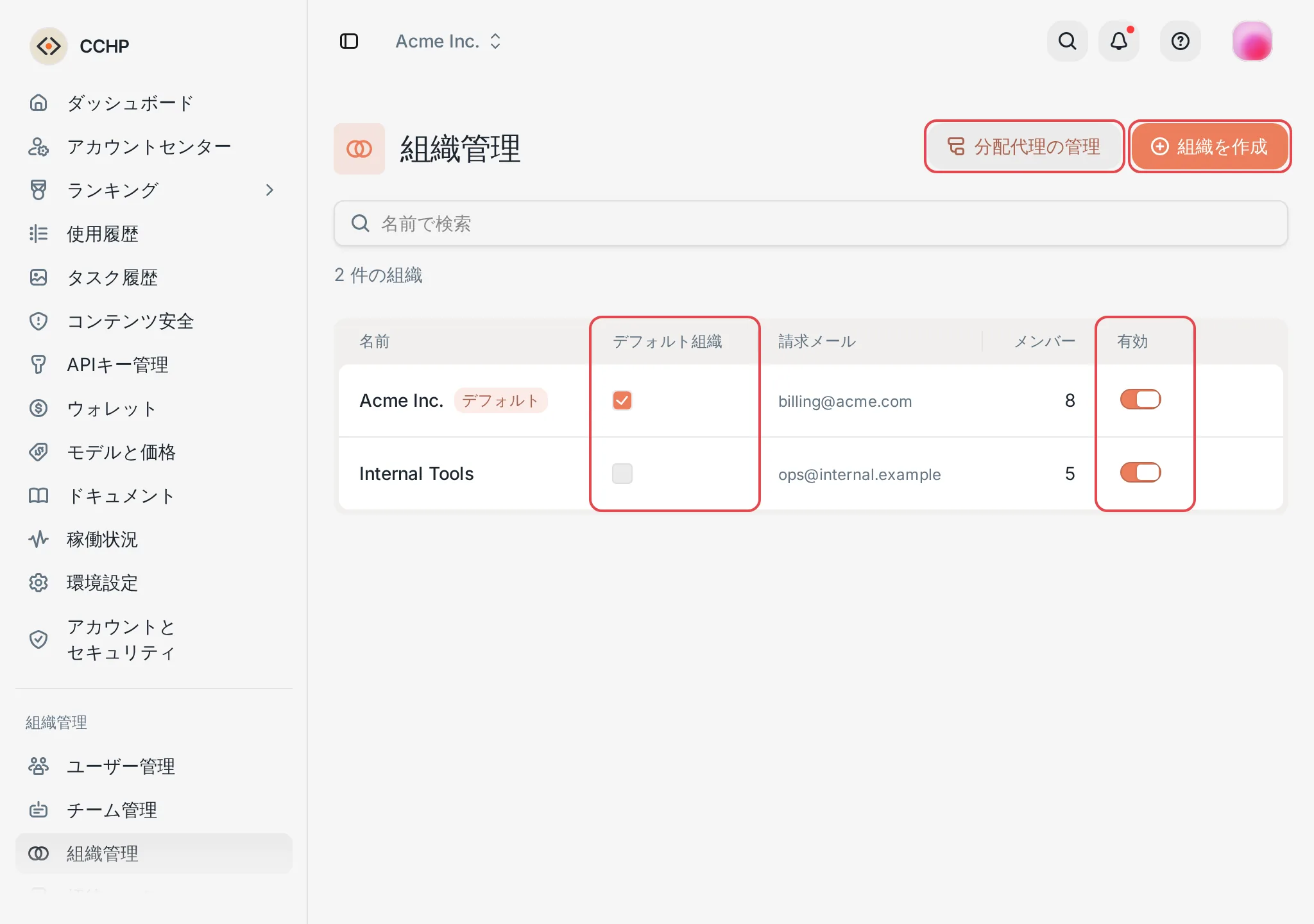 組織管理:組織一覧と操作ボタン
 CCHP
現在の組織を切り替える#
コンソールのほとんどのページ(ユーザー管理、チーム管理、プロバイダー管理 など)には、現在の組織のデータだけが表示されます。トップバーの左側に現在の組織の名前が表示されており、これをクリックすると組織スイッチャーが開きます:
- スイッチャーには、あなたがメンバーとして参加していて停止されていないすべての組織と、各組織でのあなたのロールが一覧表示されます。組織を選択すると、その組織に切り替わります。
- プラットフォーム管理者は プラットフォーム全体(System) も選択できます。この場合は組織を選択せずに、プラットフォーム全体の使用量を確認できます。このビューでは、組織管理 → 組織管理 にすべての組織が一覧表示され、どの組織の設定ページも開けるほか、最上位の組織を作成できます。
- クロスドメインリレーログイン v1.0.15+:組織が システム管理 → ドメイン割当 で独自ドメインを設定している場合、ログイン済みのユーザーはコンソール右上のユーザーメニューから
<ドメイン>で開く をクリックすることで、組織ドメイン間および組織ドメインと公開サイト URL の間をパスワード再入力なしでリレー切り替えできます(遷移前に確認ページでアクセス元を検証します)。
組織ビューでは、組織を作成、組織の設定ページ、分配代理の管理 は現在の組織とその下位組織にのみ作用します。分配代理の管理 は組織ビューでのみ使えます。プラットフォーム管理者が自分の所属する組織の設定ページを開くと、ページはその組織を現在の組織として読み書きし、権限はその組織での役割で判定されます。
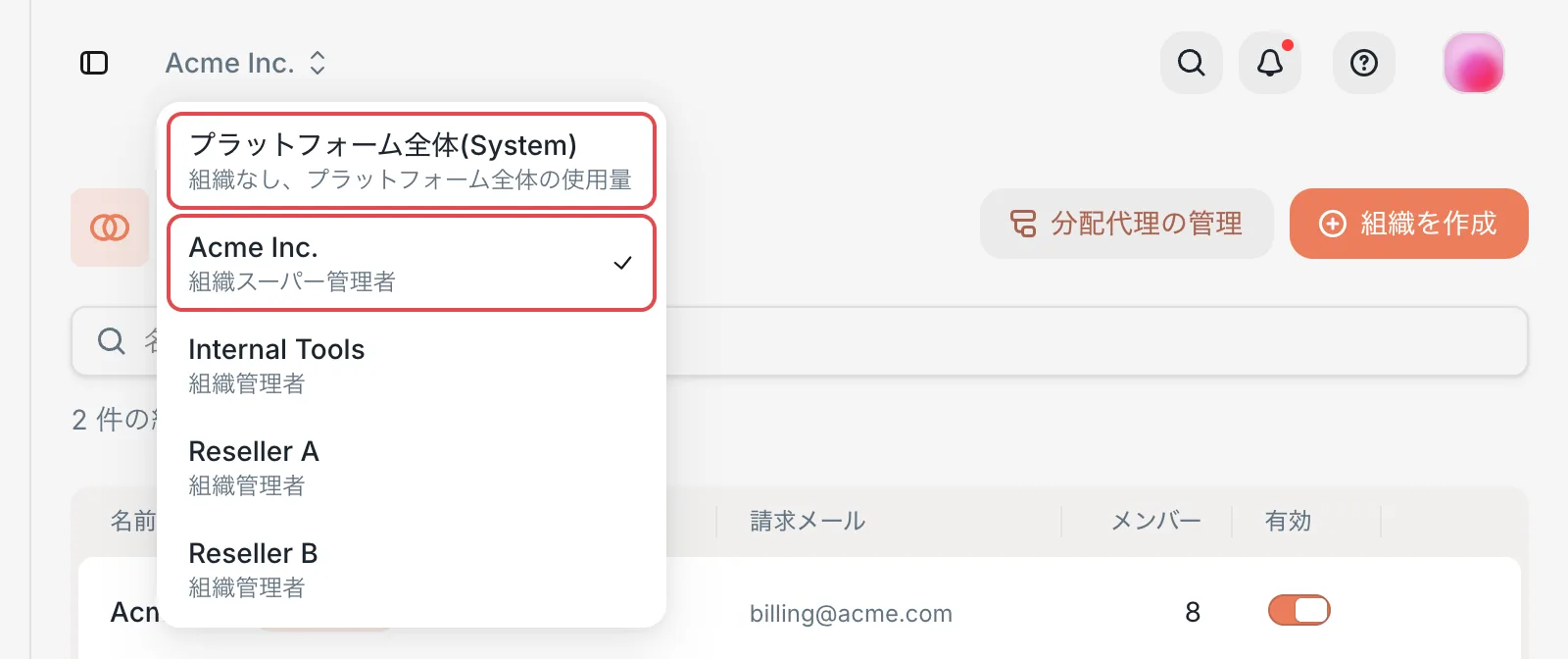 トップバー:組織スイッチャーCCHP
組織を作成する#
新しい組織は既存の組織の下に配置して、その子組織にできます。プラットフォーム管理者が プラットフォーム全体(System) ビューで作成する場合は、どこにも配置せず最上位の組織にすることもできます。組織ビューで作成する場合は、先に組織スイッチャーで上位にしたい組織、またはそのいずれかの上位組織に切り替えてください。
作成ダイアログを開く#
組織一覧の右上で 組織を作成 をクリックします。
組織情報を入力する#
- 組織名:必須です。例:
Example Inc。 - 親組織:新しい組織をどの組織の下に配置するかを指定します。組織ビューでは、ドロップダウンリストに現在の組織とその下位組織だけが表示され、現在の既定組織(ルート) のままにすると新しい組織は現在の組織の下に配置されます。プラットフォーム全体(System) ビューでは、ドロップダウンリストにすべての組織が表示され、なし(最上位の組織) を選ぶと新しい組織には上位の組織がありません。
- 自ノードの倍率:空欄の場合は
1.0になります。1.0未満にはできず、親組織の 自組織の倍率 より低くすることもできません。倍率の意味については、「プロバイダー原価倍率」と「ユーザー課金倍率」の違い を参照してください。
組織を作成する#
作成 をクリックします。
結果:組織がバックグラウンドで作成されると、ページに「組織を作成しました」と表示され、新しい組織の設定ページが開きます。あなたは自動的に新しい組織の組織スーパー管理者(組織所有者)になり、新しい組織が組織スイッチャーに表示されます。
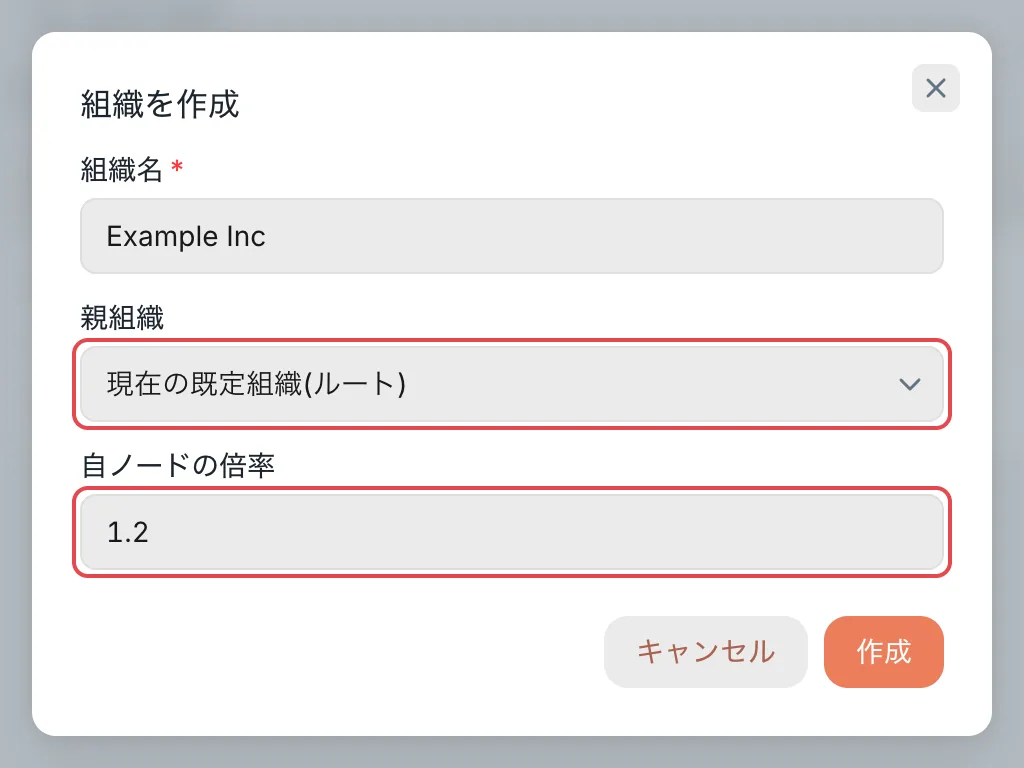 組織を作成:名前、親組織、倍率CCHP
新しい組織は空のテナントです。まだプロバイダーもチームもなく、あなた以外のメンバーもいません。また、上位組織のプロバイダーは使用できません。通常は次の作業を行います:
- プロバイダーを設定します。プロバイダーを作成する を参照してください。
- チームを作成します。チーム管理 を参照してください。
- メンバーを招待します。既定の組織と招待コード を参照してください。
新しい組織の管理を他の人に任せるには、まず招待コードで相手を招待し、参加時のロール で 組織管理者 を選択します。相手が参加したら、新しい組織の設定ページの メンバー セクションで、その人に対して 組織所有者に設定 をクリックします。
子組織を管理する#
組織は段階的に配下に配置でき、1 つの組織ツリーを形成します。子組織と上位組織の関係は次のとおりです:
- 倍率は階層ごとに掛け合わされます:子組織の 実効倍率 = 上位組織の実効倍率 × 自組織の倍率。
- 上限は上位に向かって合算されます:上位組織の 組織共有の上限 は、その組織とすべての下位組織の合計です。子組織のリクエストは各上位組織の上限にも同時に計上され、いずれか 1 つでも上限に達するとリクエストは拒否されます。
- クライアントアクセスルールは下位に継承されます:上位組織の クライアントアクセス ルールは下位組織とチームにも同様に適用されます。クライアントアクセス制御 を参照してください。
- その他の設定はそれぞれ独立しています:プロバイダー、プロバイダーグループ、メンバー、チームは継承されず、組織ごとに個別に設定します。
組織ツリーを調整する#
組織一覧の右上で 分配代理の管理 をクリックします。ダイアログには現在の組織のすべての下位組織がツリー形式で表示され、各行に 有効 倍率が表示されます。倍率をクリックすると、その組織の 自身 の倍率を確認できます。
- 組織を別の組織の上にドラッグします:その組織の子組織になります。
- 組織を別の組織の前または後ろにドラッグします:両者は同じ階層になります。
- 行末の 組織を編集 をクリックします:その組織の設定ページが開きます。
結果:組織はそのすべての下位組織とともに移動し、実効倍率は新しい上位組織に基づいて再計算されます。
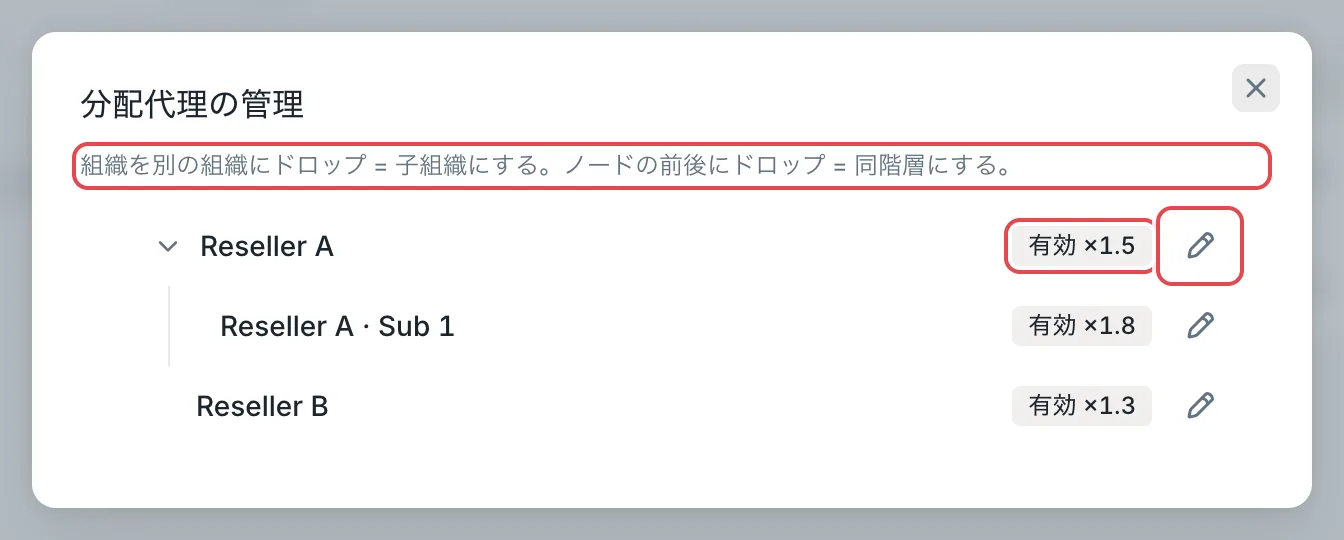 分配代理の管理:ドラッグできる組織ツリーCCHP
組織の設定を変更する#
組織一覧で組織をクリックすると、その設定ページに移動します。ページの左側はセクションナビゲーション、右側は各セクションの内容です。
基本情報と自組織の倍率#
基本情報 セクションでは、次の項目を変更できます:
- 組織名:組織一覧とメンバーの組織スイッチャーに表示されます。空にはできません。
- 請求メール:メンバーの残高不足、パッケージ期限、領収書、支払い失敗のメールの写しがここにも届きます。空欄の場合は写しを送信しません。
- 自組織の倍率:直接入力するか、両側のプラス・マイナスボタンで調整します。最小値は
1.0です。子組織の場合は、ここに 上位組織 と 実効倍率 も表示されます。
作成日時 と 更新日時 は表示のみです。
変更すると、ページ下部に保存バーが表示されます。保存 をクリックして送信するか、変更を破棄 をクリックして保存していない変更を取り消します。プロバイダーグループ セクションの変更も、この保存バーでまとめて送信します。クライアントアクセス などのその他のセクションは、それぞれのブロック内で個別に保存します。
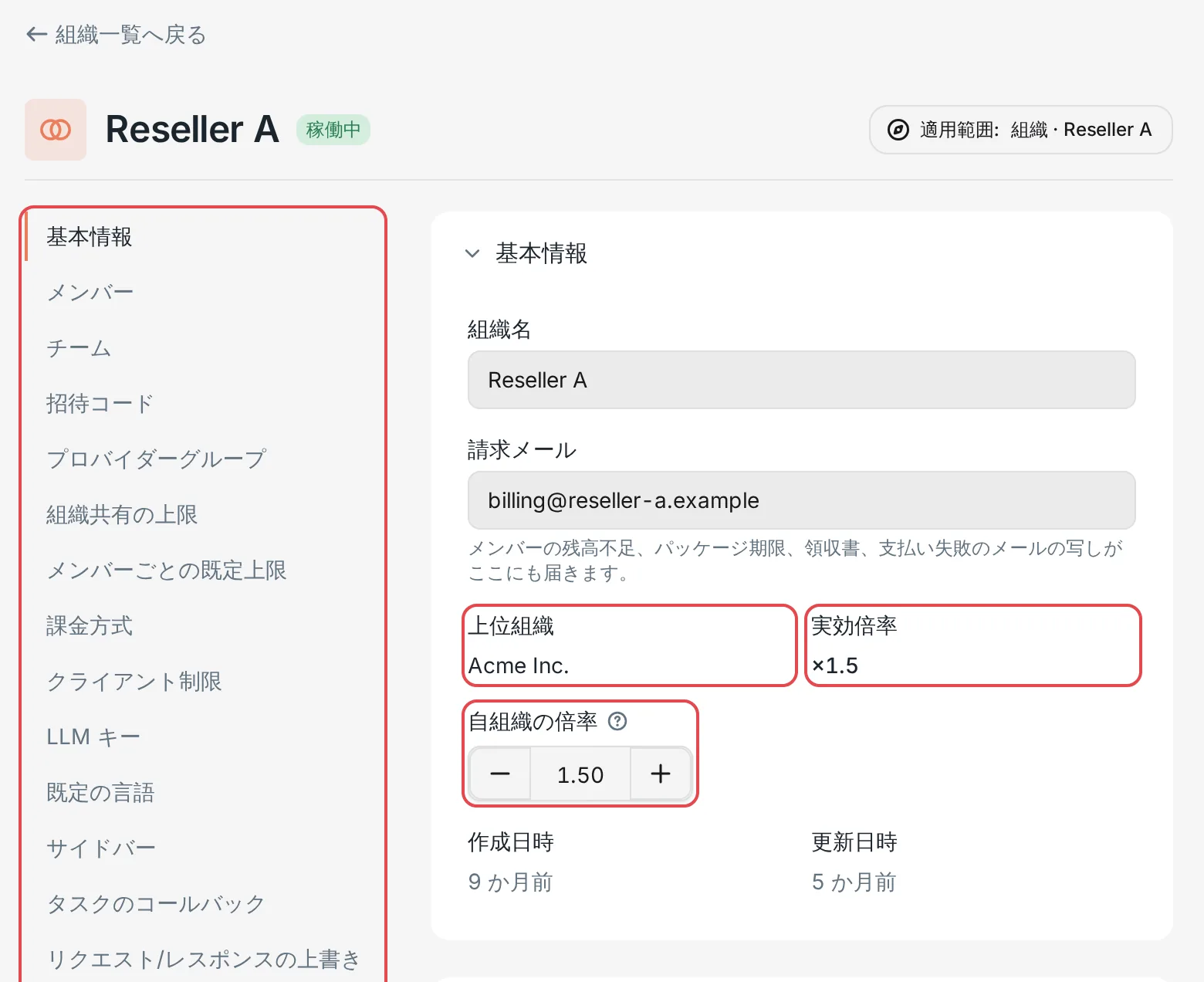 組織の設定ページ:セクションナビゲーションと基本情報CCHP
その他のセクション#
既定の組織を設定する#
組織一覧の デフォルト組織 列では、新規ユーザーが自動的に参加する組織を指定します。既定の組織は同時に 1 つだけです。設定方法と登録のルールについては、既定の組織を設定する を参照してください。
組織を停止または復元する#
組織を停止または復元できるのは、プラットフォーム管理者だけです。CCHP には組織を削除する機能はありません。使わなくなった組織は停止してください。
警告:停止すると、その組織のすべてのメンバーと LLM キーが使用できなくなります。現在いる組織は停止しないでください。停止すると、その組織でのあなたの操作も拒否されます。
組織を停止する:組織一覧でその組織の 有効 スイッチをオフにするか、設定ページの 危険操作 セクションで 組織を停止 をクリックし、確認ダイアログでもう一度 組織を停止 をクリックします。
結果:組織の状態が 停止中 になります。停止後は次のようになります:
- その組織のメンバーはこの組織のコンソールにアクセスできなくなり、この組織は組織スイッチャーにも表示されなくなります。
- その組織のすべての LLM キーでモデルを呼び出せなくなります。
- 組織のデータと設定はすべて保持され、下位組織は影響を受けません。
組織を復元する:その組織の 有効 スイッチをオンにするか、危険操作 セクションで 組織を復元 をクリックします。結果:組織の状態が 稼働中 になり、メンバーと LLM キーが再び使用できるようになります。
組織管理者ができること#
組織管理者が 組織管理 → 組織管理 を開くと、組織一覧はなく、現在の組織の設定ページが直接開きます。プラットフォーム管理者と比べると、次のようになります:
- 基本情報(自組織の倍率 を含む)、チーム、招待コード、プロバイダーグループ、メンバーごとの既定上限、クライアントアクセス、LLM キー、既定の言語、サイドバー、タスクのコールバック、リクエスト/レスポンスの上書き、詳細設定(エンタープライズ SSO) を変更できます。
- 組織共有の上限 と 課金方式 は表示のみで、変更できません。
- メンバー と 危険操作 のセクションはありません。メンバーのロール、停止、組織から外す操作は 組織管理 → ユーザー管理 で行います。ユーザー管理 を参照してください。
- 組織の作成、組織ツリーの調整、既定の組織の設定はできず、他の組織(この組織の下位組織を含む)の設定ページも開けません。
複数の組織で組織管理者を務めている場合は、まず組織スイッチャーで管理したい組織に切り替えてください。
よくある質問#
組織の設定ページを開くと権限がないと表示される#
組織ビューで設定ページを開けるのは、現在の組織とその下位組織だけです。開こうとしている組織が現在の組織の配下にない場合は、組織スイッチャーでその組織またはその上位組織に切り替えてから、もう一度お試しください。プラットフォーム管理者は プラットフォーム全体(System) ビューに切り替えて、組織の一覧からどの組織も開けます。
一部のセクションだけが利用できないと表示される場合は、そのセクションの読み取りが拒否されており、他のセクションは通常どおり使えます。セクションに表示されるリクエスト ID は、コントロールプレーンのログにある拒否の記録に対応し、必要な権限と理由が記載されています。上位の組織のビューで下位の組織を見ている場合、タスクのコールバック の署名キーは状態だけが表示されます。表示やローテーションには プラットフォーム全体(System) ビューに切り替えてください。
組織の作成時に「組織の作成が完了しませんでした。再試行してください。」と表示される#
最も多い原因は、自ノードの倍率 が親組織の 自組織の倍率 より低いことです。空欄の場合は 1.0 として計算されます。自ノードの倍率 を親組織以上の値に調整してから、もう一度 作成 をクリックしてください。親組織の 自組織の倍率 は、分配代理の管理 でその組織の倍率をクリックすると確認できます。
組織の作成時に「組織を作成中です。しばらくしてから再試行して状態を確認してください。」と表示される#
組織はワーカー(worker)によって作成されますが、今回はまだ完了していません。ダイアログの内容は変更せずに、しばらくしてからもう一度 作成 をクリックしてください。コンソールは同じ作成処理の確認を続けるため、組織が重複して作成されることはありません。いつまでも完了しない場合は、CCHP のワーカーが動作しているかを確認してください。インストールの概要 を参照してください。