章 1423 分で読めます
既定の組織と招待コード
登録を有効にして新規ユーザーが自動的に参加する既定の組織を設定する方法、組織招待コードとチーム招待コードの生成、参加申請の承認、招待コードの失効、およびユーザーが招待コードで組織に参加する方法を説明します。
新規ユーザーが組織に入る方法は 2 つあります。自分で登録して自動的に 既定の組織 に参加するか、組織管理者が発行した招待コードで指定の組織とチームに参加するかです。登録の切り替えと既定の組織はプラットフォーム管理者が設定し、プラットフォーム全体に適用されます。招待コードは各組織の管理者が生成し、その組織への参加にのみ使用できます。
特定の人をメールアドレスで招待する場合や、相手のアカウントを直接作成する場合は、ユーザー管理 を参照してください。
新規ユーザーが参加する組織#
新規ユーザーは、登録完了後に次の順序で組織に参加します:
- 招待リンクから登録した場合:まず招待コードを利用し、対応する組織とチームに参加します。既定の組織には自動参加しません。
- 招待メールから登録した場合:招待を承諾し、招待を送った組織に参加します。
- 招待がない場合:コンソールで既定の組織の既定のチームに自動的に参加し、ロールは メンバー になります。承認待ちの参加申請がある場合は、その結果を待ち、自動参加しません。
- 招待がなく、プラットフォームで既定の組織も設定されていない場合:ページに 組織に参加 が表示され、招待コードを入力するまで組織の機能を使えません。
登録が無効の場合、招待のない人は自分で登録できず、プラットフォーム管理者だけがアカウントを作成できます。有効な招待コード(または招待リンク)を持っている人と、自分のメールアドレス宛てで期限切れになっていない招待メールを持っている人は、引き続き登録でき、登録後は上記のルールで組織に参加します。招待メールで登録できるのは、そのメールを受け取ったメールアドレスだけです。すでにアカウントを持っているユーザーは影響を受けず、引き続き招待コードで他の組織に参加できます。
登録を有効にする#
登録の切り替えを変更できるのは、プラットフォーム管理者だけです。
登録の設定を開く#
管理 → ログイン方法 に移動し、ログインポリシー で 登録 グループを見つけます。ページ右上の 適用範囲 は グローバル のままにしてください。登録の切り替えはグローバル範囲でのみ変更できます。
有効にして保存する#
外部サインアップを許可 をオンにし、ページ下部の 保存 をクリックします。
スイッチをオンにできず、メールサービスが設定されていないと表示される場合は、先に 管理 → システム管理 → トランザクションメール でメールサービスを設定してください。登録時には新規ユーザーにメール認証コードを送信する必要があります。
結果:ログインページの右上に 登録 の入口が表示され、新規ユーザーが自分で登録できるようになります。登録を有効にしていなくても、招待リンクと招待メールからは通常どおり登録できます。特定のメールドメイン(会社や教育機関のメールなど)のみ登録を許可したい場合は、同じ場所にある 登録可能なメールドメインを制限 で許可リストを設定できます v1.0.15+。ログインプロバイダーの設定 を参照してください。
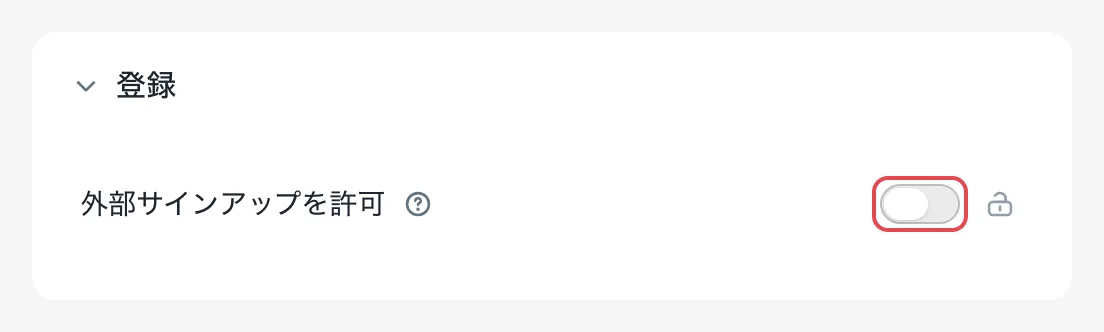 ログイン方法:外部サインアップを許可スイッチ
 CCHP
既定の組織を設定する#
セットアップウィザードで作成した組織は自動的に既定の組織になり、そのチームが既定のチームになります。プラットフォーム管理者は既定の組織を変更または解除できます:
- 組織管理 → 組織管理 に移動し、組織一覧を開きます。
- 対象の組織の行で、デフォルト組織 列のチェックボックスをオンにします。
結果:その組織の名前の横に デフォルト ラベルが表示されます。チェックを外すと既定の組織が解除され、以降、招待コードを持たない新規ユーザーは 組織に参加 ページで止まります。
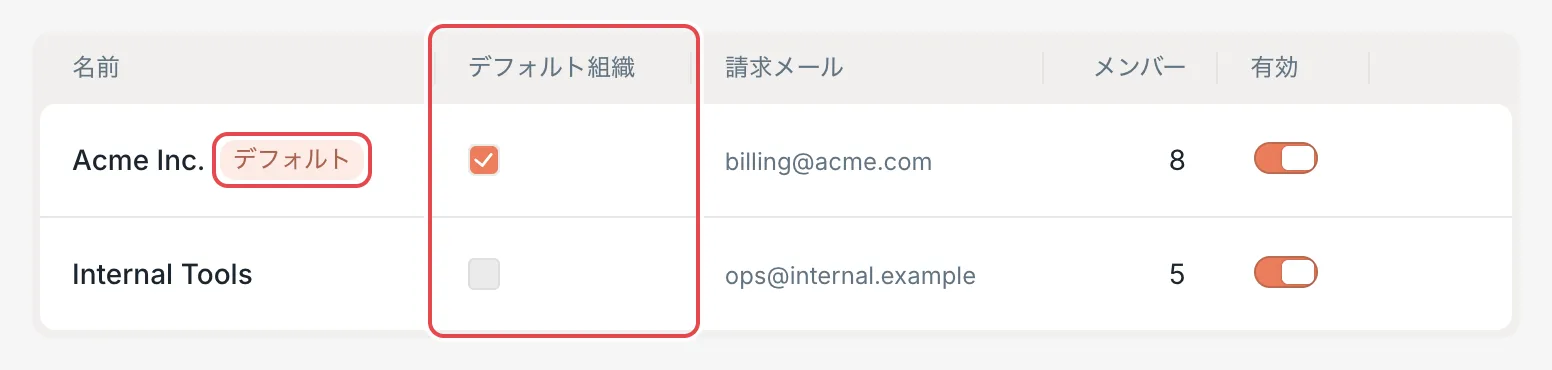 組織一覧:デフォルト組織の設定CCHP
既定のチームを設定する#
組織招待コードで参加した新しいメンバーや、既定の組織に自動参加した新しいメンバーは、その組織の既定のチームに入ります。組織の最初のチームが自動的に既定のチームになります。組織管理者が 組織管理 → 組織管理 に移動すると自組織が開きます(プラットフォーム管理者は、先に組織の行の 組織の詳細を開く をクリックします)。チーム セクションで、対象のチームの デフォルトにする をクリックします。組織にチームがない場合、新しいメンバーは組織にだけ参加し、どのチームにも入りません。
環境設定 の 既定の組織 は、あなた自身がログイン後に最初に入る組織を決めるだけで、このページの既定の組織とは関係ありません。
招待コードを生成する#
招待コードは 6 文字の英数字で構成され、組織管理者、組織スーパー管理者、プラットフォーム管理者が生成できます。参加するチーム の設定によって、次の 2 種類に分かれます:
- 組織招待コード:参加するチーム を 組織のデフォルトチーム のままにします。コードを使った人は、その時点の既定のチームに参加します。
- チーム招待コード:チームを 1 つ選択します。コードを使った人は必ずそのチームに参加します。
招待コードのページを開く#
サイドバーで 組織管理 → 招待コード を選択します。このページで管理するのは現在の組織、つまりトップバー左側に表示されている組織です。他の組織の招待コードを生成するには、先に組織名をクリックして組織を切り替えてください。
招待コードの情報を入力する#
作成 領域で次の項目を入力します:
招待コードを作成する#
コードを作成 をクリックします。
結果:新しい招待コードが 発行済みコード に表示され、状態は アクティブ になります。
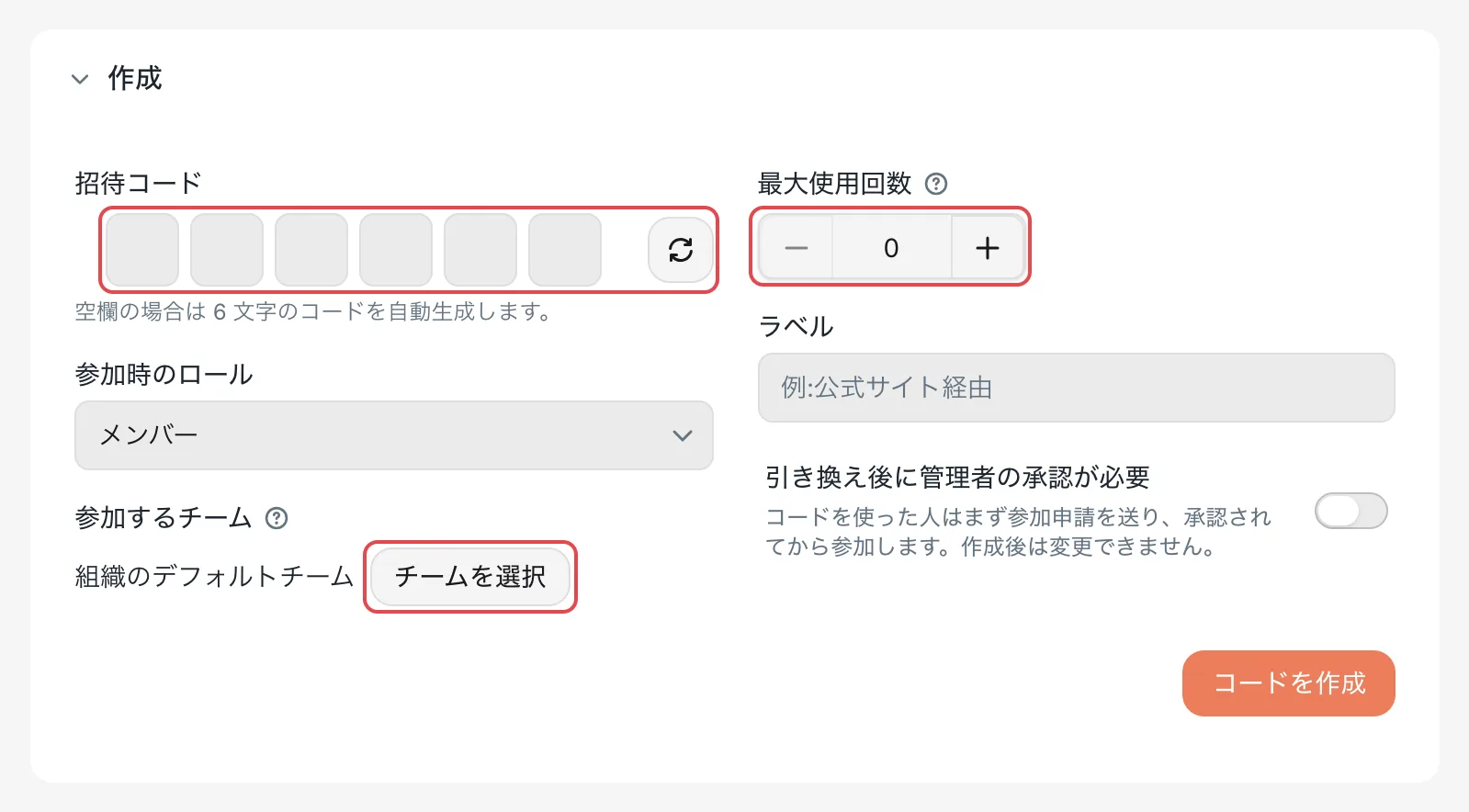 招待コード:招待コードの作成フォームCCHP
チームのページでチーム招待コードを生成する#
組織管理者は、組織管理 → チーム管理 でチームを開き、招待コード セクションで招待コードを生成することもできます。ここでは 参加するチーム が現在のチームに固定され、一覧にはこのチームの招待コードだけが表示されます。既定では、チーム管理者にはこのセクションは表示されません。
すでにこの組織のメンバーである人がチーム招待コードを使った場合、元のチームとロールが維持されます。チームを削除すると、そのチーム招待コードは自動的に無効化されます。
招待コードを送る#
発行済みコード で送りたい招待コードを見つけます:
- まだアカウントを持っていない人に送る場合:リンクをコピー をクリックして登録リンクを取得します。例:
https://cchp.example.com/register?invite=ABC123。 - すでにアカウントを持っている人に送る場合:6 文字の招待コードをそのまま送ります。相手は アカウントとセキュリティ で入力します。アカウントを持っているユーザー を参照してください。
各招待コードの下には、チーム、ロール、使用 回数、ラベルが表示されます。回数無制限の招待コードには 無制限 と表示されます。
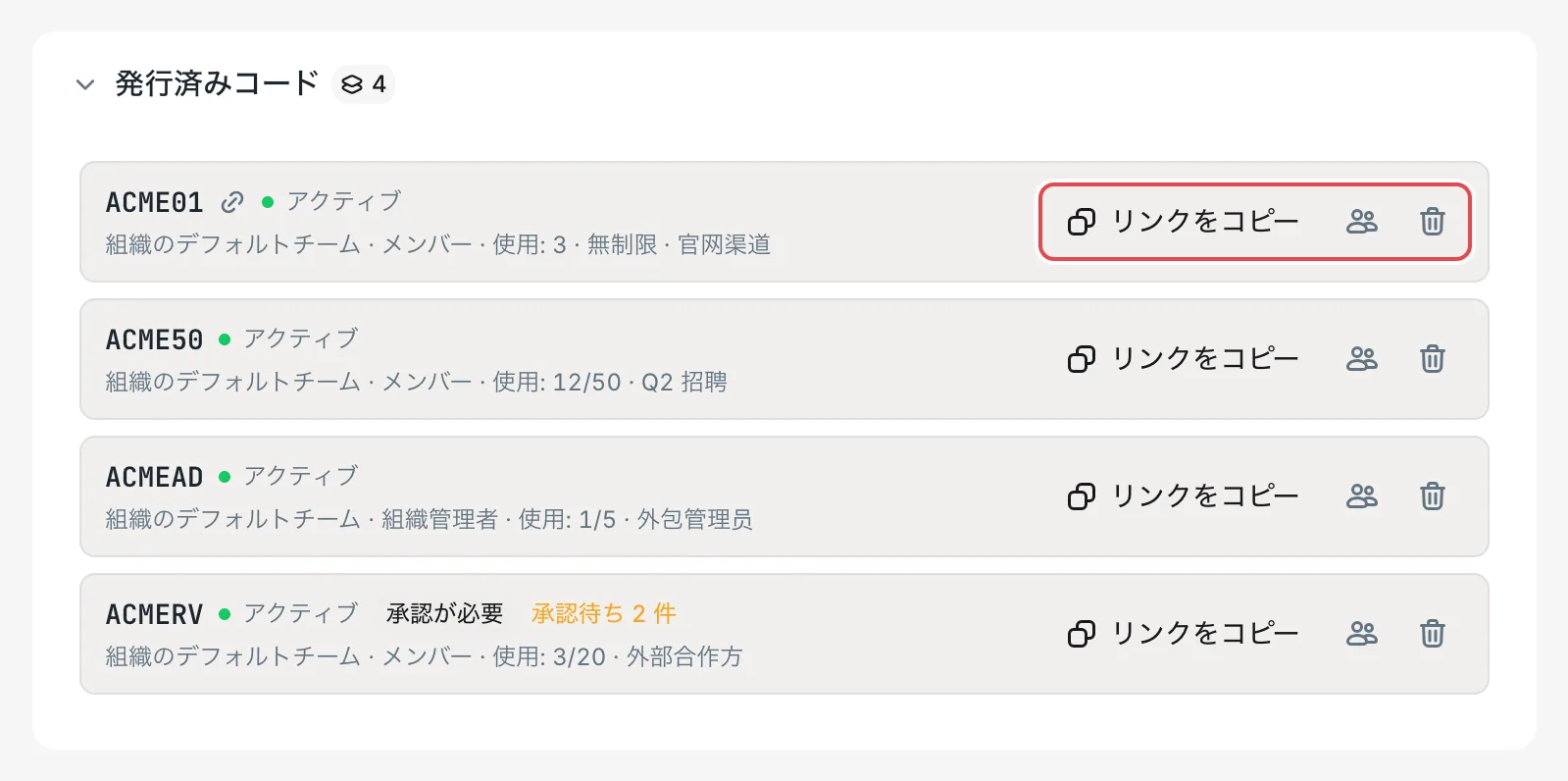 発行済みコード:リンクのコピーと失効CCHP
参加申請を承認する v1.0.11+#
承認が必要な場合、招待コードを使っても参加申請が 1 件送信されるだけで、申請は使用回数を 1 回消費します。承認を必須にする方法は 2 つあります:
- 個別の招待コード:作成時に 引き換え後に管理者の承認が必要 をオンにします。
- 組織全体:組織管理 → 組織管理 に移動して自組織を開き、招待コード セクションの 参加の承認 で すべての招待コードで利用後に管理者の承認を必須にする をオンにして、表示される 保存 をクリックします。オンの間は、この組織のすべての招待コード(オンにする前に作成したものを含む)で、利用後に承認が必要になります。オフにした後も、すでに送信された申請は処理する必要があります。
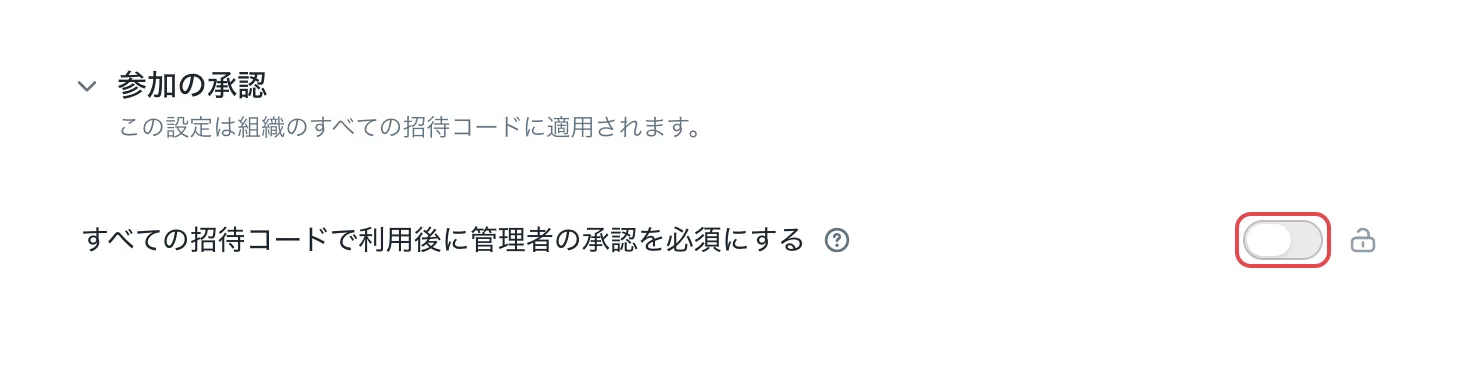 組織の詳細:すべての招待コードで利用後に承認を必須にするCCHP
申請を処理する:
- 招待コード ページで 参加申請 領域を開きます。この領域は承認が必要な招待コードがある場合にのみ表示されます。既定では 承認待ち の申請が一覧表示され、すべて に切り替えると処理済みの申請も確認できます。
- 承認 をクリックします。または 却下 をクリックし、必要に応じて 理由(任意) を入力してから、確認ダイアログで 却下 をクリックします。
結果:承認すると、申請者は組織に参加し、招待コードで指定されたチーム、またはその時点の既定のチームに入ります。却下すると、申請者は組織に参加せず、同じ招待コードで再び申請することもできません。消費された使用回数は招待コードに戻ります。申請者は自分の 参加申請 で処理結果と却下の理由を確認できます。
組織管理者 を付与する招待コードの参加申請は、プラットフォーム管理者またはこの組織の組織スーパー管理者だけが処理できます。
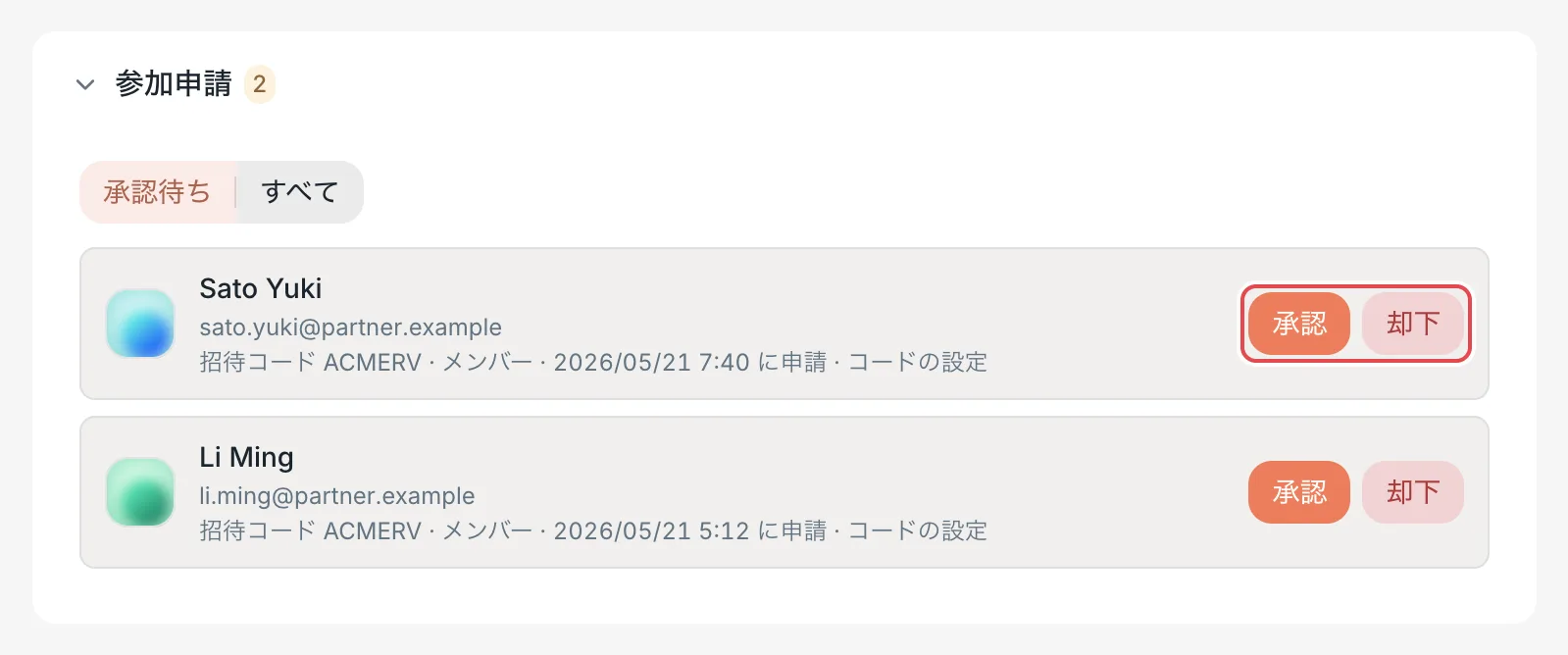 参加申請:承認と却下CCHP
利用したユーザーを別のチームに移動する#
発行済みコード で招待コードまたは 利用履歴を表示 をクリックすると、そのコードで参加したユーザーと利用日時を確認できます。ユーザーを選択し(または すべて選択 をクリックし)、チームへ移動 でチームを選択して、3 件を移動 のようなボタン(数字は選択した人数)をクリックします。
結果:選択したユーザーは移動先のチームに入り、元のチームから外れます。一部のユーザーの移動に失敗した場合、それらのユーザーは選択されたままになるため、もう一度移動をクリックできます。
招待コードを失効させる#
発行済みコード で、招待コードの行にある 招待コードを失効 をクリックし、確認ダイアログでもう一度 招待コードを失効 をクリックします。
結果:招待コードの状態が 無効 になり、招待コードとその登録リンクはどちらも組織への参加に使用できなくなります。そのコードの承認待ちの参加申請もあわせて取り消されます。すでにそのコードで参加したメンバーは影響を受けません。失効した招待コードは元に戻せないため、必要な場合は新しい招待コードを生成してください。
ユーザーが招待コードを使う方法#
新規ユーザー:招待リンクから登録する#
- 管理者から送られたリンクを開きます。例:
https://cchp.example.com/register?invite=ABC123。 - メールアドレス を入力し、続ける をクリックします。続いて メール認証コード と 表示名 を入力し、必要に応じてパスワードを設定して、アカウントを作成 をクリックします。
結果:登録が完了すると、招待コードが自動的に利用され、組織に参加します。招待コードで承認が必要な場合は、参加申請が送信されたことがページに表示され、管理者が承認してから組織に参加します。
招待コードはこのブラウザーに 24 時間保存されます。登録ページからログインに切り替えたり、外部サインインや企業 SSO を使ったり、2 段階認証を済ませたりした後も残ります。ログイン後、コンソールはまず組織の選択ページを開いて招待コードを利用し、その後で元のページに戻ります。
アカウントを持っているユーザー#
ログインした状態で招待リンクを開くと、組織の選択ページに移動し、そこで招待コードを利用できます。招待コードを手で入力することもできます:
- ログイン後、アカウントとセキュリティ → 組織とチーム に移動します。
- 組織に参加 で 6 文字の招待コードを入力し、コードで参加 をクリックします。
結果:新しい組織が 所属している組織とチーム に表示されます。トップバー左側の組織名をクリックすると、その組織に切り替えられます。承認が必要な場合、申請の状態は同じページの 参加申請 に表示されます。
まだどの組織にも参加していないユーザーには、ログイン後に 組織に参加 ページが直接表示されます。そこで招待コードを入力してください。
引き換え後、メンバーシップはバックグラウンドのタスクが作成し、通常は数秒で完了します。その間、組織のないユーザーのページには参加の処理中であることが表示されます。完了すると、ページを再読み込みしなくてもコンソールが自動的に新しい組織に入り、同じブラウザーの他のタブも更新されます。すでに組織に所属しているユーザーの場合、新しい組織は組織スイッチャーに表示され、現在の組織は変わりません。参加に失敗した場合はページに理由と再度引き換えるための入口が表示され、待機がタイムアウトした場合は再試行が表示されます。招待による参加の処理中は、既定の組織に自動的に参加しません。
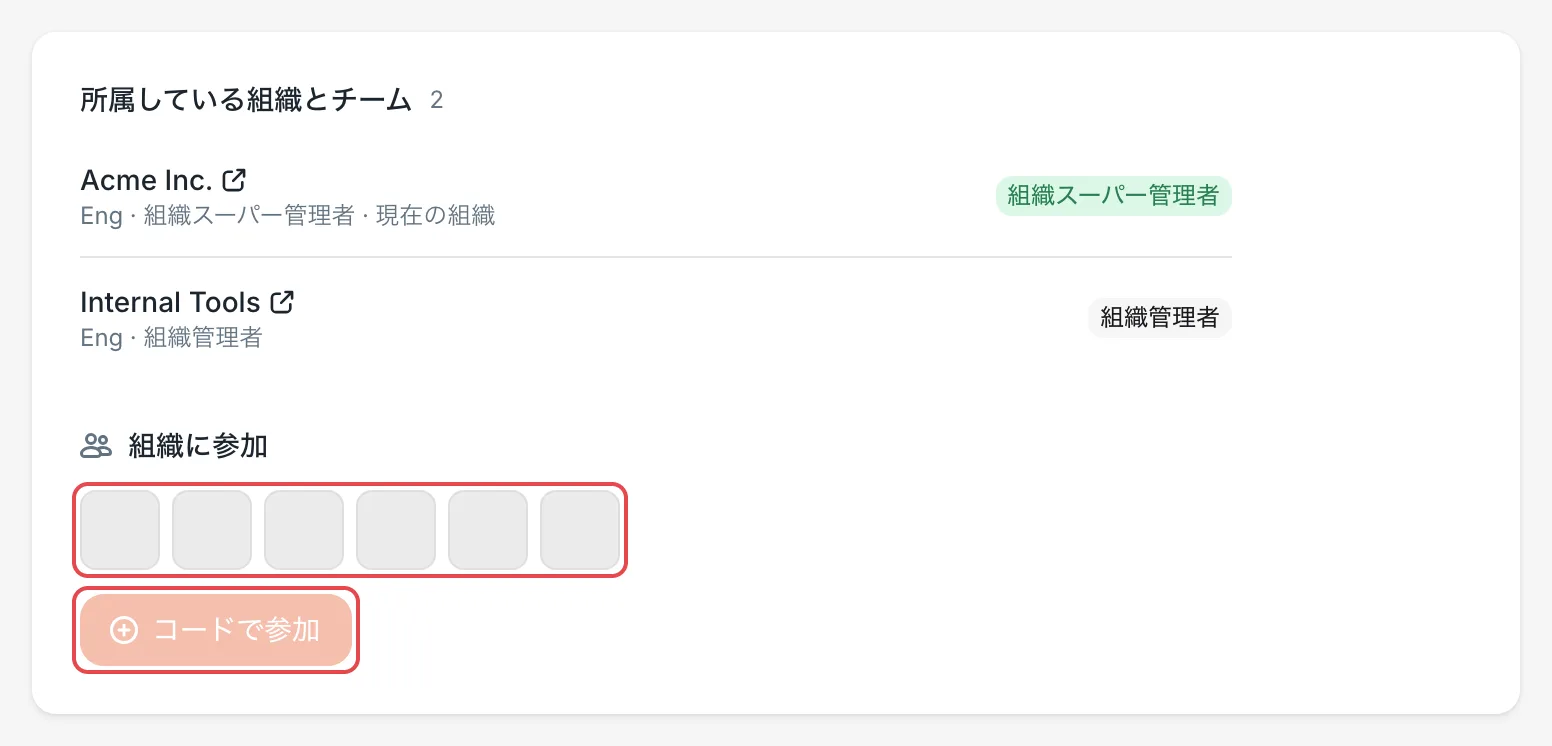 アカウントとセキュリティ:招待コードで組織に参加CCHP
よくある質問#
利用時に招待コードが無効化されている、または使用回数の上限に達していると表示される#
招待コードが失効しているか、そのチームが削除されているか、最大使用回数 に達しています。管理者に新しい招待コードを依頼してください。
チーム招待コードで参加した後も、元のチームのままになっている#
このユーザーは、コードを使う前からこの組織のメンバーでした。既存のメンバーが招待コードを使った場合、元のチームとロールが維持されます。管理者は利用履歴で チームへ移動 を使って調整するか、チーム管理 でユーザーを新しいチームに追加できます。
参加申請が却下された後、もう一度申請できますか?#
同じ招待コードで再び申請することはできません。管理者に連絡して新しい招待コードを入手してください。
新規ユーザーが招待リンクを開いても登録できない#
サイトで登録を公開していなくても、招待コード付きの招待リンクでは登録フォームが通常どおり表示されます。次の点を順に確認してください:
- ページに 現在登録は受け付けていません と表示される:開いたリンクに招待コードが含まれていません。リンクが途切れておらず、
?invite=と 6 文字の招待コードで終わっていることを確認してください。 - 送信時に招待コードが無効、期限切れ、または使用回数の上限に達したと表示される:管理者に新しい招待コードを依頼してください。
- このサイトでメールサービスがまだ設定されていないと表示される:登録時には新規ユーザーにメール認証コードを送るため、先に 管理 → システム管理 → トランザクションメール でメールサービスを設定してください。
相手に登録させたくない場合は、プラットフォーム管理者が ユーザー管理 で相手のアカウントを作成してください。