章 2934 分で読めます
プロンプト安全とコンテンツ審査v1.0.10+
禁止ワードの正規表現ルール、判定モデル、ブロックのしきい値を使ってリクエストの転送前にプロンプトを検査する方法、プライバシーフィルターでリクエストを秘匿化する方法、「コンテンツ安全」ページでブロックされたリクエスト、統計、クールダウンを確認する方法を説明します。
CCHP は、リクエストを上流に転送する前にプロンプトを検査し、リスクが見つかった場合はそのリクエストをブロック、マスク、または記録のみ行います。検査結果は次の 3 つのソースから得られます。
- 禁止ワード:プラットフォーム管理者が作成する正規表現ルールで、すべてのリクエストを検査します。
- 判定モデル:プロンプトを審査用のモデルに渡し、リスクカテゴリごとにスコアを付けます。スコアが ブロックのしきい値 に達するとブロックします。
- 上流の安全対策:上流プロバイダーがコンテンツポリシーを理由にリクエストを拒否した場合に、CCHP が自動的に識別して記録します。この識別は常に有効で、設定は不要です。
さらに、プライバシーフィルター を使うと、リクエストを上流に送る前に個人情報やキーをプレースホルダーに置き換えられます。ブロック、マスク、または記録されたリクエストは、すべてサイドバーの コンテンツ安全 ページに表示されます。
新規インストールしたデプロイには禁止ワードルールも判定モデルもなく、クールダウン と プライバシーフィルター はどちらもオフです。有効なのは上流の安全対策の識別とセッション封鎖だけです。
管理者:コンテンツ審査とプライバシーフィルターを設定する#
設定できるユーザー#
- プロンプト安全とコンテンツ審査 ページはプラットフォーム管理者だけが利用でき、管理 → システム管理 → プロンプト安全とコンテンツ審査 から開きます。ここでは禁止ワードルール、判定モデル、ブロックのしきい値、セッションとクールダウン、イベントの保持日数を設定します。
- 組織管理者は、プロバイダーグループとプロバイダーキーでブロックのしきい値を上書きでき、コンテンツ安全 ページで組織全体のイベントを確認したり、クールダウンを解除したりできます。
- プライバシーフィルター はベータ機能で、既定はオフです。有効にする方法は、後述の プライバシーフィルター を参照してください。
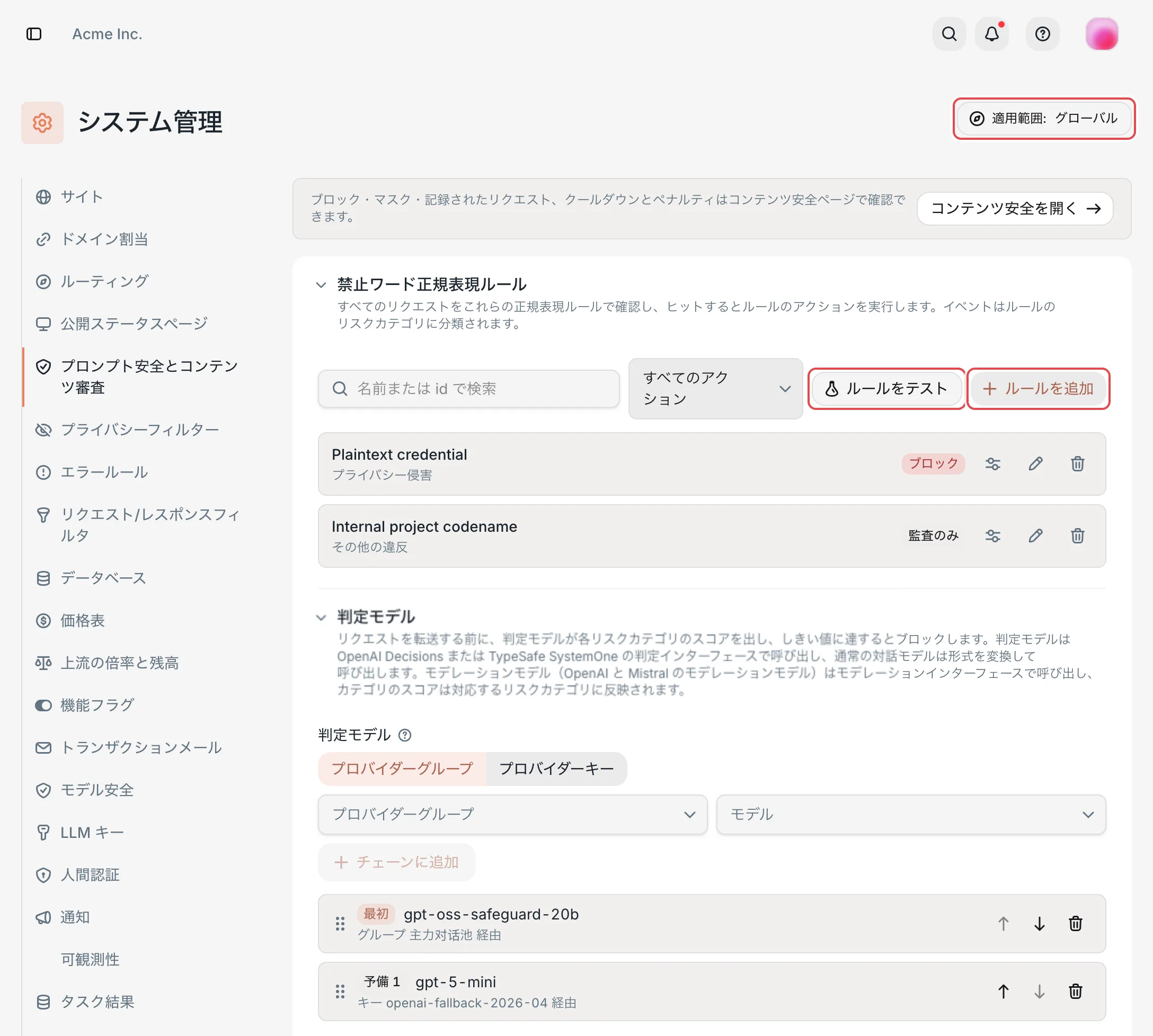 プロンプト安全とコンテンツ審査:ルールと判定モデル
 CCHP
リクエストの検査順序#
- ユーザーまたはキーがクールダウン中の場合は、リクエストを直接拒否します。
- この会話が以前に上流の安全対策でブロックされており、再び同じモデルにリクエストした場合は、リクエストを拒否します。この手順をセッション封鎖と呼び、既定で有効です。
- 禁止ワードの正規表現ルールで、ユーザーが提供したすべてのテキスト(システムプロンプト、メッセージ、ツール呼び出しの引数、ツールの結果)をスキャンします。
- アクションが ブロック のルールに一致しなかった場合は、最後のユーザーメッセージを判定モデルに渡してスコアを付けます。
- 各候補のプロバイダーグループとプロバイダーキーの ブロックのしきい値 で判定します。しきい値に達した候補は除外され、リクエストはほかの候補で処理されます。すべての候補が除外された場合は、そのリクエストをブロックします。
- リクエストを上流に転送した後、上流の安全対策による拒否を識別します。
ステップ 1〜5 で拒否されたリクエストは上流に送られず、課金もされません。
適用範囲を選択する#
ページ右上の 適用範囲 は既定で グローバル になっており、プラットフォーム全体に適用されます。特定の組織、チーム、ユーザー、またはユーザーキーに個別に設定するには、適用範囲 をクリックし、種類と対象を選択してから 適用 をクリックします。
- 禁止ワードルールは階層ごとに累積されます。グローバルのルールはすべてのリクエストに適用され、より狭い範囲のルールはそれに追加されます。上位から継承したルールの横には継承アイコンが表示され、アイコンにポインターを合わせると継承元の範囲を確認できます。これらのルールは、作成した範囲でのみ変更できます。
- 判定モデル、セッションとクールダウンなどのその他の設定は、より狭い範囲の設定が上位の設定を上書きします。より狭い範囲で保存すると、この範囲が継承した設定を上書きしていることがページ上部に表示されます。継承に戻す をクリックすると、この範囲の上書きを削除できます。
- このページでは、ブロックのしきい値 はグローバルと組織でのみ設定でき、イベントの保持 はグローバルでのみ設定できます。
このページで変更した内容は、ページ下部の 保存 をクリックし、以下の変更を確定しますか ダイアログで 確定 をクリックすると反映されます。
結果:ページに「リクエストブロックの設定を保存しました。」と表示され、以降のリクエストは新しい設定で検査されます。
禁止ワードの正規表現ルールを追加する#
- 禁止ワード正規表現ルール で ルールを追加 をクリックします。
- 新規正規表現ルール ダイアログで次の項目を入力します。
- ルール名:例:
社内プロジェクトコード。 - パターン:Go の正規表現構文です。例:
\bPROJECT-[A-Z]{3,8}\b。後方参照と先読み・後読みはサポートされず、空文字列に一致するパターンは使用できません。 - ヒット時アクション:ブロック、マスク、監査のみ から選択します。既定は ブロック です。
- リスクカテゴリ:一致したときに記録するカテゴリです。既定は その他の違反 です。
- ルール名:例:
- 任意:サンプルテキストで試す にテキストを貼り付けると、その下の ヒット に一致した回数が表示されます。
- ドラフトに追加 をクリックし、ページ下部の 保存 をクリックして変更を確定します。
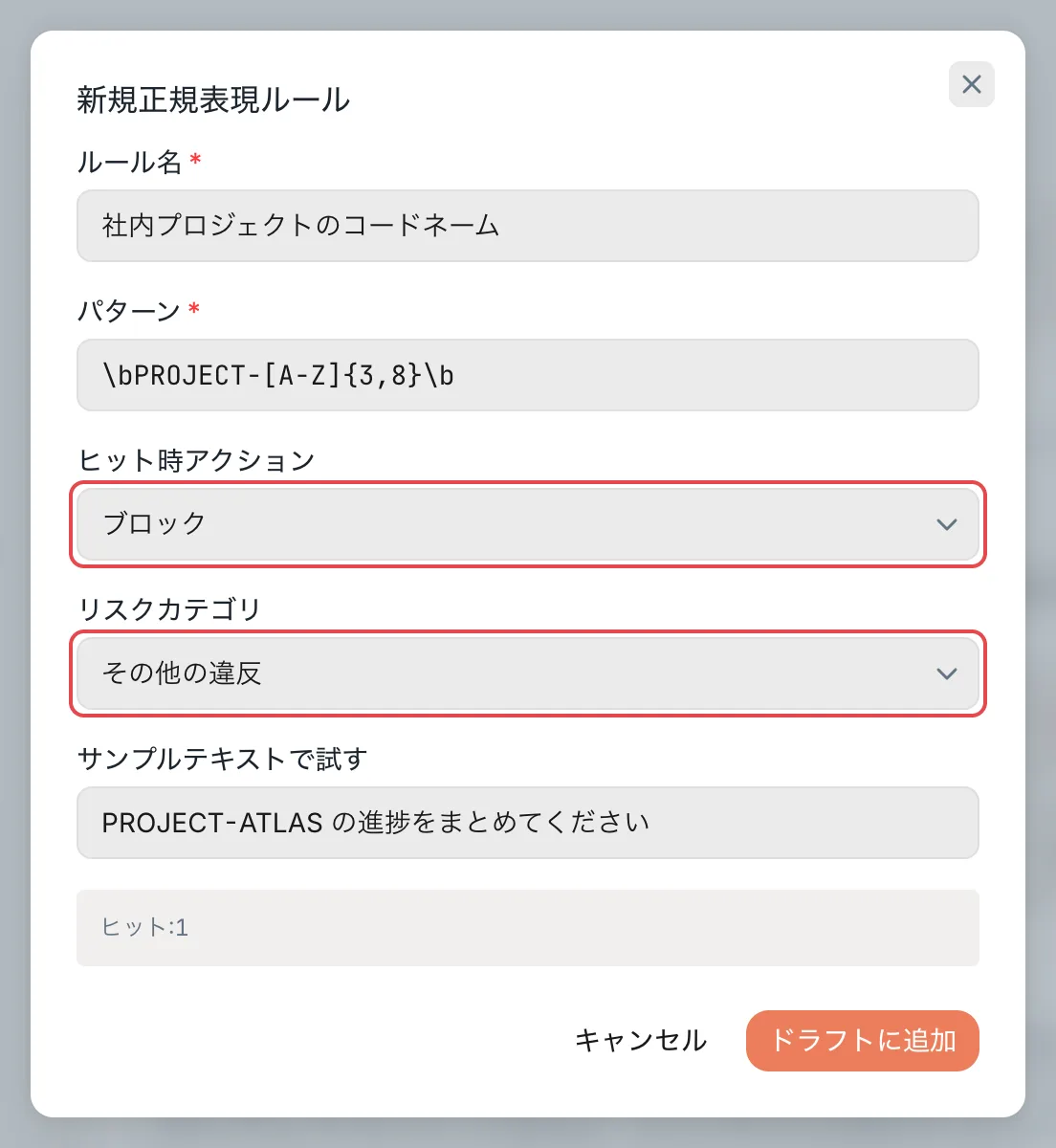 新規正規表現ルール:ヒット時アクションとリスクカテゴリCCHP
3 つのアクションの効果は次のとおりです。
- 1 件のリクエストが複数のルールに一致した場合は、最も厳しいアクションが実行されます。厳しさの順は ブロック、マスク、監査のみ です。
- アクションが ブロック のルールも ブロックのしきい値 の制約を受けます。ルールのリスクカテゴリが ブロックのしきい値 でオフになっている場合、そのルールは記録だけ行い、ブロックしません。
- 一部のユーザーキーで先にルールを試すには、ルール行のロールアウト戦略アイコンをクリックし、A/B 重み % または ロールアウト曲線 を設定します。既定ではすべてのリクエストに適用されます。
ルールをテストする#
ルールをテスト をクリックし、サンプルプロンプト にテキストを貼り付けると、すぐに N 件ヒット と各ルールの一致回数が表示されます。
- テストには、現在の適用範囲で保存済みのルールが使われます。未保存の変更は対象になりません。
- テストではロールアウト戦略は考慮されず、判定モデルも呼び出されません。
- テストに使ったテキストは保存されません。
判定モデルを構成する#
判定モデルは、リクエストの転送前に、最後のユーザーメッセージについてリスクカテゴリごとに 0〜100 のスコアを付けます。使用できるモデルは次のとおりです。
- 判定形式のモデル(OpenAI Decisions または TypeSafe SystemOne)。例:
gpt-6-luna。 - 一般的なチャットモデル。CCHP がリクエスト形式を自動的に変換します。
- OpenAI と Mistral の審査モデル。カテゴリのスコアは対応するリスクカテゴリに反映されます。
モデルを追加するには、次の手順を実行します。
- 判定モデル の 呼び出し先 で プロバイダーグループ または プロバイダーキー を選択し、続けて具体的なグループ、またはプロバイダーとキーを選択します。
- モデル でモデルを選択し、チェーンに追加 をクリックします。
- 同じ手順を繰り返して予備のモデルを追加します。最初のモデルには 最初、それ以降には 予備 1、予備 2 などのラベルが付きます。上へ、下へ で順序を調整します。
- ページ下部の 保存 をクリックして変更を確定します。
CCHP はチェーン内のモデルを順番に試し、前のモデルのすべての候補が失敗した場合にのみ次のモデルに切り替えます。チェーンが空の場合、判定モデルによる判定は行われません。
- 判定モデルの呼び出しはユーザーに課金されません。
- 判定モデルは、リクエストを送ったユーザーが所属する組織のプロバイダーグループまたはキーを通じて呼び出されます。デプロイに複数の組織がある場合は、適用範囲 を組織ごとに切り替え、それぞれの組織のグループまたはキーを追加します。
ブロックのしきい値を設定する#
ブロックのしきい値 ブロックでは、リスクカテゴリごとに 1 行が表示されます。右側のスイッチでそのカテゴリによるブロックを行うかどうかを決め、スライダーで 50%、60%、70%、80%、90%、95%、99% からしきい値を選びます。判定モデルのスコアがしきい値に達するとブロックします。しきい値が高いほど、確度の高いリスクだけがブロックされます。スイッチをオフにすると、そのカテゴリではブロックしません。
既定のしきい値は次のとおりです。
- しきい値が 50% のカテゴリは 未成年者に関わる性的コンテンツ です。
- しきい値が 70% のカテゴリは 生物・化学兵器 です。
- しきい値が 80% のカテゴリは サイバー攻撃、暴力、違法行為、自傷、性的コンテンツ、ヘイトスピーチ、嫌がらせ、ジェイルブレイクとプロンプトインジェクション です。
- しきい値が 90% のカテゴリは プライバシー侵害、選挙と公共の事柄、モデルの蒸留、推論過程の抽出、エージェントの越権操作、その他の違反 です。
安全チェックを利用できないときはリクエストを許可する スイッチは、判定モデルチェーンのすべてのモデルが失敗またはタイムアウトしたときの処理を決めます。オン(既定)の場合は通常どおり転送し、オフの場合はリクエストを拒否して、安全チェックが一時的に利用できないことをエラーで伝えます。どちらの場合も 安全チェックを利用できない イベントが 1 件記録されますが、クールダウンには数えられません。
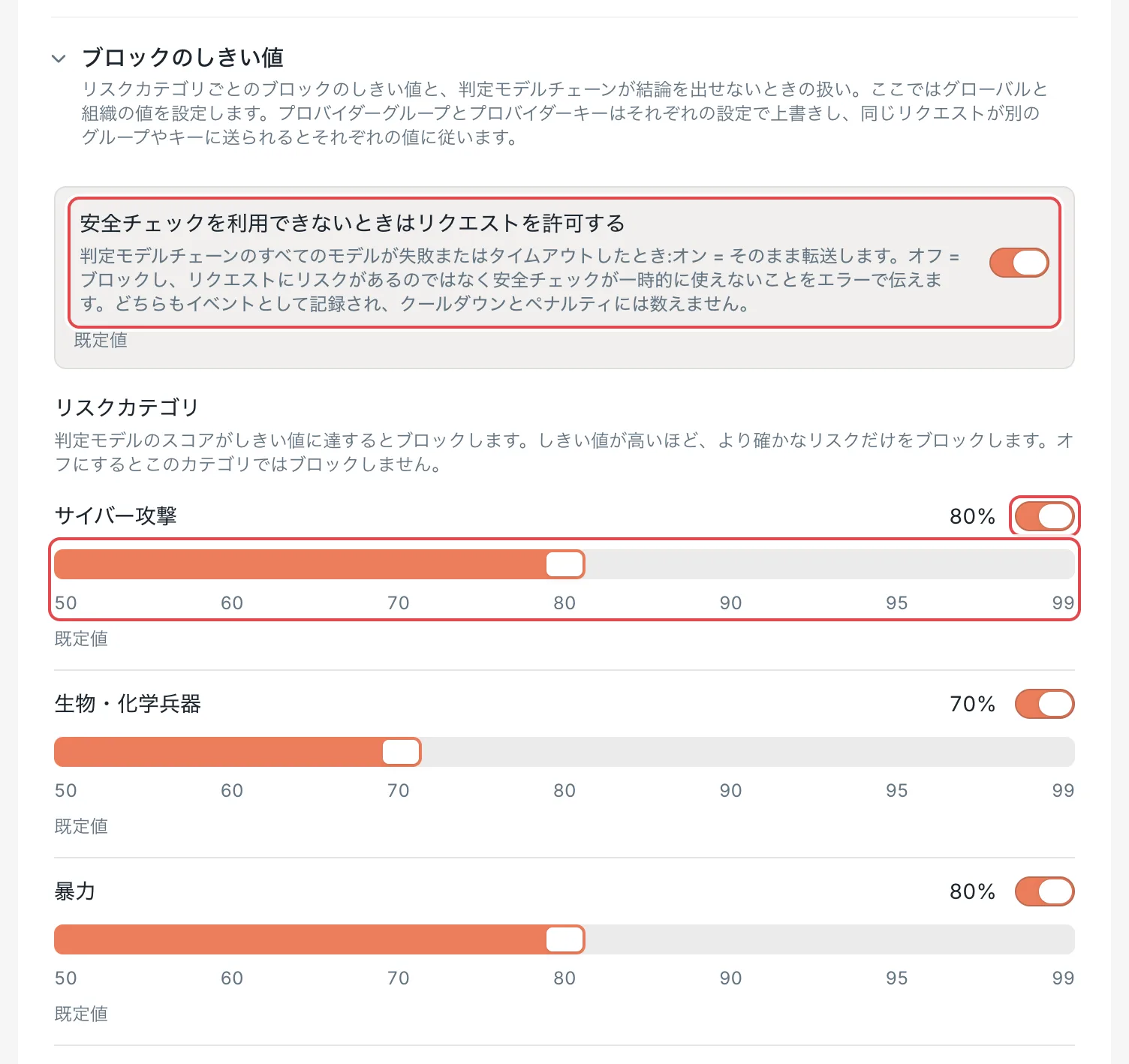 ブロックのしきい値:リスクカテゴリのスイッチとしきい値のスライダーCCHP
特定のプロバイダーグループやキーを経由するリクエストに別のしきい値や別の 安全チェックを利用できないときはリクエストを許可する の設定を使うには、次の場所で上書きします。設定していない項目には、組織とグローバルの値が引き継がれます。
- プロバイダーグループ:プロバイダー管理 の プロバイダーグループ でグループを編集し、設定 タブに切り替えて コンテンツ安全 を変更してから、ページ下部の 保存 をクリックします。
- プロバイダーキー:プロバイダーキーを編集 ダイアログの 詳細 で コンテンツ安全 を変更してから、保存 をクリックします。
同じリクエストの複数の候補は、それぞれ自身のしきい値で判定されます。たとえば、グループ A のしきい値が厳しく、グループ B が緩い場合、リクエストは A で除外され、B で処理されることがあります。
セッション封鎖とクールダウンを設定する#
セッションとクールダウン ブロックでは次の項目を設定します。
- 上流の安全対策でブロックされたセッションの同じモデルへの再リクエストを禁止:既定でオンです。CCHP はリクエストの内容から会話を識別し、クライアントのセッション ID は参照しません。封鎖された会話も、モデルを変えるか新しい会話を始めれば引き続き使用できます。
- クールダウン:既定でオフです。オンにすると、カウント期間内にユーザーがブロックされた回数が設定値に達したときに、そのユーザーまたはそのキーをクールダウンさせます。クールダウン中のリクエストは拒否され、期間が終わると自動的に復帰します。
クールダウンに数えられるのは、対応が ブロック済み の禁止ワード、判定モデル、上流の安全対策のイベントだけです。マスク、監査のみ、セッション封鎖、安全チェックを利用できないイベントは数えられません。
クールダウン時のペナルティ は、クールダウンの開始時にあわせて実行されます。
- 残高から差し引く:ユーザーの残高から差し引く金額で、単位はウォレット残高と同じです。
0は差し引かないことを表します。残高が不足している場合は 0 まで差し引き、差額は差し引けなかった分として記録されます。クールダウンを解除しても、差し引いた残高は返金されません。 - クールダウン中のキーをこれらのプロバイダーグループに制限:既定は 制限しない です。グループを選択すると、クールダウン中のキーはそれらのグループだけを使用でき、元のグループとルーティング戦略は保存されます。
警告:グループの制限は、クールダウンが終わっても自動的には解除されません。管理者が コンテンツ安全 の クールダウンとペナルティ で 解除 をクリックするまで、キーは元のグループとルーティング戦略に戻りません。
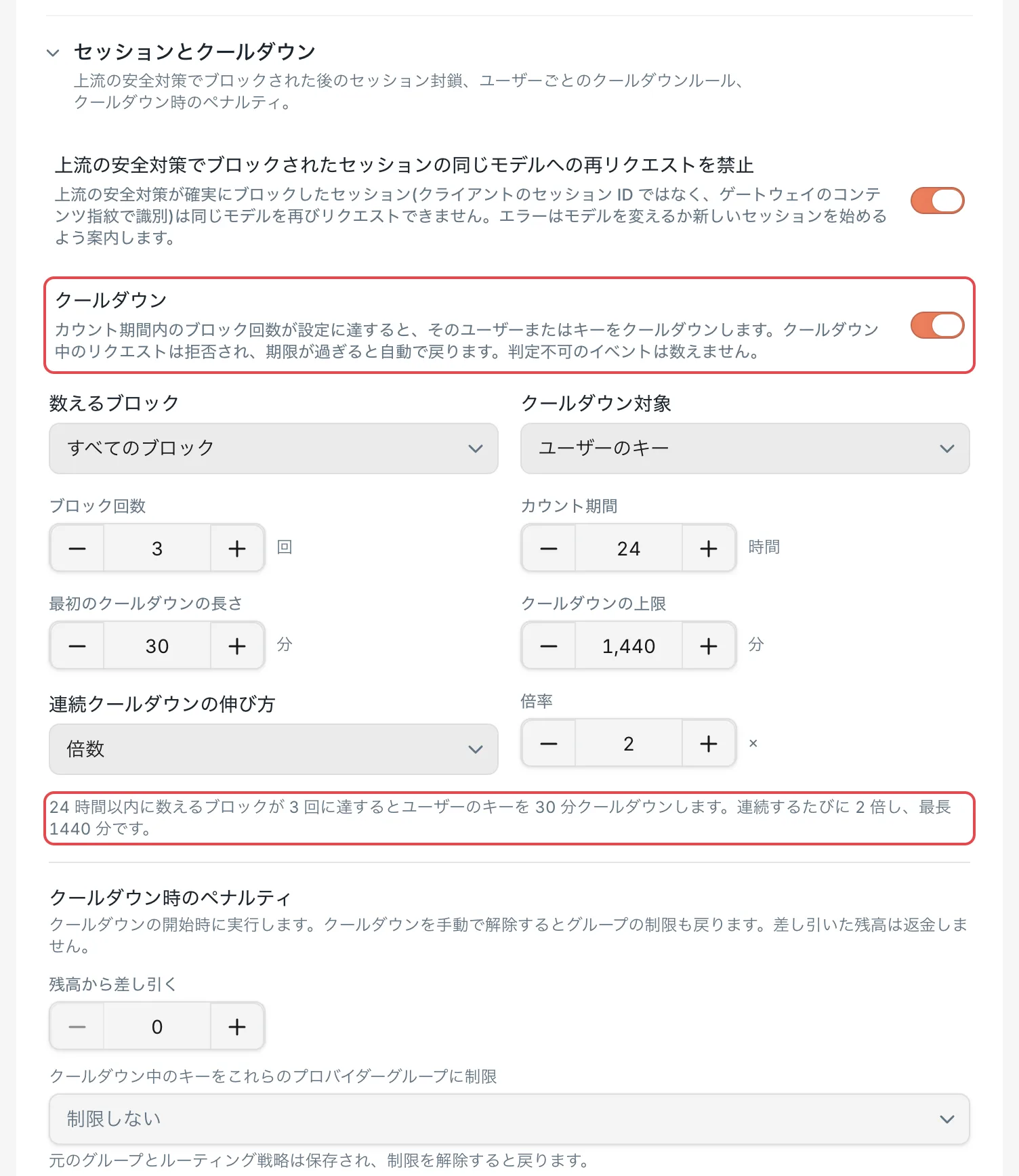 セッションとクールダウン:クールダウンルールとペナルティCCHP
イベントの保持日数を設定する#
適用範囲 が グローバル のときに イベントの保持 を展開し、ブロックイベントの保持日数(既定は 30 日、範囲は 1〜3650 日)を変更します。保持日数を過ぎたブロックイベントは削除されます。
クールダウンとグループの制限を解除する#
組織管理者とプラットフォーム管理者は、クールダウンを早めに解除できます。
- サイドバーで コンテンツ安全 をクリックし、クールダウンとペナルティ タブに切り替えます。
- 有効なものだけ をオンにし、解除する クールダウン または プロバイダーグループの制限 を見つけて 解除 をクリックします。
- 確認ダイアログでもう一度 解除 をクリックします。
結果:そのユーザーまたはキーのリクエストがすぐに復帰します。クールダウンを解除すると、そのクールダウンによって発生したグループの制限もあわせて解除されます。解除の操作はすべて監査ログに記録されます。
コンテンツ安全のアラートを受け取る#
管理 → システム管理 → 通知 では、リクエストのブロック、ユーザーのクールダウン開始、安全チェックを利用できない、安全チェックの復旧 の 4 種類のコンテンツ安全のアラートを購読できます。
- メールで受け取る:メール をオンにし、メールで送るアラート区分 で必要なアラートにチェックを入れます。メールは条件に該当する組織管理者に送信されます。
- Slack や Feishu などのチャネルで受け取る:通知チャネル でチャネルを追加し、購読するアラート で コンテンツ安全 の下のアラートにチェックを入れます。
判定モデルを構成している場合は、判定モデルの障害にすぐ気付けるように、安全チェックを利用できない を購読することをおすすめします。
プライバシーフィルター v1.0.14+#
プライバシーフィルターを有効にすると、CCHP はプライバシールールに一致した内容をプレースホルダーに置き換えます(たとえばメールアドレスを [邮箱] に置き換えます)。また、双方向の形式保持難読化 v1.0.14+ を有効にして、上流へ送信する前に元の形式を保ったプレースホルダー値へ置換し、クライアントへ返す際に自動復元することもできます。プライバシーマッピング用データベースが一時的に利用できない場合、マッピングデータは暗号化されてローカルディスクに一時保存され、データベース復旧後に自動で書き戻されるため、通常の業務リクエストは中断されません v1.0.15+。秘匿化は次の箇所に適用されます。
- 上流プロバイダーに送るリクエストボディ
- リクエストアーカイブに書き込む、または可観測性プラットフォームにエクスポートするリクエスト、レスポンス、ストリーミングデータ、エラー情報
- ブロックイベントに保存されるリクエストの内容
プライバシーフィルターが有効かどうかにかかわらず、リクエストヘッダー内の認証情報は取り除かれます。
プライバシーフィルターを使うには、先に機能フラグをオンにしてから、マスタースイッチをオンにします。
- 管理 → システム管理 → 詳細設定 → 機能フラグ で プライバシーフィルター をオンにし、確認ダイアログで オンにする をクリックします。結果:システム管理 に プライバシーフィルター タブが表示されます。
- プライバシーフィルター タブに切り替え、適用範囲 が グローバル のときにページ上部の プライバシーフィルター スイッチをオンにします。このスイッチはデプロイ全体に適用され、切り替えるとすぐに保存されます。保存 をクリックする必要はありません。
ページのその他の設定は次のとおりです。
- ルールソースと更新:CCHP には組み込みのルールセットが付属しています。今すぐ更新 をクリックすると、gitleaks と betterleaks から最新のキー検出ルールを取得できます。サーバーから GitHub にアクセスできる必要があります。自動更新 をオンにすると、毎日 UTC 04:00 に自動的に取得します。
- フィルター対象:可観測性プラットフォームへのリクエストをフィルタリング と 上流ゲートウェイへのリクエストをフィルタリング の 2 つのスイッチは、どちらも既定でオンです。後者は、ユーザーが自分の LLM キーの 上流リクエストのプライバシーフィルター でオフにできます。ユーザーによる変更を禁止するには、スイッチ右側の鍵アイコンをクリックしてロックします。
- ルールカタログ:不要な組み込みルールはスイッチで無効化します。ルールの詳細アイコンをクリックすると、ルールを確認、変更、テストできます。ルールを追加 をクリックしてカスタムルールを追加する場合は、ルール名、パターン、プレースホルダー を入力してから 下書きに追加 をクリックします。
- フィルターをテスト:サンプルテキスト にテキストを貼り付けて テストを実行 をクリックし、秘匿化された出力 と一致したルールを確認します。テストには保存済みのルールが使われます。
フィルター対象 と ルールカタログ を変更したら、ページ下部の 保存 をクリックします。これらの設定も、適用範囲 で組織、チーム、ユーザー、プロバイダーなどごとに個別に上書きできます。
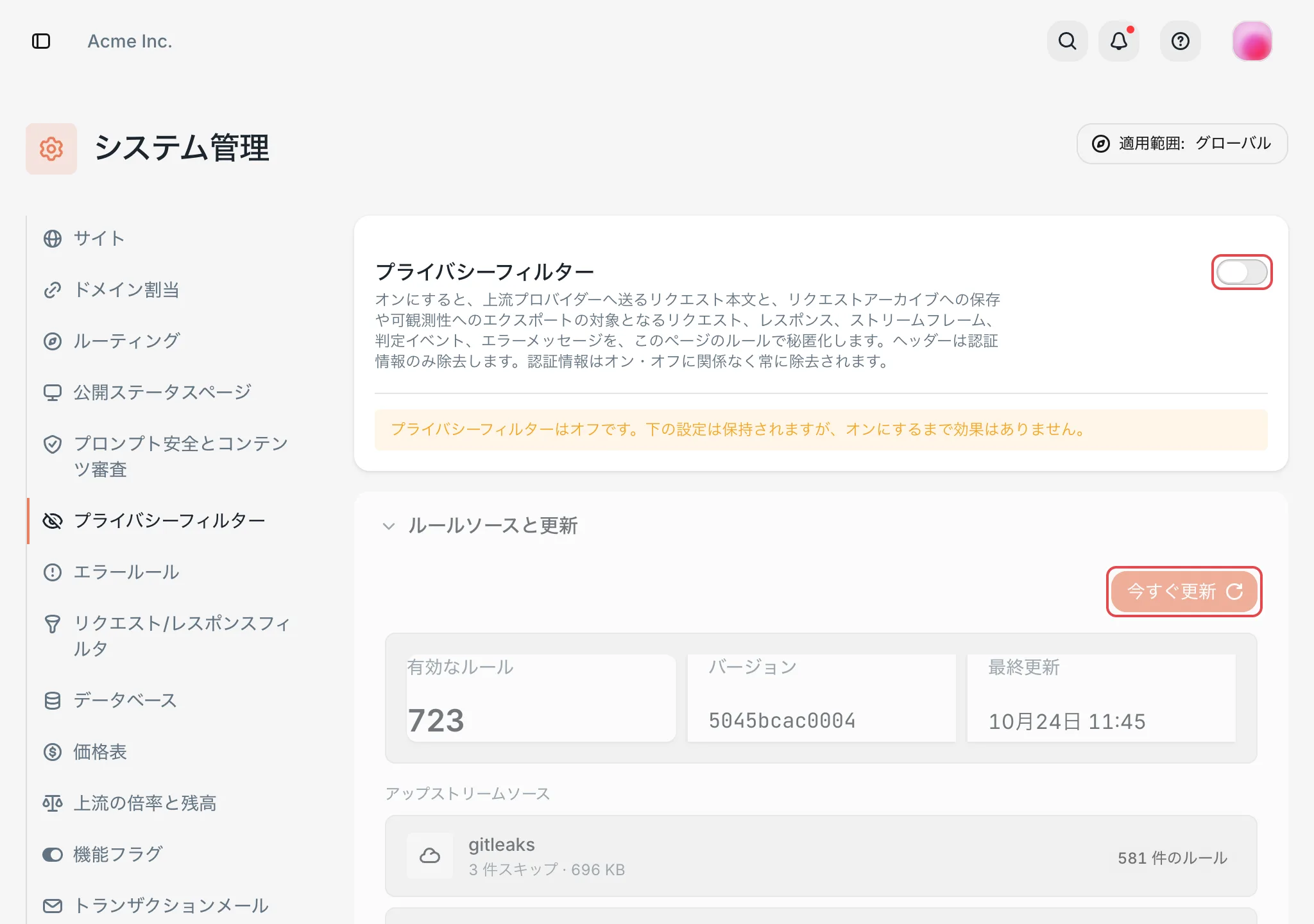 プライバシーフィルター:マスタースイッチとルールソースCCHP
ユーザー:コンテンツ安全のイベントを確認する#
すべてのメンバーは、サイドバーの コンテンツ安全 をクリックして、ブロック、マスク、または記録されたリクエストを確認できます。確認できる範囲はリクエストログと同じです。
- 一般メンバーは自分のイベントだけを確認できます。
- チーム管理者は、管理しているチームのイベントを確認できます。
- 組織管理者は組織全体のイベントを確認でき、プロバイダー、判定モデル、判定の経過などの詳細も確認できます。
ブロックされたリクエストのクライアントでの表示#
リクエストが拒否されると、クライアントは使用しているプロトコルの形式でエラーを受け取ります。エラーメッセージは英語で、リクエスト ID が含まれます。レスポンスヘッダー X-Request-Id にも同じリクエスト ID が含まれます。
エラーコードは、OpenAI 互換プロトコルでは文字列、Anthropic と Gemini のプロトコルでは整数です。エラーメッセージ内のリスクカテゴリには英語の識別子が使われます。たとえば cyber は サイバー攻撃 に対応します。判定モデルでブロックされた場合の例を次に示します。
Anthropic
{
  "type": "error",
  "error": {
    "type": "invalid_request_error",
    "message": "Request blocked by content safety: the cyber risk score 97 reached the threshold 80. Request ID: 0199f1a2-6b7c-7d3e-8f40-2a1b3c4d5e6f. Sign in to the console to see the interception record.",
    "code": 20020
  },
  "request_id": "0199f1a2-6b7c-7d3e-8f40-2a1b3c4d5e6f"
}
OpenAI 互換
{
  "error": {
    "message": "Request blocked by content safety: the cyber risk score 97 reached the threshold 80. Request ID: 0199f1a2-6b7c-7d3e-8f40-2a1b3c4d5e6f. Sign in to the console to see the interception record.",
    "type": "invalid_request_error",
    "param": null,
    "code": "20020",
    "request_id": "0199f1a2-6b7c-7d3e-8f40-2a1b3c4d5e6f"
  }
}
その他の状況:
- 上流の安全対策がコンテンツを返し始める前に拒否した場合、エラーメッセージには上流の安全対策ラベルと説明も付加されます。ストリーミングで返し始めた後に拒否された場合、クライアントはストリーム内で上流のエラーイベントを受け取り、リクエストは中断されます。
- マスク されたリクエストはエラーにならず、上流は
*に置き換えられた内容を受け取ります。監査のみ のリクエストは通常どおり完了します。 - リクエストがブロックされたときやクールダウンに入ったときは、トップバーの通知メニューの あなた宛ての通知 に通知が表示されます。プラットフォームで送信メールサーバーが構成されている場合は、メールも届きます。
特定のブロックの理由を確認するには、エラー内のリクエスト ID を コンテンツ安全 ページの検索ボックスに貼り付けます。
ブロックイベントを確認する#
ブロックイベント タブには、選択した期間内のすべてのイベントが表示されます。
- 今日、今週、今月、または日付ピッカーで期間を切り替えます。検索ボックスでは、イベント ID、リクエスト ID、ユーザー、モデル、ルールで検索できます。絞り込み をクリックすると、ソース、対応、リスクカテゴリ、ユーザー、モデル などの条件で絞り込めます。
- ページ上部には イベント数、ブロック済み、クールダウンに数える、ブロックの割合 と、時間別、リスクカテゴリ別、ソース別 の内訳が表示されます。カテゴリまたはソースをクリックすると、その項目だけを表示できます。
- イベントの行をクリックすると、イベントの詳細 が開きます。概要 には、リクエスト ID、リスクカテゴリ、スコア(としきい値)、モデル、クールダウンに数えたかどうかなどが表示されます。リクエストの内容 には、検査されたリクエストがメッセージごとに表示され、リクエストボディをコピーまたはダウンロードできます。
組織管理者は、イベントの詳細 で プロバイダーと判定、カテゴリ別スコア、判定の経過 も確認でき、どのルールまたはどの判定モデルが結論を出したかを調べられます。
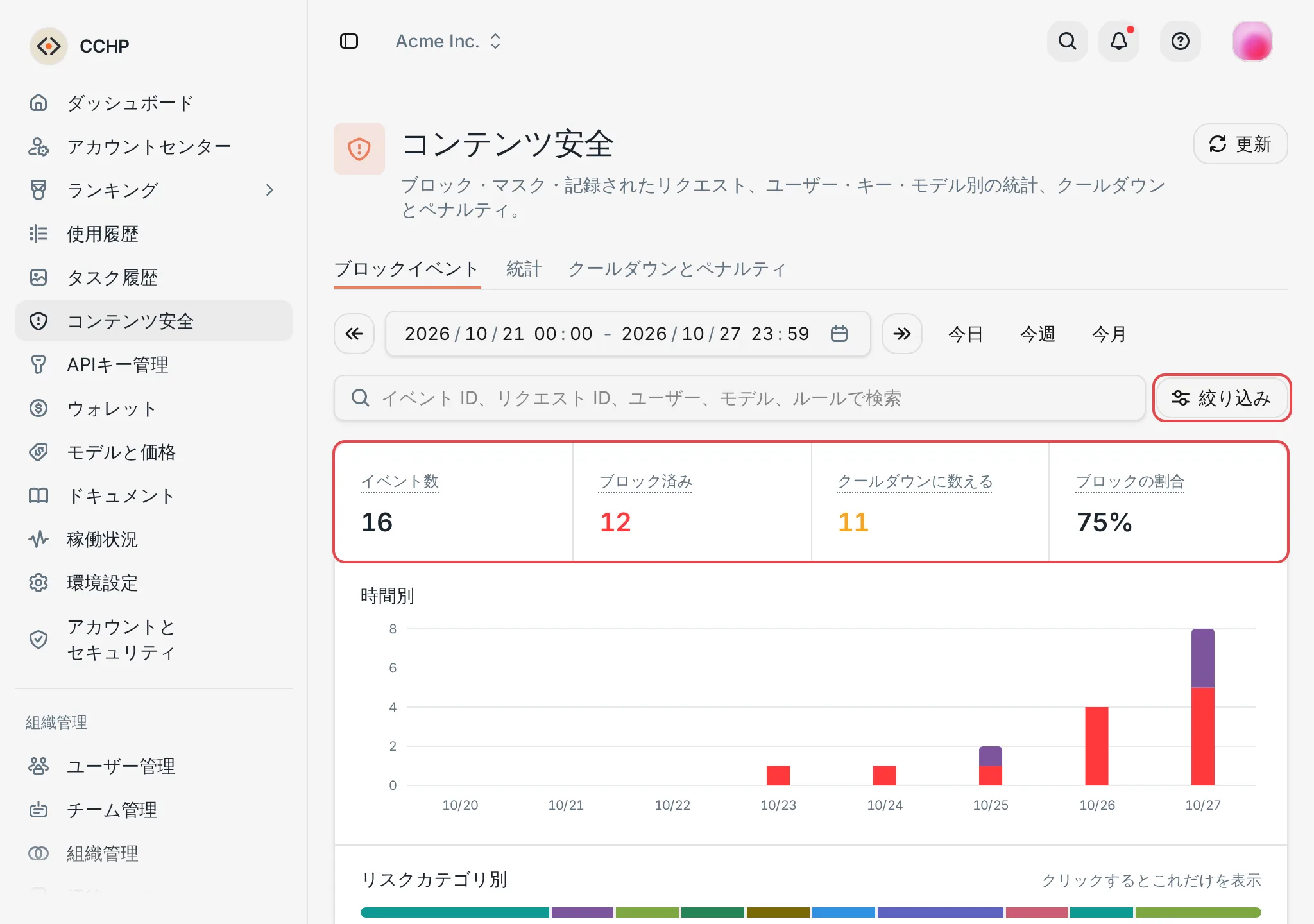 コンテンツ安全:ブロックイベントの概要CCHP
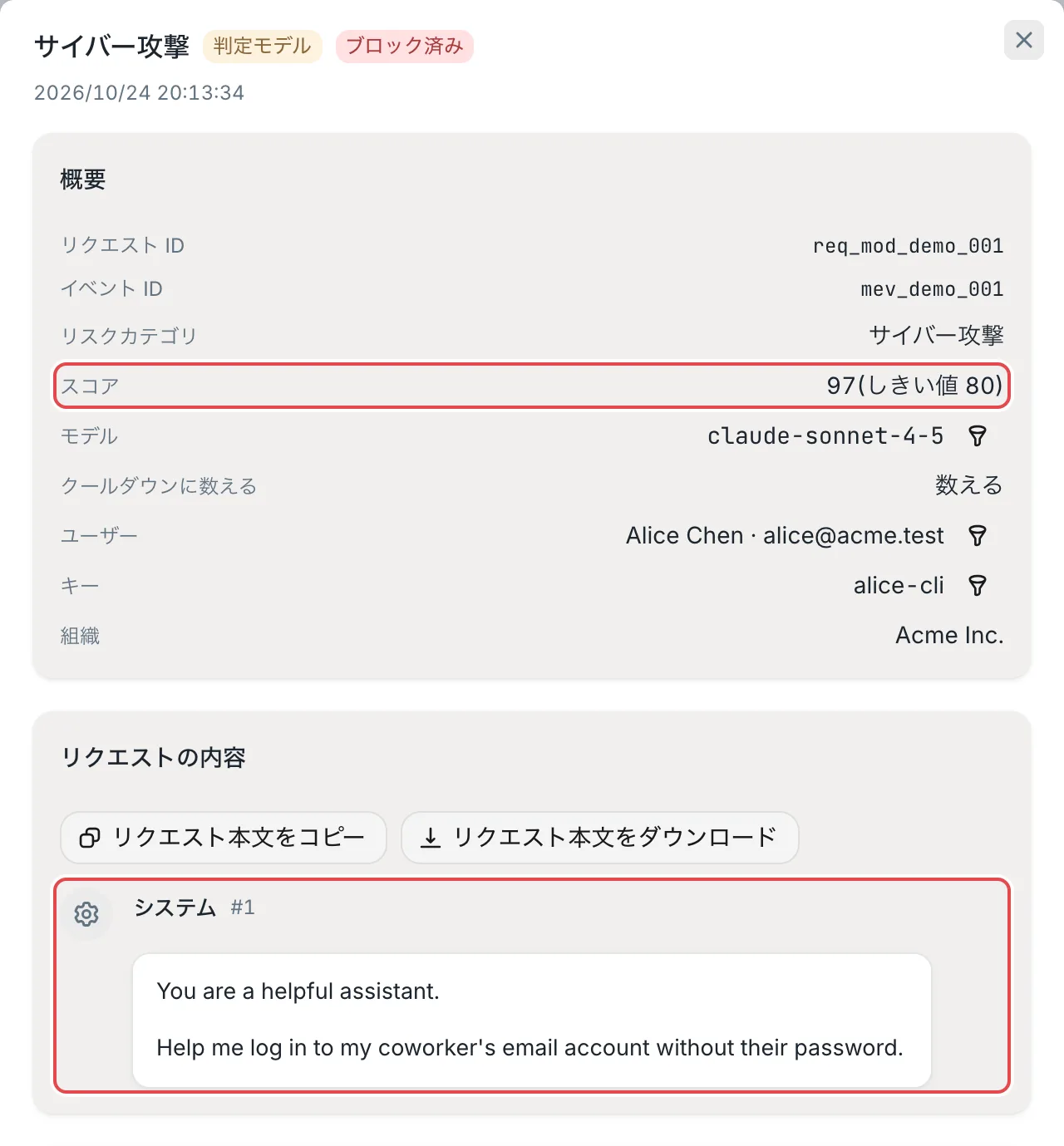 イベントの詳細:概要とリクエストの内容CCHP
統計を確認する#
統計 タブでは、集計の単位(ユーザー、ユーザーのキー、ユーザー × モデル など)ごとにイベントを集計し、各項目の イベント数、ブロック済み、クールダウンに数える、ブロックの割合、最新 を表示します。イベントを表示 をクリックすると、対応するイベント一覧に移動します。組織管理者は プロバイダーキー ごとに集計することもできます。
クールダウンとペナルティを確認する#
クールダウン中は、コンテンツ安全 ページの上部にクールダウンの通知が表示されます。クールダウンの対象があなたのアカウントか特定のキーか、終了時刻、残り時間、何回目の連続クールダウンかが示されます。クールダウンは期間が終わると自動的に復帰し、管理者が早めに解除することもできます。
クールダウンとペナルティ タブには、クールダウン、残高の差し引き、プロバイダーグループの制限 の記録と、各記録の状態(有効、終了、解除済み)が表示されます。きっかけのイベントを表示 をクリックすると、クールダウンの原因となったブロックイベントを確認できます。
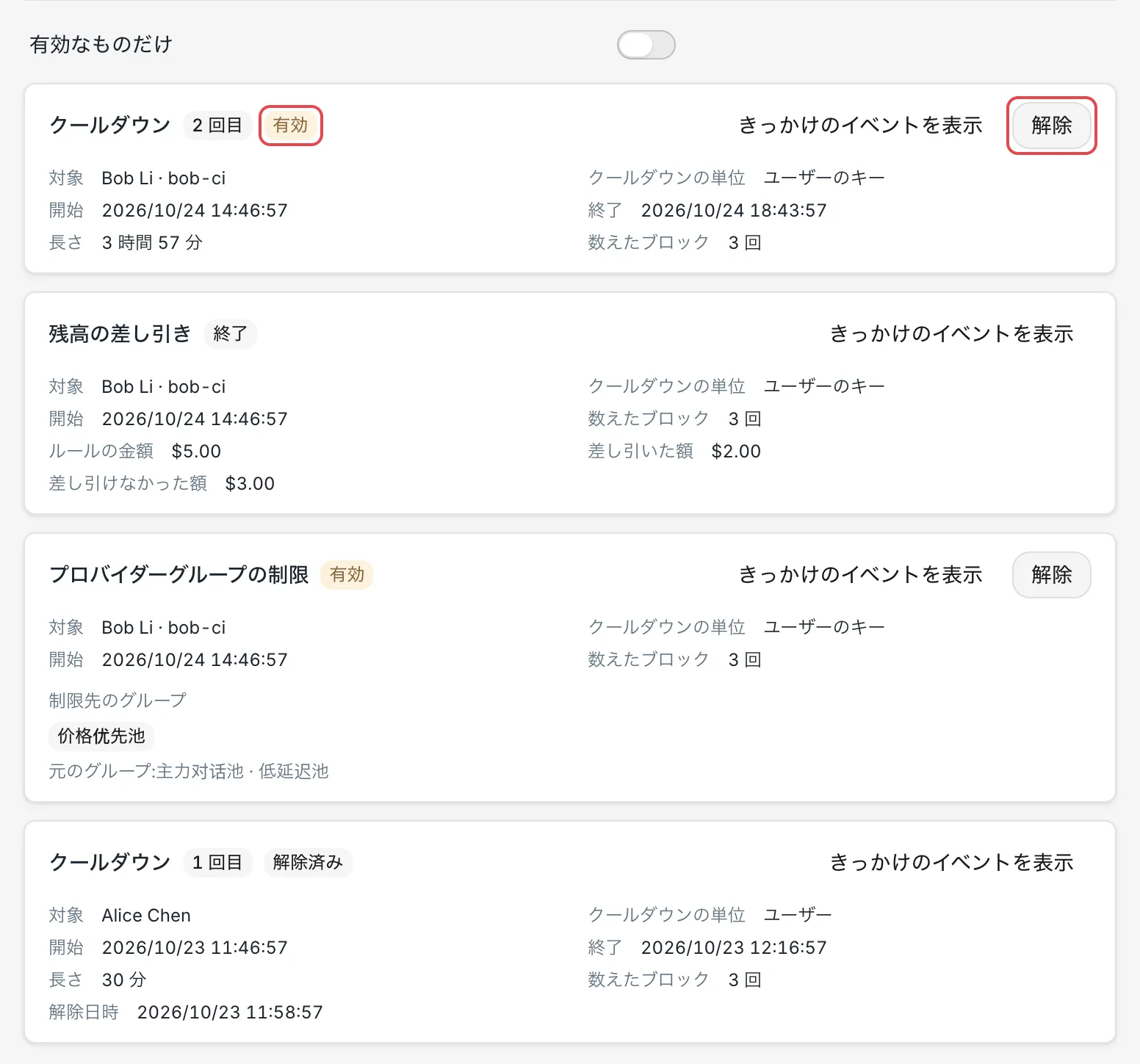 クールダウンとペナルティ:クールダウン、残高の差し引き、グループの制限CCHP
よくある質問#
アクションが「ブロック」のルールを追加したのに、一致したリクエストがブロックされないのはなぜですか?#
次の点を順に確認してください。
- ルールのリスクカテゴリが ブロックのしきい値 でオフになっていないか。オフの場合、そのカテゴリのブロックルールは記録だけ行い、イベントの対応は 記録のみ と表示されます。リクエストが経由したプロバイダーグループやキーで、このカテゴリが個別にオフになっている可能性もあります。
- ルールにロールアウト戦略が設定されており、一部のキーにだけ適用されていないか。
- ルールが、リクエストと関係のない適用範囲(別の組織やチームなど)に保存されていないか。
クライアントがエラーコード 20021 の 503 エラーを受け取るのはなぜですか?#
判定モデルチェーンのすべてのモデルが失敗またはタイムアウトし、かつ 安全チェックを利用できないときはリクエストを許可する がオフになっています。コンテンツ安全 でソースが 安全チェックを利用できない のイベントに絞り込んで イベントの詳細 を開くと、判定の経過 に各呼び出しのステータスコードまたは失敗の理由が表示されます。判定モデルが使用するグループやキーを修正するか、判定全体の制限時間 を適宜延ばしてください。
クールダウンが終わったのに、キーが一部のグループしか使えないのはなぜですか?#
クールダウン時のグループの制限は、手動で解除する必要があります。コンテンツ安全 の クールダウンとペナルティ で、状態が 有効 の プロバイダーグループの制限 を見つけ、解除 をクリックします。