章 1826 分で読めます
プロバイダーのエンドポイント
プロバイダーにエンドポイントを追加し、上流の Base URL を入力してリクエスト形式を選択する方法と、複数のエンドポイントがルーティングに参加するしくみ、エンドポイントのステータス、ネットワーク設定、到達性チェックについて説明します。
エンドポイントはプロバイダーの上流アドレスの 1 つで、1 つの Base URL と、そのアドレスが対応する リクエスト形式(たとえば Anthropic の Messages、OpenAI の Chat Completions)で構成されます。ゲートウェイはリクエスト形式に応じて上流を呼び出すプロトコルを決め、Base URL とその形式のパスをつなげて実際のリクエスト先 URL を組み立てます。1 つのプロバイダーに複数のエンドポイントを設定できます。たとえば、同じ上流の異なるリージョンや、同じ中継サービスが提供する複数の形式です。
プロバイダーキーで上流を呼び出すには、プロバイダーにエンドポイントが 1 つ以上必要です。先にエンドポイントを追加してから、プロバイダーキーを追加することをお勧めします。
始める前に#
- 組織管理者、組織スーパー管理者、プラットフォーム管理者は、エンドポイントを追加、編集、削除できます。閲覧権限しかない場合、エンドポイントの一覧は読み取り専用になります。
- 事前にプロバイダーを作成しておきます。プロバイダーを作成する を参照してください。
ステップ 1:エンドポイントのセクションを開く#
- 組織管理 → プロバイダー管理 に移動し、プロバイダー タブでプロバイダー名をクリックして、プロバイダーの詳細ページを開きます。
- 左側のセクションナビゲーションで エンドポイント をクリックします。
一覧の各行が 1 つのエンドポイントで、名前、ステータス、リクエスト形式、Base URL が表示されます。
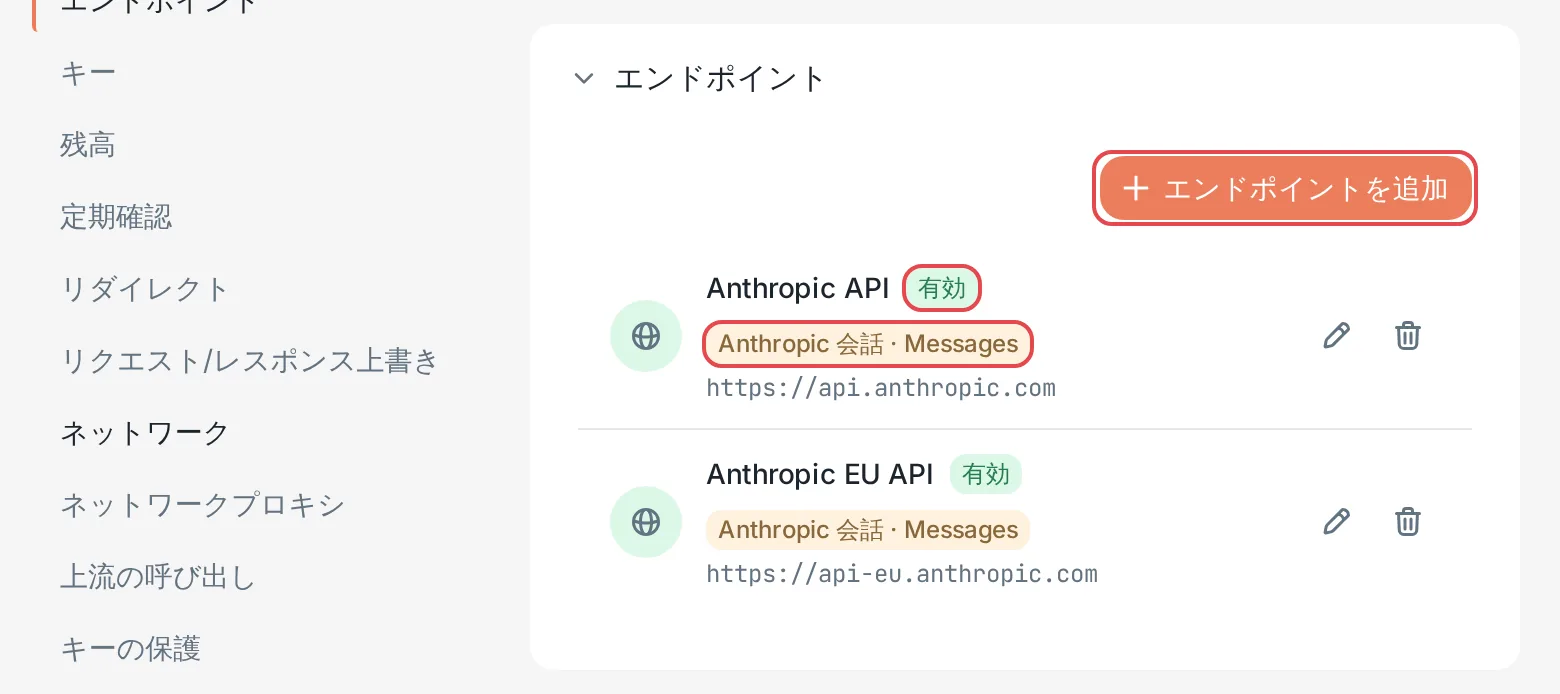 プロバイダーの詳細:エンドポイント一覧
 CCHP
ステップ 2:Base URL とリクエスト形式を入力する#
-
エンドポイントを追加 をクリックします。
-
基本 タブの 基本情報 で、次のフィールドを入力します:
-
リクエスト形式 で上流が対応するエンドポイントの種類を選択します v1.0.15+:
- クイックプリセット:上部に チャット(OpenAI Responses、OpenAI Chat Completions、Anthropic Messages、Google Generate Content)と 画像生成(OpenAI 形式の画像生成と画像編集)のプリセットがあり、新規エンドポイント作成時は既定で チャット プリセットが選択されています。
- 上流の自動検出:Base URL と 検出用のキー(任意)(またはそのプロバイダーの保存済みキーを自動再利用)を入力すると約 0.6 秒後にコンソールが OpenAI、Anthropic、Google の上流モデル一覧を並列で検出し、ワンクリックで適用できるエンドポイント種別の候補を提示します。
- 検索と一覧参照:下部には ほかのプロバイダーでよく使う種類 の推奨も表示され、カテゴリ絞り込み、キーワード検索、仮想スクロールですべてのエンドポイント種別を閲覧できます。
-
Base URL の下にある 1 行の リクエスト URL プレビューを確認します。ここには代表的な形式の組み立て URL とモデル一覧 URL が表示されます。URL が正しくない場合は、後述の「リクエスト URL の組み立てルール」を参照してください。
-
作成 をクリックします。Base URL が空の場合や、リクエスト形式を選択していない場合、このボタンは使用できません。
結果:エンドポイントが一覧に表示され、ステータスは 有効 になります。エンドポイントを明示的に紐付けていないプロバイダーキーは、すぐにこのエンドポイントを使い始めます。
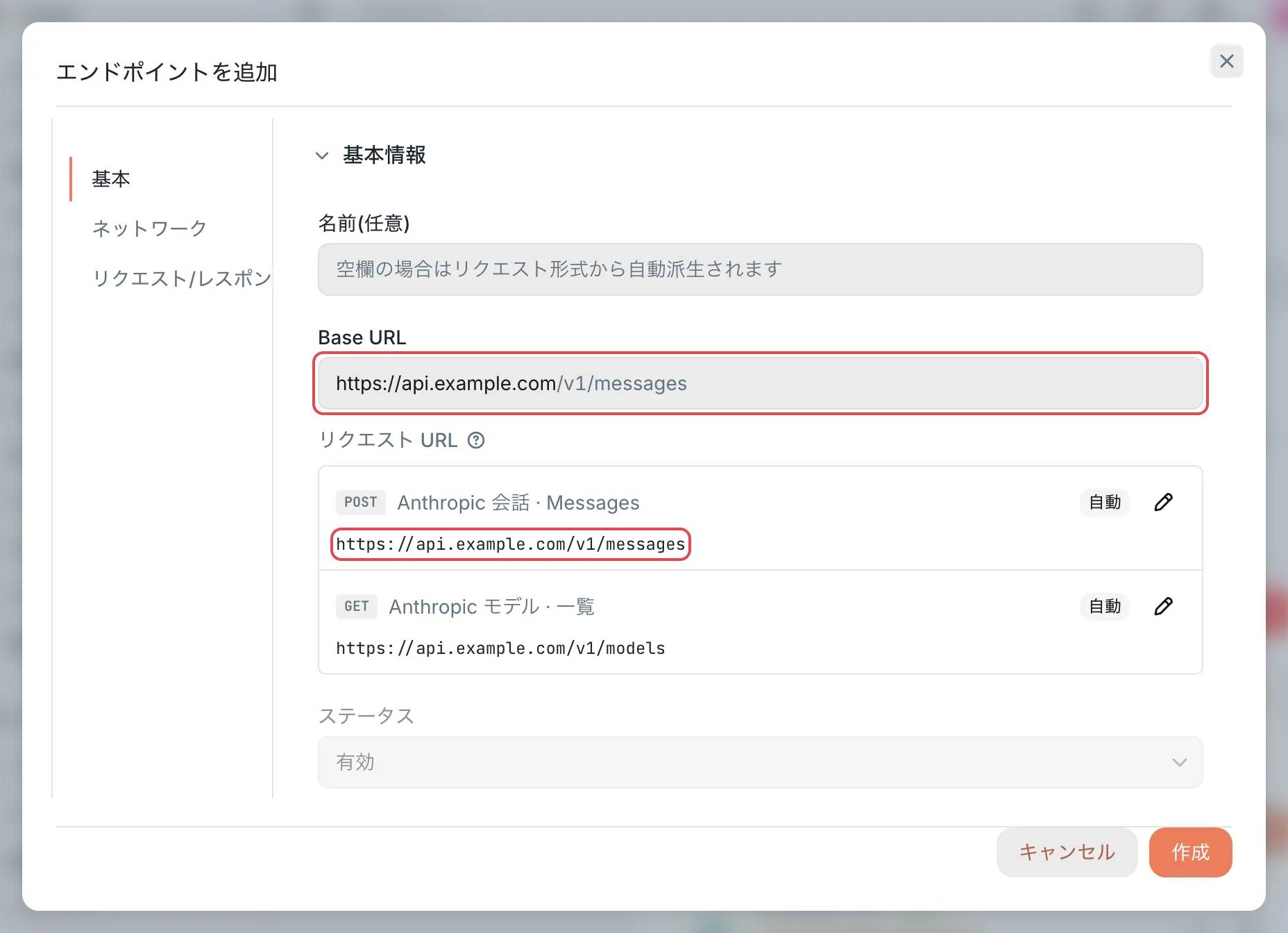 エンドポイントを追加:Base URL とリクエスト URLCCHP
リクエスト URL の組み立てルール#
ゲートウェイは、リクエスト形式のパスを Base URL の後ろにつなげます。Base URL が /v1、/v4、/v1beta のようなバージョンセグメントで終わる場合は、パス先頭のバージョンセグメントが Base URL のバージョンに置き換わります。OpenAI 会話 · Chat Completions(パス /v1/chat/completions)を例にすると、次のようになります:
上流のパスが自動で組み立てた結果と異なる場合は、その行の編集ボタンをクリックし、Base URL の後のパス に実際のパス(例:/chat/completions)を入力します。カスタムパスは Base URL の後ろにそのままつなげられ、バージョンセグメントの置き換えは行われません。パスは / で始まる必要があり、空白、#、\ を含めることはできず、最大 512 文字です。自動に戻す をクリックすると、カスタムパスを取り消せます。
Google Gemini API の形式には /v1beta と /v1 の 2 つのバージョンがあります。一覧では各形式の下にパスが表示され、/v1 版の名前には v1 が付きます(例:Google 会話 · Generate Content (v1))。エンドポイントで /v1beta の形式だけを選んでいても、クライアントが /v1 で送った同じ形式のリクエストはこのエンドポイントを使え、ゲートウェイはクライアントのバージョンでリクエスト先のアドレスを組み立てます。Base URL がバージョン部分で終わっている場合や Base URL の後のパス を入力している場合は、エンドポイントの設定に従います。別の形式から変換したリクエストはエンドポイントで選んだ形式のバージョンで送られ、/v1 形式へのリクエストには /v1 の公式定義にあるフィールドだけが含まれます。
複数のリクエスト形式を選択する v1.0.10+#
1 つのエンドポイントでは、リクエストの種類(会話、画像、ベクトル埋め込みなど)ごとに 1 つのリクエスト形式しか持てません。種類の異なる形式は同じエンドポイントにまとめられます。たとえば、会話形式 1 つとベクトル埋め込み形式 1 つを組み合わせることができ、ゲートウェイはリクエストの種類に応じて対応する形式を使います。
同じ種類で複数の形式にチェックを入れた場合(たとえば Anthropic 会話 · Messages と OpenAI 会話 · Chat Completions の両方)、フォームに「同じ種類のリクエスト形式は別々のエンドポイントに分かれ、2 個のエンドポイントとして保存されます」と表示され、ボタンが 2 個のエンドポイントを作成 に変わります。保存すると複数のエンドポイントが作成され、それらは同じ Base URL と同じネットワーク設定を使用します。名前を空欄にした場合はそれぞれの形式に基づいて名前が付けられ、名前を入力した場合は名前の後ろに形式名を付けて区別されます。
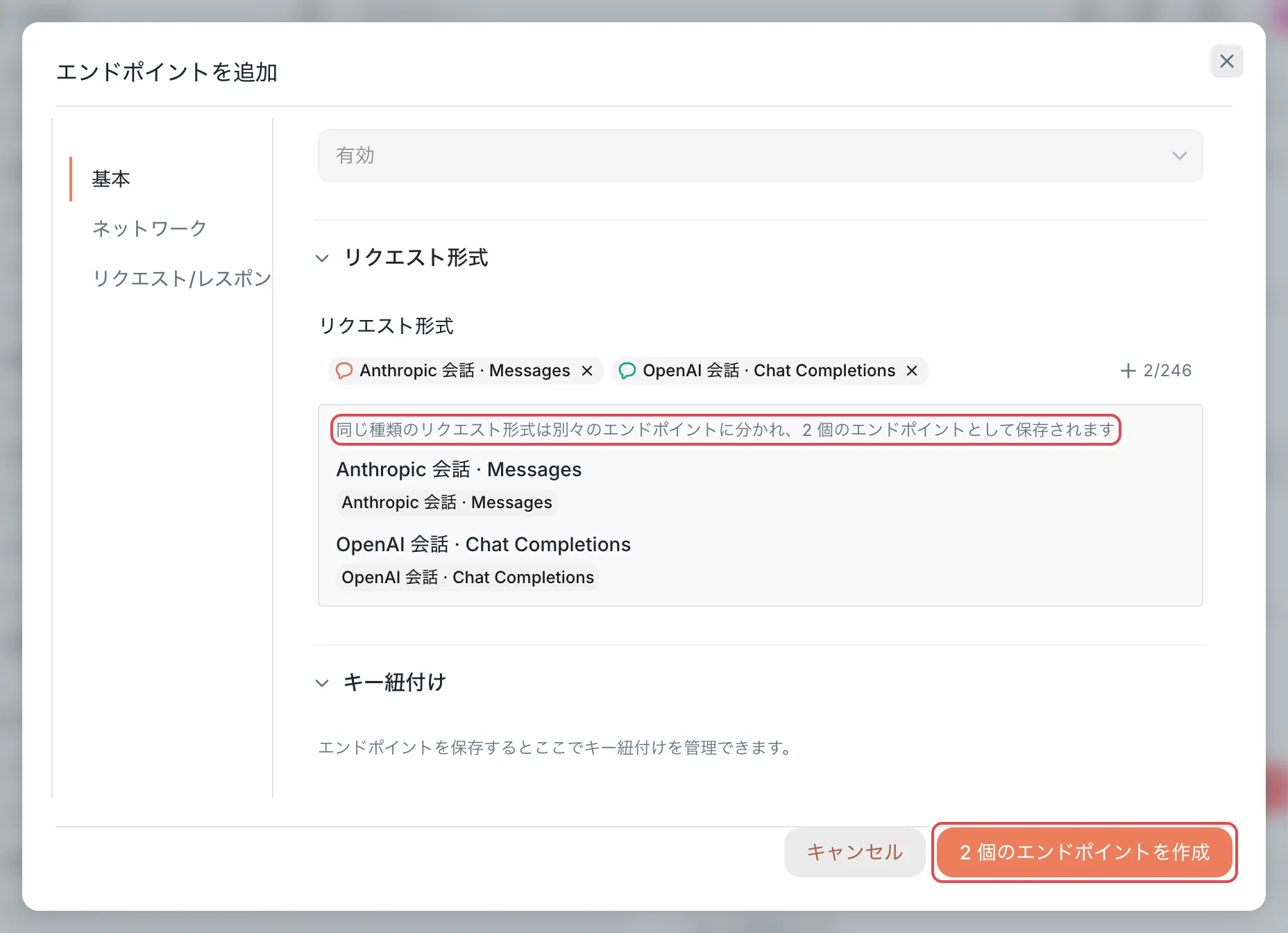 エンドポイントを追加:同じ種類の形式の分割プレビューCCHP
ステップ 3:このエンドポイントを使うキーを確認する#
プロバイダーキーは既定で所属プロバイダーのすべてのエンドポイントを使用するため、新しいエンドポイントを保存した後に追加の操作は必要ありません。キーにエンドポイントを明示的に紐付けている場合にのみ、そのキーは紐付けたエンドポイントだけを使用します。そのキーに新しいエンドポイントも使わせるには、新しいエンドポイントをそのキーに紐付ける必要があります:
- エンドポイント一覧でこのエンドポイントをクリックし、エンドポイントを編集 を開きます。
- 基本 タブの キー紐付け でキーをクリックし、紐付けのチェックを入れるか外します。各行にはキーの名前とキー末尾 4 文字が表示されます。そのキーが他のエンドポイントにも紐付いている場合は、それらのエンドポイントも同じ行に表示されます。
キー紐付け の変更はすぐに反映され、ダイアログの キャンセル をクリックしても元に戻りません。エンドポイントを追加するときは、先にエンドポイントを保存しないとキー紐付けを管理できません。キーがこのエンドポイントだけに紐付いている場合、ここでチェックを外すことはできません。
警告:まだすべてのエンドポイントを使用しているキーに紐付けのチェックを入れると、そのキーはチェックを入れたエンドポイントだけを使用し、このプロバイダーの他のエンドポイントは使用しなくなります。キーがすべてのエンドポイントを再び使用するようにするには、そのキーの編集ダイアログを開き、エンドポイント セクションのチェックをすべて外します。
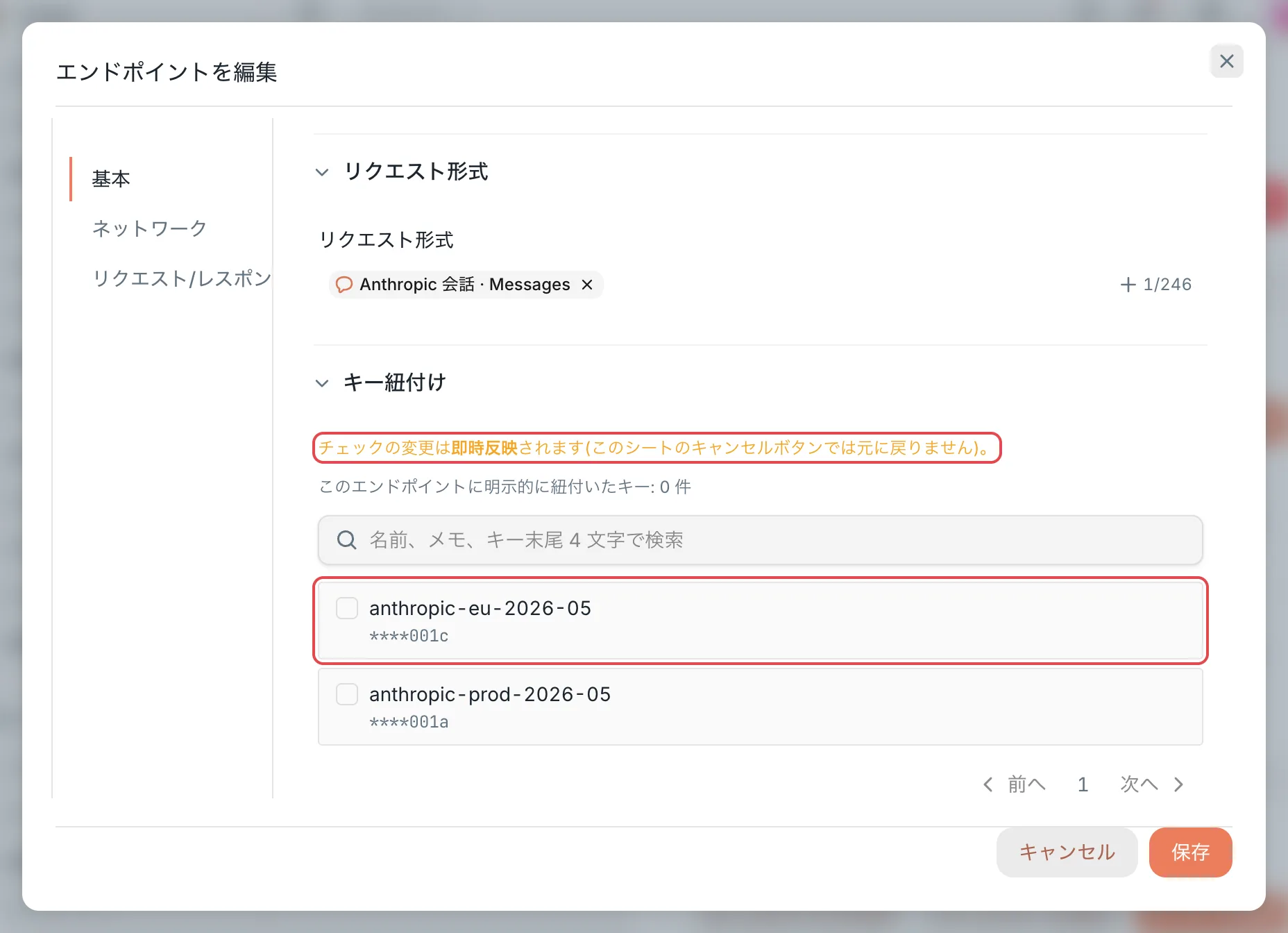 エンドポイントを編集:キー紐付けCCHP
複数のエンドポイントがルーティングに参加するしくみ#
- 1 回のリクエストでは、そのリクエストを処理できるエンドポイントだけが使われます。つまり、リクエスト形式がクライアントと同じエンドポイントか、ゲートウェイが同種のエンドポイント間で相互プロトコル変換を行えるエンドポイントです v1.0.15+。ゲートウェイは現在、同種のエンドポイント間における総当たりの相互プロトコル変換に対応しており、会話、トークン計測、ベクトル埋め込み、リランク、画像生成、動画生成、3D、音声合成、音声認識、コンテンツ審査、評価、リアルタイムセッションを網羅しています。また、
POST /v1/images/editsはapplication/jsonのリクエスト本文にも対応しました(画像とマスクはimage_urlまたはfile_idで渡せます)。 - 同じプロバイダーキーに利用できるエンドポイントが複数ある場合、各エンドポイントがそのリクエストの候補になります。ゲートウェイはグループの ルーティング戦略 に従って選択し、再試行できる失敗が発生した場合は別の候補に切り替えることができます。
- エンドポイント自体には優先度と重みはありません。ルーティング戦略が 手動 のときに使われる 優先度 と 重み は、プロバイダーキーで設定します。
- ステータスが 有効 でないエンドポイントと、到達不可 のエンドポイントはルーティングに参加しません。
- 非同期タスク(動画、音声など)の照会、キャンセル、ダウンロード、ファイル、バッチ、ベクトルストア、コンテナーなどのリソースに対する後続リクエスト、リアルタイム通話の後続リクエストは、すべてそれを作成したプロバイダーキーに送られ、同じ上流サイト(同じプロバイダー、同じ Base URL、同じ認証情報)でその操作を担うエンドポイントだけを使います。1 つの Base URL をリクエスト形式ごとに複数のエンドポイントに分けても、照会とキャンセルは通常どおり使えます。条件を満たすエンドポイントがない場合は、リクエスト詳細の判定チェーンに タスクは別のプロバイダーキーにあります、エンドポイントは別のタスク操作を実行します などの理由が表示されます。
エンドポイントを変更・削除する#
エンドポイント一覧でエンドポイントをクリックするか、行末の編集ボタンをクリックして エンドポイントを編集 を開きます。変更したら 保存 をクリックします。編集時にも同じ種類の複数の形式にチェックを入れることができます。既存の形式と最も多く重なる組み合わせが現在のエンドポイントに残り、残りは新しいエンドポイントに分割されます。ボタンには 2 個のエンドポイントとして保存 のように数が表示されます。
ステータス には 3 つの値があります:
ステータスを変更しても、すでに上流に送信されたリクエストには影響せず、通常どおり完了します。
エンドポイントを削除するには、行末の削除ボタンをクリックして確認します。削除は元に戻せません:
- このエンドポイントを紐付けていたキーでは、それぞれの紐付けからこのエンドポイントが外れます。
- このエンドポイントに適用される設定(エンドポイント単位の 上流には常にストリーミングで要求 など)もまとめて削除されます。
- リクエストログ、課金、監査の記録は保持されます。
ネットワーク設定 v1.0.13+#
エンドポイントを編集 で ネットワーク タブをクリックします:
上流への接続 の 4 項目は、グローバル(システム管理 → ルーティング → ルーティングライフサイクル)、組織、プロバイダー(詳細ページの ネットワーク セクション)、プロバイダーキー(編集ダイアログの 詳細 セクション)、エンドポイントでそれぞれ設定できます。各項目の下には有効な値とその出所(ここで設定、どの階層から継承、既定値)が表示され、継承に戻す をクリックすると上位の階層の設定に戻ります。リクエスト詳細の各試行には、上流と取り決めたプロトコルと、HTTP/2 のエラー後に HTTP/1.1 に切り替えたことが表示されます。
上流への接続、上流には常にストリーミングで要求、ストリーミング Keep-Alive を変更して 保存 をクリックすると、コンソールに 以下の変更を確定しますか が表示されます。確定 をクリックすると反映されます。
リクエスト本文の圧縮 と Responses WebSocket アップストリーム接続 はエンドポイントごとには設定できません。これらはプロバイダーの詳細ページの 上流の呼び出し セクションで設定し、プロバイダー全体に適用されます。
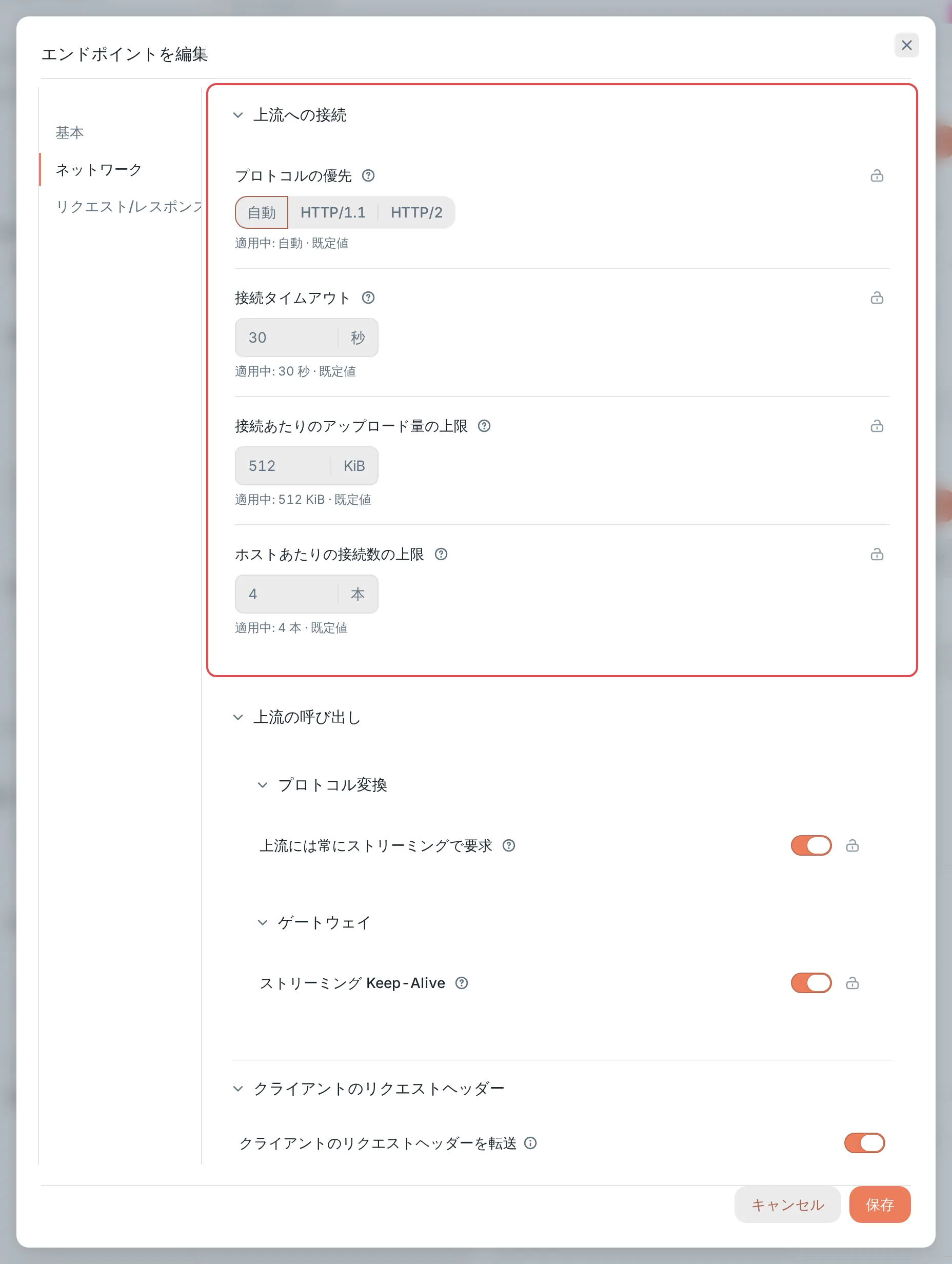 エンドポイントを編集:ネットワークタブCCHP
エンドポイントの到達性チェック#
バックグラウンドでは、既定で 1 分ごとにすべての 有効 なエンドポイントに対してネットワーク層のチェック(DNS 解決、TCP 接続、TLS ハンドシェイク)を行います。チェックでは HTTP リクエストを送信しないため、上流のクレジットは消費しません。チェック結果はエンドポイント一覧のラベルに表示されます:
- ラベルにポインターを合わせると、失敗した段階(DNS 解決に失敗しました、TLS ハンドシェイクに失敗しました など)、エラーメッセージ、各段階の所要時間、チェック時刻を確認できます。
- 次のチェックが成功すると、エンドポイントはすぐに復帰します。直近の失敗したチェックの後に実際のリクエストが成功した場合も、エンドポイントは到達不可と判定されません。
- 上流がエラーを返したりタイムアウトしたりしても、エンドポイントは到達不可にはならず、ルーティングでのスコアが下がるだけです。
- チェック結果がまだないエンドポイントと、無効、ドレイン中 のエンドポイントにはラベルが表示されません。
よくある質問#
エンドポイントの保存時に「ホストを解決できません」または「プライベートアドレスは使用できません」と表示されます#
保存時、コンソールは Base URL のホスト名を解決します。「ホストを解決できません」は DNS 解決に失敗したことを示します。ホスト名のつづりを確認してください。「プライベートアドレスは使用できません」は、ホストがプライベートアドレス、ループバックアドレス、またはリンクローカルアドレスに解決されたことを示します。これらのアドレスへのアクセスは既定で禁止されています。
上流が社内ネットワークにデプロイされている場合は、社内ネットワーク上の上流に接続できません の手順で、そのホスト名または IP 範囲を許可します。
社内ネットワーク上の上流に接続できません#
CCHP は既定で、内部アドレスへの送信リクエストを拒否します。対象は、プライベートアドレス(たとえば 10.0.0.5、192.168.1.10)、ループバックアドレス、リンクローカルアドレス、およびこれらのアドレスに解決されるホスト名です。上流が社内ネットワークにデプロイされている場合、リクエストは上流に接続できません:
- エンドポイントのチェックのラベルに 確認失敗 または 到達不可 と表示されます。ラベルにポインターを合わせると、失敗した段階は DNS 解決に失敗しました で、エラーメッセージは
upstream "llm.corp.example" resolves to 10.0.0.5: private IP rejectedのようになります。 - プロバイダーキーの疎通確認の結果は 送信ポリシーで拒否 になります。
この上流を許可するには、プラットフォーム管理者に依頼して 管理 → システム管理 → ルーティング → 送信先アドレス制限 を開き、プロバイダーとその他の送信リクエスト に次のいずれかを追加してもらいます:
- ホスト名:上流のホスト名。たとえば
llm.corp.exampleです。*.svc.internalはsvc.internalのすべてのサブドメインを許可し、svc.internal自体は含みません。 - IP 範囲:上流の IP アドレスまたは IP 範囲。たとえば
192.168.1.10や10.0.0.0/8です。Base URL に IP アドレスを直接使用している場合は、こちらに入力します。
続いてページ下部の 保存 をクリックし、以下の変更を確定しますか で 確定 をクリックします。設定はすぐに反映され、再起動は不要です。送信先アドレス制限(設定キー network.egress.*)はデプロイ全体に適用され、グローバル範囲でのみ変更できます。
警告:上流のホスト名または IP 範囲だけを許可し、プライベートアドレスを拒否 はオフにしないでください。オフにすると、送信リクエストがデプロイ先ネットワーク内のあらゆる内部サービスに接続できるようになり、エンドポイントのアドレスを変更できるアカウントがそれを利用して社内ネットワークにアクセスできてしまいます。クラウドのメタデータアドレス(たとえば 169.254.169.254)は、どの設定でも拒否されます。
エンドポイントの削除時に「まだ削除できません」と表示されます#
最もよくある原因は、このエンドポイントが、有効なプロバイダーキーの唯一の紐付け先になっていることです。そのまま削除するとそのキーがすべてのエンドポイントを使うように変わってしまうため、削除がブロックされます。メッセージには、このエンドポイントをまだ使用しているオブジェクトが一覧表示されます。そのキーの編集ダイアログを開き、エンドポイント セクションで別のエンドポイントに紐付け直すか、すべてのチェックを外してから、エンドポイントを削除します。