章 4724 分で読めます
OpenCode を接続する
macOS、Linux または Windows に OpenCode をインストールし、設定ファイルで CCHP をカスタムプロバイダーとして追加して、LLM キーを使って OpenAI 形式で CCHP ゲートウェイのモデルを呼び出し、呼び出し履歴でリクエストが CCHP に届いたことを確認する方法を説明します。
OpenCode はオープンソースの AI コーディングアシスタントで、設定ファイルにカスタムプロバイダーを追加できます。このページでは OpenCode のインストールから始めて、CCHP を OpenCode のカスタムプロバイダーとして追加します。OpenCode はあなたの LLM キーで CCHP ゲートウェイを呼び出し、使用量とコストはすべてこのキーに記録されます。
OpenCode は OpenAI 形式(Chat Completions)で CCHP に接続します。これは OpenCode の公式ドキュメントが OpenAI 互換ゲートウェイ向けに示している接続方法です。また、CCHP は必要に応じてリクエストを上流プロバイダーの形式に変換するため、OpenAI 形式で呼び出せるモデルはすべて OpenCode で使用できます。
始める前に#
- 状態が 有効 の LLM キー。作成方法は LLM キーを作成する を参照してください。
ステップ 1:OpenCode をインストールする#
このページは OpenCode 2 を対象としています。お使いの OS を選択し、いずれかのインストール方法を選んでください。最初に記載されている方法が最も簡単です。
OpenCode 1 と OpenCode 2 はどちらも opencode コマンドを使用するため、同時にインストールすることはできません。コンピューターに OpenCode 1 がすでにインストールされている場合(opencode --version を実行して表示されるバージョン番号が 1.x の場合)は、opencode upgrade --major を実行して OpenCode 2 にアップグレードし、インストールを確認する に進んでください。
ステップ 3 を完了するまでは、OpenCode でメッセージを送信しないでください。プロバイダーをまだ設定していない場合、OpenCode は内蔵の無料モデルを使用し、リクエストは CCHP を経由しません。
macOS
OpenCode には Apple シリコン版と Intel チップ版があります。
公式インストールスクリプト(推奨)
「ターミナル」を開いて、次のコマンドを実行します。
curl -fsSL https://opencode.ai/v2/install | bashスクリプトはチップの種類を自動的に判別し、opencode を ~/.opencode/bin にインストールして、このディレクトリをシェルの設定ファイル(Zsh の場合は ~/.zshrc)の PATH に追加します。インストール後は、新しいターミナルウィンドウを開いてから opencode を使用してください。更新するには、opencode upgrade を実行します。
Homebrew
Homebrew がインストールされている場合は、次のコマンドを実行します。
brew install anomalyco/tap/opencode-v2anomalyco/tap は OpenCode 公式の Homebrew リポジトリです。更新するには、opencode upgrade を実行します。
Node.js パッケージマネージャー
Node.js が必要です。npm でインストールします。
npm install -g @opencode/cli他のパッケージマネージャーを使用する場合は、それに対応する 1 行だけを実行します。
bun install -g --trust @opencode/cli
pnpm add -g --allow-build=@opencode/cli @opencode/cli
yarn global add @opencode/cli
vp install -g @opencode/cli
このパッケージはインストール時にスクリプトを実行し、お使いのシステムに合ったプログラムを選択します。Bun と pnpm のコマンドにある引数は、このスクリプトの実行を許可するためのものです。vp は Vite+ のコマンドです。更新するには、opencode upgrade を実行します。
mise
mise 2026.10.9 以降がインストールされている場合は、次のコマンドを実行します。
mise use -g opencodeそれより前のバージョンの mise では OpenCode 1 がインストールされるため、先に mise をアップグレードしてください。
プログラムを手動でダウンロード
Apple シリコンの場合は opencode-darwin-arm64.zip、Intel チップの場合は opencode-darwin-x64.zip をダウンロードします。Intel プロセッサが AVX2 命令セットに対応していない場合は、opencode-darwin-x64-baseline.zip をダウンロードします。Apple シリコンを例にすると、次のコマンドを実行してダウンロードと展開を行い、~/.local/bin にインストールします。
curl -fsSLO https://opencode.ai/update/api/latest/cli/opencode/opencode-darwin-arm64.zip
unzip opencode-darwin-arm64.zip
mkdir -p ~/.local/bin
mv opencode ~/.local/bin/
圧縮ファイルに含まれているのは opencode ファイル 1 つだけです。~/.local/bin が PATH に含まれていない場合は、次の 2 行を実行して PATH に追加します。Bash を使用している場合は、2 行の ~/.zshrc を ~/.bash_profile に置き換えてください。
echo 'export PATH="$HOME/.local/bin:$PATH"' >> ~/.zshrc
source ~/.zshrc
更新するには、新しい圧縮ファイルをダウンロードして、上記の手順を繰り返します。
Linux
OpenCode には x64 版と ARM64 版があり、glibc を使用するディストリビューションと musl を使用するディストリビューション(Alpine Linux など)の両方に対応しています。
公式インストールスクリプト(推奨)
curl コマンドと tar コマンドが必要です。ターミナルで次のコマンドを実行します。
curl -fsSL https://opencode.ai/v2/install | bashスクリプトはプロセッサのアーキテクチャ、C ライブラリの種類、およびプロセッサが AVX2 命令セットに対応しているかどうかを自動的に判別し、opencode を ~/.opencode/bin にインストールして、このディレクトリをシェルの設定ファイル(~/.bashrc や ~/.zshrc など)の PATH に追加します。インストール後は、新しいターミナルウィンドウを開いてから opencode を使用してください。更新するには、opencode upgrade を実行します。
Homebrew
Homebrew がインストールされている場合は、次のコマンドを実行します。
brew install anomalyco/tap/opencode-v2anomalyco/tap は OpenCode 公式の Homebrew リポジトリです。更新するには、opencode upgrade を実行します。
Arch Linux
Arch Linux の公式リポジトリからインストールします。
sudo pacman -S opencode公式リポジトリのバージョンは Arch Linux がパッケージングしているため、最新バージョンより少し遅れることがあります。AUR から opencode-beta をインストールすることもでき、こちらも OpenCode 2 です。yay を使用する場合は、コマンドの paru を yay に置き換えてください。
paru -S opencode-beta以降はシステムと一緒に更新します。公式リポジトリ版の場合は sudo pacman -Syu、AUR 版の場合は paru -Syu を実行します。
Node.js パッケージマネージャー
Node.js が必要です。npm でインストールします。
npm install -g @opencode/cli他のパッケージマネージャーを使用する場合は、それに対応する 1 行だけを実行します。
bun install -g --trust @opencode/cli
pnpm add -g --allow-build=@opencode/cli @opencode/cli
yarn global add @opencode/cli
vp install -g @opencode/cli
このパッケージはインストール時にスクリプトを実行し、お使いのシステムに合ったプログラムを選択します。Bun と pnpm のコマンドにある引数は、このスクリプトの実行を許可するためのものです。vp は Vite+ のコマンドです。更新するには、opencode upgrade を実行します。
mise
mise 2026.10.9 以降がインストールされている場合は、次のコマンドを実行します。
mise use -g opencodeそれより前のバージョンの mise では OpenCode 1 がインストールされるため、先に mise をアップグレードしてください。
プログラムを手動でダウンロード
ディストリビューションが使用する C ライブラリとプロセッサに応じて、圧縮ファイルをダウンロードします。プロセッサが AVX2 命令セットに対応していない場合は、baseline 版を選択します。
glibc、x64 を例にすると、次のコマンドを実行してダウンロードと展開を行い、~/.local/bin にインストールします。
curl -fsSLO https://opencode.ai/update/api/latest/cli/opencode/opencode-linux-x64.tar.gz
tar -xzf opencode-linux-x64.tar.gz
mkdir -p ~/.local/bin
mv opencode ~/.local/bin/
圧縮ファイルに含まれているのは opencode ファイル 1 つだけです。~/.local/bin が PATH に含まれていない場合は、次の 2 行を実行して PATH に追加します。Zsh を使用している場合は、2 行の ~/.bashrc を ~/.zshrc に置き換えてください。
echo 'export PATH="$HOME/.local/bin:$PATH"' >> ~/.bashrc
source ~/.bashrc
更新するには、新しい圧縮ファイルをダウンロードして、上記の手順を繰り返します。
Windows
OpenCode には x64 版と ARM64 版があります。OpenCode 2 は、Scoop や Chocolatey などの Windows パッケージマネージャーによるインストールに対応していません。
Node.js パッケージマネージャー
Node.js が必要です。PowerShell で npm を使ってインストールします。
npm install -g @opencode/cli他のパッケージマネージャーを使用する場合は、それに対応する 1 行だけを実行します。
bun install -g --trust @opencode/cli
pnpm add -g --allow-build=@opencode/cli @opencode/cli
yarn global add @opencode/cli
vp install -g @opencode/cli
このパッケージはインストール時にスクリプトを実行し、お使いのシステムに合ったプログラムを選択します。Bun と pnpm のコマンドにある引数は、このスクリプトの実行を許可するためのものです。vp は Vite+ のコマンドです。更新するには、opencode upgrade を実行します。
プログラムを手動でダウンロード
x64 プロセッサの場合は opencode-windows-x64.zip、ARM64 プロセッサの場合は opencode-windows-arm64.zip をダウンロードします。x64 プロセッサが AVX2 命令セットに対応していない場合は、opencode-windows-x64-baseline.zip をダウンロードします。
x64 を例にすると、PowerShell で次のコマンドを実行します。最初の 2 行で圧縮ファイルをダウンロードし、その中の opencode.exe を %USERPROFILE%\.opencode\bin に展開します。残りの 2 行で、このディレクトリを現在のユーザーの PATH に追加します。
Invoke-WebRequest https://opencode.ai/update/api/latest/cli/opencode/opencode-windows-x64.zip -OutFile opencode-windows-x64.zip
Expand-Archive opencode-windows-x64.zip -DestinationPath "$env:USERPROFILE\.opencode\bin" -Force
$userPath = [Environment]::GetEnvironmentVariable("Path", "User")
[Environment]::SetEnvironmentVariable("Path", "$userPath;$env:USERPROFILE\.opencode\bin", "User")
新しい PowerShell ウィンドウを開いてから opencode を使用してください。更新するには、最初の 2 行のコマンドを再度実行します。
WSL にインストール
OpenCode は WSL(Linux 用 Windows サブシステム)でも実行できます。WSL には Windows 10 バージョン 2004(ビルド 19041)以降、または Windows 11 が必要です。WSL をまだインストールしていない場合は、管理者として PowerShell を開き、次のコマンドを実行してからコンピューターを再起動します。
wsl --installこのコマンドは既定で Ubuntu をインストールします。再起動後、「スタート」メニューから Ubuntu を開き、画面の指示に従って Linux のユーザー名とパスワードを作成してから、Ubuntu のターミナルで次のコマンドを実行します。
curl -fsSL https://opencode.ai/v2/install | bashWSL にインストールした場合、このページの以降のコマンドはすべて WSL のターミナルで実行します。設定ファイルも WSL 内にあります。プロジェクトを WSL のファイルシステム(~/code など)に置くと、OpenCode によるファイルの読み書きが速くなります。更新するには、WSL のターミナルで opencode upgrade を実行します。
インストールを確認する#
新しいターミナルウィンドウを開いて、次のコマンドを実行します。
opencode --version結果:ターミナルに OpenCode のバージョン番号(例:2.1.4)が表示されます。opencode コマンドが見つからないと表示された場合は、インストール先のディレクトリが PATH に追加されていることを確認し、新しいターミナルウィンドウを開いてもう一度試してください。
インストール後:CCHP を設定する#
OpenCode をインストール済みですか? まずは Magpie または CC Switch でグラフィカルに CCHP を設定する方法がおすすめです。このページの後半では設定ファイルを手動で変更する方法を説明します。
手動設定: ステップ 2から進みます。以下の手順と確認結果は手動設定向けです。
ステップ 2:ゲートウェイのアドレスとモデル情報を取得する#
ゲートウェイのアドレス#
サイドバーで APIキー管理 を選択し、ページ上部の API リクエスト先 で OpenAI の行のアドレス(例:https://api.cchp.example.com/v1)をコピーします。
ページに API リクエスト先 がない場合は、管理者がまだゲートウェイ公開 URL を設定していません。管理者にゲートウェイのアドレスを問い合わせ、末尾に /v1 を付けてください。
モデルの呼び出し ID、コンテキスト長、最大出力#
サイドバーで モデルと価格 を選択し、OpenCode で使用するモデルをクリックして、詳細パネルで次の情報を控えます。
- 名前の下にある呼び出し ID(例:
claude-opus-5-5) - 概要 の コンテキスト長 と 最大出力
キーに モデル許可リスト が設定されている場合は、許可リストにあるモデルのみ使用できます。/v1/models で、このキーで呼び出せるモデルを確認することもできます。利用できるモデルを確認する を参照してください。
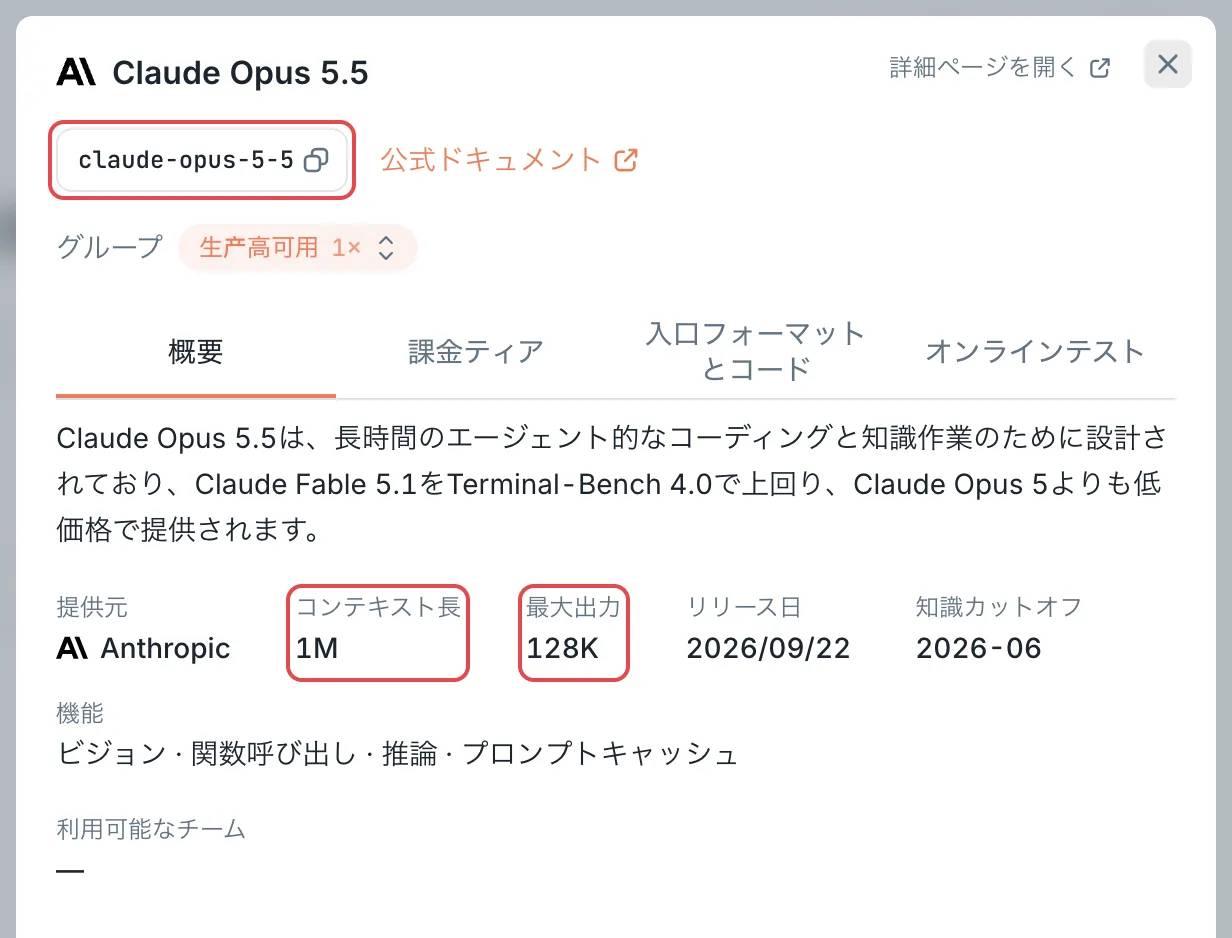 モデル詳細:呼び出し ID、コンテキスト長、最大出力
 CCHP
ステップ 3:OpenCode に CCHP を追加する#
OpenCode のグローバル設定ファイルを開きます。ファイルが存在しない場合は新規作成します。
- macOS と Linux(WSL を含む):
~/.config/opencode/opencode.json - Windows:
%USERPROFILE%\.config\opencode\opencode.json
このディレクトリにすでに opencode.jsonc がある場合は、代わりに opencode.jsonc を編集します。
次の内容を書き込みます。baseURL をステップ 2 でコピーしたアドレスに、apiKey をあなたの LLM キーに、claude-opus-5-5 とその limit を使用するモデルのものに置き換えてください。
{
  "$schema": "https://opencode.ai/config.json",
  "providers": {
    "cchp": {
      "package": "@opencode/ai/providers/openai-compatible",
      "settings": {
        "baseURL": "https://api.cchp.example.com/v1",
        "apiKey": "cch_llm_live_xxxxxxxx"
      },
      "models": {
        "claude-opus-5-5": {
          "limit": {
            "context": 1000000,
            "output": 128000
          }
        }
      }
    }
  },
  "model": "cchp/claude-opus-5-5"
}$schema:OpenCode 設定ファイルの形式定義です。エディターはこれに基づいて設定をチェックし、補完を提供します。cchp:プロバイダー ID です。別の名前に変更できます。OpenCode では、このプロバイダーのモデルをcchp/<呼び出し ID>と記述します。package:@opencode/ai/providers/openai-compatibleのままにします。これにより、OpenAI 形式(Chat Completions)でリクエストが送信されます。settings.baseURL:ゲートウェイの OpenAI アドレスです。末尾は/v1です。settings.apiKey:あなたの LLM キーです。models:OpenCode で使用するモデルです。各項目のキー名はモデルの呼び出し ID です。OpenCode は CCHP のモデル一覧を読み込まないため、使用するモデルごとにここへ項目を追加する必要があります。limit:contextには コンテキスト長、outputには 最大出力 を、トークン単位で入力します。ページに128Kと表示されている場合は128000、1Mと表示されている場合は1000000を入力します。OpenCode はこれに基づいて残りのコンテキストを判断し、コンテキストを使い切る前にセッションを自動的に圧縮します。入力しない場合、OpenCode はコンテキストを200000、出力を32000として見積もります。モデルのコンテキスト長がこれより小さい場合、長いセッションではコンテキスト長を超えてエラーになることがあります。model:OpenCode が既定で使用するモデルです。
設定ファイルがすでに存在する場合は、providers 内の cchp の項目と model をそこにマージしてください。既存の設定は上書きしないでください。既存の設定が OpenCode 1 の書き方(provider、npm、options)を使用している場合でも OpenCode 2 は読み込めますが、同じプロバイダーの設定内で 2 つの書き方を混在させないでください。
警告:設定ファイルにはキーが平文で保存されています。この設定をプロジェクトディレクトリ内の opencode.json に入れないでください。また、キーを含むファイルをコードリポジトリにコミットしたり、他の人と共有したりしないでください。
キーはすでに設定ファイルに書かれているため、OpenCode で /connect や opencode auth login を実行する必要はありません。
ステップ 4:接続を確認する#
設定ファイルを保存します。OpenCode は設定を自動的に再読み込みします。OpenCode の実行中に新しいモデルが表示されない場合は、opencode reload を実行します。
ターミナルで次のコマンドを実行して、OpenCode で使用できるモデルを一覧表示します。
opencode models結果:出力に cchp/claude-opus-5-5 が含まれます。
テストメッセージを送信します。
opencode run "一文で自己紹介してください"結果:ターミナルにモデルの応答が表示されます。opencode を実行してターミナル UI を開き、/models と入力して cchp のモデルを選択してから会話を始めることもできます。
最後に、コンソールでリクエストが CCHP に届いたことを確認します。サイドバーで 呼び出し履歴(プラットフォーム管理者のサイドバーでは 使用履歴 と表示されます)を選択すると、一覧に先ほどのリクエストが表示され、モデル は claude-opus-5-5 になっています。組織管理者がこのレコードをクリックすると、概要 の ユーザーエージェント が opencode/ で始まっています。新しいセッションの最初のメッセージには、通常 2 件のレコードが対応します。OpenCode はセッションのタイトルを生成するために、別途もう 1 回リクエストを送信するためです。
よくある質問#
OpenCode で 401 エラーが返された場合はどうすればよいですか?#
エラーメッセージに応じて原因を調べます。
OpenCode で 403 または 404 エラーが返された場合はどうすればよいですか?#
モデルに関するその他のエラーについては、利用できるモデルを確認する のよくある質問を参照してください。
CCHP に組み込まれている 111 件のクライアント定義には、すでに OpenCode が標準で含まれています v1.0.16+(User-Agent、x-client-name、System Prompt によって自動識別されます)。クライアントアクセス ルールが有効になっている組織、チーム、キー、またはプロバイダーグループで OpenCode を使用するには、管理者が該当する範囲の クライアントアクセス で OpenCode を許可するルールを直接追加するだけで利用できます。クライアントアクセス制御、組織管理、チーム管理 を参照してください。
呼び出し履歴に OpenCode のリクエストがないのはなぜですか?#
- OpenCode には無料モデルが内蔵されています。
modelで指定したモデルが使用できない場合(プロバイダー ID や呼び出し ID の誤りなど)、OpenCode は他の使用可能なモデルに切り替え、リクエストは CCHP を経由しません。ターミナル UI で/modelsと入力し、cchpのモデルが選択されていることを確認してください。 - すでに開いているセッションでは、以前に選択したモデルが引き続き使用されます。
modelを変更した後は、新しいセッションを作成してもう一度試してください。
OpenCode に内蔵の無料モデルを提供させないようにするには、次のコマンドを実行します。このコマンドは OpenCode のバックグラウンドサービスを停止し、次回 OpenCode を実行したときに自動的に有効になります。
opencode service set env OPENCODE_DISABLE_FREE_MODELS 1opencode models に cchp のモデルが表示されないのはなぜですか?#
opencode debug paths configを実行し、設定ファイルが出力されたディレクトリにあること、ファイル名がopencode.jsonまたはopencode.jsoncであること、JSON の形式が正しいことを確認します。modelsに少なくとも 1 つのモデルがあることを確認します。OpenCode は設定ファイルに明記されたモデルのみを一覧表示します。opencode --versionを実行し、バージョン番号が 2.x であることを確認します。OpenCode 1 はこのページの設定の書き方に対応していません。アップグレード方法はステップ 1 を参照してください。opencode reloadを実行して、設定を再読み込みします。