章 1018 分で読めます
チーム管理
組織内でチームとサブチームを作成し、メンバーを追加してチームロールを割り当て、チームの倍率、使用できるプロバイダーグループ、上限、呼び出せるクライアントを設定します。
チームは組織内のメンバーのグループです。チームを使うと、一部のメンバーに個別の課金倍率を設定し、使用できるプロバイダーグループとクライアントを制限し、メンバーが共有する上限を設定できます。チームにはサブチームを作成でき、サブチームは上位チームの設定を継承します。チームと組織の関係については、組織とチームの違い を参照してください。
このページは組織管理者を対象としています。チーム管理者ができる操作については、チーム管理者の権限 を参照してください。
チーム管理を開く#
サイドバーで 組織管理 → チーム管理 を選択します。ページにはトップバーで選択している現在の組織のチームが一覧表示されます。名前または説明で検索でき、作成日時、名前、メンバー数で並べ替えることもできます。他の組織のチームを管理するには、まずトップバーで組織を切り替えてください。
行をクリックすると、チームの詳細ページが開きます。詳細ページの左側はセクションナビゲーションで、以下の操作はすべて対応するセクションで行います。
基本情報 と プロバイダーグループ の変更は、ページ下部の 保存 をクリックしたときに適用されます。変更を破棄 をクリックすると、保存していない変更を取り消します。メンバー、上限、クライアントアクセス ルールの変更は、それぞれ個別に送信されます。
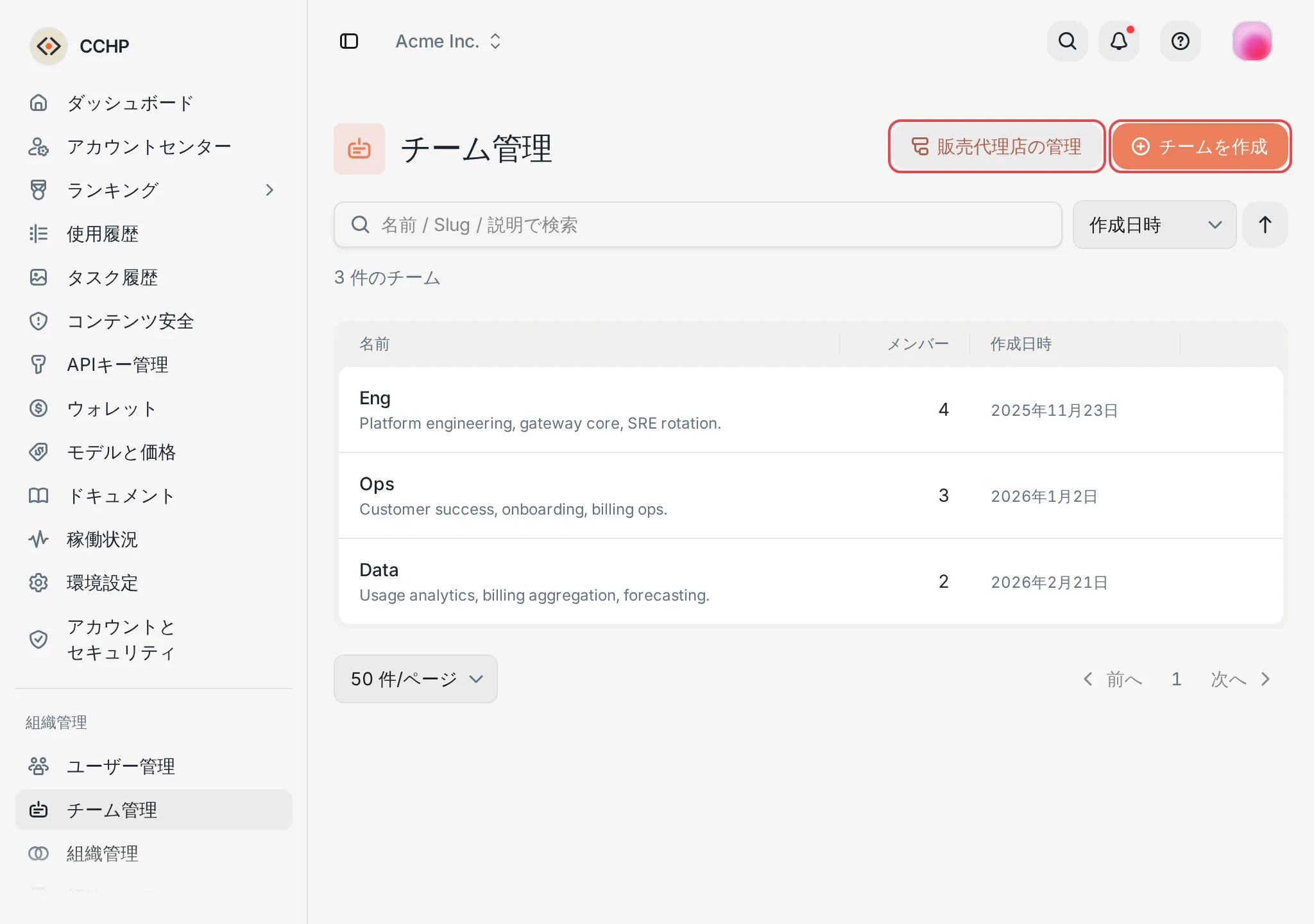 チーム管理:チームを作成ボタンと販売代理店の管理ボタン
 CCHP
チームを作成する#
作成ダイアログを開く#
チーム管理 ページの右上で チームを作成 をクリックします。
チーム情報を入力する#
- 名前:必須です。例:
Research。 - 説明:任意です。
- 親チーム:トップレベルチーム(親なし) のままにすると、新しいチームはトップレベルのチームになります。既存のチームを選択すると、新しいチームはそのサブチームになります。
- 自ノードの倍率:任意です。空欄の場合は
1.0になります。チーム倍率を設定する を参照してください。
チームを作成する#
作成 をクリックします。
結果:チームが作成され、新しいチームの詳細ページに移動します。
組織の最初のチームは自動的に デフォルトチーム になり、新しいメンバーは既定でこのチームに入ります。既定のチームを変更する方法については、既定のチームを設定する を参照してください。
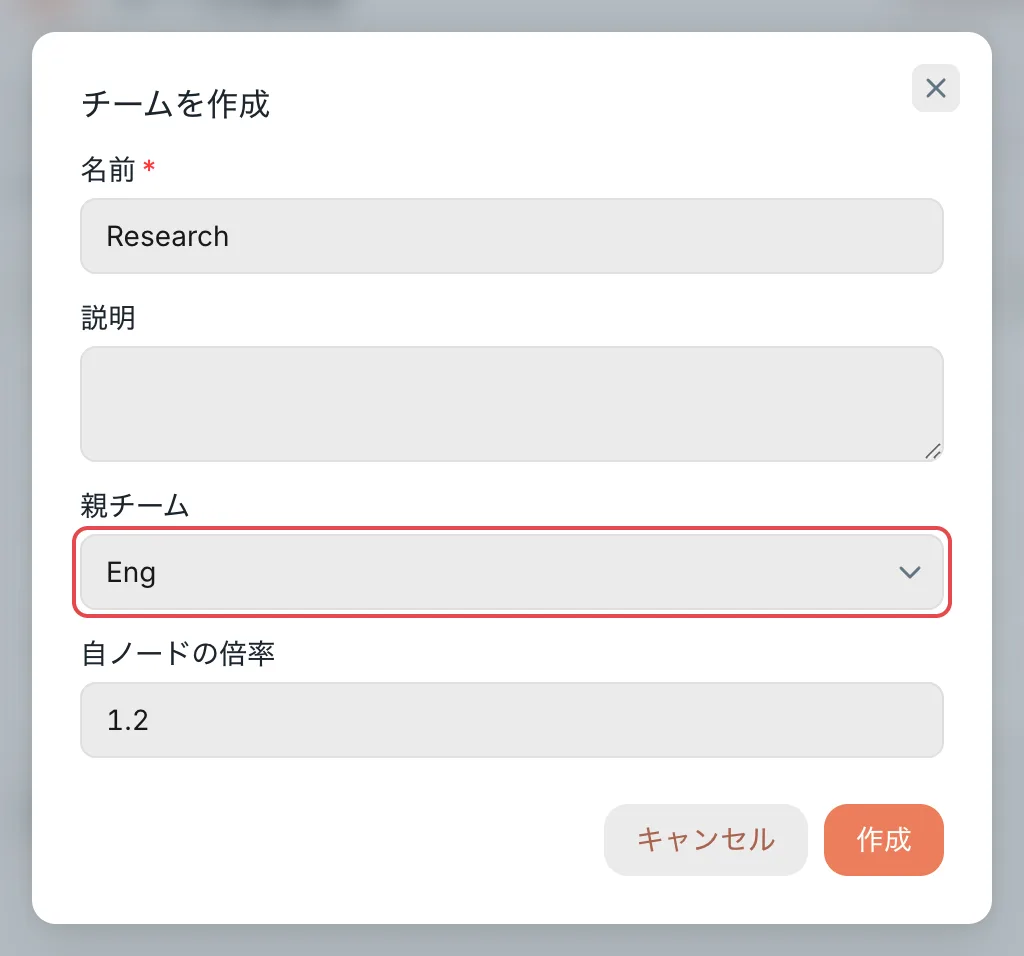 チームを作成ダイアログ:名前、親チーム、倍率CCHP
メンバーを追加してロールを割り当てる#
チームロールには次の 2 種類があります:
- チーム管理者:このチームとそのサブチームを管理します。
- チームメンバー:一般メンバーで、チームの管理権限はありません。
追加ダイアログを開く#
チームの詳細ページの メンバー セクションで メンバーを追加 をクリックします。
ユーザーとロールを選択する#
ユーザーを検索(名前 / メール) で 1 人以上のユーザーを選択し、ロール で チームメンバー または チーム管理者 を選択します。候補となるのは、この組織のメンバーのうち、停止されておらず、このチームに所属していないユーザーです。
チームに追加する#
追加 をクリックします。複数のユーザーを選択した場合は、ボタンに人数が表示されます(例:3 人を追加)。
結果:ユーザーが メンバー リストに表示されます。
1 人のユーザーが同じ組織内で所属できるチームは 1 つだけです。この組織の別のチームに所属しているユーザーを追加すると、そのユーザーは自動的に元のチームから外れます。
まだ組織のメンバーではないユーザーは、先に ユーザー管理 で追加してください。チームの詳細ページの 招待コード セクションでチーム招待コードを生成することもできます。そのコードで参加したユーザーは必ずこのチームに入ります。既定の組織と招待コード を参照してください。
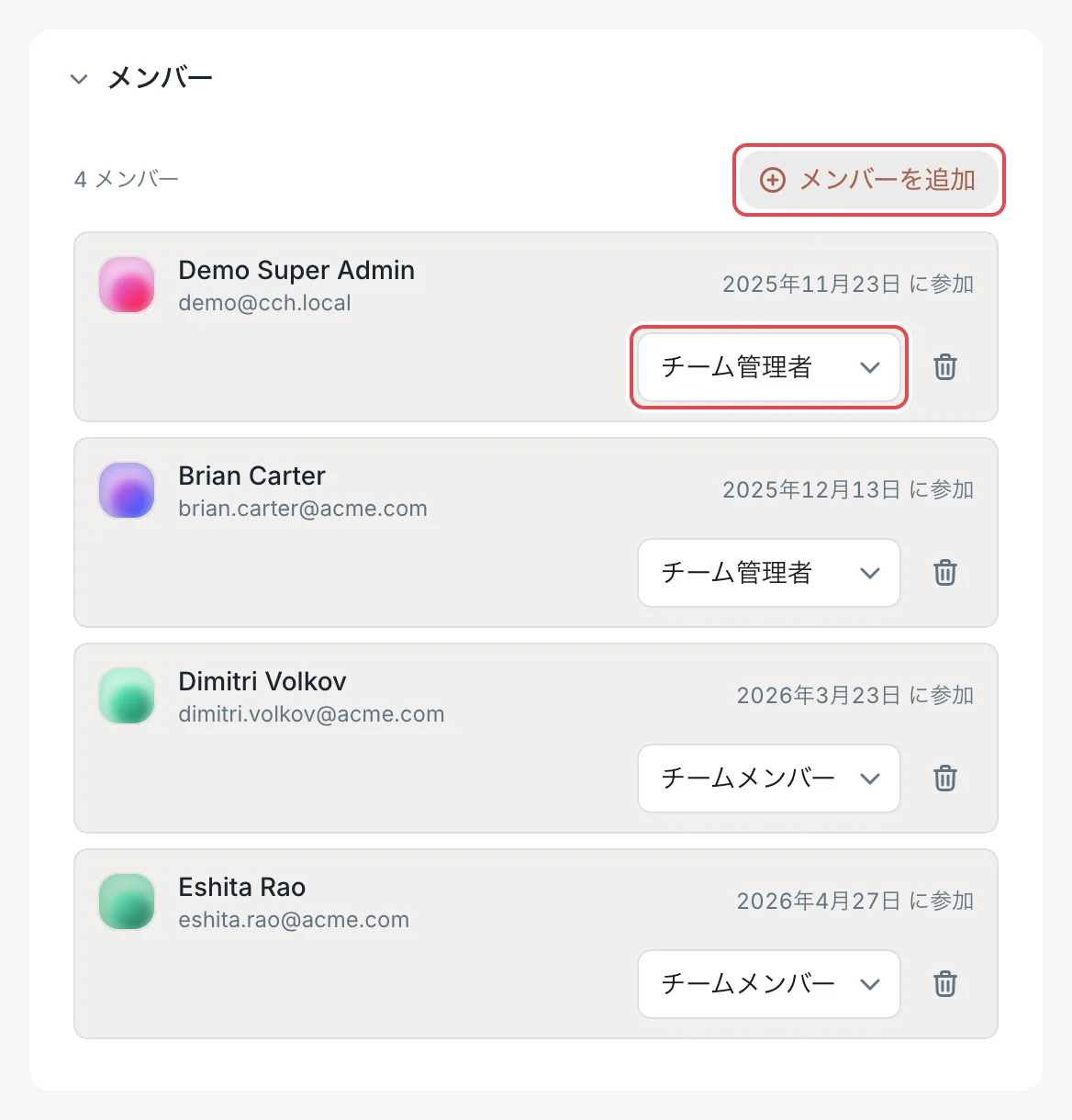 チームの詳細:メンバーセクションCCHP
ロールを変更する、またはチームから外す#
- ロールを変更する:メンバー行のロールのドロップダウンで チーム管理者 または チームメンバー を選択します。変更はすぐに適用されます。
- チームから外す:メンバー行の末尾にある チームから外す アイコンをクリックし、確認ダイアログでもう一度 チームから外す をクリックします。ユーザーは引き続き組織のメンバーですが、どのチームにも所属しなくなります。以降のリクエストには、このチームの倍率、プロバイダーグループの設定、上限は使用されません。
メンバーを別のチームに移すには、移動先のチームでそのメンバーを追加するだけです。ユーザー管理 でそのユーザーを開き、組織とチーム セクションで チームを変更 をクリックすることもできます。
チーム倍率を設定する#
チームの詳細ページの 基本情報 セクションで チーム倍率(チーム全体)を変更し、ページ下部の 保存 をクリックします。
- チーム倍率(チーム全体)は最小
1.0、最大1000です。チームでは上乗せのみが可能で、割引はできません。 - 実効倍率 = 組織の実効倍率 × 各階層の上位チームの倍率 × チーム倍率(チーム全体)で、チームメンバーの課金価格に反映されます。たとえば、組織の実効倍率が
1.0、上位チームの倍率が1.2、チーム倍率(チーム全体)が1.1の場合、実効倍率は1.0 × 1.2 × 1.1 = 1.32になります。 - 上位チームの倍率を変更すると、すべてのサブチームの実効倍率も同時に変わります。組織またはチームの倍率を保存すると、チーム一覧、チームの詳細、チームツリーにすぐ新しい実効倍率が表示されます。
各階層の倍率の意味については、「プロバイダー原価倍率」と「ユーザー課金倍率」の違い を参照してください。
使用できるプロバイダーグループを制限する#
チームの詳細ページの プロバイダーグループ セクションには、この組織のすべての プロバイダーグループ が一覧表示されます。各行には グループ追加倍率 とスイッチが 1 つずつあり、既定ではすべて使用可能で、グループ追加倍率 は 1.00 です。
- スイッチをオフにする:このチームとサブチームのメンバーは、このグループを使用できなくなります。
- グループ追加倍率:このチームがこのグループに追加で上乗せする倍率で、このグループを経由するリクエストにだけ適用されます。最小値は
1.00です。上位が設定した値は 上位の追加 として表示されます。行内の 最終 倍率 = このチームの実効倍率 × グループ倍率 × 上位とこのチームのグループ追加倍率で、保存前の変更にも追従します。 - 継承とロック v1.0.16+:設定は組織と上位チームから継承され、メンバーに最も近い階層が優先されます。上位で無効にされたグループには 上位で無効化済み と表示されます。組織管理者はチーム階層で組織が無効化したグループを再度オンにできます(行内に このチームで有効(上位では無効) と表示)が、チーム管理者 が プロバイダーグループ を開いたときは、組織または自身の管理範囲より上位のチームで無効化されたグループのスイッチがロックされており、自身で再度オンにすることはできず、グループのさらなる無効化または
1.00以上の グループ追加倍率 の設定のみ行えます。 - サブチームはこのチームの設定を継承しますが、個別に設定することもできます。
変更が終わったら、ページ下部の 保存 をクリックします。グループ倍率とグループ追加倍率がメンバーに表示される価格にどう影響するかについては、プロバイダーグループと最終的な課金額 を参照してください。
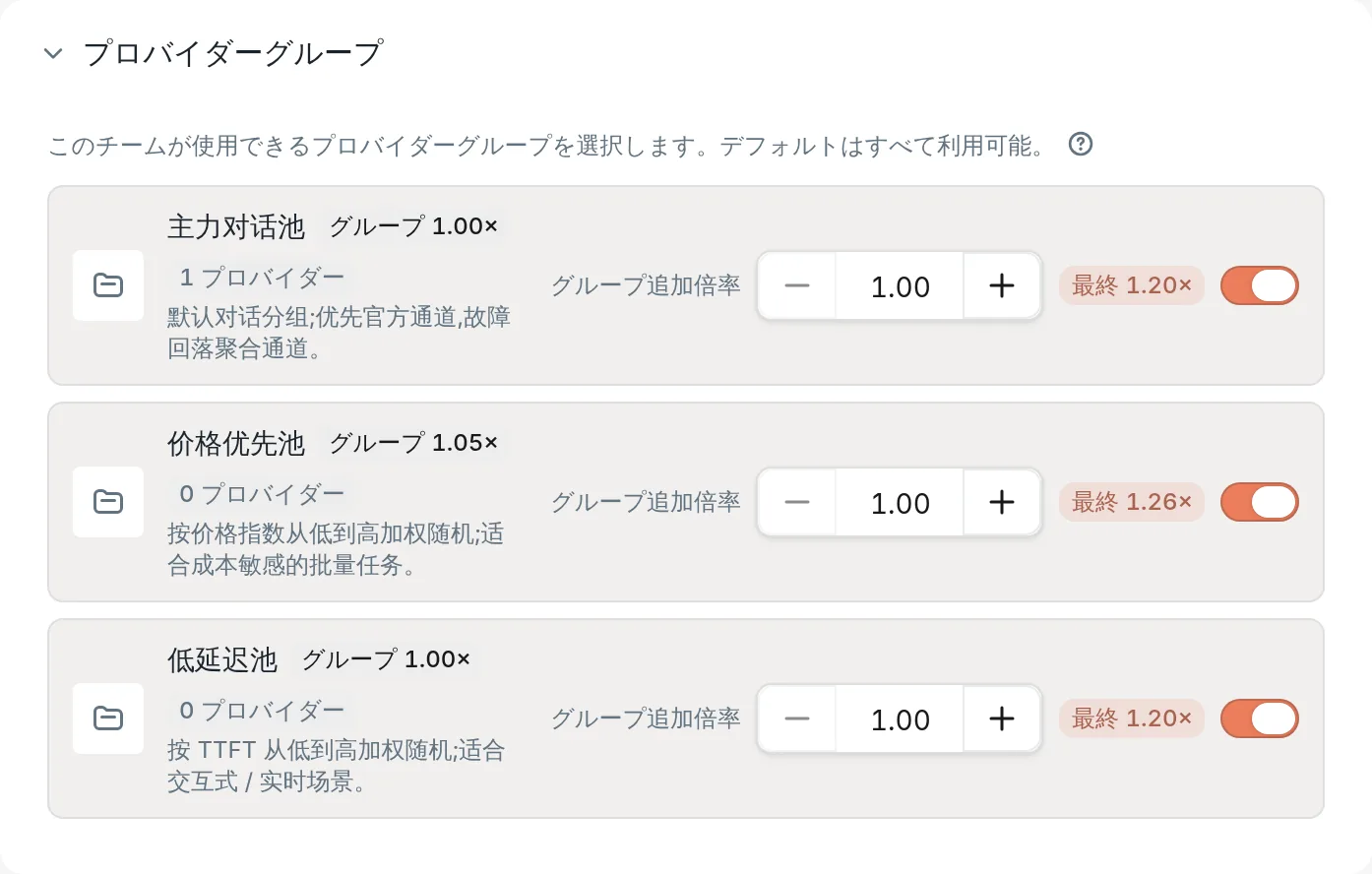 チームの詳細:プロバイダーグループのスイッチとグループ追加倍率CCHP
チームの上限を設定する#
チームの上限は組織管理者が設定し、チームの全メンバーが共有する総量です。このチームとすべてのサブチームのメンバーの使用量の合計が上限に達すると、これらのメンバーのリクエストは拒否されます。リクエストは LLM キー、ユーザー、チーム、組織の各階層で同時に引き当てられ、いずれかの階層が引当を受け入れられないと拒否されます。各階層の上限と組織の後払い を参照してください。
チームの詳細ページの 上限 セクションで クォータルールを追加 をクリックし、上限の種類 で制限する項目を選択して 上限値 を入力し、保存 をクリックします。上限の種類には 毎分リクエスト数 (RPM)、同時セッション数、5 時間クレジット、1 日クレジット、1 週クレジット、1 か月クレジット、合計クレジット があります。不要になった上限は、対応するルールを削除してください。チーム管理者がこのセクションを開くと、上限と使用量の表示だけができます。
チームメンバーの上限を設定する v1.0.13+#
チームの詳細ページの メンバー セクションで、メンバーの行の 上限 アイコンをクリックし、サイドパネルでそのメンバーの上限ルールを追加または調整します。操作は ユーザーの上限を設定する と同じです。チーム管理者はこの方法で、このチームとサブチームのメンバーの上限を ユーザー管理 の権限なしで設定できます。
呼び出せるクライアントを制限する v1.0.15+#
チームの詳細ページの クライアントアクセス セクションでは、このチームに 許可 または 拒否 ルールを設定でき、クライアントをテスト で判定結果をプレビューしたり、有効なルール に切り替えてグローバル・組織・上位チームから継承されたルールを確認したりできます。ルールの変更は個別に保存され、改訂履歴が残ります。
- 段階的な絞り込み:チームでは上位(グローバル、組織、上位チーム)で許可された範囲をさらに絞り込むことしかできません。拒否ルールは許可ルールより優先され、いずれかの階層で許可されないクライアントはゲートウェイにより
403で拒否されます。 - 継承とロック:上位でロックされていないルールは、このチームでパッチにより個別に無効化できます。上位が単一ルールをロックしている場合や ルールセットをロック を有効にしている場合は、このチームから上書きできません。サブチームもこのチームのルールを継承します。
完全なルールエンジン、3 本の評価チェーン、クライアント定義については クライアントアクセス制御 を参照してください。
チームの階層を調整する#
チーム管理 ページで 販売代理店の管理 をクリックすると、ダイアログにチームがツリー形式で表示されます:
- チームを別のチームの上にドラッグします:そのチームのサブチームになります。
- チームの上または下にドラッグします:そのチームと同じ階層になります。トップレベルのチーム同士の間にドラッグした場合は、トップレベルのチームになります。
チームはそのすべてのサブチームとともに移動し、実効倍率と継承される設定は新しい上位チームに合わせて変わります。各行にはチームの 有効 倍率(実効倍率)が表示され、クリックすると 自身 の倍率を確認できます。チームを編集 アイコンをクリックすると、そのチームの詳細ページに移動します。
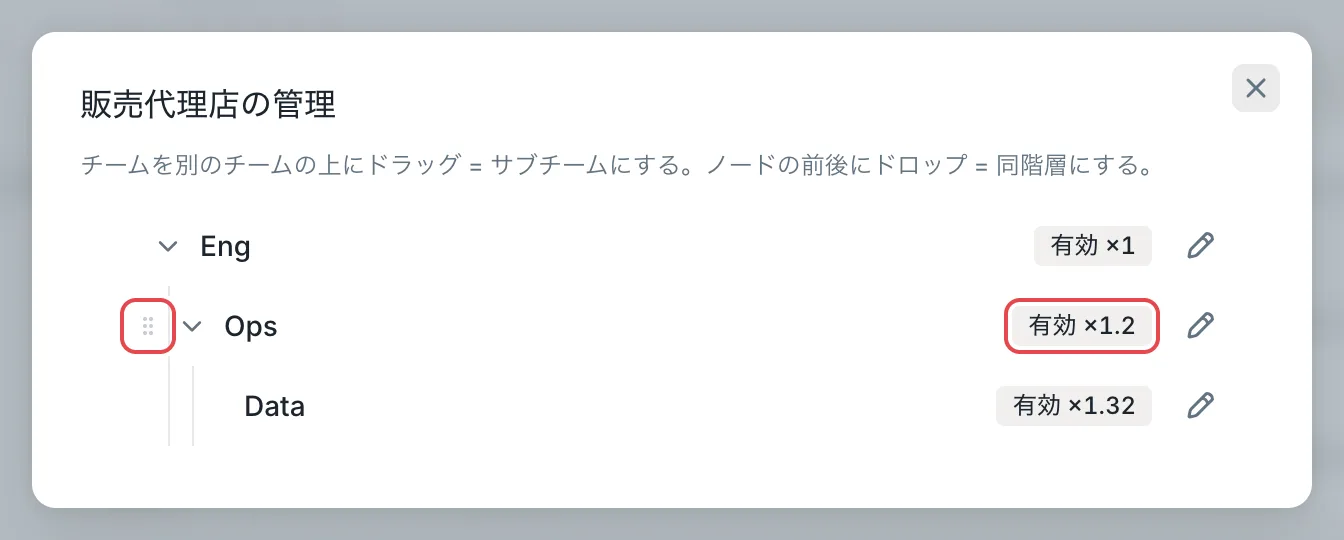 販売代理店の管理:チームツリーと実効倍率CCHP
チームを削除する#
チームの詳細ページの 危険操作 セクションで チームを削除 をクリックし、確認ダイアログで 確定 をクリックします。削除後は次のようになります:
- チームメンバーは全員チームから外れますが、組織のメンバーとしての身分は保持されます。
- このチームのチーム招待コードは無効化され、承認待ちの参加申請は取り消されます。
- このチームが組織の既定のチームだった場合、既定のチームは最も早く作成された別のチームに変わります。組織に他のチームがない場合、既定のチームはなくなります。
警告:削除は取り消せません。チームを削除しても、そのサブチームは削除されません。削除する前に、販売代理店の管理 でサブチームを別のチームの下またはトップレベルに移動してください。
チーム管理者の権限#
既定の権限では、チーム管理者は次の操作ができます:
- チーム管理 でこのチームとそのサブチームを表示し、このチームまたはサブチームの下にサブチームを作成できます。トップレベルのチームの作成や、チームをトップレベルに移動することはできません。
- このチームとサブチームの 基本情報(チーム倍率(チーム全体)を含む)、プロバイダーグループ(グループの無効化や
1.00以上の グループ追加倍率 の設定が可能。組織や上位チームで無効化されたグループのスイッチはロックされ再有効化不可 v1.0.16+)、および クライアントアクセス ルールを変更したり、これらのチームを削除したりできます。チームの 上限 は表示のみです。 - このチームとサブチームのメンバーの上限を設定できます。チームメンバーの上限を設定する を参照してください。
- このチームのチームメンバーをチームから外せます。サブチームでは、メンバーのロールの変更やメンバーをチームから外すことができます。
チーム管理者には メンバーを追加 ボタンは表示されず、招待コード セクションも表示されません。これらの操作は組織管理者が行います。
チーム管理者が表示・変更できるチームの範囲(このチーム、サブチーム、同じ階層のチームを作成できるかどうか)は、組織管理者が 組織管理 → 権限管理 で チーム管理者 を開き、階層権限 セクションで調整できます。