章 4110 分で読めます
設定管理ツールで接続する
Magpie または CC Switch で CCHP をカスタムプロバイダーとして追加し、AI ツールにゲートウェイ、キー、モデルを設定します。
Magpie と CC Switch を使うと、Claude Code や Codex などの AI ツール(エージェント)をグラフィカルな画面から CCHP に接続できます。設定ファイルを自分で編集する必要はありません。会話は引き続き選択した AI ツールで行い、設定管理ツールは接続設定を担当します。
始める前に、使いたい AI ツールをインストールしてください。 Magpie や CC Switch はその代わりにはなりません。未インストールの場合は AI ツールを選ぶから各ツールのインストール手順を確認し、完了後にこのページへ戻ってください。OpenClaw は初期セットアップも完了してから CC Switch で設定します。
これらは第三者が管理するツールです。画面、対応ツールや手順は変わるため、このページは古くなる場合があります。重要なのは CCHP をカスタムプロバイダーとして追加し、ゲートウェイのアドレス、LLM キー、モデルを設定することです。実際の画面と異なる場合は公式ドキュメントとインストール済みのバージョンを優先してください:
ツールを選ぶ#
- Magpie:CCHP を一度追加すると、複数の対応 AI ツールでモデルを選べます。ローカルゲートウェイが対応するリクエスト形式を変換するため、使用中はゲートウェイを起動しておきます。
- CC Switch:既定の直接接続では形式を変換せず、通常は各ツールにプロバイダーを追加します。Universal Provider で Claude Code、Codex、Gemini CLI に設定を同期でき、一部ツールではローカルルーティングによる形式変換も利用できます。
形式変換はすべてのモデル機能の互換性を保証しません。利用できるモデルや機能はキーの権限、CCHP と AI ツールによって異なります。
始める前に#
- 使用する AI ツールがインストール済みであることを確認します。未インストールならインストールガイドを参照してください。
- コンソールの APIキー管理 で LLM キーを作成するか、完全なキーを再表示します。状態が 有効 の完全なキーを使い、マスクされた表示は使わないでください。
- 同じページ上部の API リクエスト先 からゲートウェイのアドレスをコピーします。カードがない場合は管理者に確認します。OpenAI は
/v1で終わり、Claude は/v1が付きません。 - モデルと価格でキーが使えるモデルを選び、呼び出し ID を控えます。OpenCode、OpenClaw、Hermes Agent ではコンテキスト長なども必要な場合があります。
設定管理ツールは設定を読み書きしキーを保持します。PC やエクスポートした設定を保護し、キーをリポジトリにコミットしたり他人と共有したりしないでください。WSL や Docker では、AI ツールが実際に読む設定を変更しているか確認してください。
Magpie v1.0.13+#
Magpie の公式サイトからダウンロードしてインストールし、使用中はローカルゲートウェイを起動しておきます。現在の対応ツールは Claude Code, Claude Desktop, Claude Science, Codex, Gemini CLI, Antigravity CLI, OpenCode, OpenChamber, MiMo Code, DevEco Code, Pi, oh-my-pi, StepCode, MothX, PenguinHarness, Aside, OmO, Prime Agent, Goose, Cursor CLI, Cursor Private Inference, Zed, VS Code Chat, VS Code Insiders, VSCodium Chat, Zoo Code, JetBrains Air, Copilot (JetBrains), Copilot CLI, Crush, DeepSeek Harness, Reasonix Studio, Command Code, fx, Devin, Hermes Agent, Mister Morph, Kimi Code, jcode, Qwen Code, Muse Code, Empryo, MiniMax Code, Droid, Cline, Qoder, Qoder CN, Grok Build, Grok App, ZCode, WorkBuddy, WorkBuddy AI, CodeBuddy Code, Pencil, OpenPencil, NewMax, Raycast, Kiro Crew, T3 Code, OpenHanako, AtomCode, Snow CLI, Alma, Cindy, Lody, AionUi, Ante, AstrBot です。最新の一覧は上流の対応エージェントを参照してください。
CCHP を追加する#
-
プロバイダ → プロバイダを追加で カスタムプロバイダを選択し、名前に
CCHPを入力します。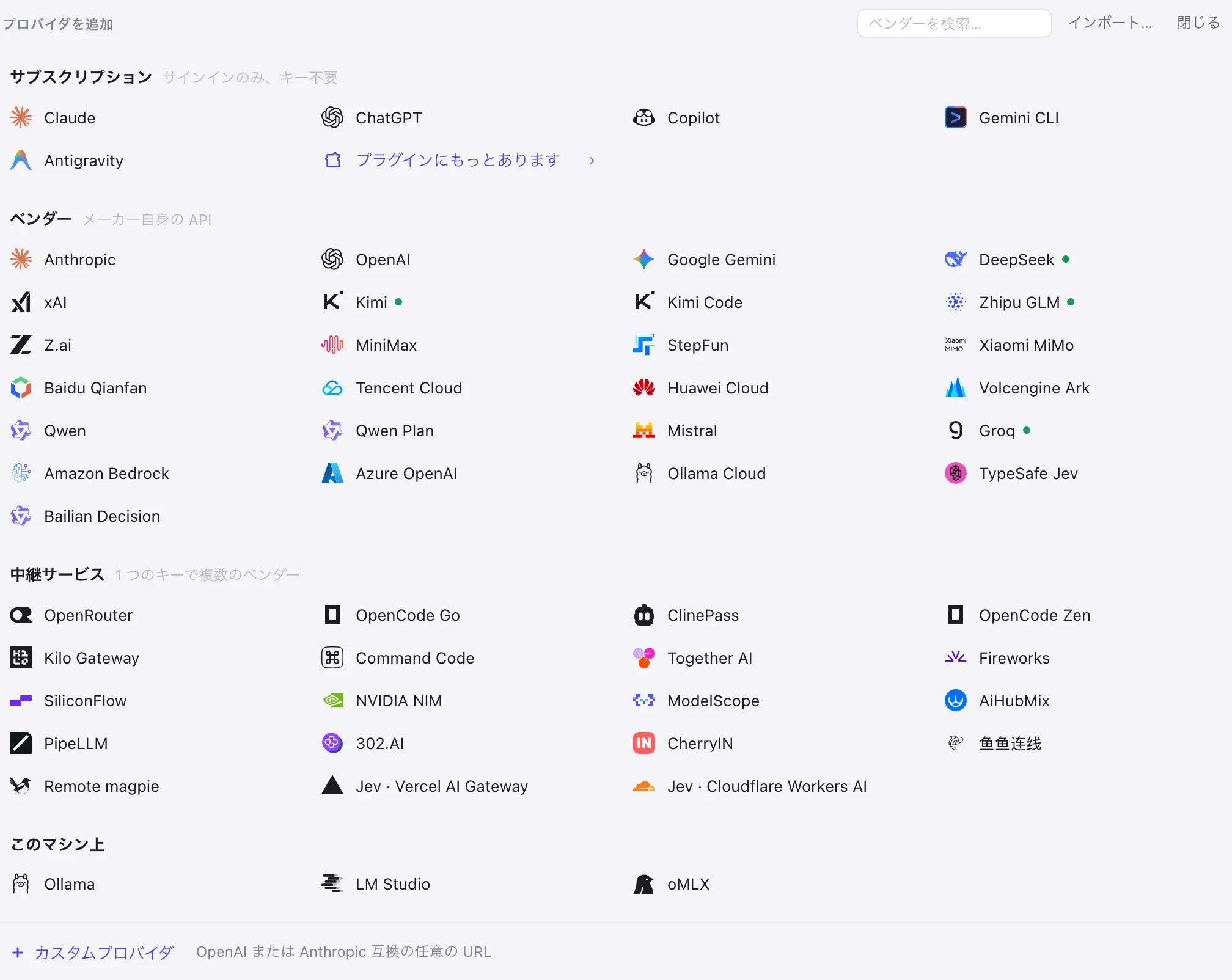 Magpie のプロバイダー追加画面
 CCHP
-
Base URL で各形式のタブを順番にクリックし、CCHP コンソールの API リクエスト先 から対応する行をコピーして貼り付けます:
表示されたアドレスをそのままコピーし、
/v1を自分で追加・削除しないでください。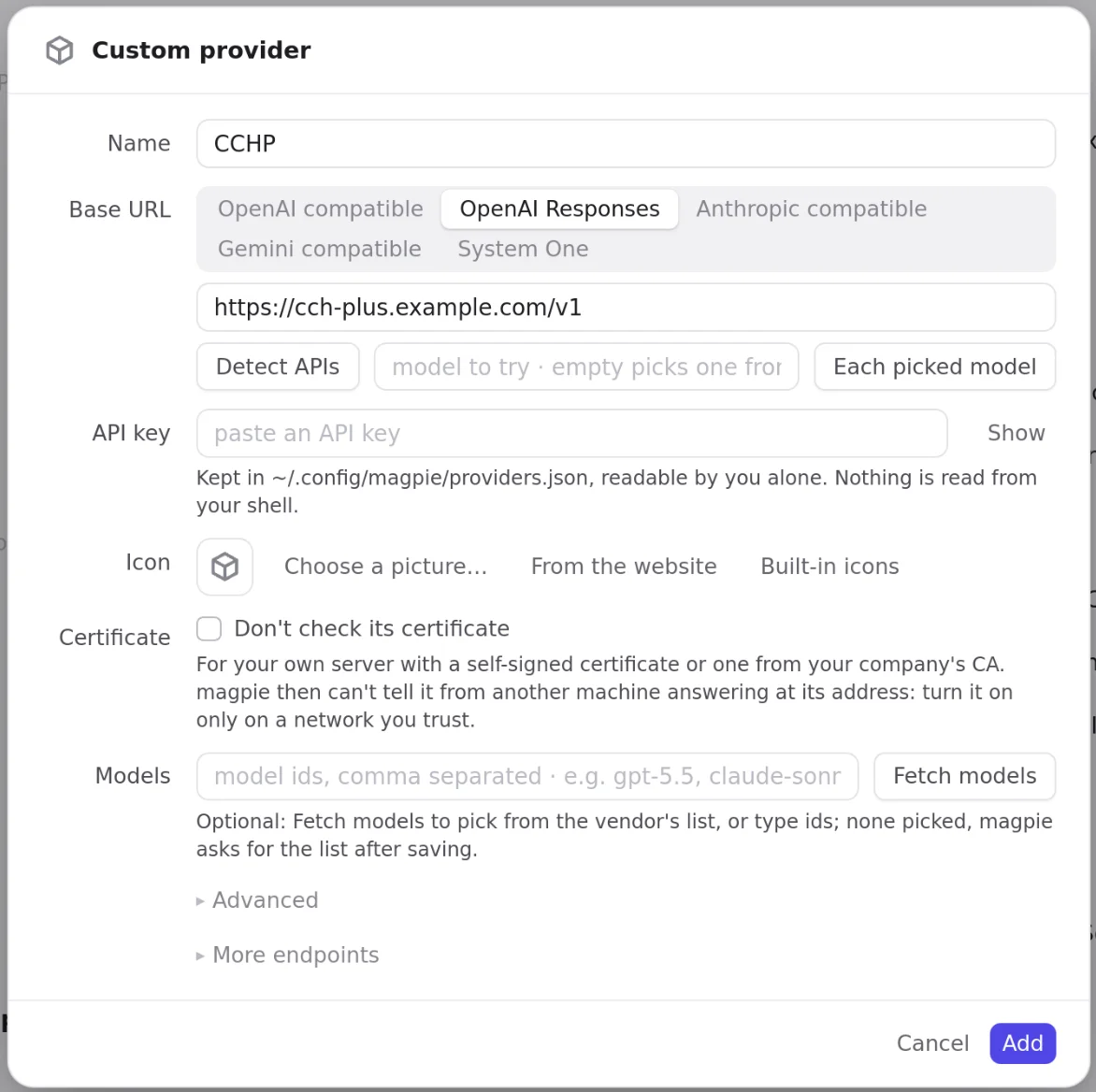 Magpie のカスタムプロバイダー設定(英語画面)CCHP
-
API key に完全な LLM キーを貼り付けます。
-
Fetch models をクリックし、一覧のモデルをすべて選んで確定してから Add で保存します。
-
エージェント ページでインストール済みのツールを見つけ、行の右側のスイッチをオンにして CCHP のプロバイダーとモデルを選択します。新しいセッションを開始します。Codex はアプリと開いているセッションも再起動してください。
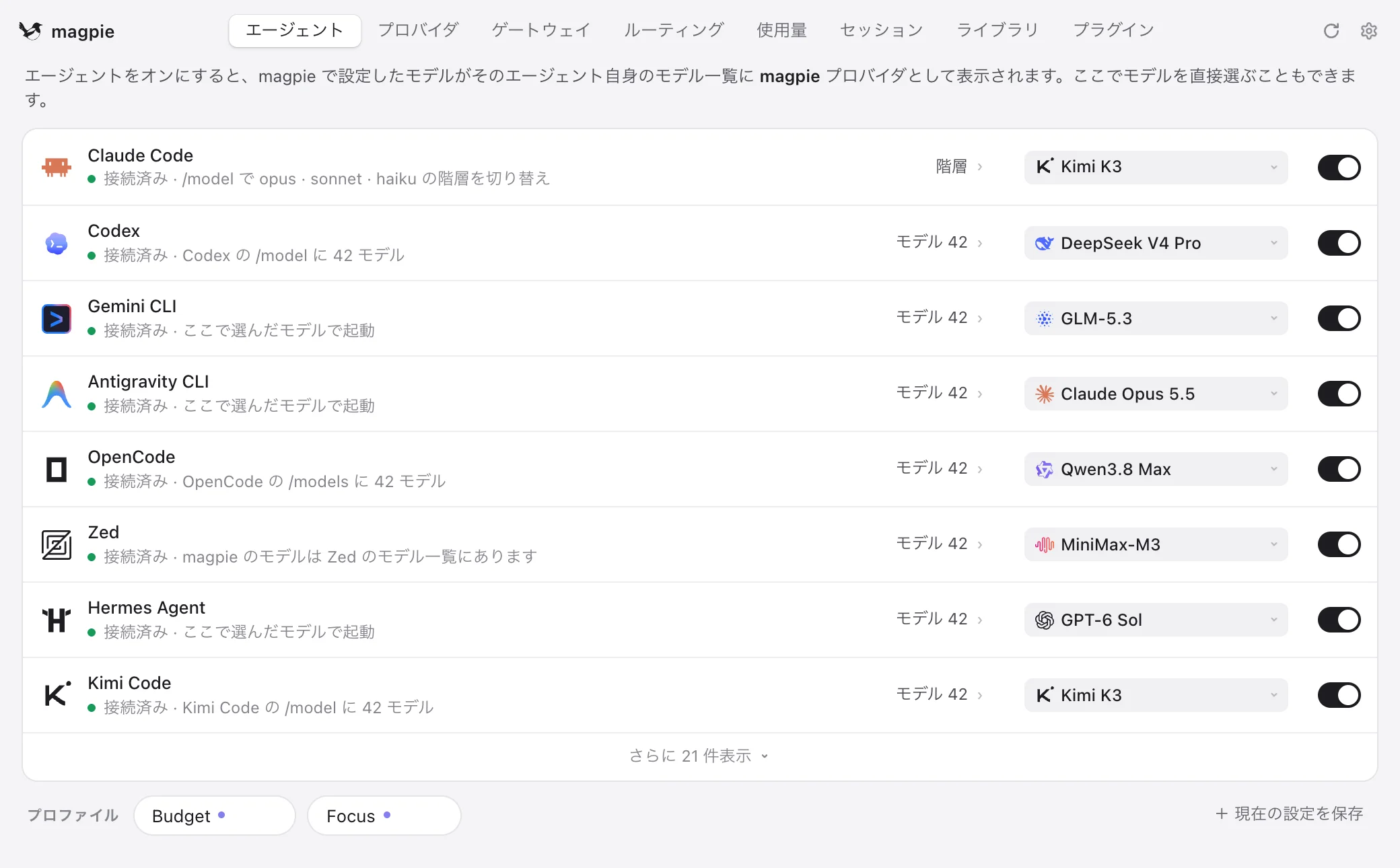 Magpie のエージェント画面:接続とモデル選択CCHP
-
Magpie を起動したまま、以下の接続確認を行います。
Magpie は既定でローカルの一部のログイン情報を検出します。プライバシー設定は READMEを参照してください。
CC Switch#
CC Switch 公式サイトからダウンロードしてインストールします。上流の対応ツールは Claude Code、Claude Desktop、Codex、Gemini CLI、Grok Build、OpenCode、OpenClaw、Hermes Agent、Pi、MiniMax Code、Kimi Code、Oh My Pi です。最新の対応状況と機能は機能表を参照してください。
接続方法を選ぶ#
次の どちらか一方を選びます。両方を行う必要はありません:
- 推奨:CCHP コンソールからインポート。Claude Code、Codex CLI、Gemini CLI に対応します。
- カスタムプロバイダーを自分で追加。OpenCode、OpenClaw、Hermes Agent などインポート対象外のツールや、設定をカスタマイズする場合に利用します。
方法 1:CCHP コンソールからインポート(推奨)#
-
CC Switch をインストールして開きます。コンソールの APIキー管理 で、自分の 有効 なキーの行にある CC Switch にインポート をクリックします。画面が狭い場合は行末のメニューにあります。本人確認が求められる場合があります。
-
対象 CLI を選び、エンドポイント がゲートウェイのアドレスであることを確認します。Claude Code は末尾に
/v1のない Claude アドレス、Codex は/v1で終わる OpenAI アドレスを使います。コンソールのアドレスが表示される場合は管理者に確認し、方法 2 を使います。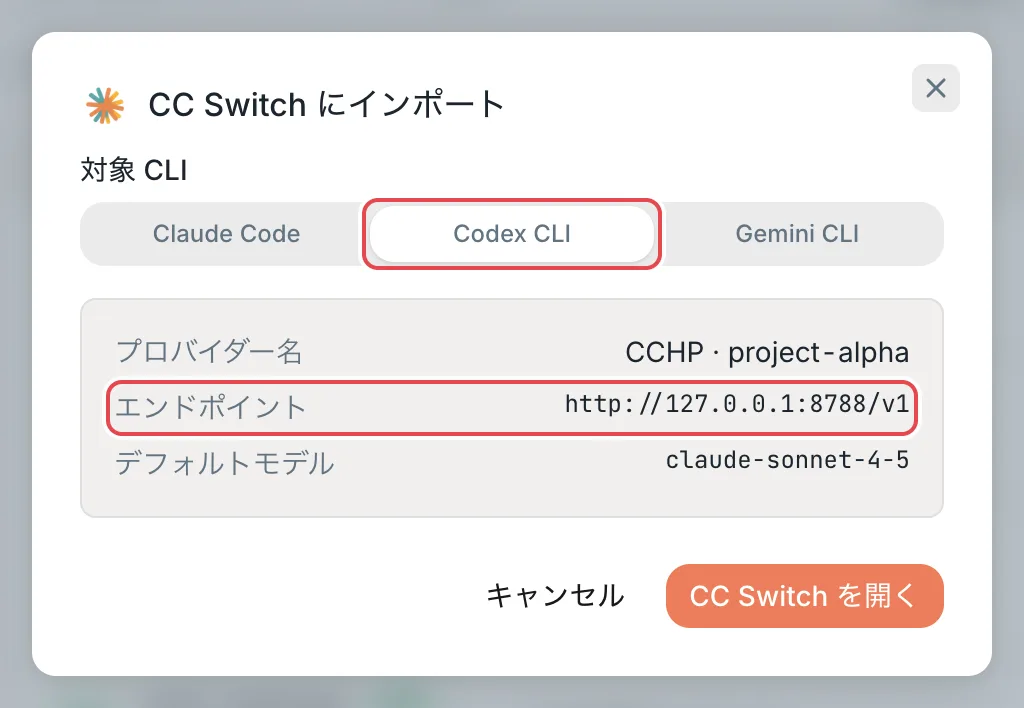 CC Switch にインポート:Codex CLI を選択CCHP
-
CC Switch を開くをクリックし、確認画面でインポートしてプロバイダーを切り替えます。キーの モデル許可リスト に完全一致の名前がある場合、最初のモデルが デフォルトモデル になります。利用できるモデルがない場合やモデルが見つからない場合は CC Switch で変更します。Codex CLI にインポートしたプロバイダーにはすでに
supports_websockets = trueが付いています。この項目の意味や、name = "OpenAI"、model_catalog_url、[features]などの推奨設定は、Codex を接続する の「ステップ 3:config.toml を編集する」を参照してください。 -
Codex または Gemini CLI は設定変更後に再起動し、接続を確認します。インポートに成功したら方法 2 は不要です。
方法 2:カスタムプロバイダーを自分で追加#
CC Switch のサイドバーで AI ツールを選び、Add Provider からカスタム設定を選択し、CCHP ゲートウェイのアドレス、LLM キー、モデルを入力します。画面や手順はツールとバージョンによって異なるため、公式の追加手順を参照してください。設定後に接続を確認します。
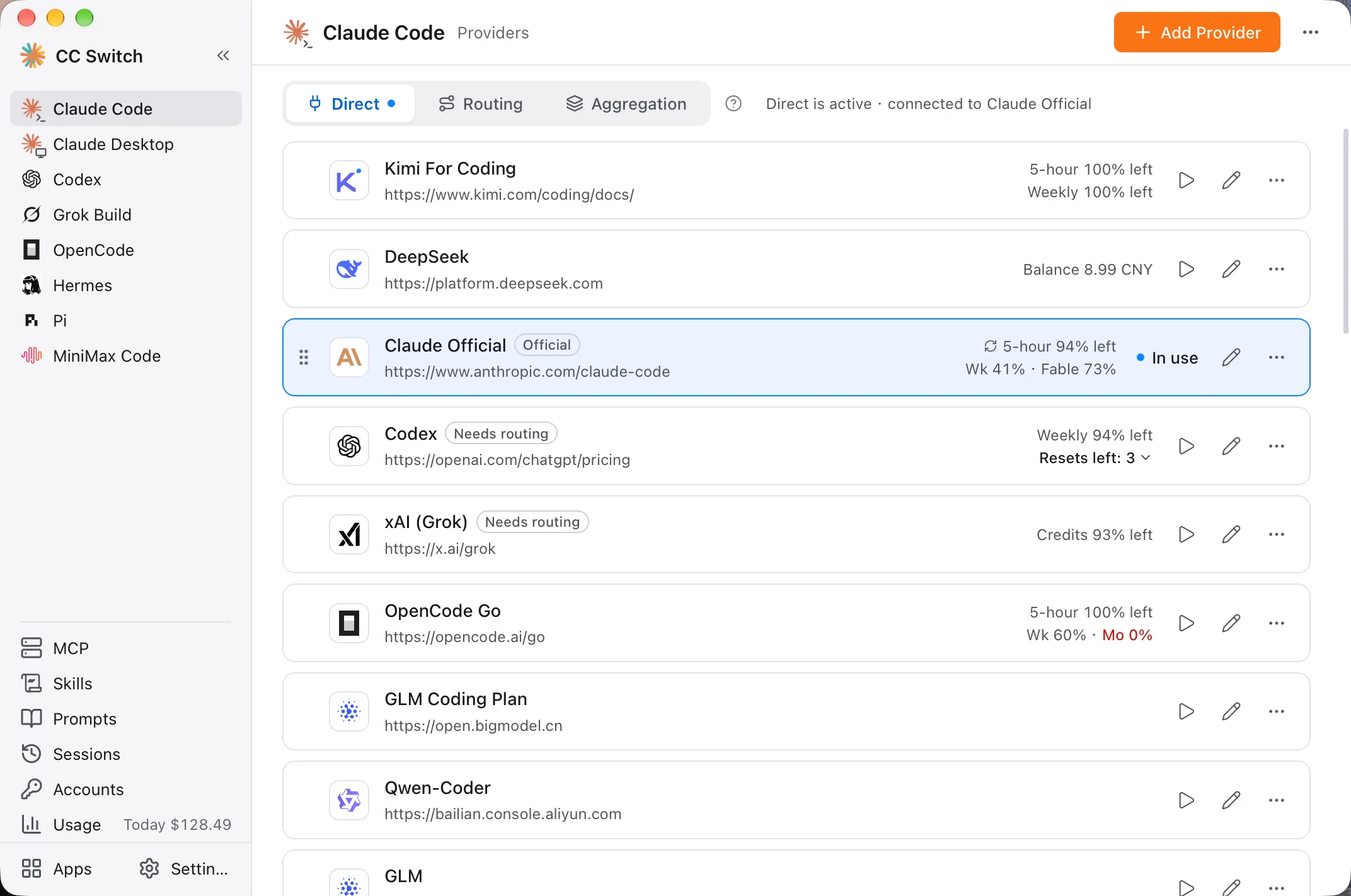 CC Switch:AI ツールを選択してプロバイダーを追加(英語画面)CCHP
Claude Code、Codex、Gemini CLI で設定を共有するには Universal Provider も利用できます。詳細は同じ公式ドキュメントを参照してください。
接続を確認する#
AI ツールで設定したモデルを選び、メッセージを送ります。CCHP コンソールの 呼び出し履歴(プラットフォームのスーパー管理者には 利用履歴)で、モデルとキーが正しく、ステータスが 200 のリクエストを確認します。テストには料金が発生する場合があります。
Magpie や CC Switch の料金はモデルの標準価格による推定で、CCHP のプロバイダーグループ倍率などを反映しない場合があります。実際の使用量と料金は CCHP コンソールを確認してください。 詳しくはグループと最終料金を参照してください。Magpie 使用時、AI ツールにはローカルゲートウェイのアドレスが表示されることがあります。エラー時はキー、アドレス、モデル、形式を確認し、各ツールのよくある質問も参照してください。