章 1135 分で読めます
ユーザー管理
ユーザーを招待するかアカウントを直接作成し、メンバーへのチームの割り当て、組織ロールの変更、有効期限と上限の設定、メンバーのメールアドレスやパスワードの変更、メンバーの停止や組織から外す操作を行う方法を説明します。
ユーザー管理 には、現在の組織のすべてのメンバーが一覧表示されます。ここでは新しいユーザーを組織に追加し、各メンバーのチーム、組織ロール、上限、LLM キー、ログインアカウントを管理できます。このページは組織管理者を対象としています。プラットフォーム管理者だけができる操作は、その旨を個別に記載しています。
ユーザー管理を開く#
サイドバーで 組織管理 → ユーザー管理 を選択します。ページにはトップバーで選択している現在の組織のメンバーだけが表示されます。他の組織のメンバーを管理するには、まずトップバーで組織を切り替えてください。このページを開けるのは組織スーパー管理者、組織管理者、プラットフォーム管理者で、メンバー とチーム管理者にはこのメニュー項目は表示されません。
一覧ページでは次の操作ができます:
- 検索ボックスでユーザー名、メールアドレス、LLM キーの名前、キーのプレフィックスで検索します。チーム、ステータス、タグ で絞り込んだり、並べ替え方法を切り替えたりできます。
- ユーザー行の左側にある展開ボタンをクリックすると、このメンバーのこの組織での LLM キーを確認できます。
- 有効 スイッチでメンバーを停止または復元します。メンバーを停止、復元、組織から外す を参照してください。
- メンバーのウォレット合計 で、この組織の全メンバーのウォレット残高の合計を確認できます。各メンバーは組織ごとに 1 つずつウォレットを持ちます。
- ページ下部の 承諾待ちの招待 で、送信済みで相手がまだ承諾していない招待と、各招待の有効期限を確認できます。
ユーザー名または行末の 詳細を開く アイコンをクリックすると、ユーザーの詳細ページに移動します。詳細ページの左側はセクションナビゲーションで、以下の操作はすべて対応するセクションで行います。
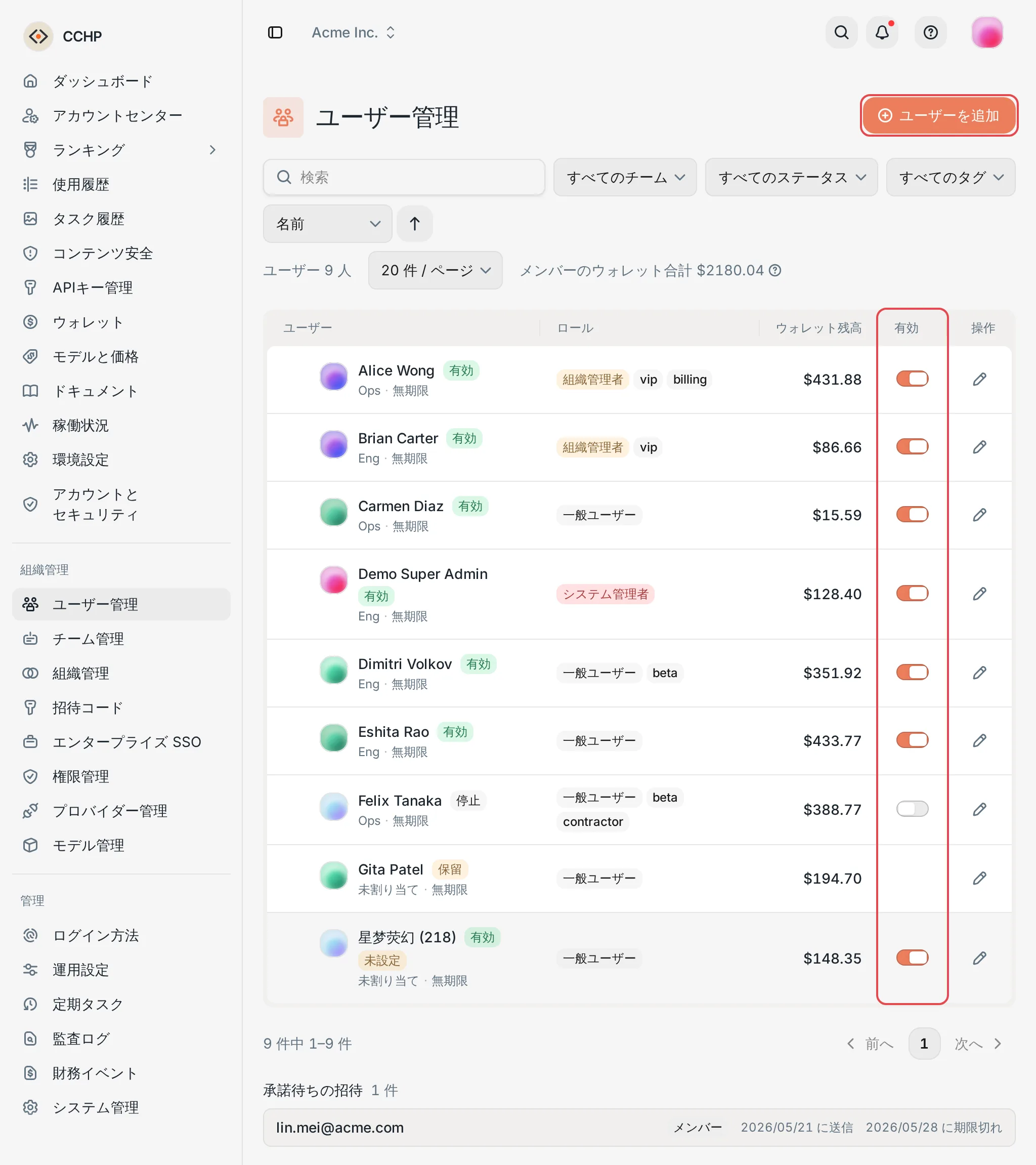 ユーザー管理:メンバー一覧と有効スイッチ
 CCHP
ユーザーを追加する#
方法は 2 つあります:
- メールで招待:相手のメールアドレス宛てに招待リンクを生成し、相手が自分のアカウントで承諾すると組織に参加します。
- アカウントを作成:初期パスワード付きのローカルアカウントを直接作成して組織に追加します。メールサービスには依存しません。プラットフォーム管理者およびメンバー作成権限を持つ組織管理者が利用できます v1.0.16+。
複数のユーザーに同じコードで各自参加してもらう場合や、指定したチームに直接参加させる場合は、招待コードを使用してください。既定の組織と招待コード を参照してください。
ユーザーを招待する#
追加ダイアログを開く#
ユーザー管理 ページの右上で ユーザーを追加 をクリックします。プラットフォーム管理者は、ダイアログ上部で メールで招待 を選択したままにします。
招待する相手の情報を入力する#
名前 と メール を入力し、作成 をクリックします。招待はトップバーで選択している現在の組織に対して送信されます。ユーザーを他の組織に招待するには、まずトップバーでその組織に切り替えてください。
このサイトの招待メールを送信できない場合(送信サーバーが正しく設定されていない場合など)は、ダイアログに理由が表示されますが、招待は作成できます。
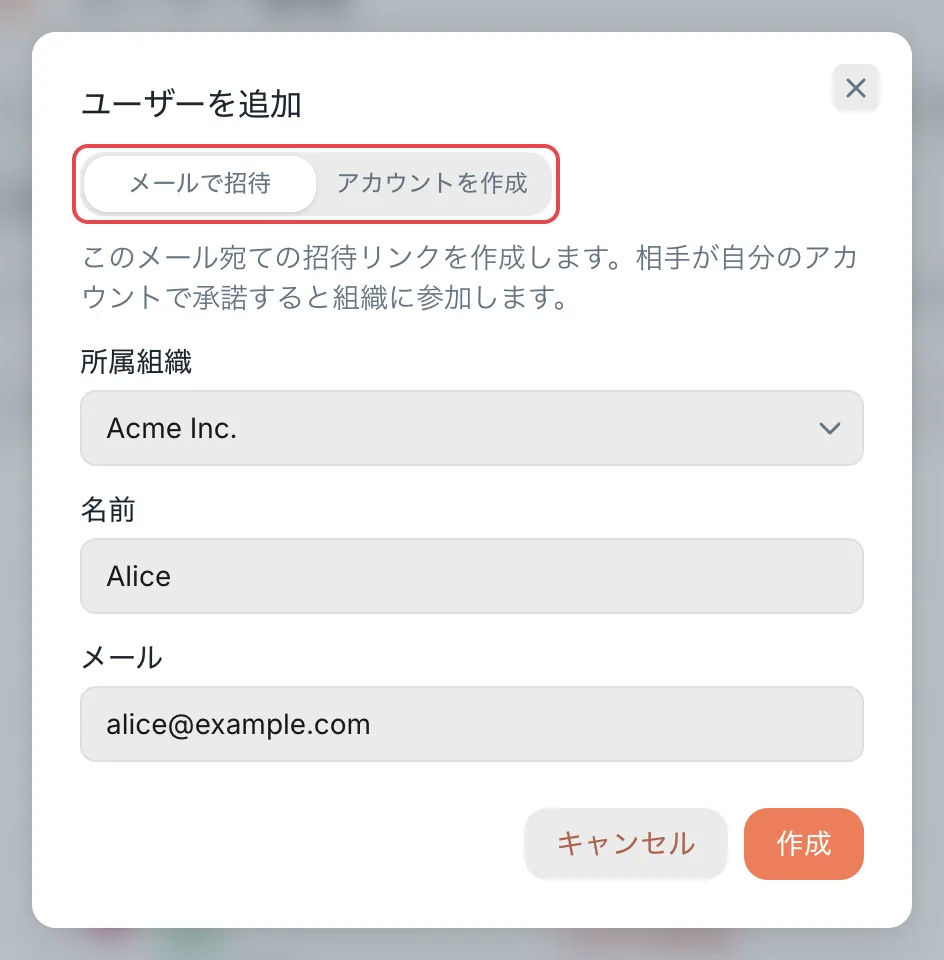 ユーザーを追加:メールで招待CCHP
招待リンクを相手に渡す#
招待リンクをコピー ダイアログでリンクをコピーし、招待する相手に送ります。リンクが表示されるのはこの 1 回だけで、ダイアログを閉じると再表示できません。
結果:招待がページ下部の 承諾待ちの招待 に表示されます。招待メールが送信された場合は、相手にも同じリンクが記載されたメールが届きます。ダイアログに 招待を作成しましたが、招待メールは送られていません と表示された場合は、あなたがリンクを転送するしかありません。
招待された人は招待を承諾すると、メンバー として組織に参加し、どのチームにも所属しません。必要に応じて、チームの割り当て や 組織ロールの変更 を行ってください。
- 招待された人は、招待されたメールアドレスのアカウントでログインしてから招待を承諾する必要があります。まだアカウントを持っていない人は、招待ページで アカウント作成 をクリックして登録できます。このサイトでメールサービスが設定されていない場合は、すでにアカウントを持っている人だけが招待を承諾できます。登録を開放していない場合でも、招待された人は招待メールを受け取ったメールアドレスで登録できます。別のメールアドレスを使うと、登録ページに招待されたメールアドレスしか使えないことが表示されます。
- 招待リンクの有効期間は 7 日間です。リンクを紛失した場合や期限が切れた場合は、もう一度招待してください。
アカウントを直接作成する(SMTP なし環境対応) v1.0.16+#
アカウントの作成を選択する#
ユーザーを追加 をクリックし、ダイアログ上部で アカウントを作成 を選択します。このサイトでメールサービスが設定されていない場合は、既定でこの項目が選択されています。プラットフォーム管理者と権限を持つ組織管理者のどちらもローカルアカウントを直接作成できます v1.0.16+。
アカウント情報を入力する#
- 名前、メール:必須です。メールアドレスがすでに別のアカウントで使用されている場合は作成できません。
- 所属組織:複数の組織を管理している場合に表示されます。既定はトップバーで選択している現在の組織です。
- 組織ロール v1.0.16+:自身の権限範囲内で、新しいアカウントの初期組織ロールを直接指定できます(既定は 一般ユーザー)。
- 初期パスワード / 一時パスワード:16 文字のパスワードが自動生成されており、再生成 をクリックするか 8~128 文字で手動入力できます。
- 初回ログイン時にパスワード変更を必須にする v1.0.16+:オンの場合は 24 時間有効な一時パスワードとなり初回ログイン時に変更が必須になります。オフにすると、このパスワードがそのまま長期パスワードとして有効になり(24 時間の有効期限なし)、相手はメールアドレスとパスワードで直接ログインでき、必要に応じて 2 段階認証も有効化できます。
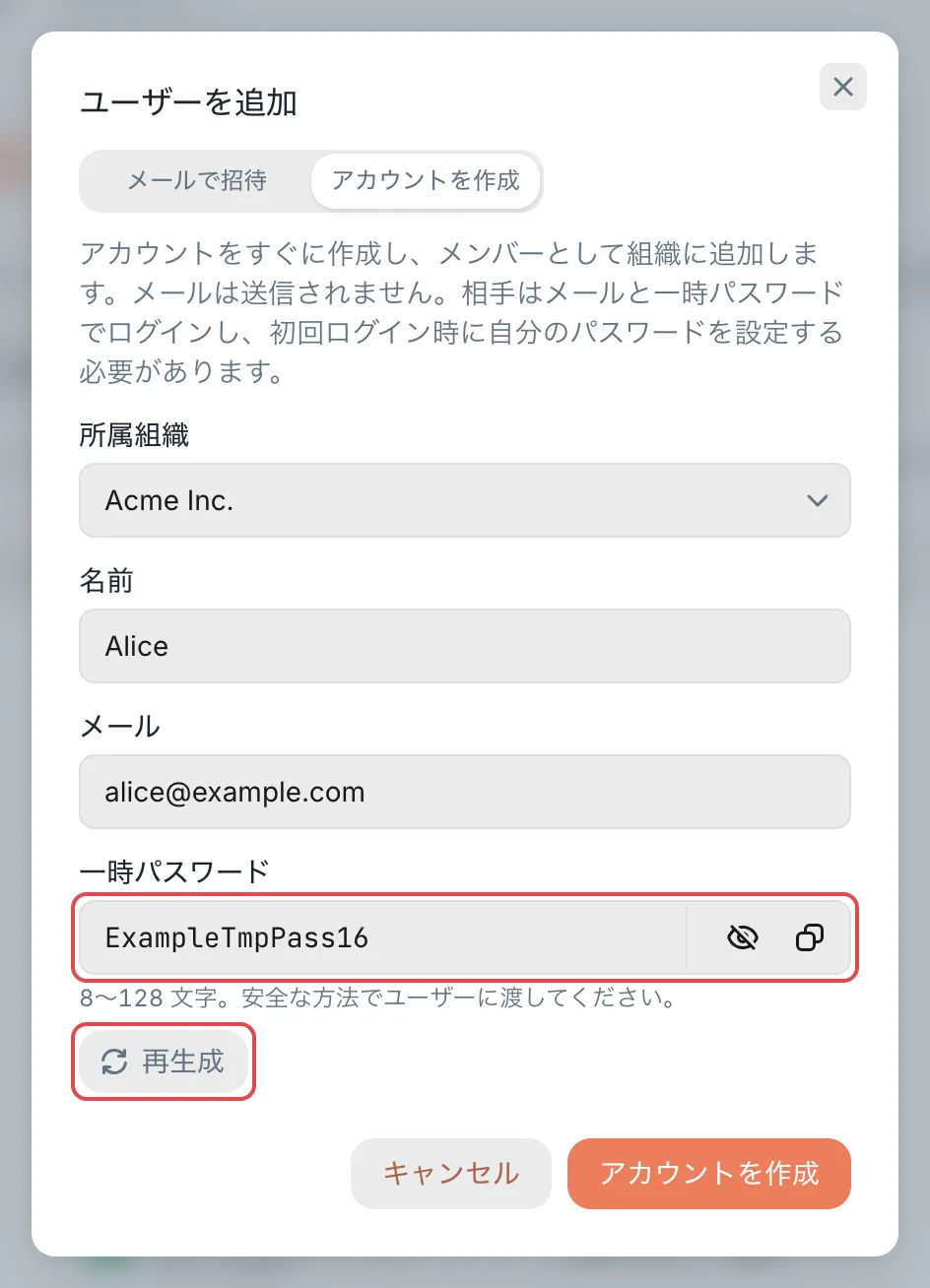 ユーザーを追加:アカウントの作成と一時パスワードCCHP
アカウントを作成してログイン情報を渡す#
アカウントを作成 をクリックします。ログインしてから 10 分以上経過している場合は、先に本人確認をやり直す必要があります。アカウントを作成しました ダイアログで ログイン情報をすべてコピー をクリックし、ログイン URL、メールアドレス、パスワードを安全な方法で相手に渡してから、保存しました をクリックします。
結果:新しいアカウントは選択したロールで対象組織に参加し、組織の既定のチームに入ります(組織にチームがない場合はチームに入りません)。メールは一切送信されません。
初期パスワードが表示されるのはこの 1 回だけです。この方法で作成されたローカルアカウントでは、メールサービス設定後にユーザー自身が実際のメールアドレスを認証しない限り、既定で メールによるセルフパスワード再設定 とメール認証コードでのログインが無効になります(パスワードを忘れた場合は管理者がユーザー詳細ページから再設定してください)v1.0.16+。初回ログイン時にパスワード変更を必須にする をオンにした場合、一時パスワードの有効期間は既定で 24 時間です。期限が切れた場合は、ユーザーの詳細ページの アカウント / アカウントのセキュリティ セクションで パスワードをリセット してください。
有効期限、メモ、タグを設定する#
ユーザーの詳細ページの 基本情報 セクションで次の項目を変更し、ページ下部の 保存 をクリックします。変更を破棄 をクリックすると、保存していない変更を取り消します。メール、名前、ロール はここでは読み取り専用です。
- 有効期限:期限を過ぎると、このメンバーはこの組織に入れなくなり、この組織での LLM キーも動作しなくなります。日付を空にすると 無期限 になります。
- メモ:一覧でこのユーザーの名前の下に表示されます。
- タグ:一覧で タグ によってメンバーを絞り込むために使用します。
チームを割り当てる、または変更する#
ユーザーの詳細ページの 組織とチーム セクションでは、現在の組織 の欄にメンバーが所属するチームが表示されます。
- チームを割り当てる、または変更する:チームに参加(まだチームに参加していない場合)または チームを変更 をクリックし、チームを変更 ダイアログで移動先のチームの行にある このチームに割り当て をクリックします。メンバーは チームメンバー として参加します。1 人のユーザーが同じ組織内で所属できるチームは 1 つだけで、新しいチームに参加すると自動的に元のチームから外れます。
- チームから外す:現在の組織 の欄の末尾にある チームから外す アイコンをクリックするか、危険な操作 セクションで チームから外す をクリックし、確認します。メンバーは引き続き組織に所属しますが、どのチームにも所属しなくなります。
メンバーをチーム管理者にするには、チーム管理 でそのチームを開き、メンバー行のロールを変更します。
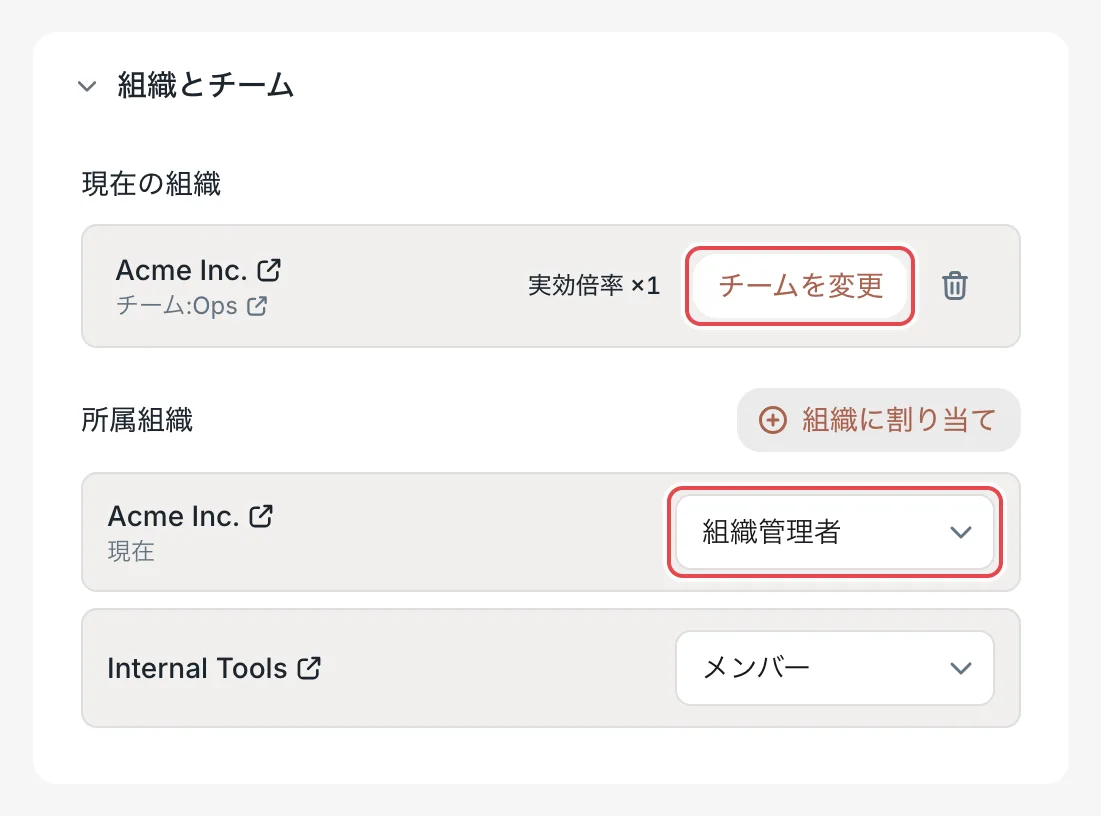 ユーザーの詳細:組織とチームセクションCCHP
組織ロールを変更する#
ユーザーの詳細ページの 組織とチーム セクションでは、所属組織 にこのユーザーが参加している組織のうち、あなたが表示できるものが一覧表示されます。対象の組織の行にあるドロップダウンで 組織管理者 または メンバー を選択すると、少し待つと適用されます。
変更のルール:
- あなたのロールは、相手の現在のロールと新しいロールの両方より上位である必要があります。そのため、組織管理者はどのメンバーの組織ロールも変更できません。組織管理者を任命または解任するには、組織スーパー管理者またはプラットフォーム管理者が必要です。
- 各組織には少なくとも 1 人の組織スーパー管理者が必要で、最後の 1 人は降格、停止、組織から外すことはできません。
一覧の ロール 列には 権限管理 のロール名が使われており、システム管理者 が組織スーパー管理者、一般ユーザー がメンバーにあたります。各ロールの役割分担については、組織とチームの違い を参照してください。各ロールの具体的な権限は、組織管理 → 権限管理 でそのロールを開き、権限マトリクス で確認できます。
カスタムロールを割り当てる v1.0.15+#
権限管理 で作成したカスタムロールは、次の場所でメンバーに割り当てられます。
- ユーザー詳細ページの 所属組織 の行にある カスタムロール ドロップダウン。
- ユーザー管理 一覧の ロール 列。組織ロールとカスタムロールのドロップダウンがそれぞれあります。
- チーム詳細のメンバー一覧。
- 権限管理 のカスタムロールの詳細ページ。メンバーのブロックで ユーザーを追加 をクリックすると複数人をまとめて追加でき、ロールから外す で外せます。
各メンバーが 1 つの組織で持てるカスタムロールは 1 つまでです。なし を選ぶと割り当てを解除します。すでに別のカスタムロールを持つメンバーを新しいロールに追加すると、新しいロールに切り替わり、組織ロールは変わりません。変更には member:role:update 権限が必要で、この権限がない場合ドロップダウンは読み取り専用です。
管理者がメンバーのリクエスト内容を閲覧できないようにする v1.0.15+#
リクエスト内容とは、リクエスト記録に保存されたリクエスト本文、レスポンス本文、会話、コンテキストです。既定では、組織管理者は自分の組織のメンバーのリクエスト内容を閲覧・ダウンロードできます。組織スーパー管理者(システム管理者 ロール)はこの権限をオフにできます。
- 組織管理 → 権限管理 に移動し、ロール一覧で 組織管理者 を開きます。
- メンバーのリクエスト内容 ブロックで 組織管理者がメンバーのリクエスト内容を閲覧できる をオフにし、確認ダイアログで確定します。
結果:この組織の組織管理者は、すぐにメンバーのリクエスト内容を閲覧・ダウンロードできなくなります。組織管理者が作成した管理トークンも同様です。システム管理者 ロールとプラットフォーム管理者は影響を受けません。この設定を変更できるのは システム管理者 ロールだけです。
特定の管理者には引き続き閲覧させる場合:カスタムロールを作成し、権限で リクエストと会話の内容 の 表示 にチェックを入れ(ダウンロードも必要なら エクスポート にもチェック)、そのロールをその管理者に 割り当てます。ブロックの下には、閲覧権限を個別に付与したカスタムロールが一覧表示されます。
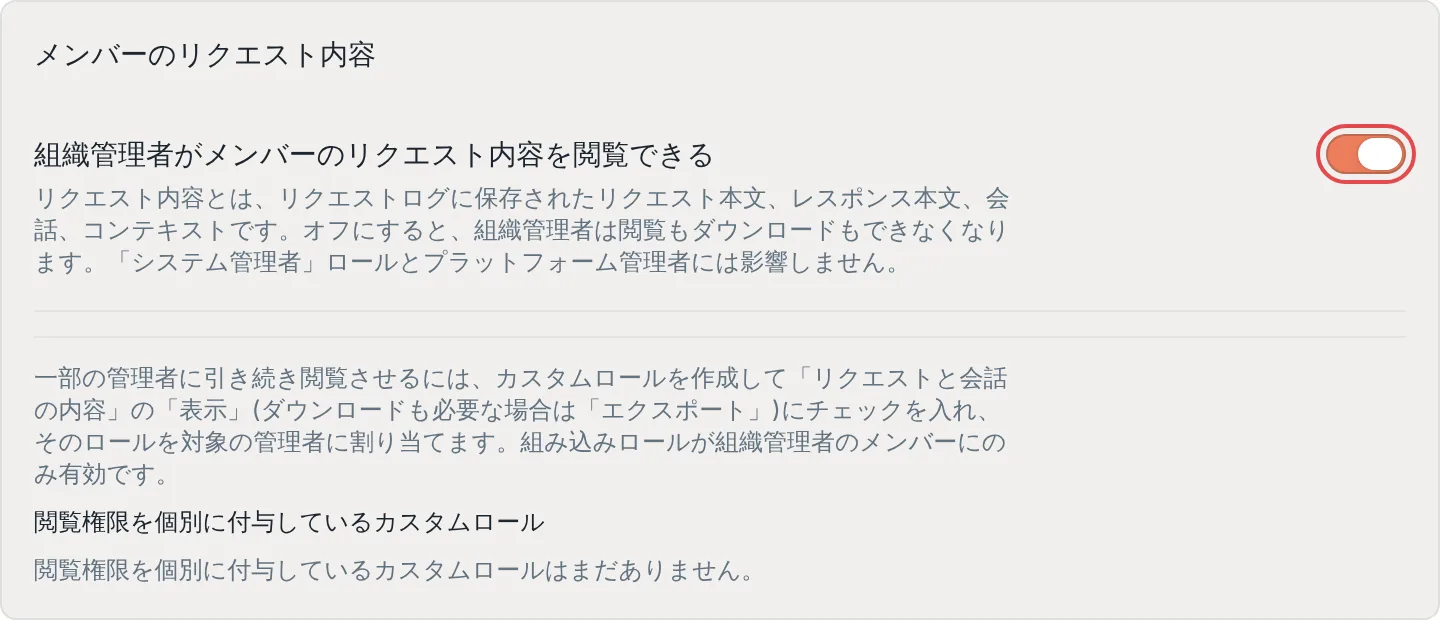 権限管理:組織管理者がメンバーのリクエスト内容を閲覧できるかどうかCCHP
ユーザーの上限を設定する#
ユーザーの詳細ページの 上限 セクションで クォータルールを追加 をクリックし、上限の種類 で制限する項目を選択して 上限値 を入力し、保存 をクリックします。上限の種類には 毎分リクエスト数 (RPM)、同時セッション数、5 時間クレジット、1 日クレジット、1 週クレジット、1 か月クレジット、合計クレジット があります。不要になった上限は、対応するルールを削除してください。
ユーザーの上限は、組織管理者、またはこのメンバーが所属するチーム(上位チームを含む)のチーム管理者が設定します。チーム管理者はチームの詳細ページのメンバーの行で設定します。チームメンバーの上限を設定する を参照してください。
ユーザーの上限は、このメンバー 1 人の使用量だけを計算します。組織の メンバーごとの既定上限、組織とチームの上限、LLM キーの上限と同時に適用されます。リクエストはすべての階層で同時に引き当てられ、同じ項目が複数の階層で設定されている場合は小さいほうの値が優先され、いずれかの階層が引当を受け入れられないとリクエストは拒否されます。各階層の上限と組織の後払い を参照してください。
現在の集計ウィンドウ使用量を一時的にリセットする v1.0.16+#
メンバーが誤操作や突発的な処理で個人ウィンドウ上限に達した場合、上限の書き込み権限を持つ管理者はユーザー詳細ページの 上限 または 請求と残高 セクションで 現在の使用量をリセット をクリックできます:
- 一時的にリセットするローリングまたは既定の課金ウィンドウ(5 時間、1 日、1 週、1 か月クレジットなど)にチェックを入れます。
- 理由(必須。強力な監査ログに記録されます)を入力し、リセットを実行 をクリックします。
結果:選択したウィンドウにおけるそのメンバーの現在の使用済みカウントが即座にゼロになり、ルールカードに <時刻> にリセット済み バッジが表示され、次のウィンドウ周期で通常の境界に自動復帰します。この操作は そのメンバーの個人上限と組織のメンバーごとの既定上限にのみ適用され、過去の使用量記録や財務台帳は変更されず、LLM キー・チーム・組織の上限プールを回避することもありません。
メンバーの紹介紐付けを管理する v1.0.16+#
組織管理者は、ユーザー詳細ページの 紹介紐付け セクションで、この組織内におけるそのメンバーの紹介関係をすべて管理できます(すべての操作は監査ログに記録されます):
- 紹介コード:そのメンバーの現在の紹介コードを確認します。
- 紹介者(上位):現在紐付けられている紹介者、状態(紐付け中 / 解除済み)、紐付け日時、報酬計算開始 日時、対象利用額、獲得報酬を確認します。まだ紐付けられていないメンバーには 紹介者を紐付け から組織内の紹介者を指定でき、編集 で紹介者の変更や状態・報酬計算開始日時(紐付け日時より前には設定不可)の修正を行えるほか、削除 で紐付けを解除して別の紹介者を再度紐付けられるようにすることもできます。
- 紹介済みメンバー(下位):このメンバーの配下に紐付けられているすべてのメンバーを確認し、被紹介者を追加 から同じ組織の他メンバーを配下に紐付けたり、1 件ずつ編集・削除したりできます。
- セキュリティと経理保護:システムが循環紹介チェーンを自動的にブロックします(エラーコード
30298)。管理者が手動で紐付けを追加しても初回登録の一回限りボーナスは自動付与されません。紹介者の変更、状態変更、または紐付けの削除を行っても すでに生成済みの過去の報酬履歴は書き換わらず、新しい設定はその後の対象注文にのみ適用されます。
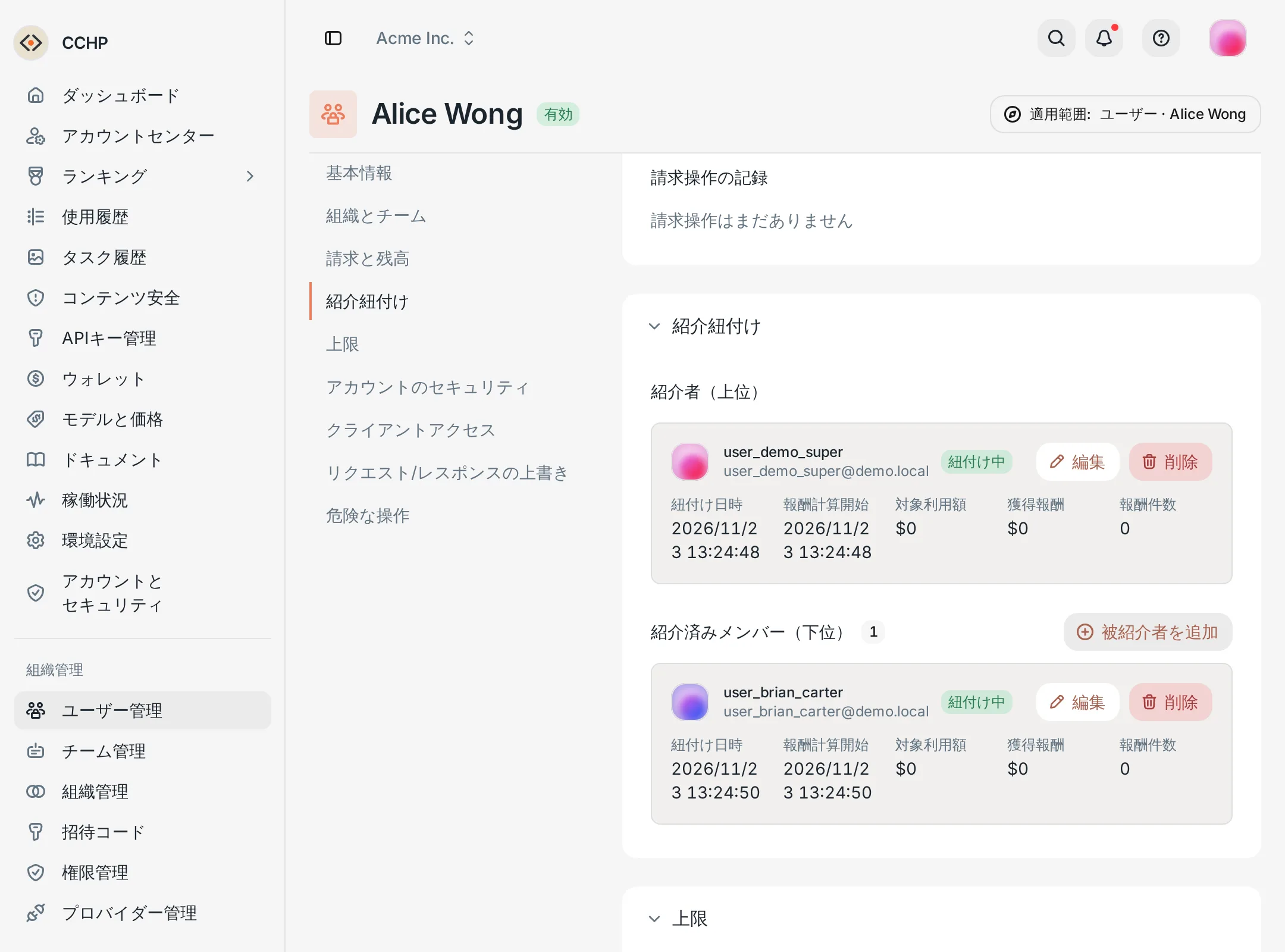 ユーザーの詳細:紹介紐付けセクションで上位の紹介者と下位メンバーを管理CCHP
メンバーの LLM キーを管理する v1.0.5+#
組織管理者は、メンバーに代わって、そのメンバーのこの組織での LLM キーを作成・管理できます:
- 一覧でユーザー行を展開し、末尾の キーを追加 をクリックします。
- または、ユーザーの詳細ページの LLM キー セクションで操作します。作成、名前と設定の変更、無効化と有効化、ローテーション、失効、使用量の確認ができます。
作成の手順はメンバー自身が作成する場合と同じです。LLM キーを作成する を参照してください。作成後、キーの所有者は自分のキー一覧で完全なキーを再度確認できます。
LLM キー セクションは、ステータスが 有効 のメンバーにのみ表示されます。自分のキーは APIキー管理 で管理してください。プラットフォーム管理者と、あなたより上位のロールを持つメンバーのキーは、表示のみ可能です。
メンバーの請求と残高を管理する v1.0.12+#
ユーザーの詳細ページの 請求と残高 セクションでは、このメンバーのこの組織での ウォレット の残高、有効中のパッケージ、上限、請求操作の記録 を確認し、次の操作を実行できます:
- コードを代理で引き換え:引換コードを 1 枚使って、メンバーの残高を追加するか、パッケージを有効にします。
- 残高を調整:メンバーの残高を増やすか減らします。
- パッケージを取り消す:有効中のパッケージ でパッケージの 取り消し をクリックし、未使用分を返金、金額を指定して返金、または 返金しない を選択します。返金はメンバーの残高に戻り、パッケージは直ちに有効でなくなります。
- 上限を調整:項目ごとに増減する、指定の値に設定する、またはメンバー自身の上限を解除します。
どの操作でも 理由 を入力し、効果を確認 をクリックして結果を確認してから実行を確定します。操作は 請求操作の記録 に記録されます。
組織スーパー管理者と組織管理者は既定でこのセクションを使用できます。このセクションはステータスが 有効 のメンバーにのみ表示されます。自分自身、プラットフォーム管理者、あなたより上位のロールを持つメンバーの場合、請求と残高は閲覧のみ可能です。
メンバーのメールアドレスやパスワードを変更する#
組織管理者:アカウントセクション#
ユーザーの詳細ページの アカウント セクションで、次の操作ができます:
- メールアドレスを変更:ダイアログで 新しいメールアドレス を入力し、メールアドレスを変更 をクリックします。新しいメールアドレスは他のアカウントで使用されていないものにする必要があり、保存すると確認済みとして直接記録されます。旧メールアドレスと新メールアドレスには、それぞれアカウント変更の通知が届きます。
- 一時パスワードを設定:確認ダイアログでは一時パスワードが自動生成されています。再生成 をクリックするか、8~128 文字で自分で入力してから、パスワードをリセット をクリックします。一時パスワードが表示されるのはこの 1 回だけです。コピーして安全な方法でメンバーに渡してから、保存しました をクリックします。メンバーは次回ログイン時にパスワードを変更する必要があり、そのメンバーのすべてのセッションはすぐに終了します。
次のメンバーのアカウントはここでは変更できず、セクションにその理由が表示されます:あなた自身(アカウントとセキュリティ で変更してください)、プラットフォーム管理者、あなたより上位のロールを持つメンバー、および他の組織にも所属しているメンバー(変更できるのはプラットフォーム管理者だけです)。送信時に本人確認のやり直しを求められることがあります。
プラットフォーム管理者:アカウントのセキュリティセクション v1.0.1+#
プラットフォーム管理者が他のユーザーの詳細ページを開くと、アカウントのセキュリティ セクションが表示されます(アカウント セクションは表示されません):
リセットとログアウトの操作は、いずれも再確認が必要です。ログインしてから 10 分以上経過している場合は、先に本人確認をやり直す必要があります。自分のアカウントは アカウントとセキュリティ で管理してください。刷新された セッション タブでは、現在のデバイス、ブラウザー、OS、ログイン IP と日時、およびページ分割された サインイン履歴(1 ページ 20 件)を 1 行ずつ確認でき、パスワードの変更、メールアドレスの変更、パスキーの追加・削除、認証アプリの有効化・無効化、リカバリーコードの再生成を行うと、そのアカウントの他のアクティブなセッションはすべて自動的にログアウトされます v1.0.15+。
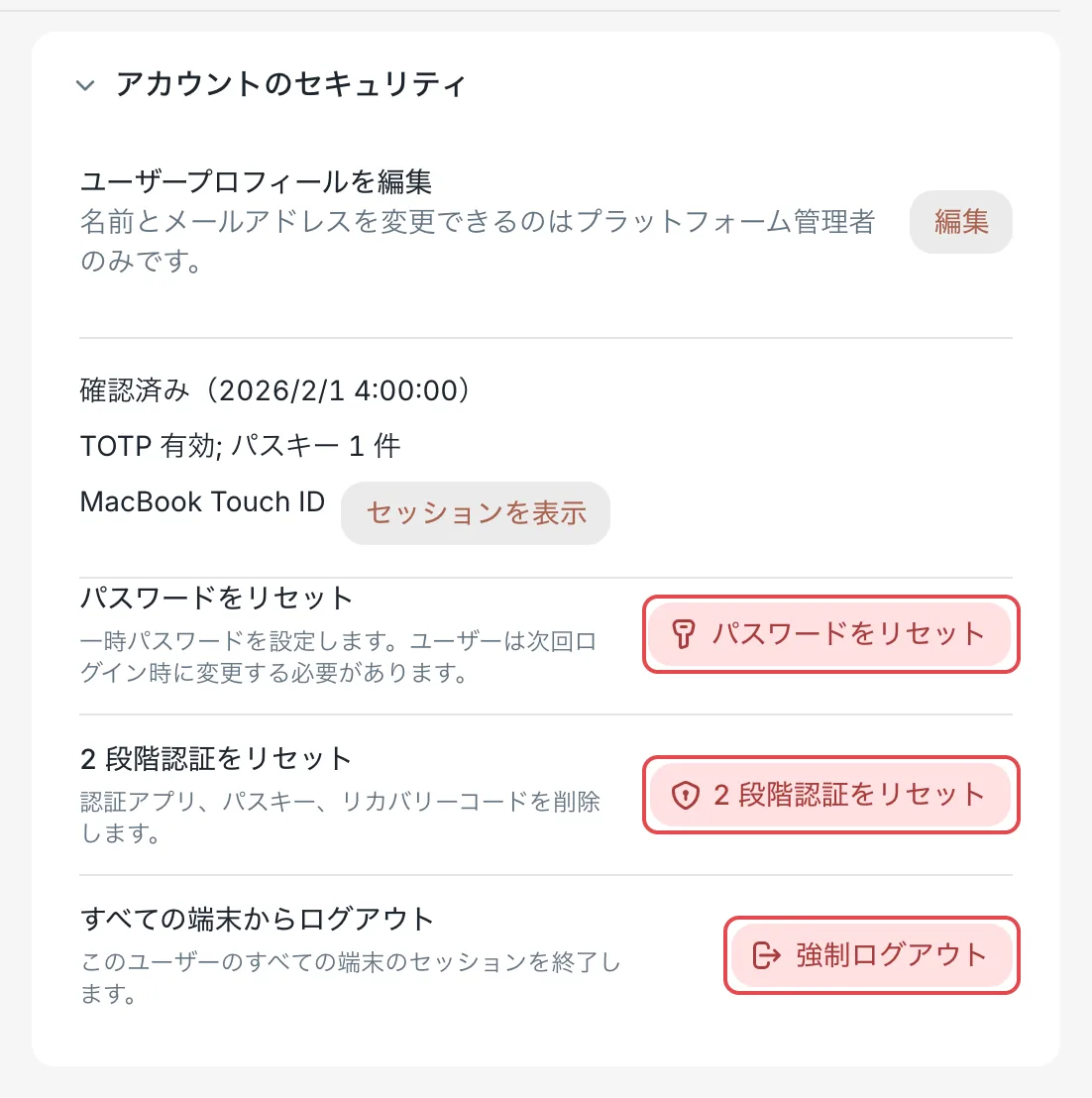 ユーザーの詳細:アカウントのセキュリティセクションCCHP
メンバーを停止、復元、組織から外す#
メンバーを停止、復元、または組織から外すには、あなたのロールが相手のロールより上位である必要があります。ステータスが 保留 のメンバーには 有効 スイッチがありません。
警告:組織から外す操作は取り消せず、失効した LLM キーも復元できません。一時的にアクセスを禁止したいだけの場合は、メンバーを停止してください。組織から外した後で再び参加させたい場合は、もう一度招待してください。
よくある質問#
招待された人がリンクを開いても招待を承諾できない場合はどうすればよいですか?#
相手がログインしているアカウントのメールアドレスが招待されたメールアドレスと一致していること、およびそのメールアドレスが確認済みであることを確認してください。招待リンクの有効期間は 7 日間です。リンクの期限が切れた場合や紛失した場合は、ユーザー管理 で ユーザーを追加 をクリックして、もう一度招待してください。
このサイトでメールサービスが設定されていない場合、どうやってユーザーを追加しますか?#
メールサービスがない場合、招待された人は自分で登録できず、招待リンクはすでにアカウントを持っている人にのみ有効です。プラットフォーム管理者および権限を持つ組織管理者は、ユーザーを追加 で アカウントを作成 を選択し、長期パスワードまたは一時パスワード付きのローカルアカウントを直接作成できます v1.0.16+。または、招待コードを使って、すでにアカウントを持っているユーザーに参加してもらいます。既定の組織と招待コード を参照してください。