章 1713 分で読めます
プロバイダーを作成する
プロバイダー管理でプロバイダーを作成し、詳細ページでチャージ倍率などの基本設定を補ってから、エンドポイントとプロバイダーキーを追加してプロバイダーグループに加える手順を説明します。
プロバイダーは上流のサービス事業者または上流アカウントを表します。たとえば、Anthropic のアカウントや中継サービスです。プロバイダーの作成時に入力するのは名前だけです。リクエスト URL、リクエスト形式、上流の API キーは、作成後にそれぞれエンドポイントとプロバイダーキーに追加します。
始める前に#
- 組織管理者、組織スーパー管理者、プラットフォーム管理者はプロバイダーを作成できます。権限がない場合、ページに プロバイダーを新規作成 ボタンは表示されません。
- プロバイダーは現在の組織に属します。複数の組織を管理している場合は、まずトップバー左側の組織名をクリックし、設定する組織に切り替えます。
- 同じ上流の複数の API キーは同じプロバイダーの下に置き、そのプロバイダーの複数のプロバイダーキーとして登録します。同じ上流にチャージ方法の異なる複数のアカウントがある場合は、それぞれ別のプロバイダーを作成します。
対応する上流#
プロバイダーの作成時に種類やプロトコルを選択する必要はありません。プロバイダーが処理できるリクエストは、そのエンドポイントで選択した リクエスト形式 によって決まります。リクエスト形式は次のベンダーに対応しています:OpenAI、Anthropic、Google、xAI、Volcengine Ark、Alibaba Cloud Model Studio、MiniMax、Mistral AI、Cohere、Voyage AI、Jina AI、Hugging Face TEI、Deepgram、ElevenLabs、fal、Replicate、Stability AI、Runway、Luma AI、Kling AI、Meshy、Tripo、Hyper3D Rodin、Tencent Hunyuan 3D、AssemblyAI、Volcengine Doubao Speech、Baidu AI Cloud VOD(MiniMax の動画生成を中継)、TypeSafe。
- 中継サービスやその他の互換サービス:互換性のある形式で接続します。よく使われる形式は、OpenAI の Chat Completions と Responses、Anthropic の Messages、Google の Generate Content です。
- Azure OpenAI、Amazon AWS、Vertex AI:Azure OpenAI と Vertex AI はそれぞれ OpenAI と Google の形式で接続し、プロバイダーキーの 認証情報の種類 で Azure api-key、Azure Entra ID v1.0.15+、または Google サービスアカウント を選択します。Amazon Bedrock(Converse、Anthropic/OpenAI 互換 API)と Amazon Polly は AWS SigV4 署名認証情報と Bedrock API Key に対応しています v1.0.15+。
- 別の CCHP:相手が提供するリクエスト形式で接続し、プロバイダーキーには相手が発行した LLM キーを入力します。キーを追加すると CCHP は上流が CCHP であることを識別し、以後このキーの相手側での残高とグループ倍率を自動で取得します。上流の倍率と残高 を参照してください。両側のリクエストログとタスクでは、セッションとタスクに同じ
cchp_idが使われます。ゲートウェイがX-CCHP-Session-Idなどの連携用リクエストヘッダーを送るのは CCHP と識別した上流だけで、ほかの上流はクライアントのセッション ID を受け取りません。
ステップ 1:プロバイダーを作成する#
-
組織管理 → プロバイダー管理 に移動し、ページヘッダー右側の プロバイダーを新規作成 をクリックします。組織にまだプロバイダーがない場合、このボタンはページ中央に表示されます。
-
プロバイダーを新規作成 パネルで次のフィールドを入力します:
-
作成してエンドポイントを設定 をクリックします。名前が空の場合、このボタンは使用できません。
結果:コンソールに新しいプロバイダーの詳細ページが開きます。新しいプロバイダーは既定で有効になっており、チャージ倍率 は 1 で、エンドポイントとプロバイダーキーはまだありません。プロバイダー管理 一覧は既定で 7日間の利用量 の多い順に並び v1.0.16+、使用頻度の高いプロバイダーが先頭に表示されます。
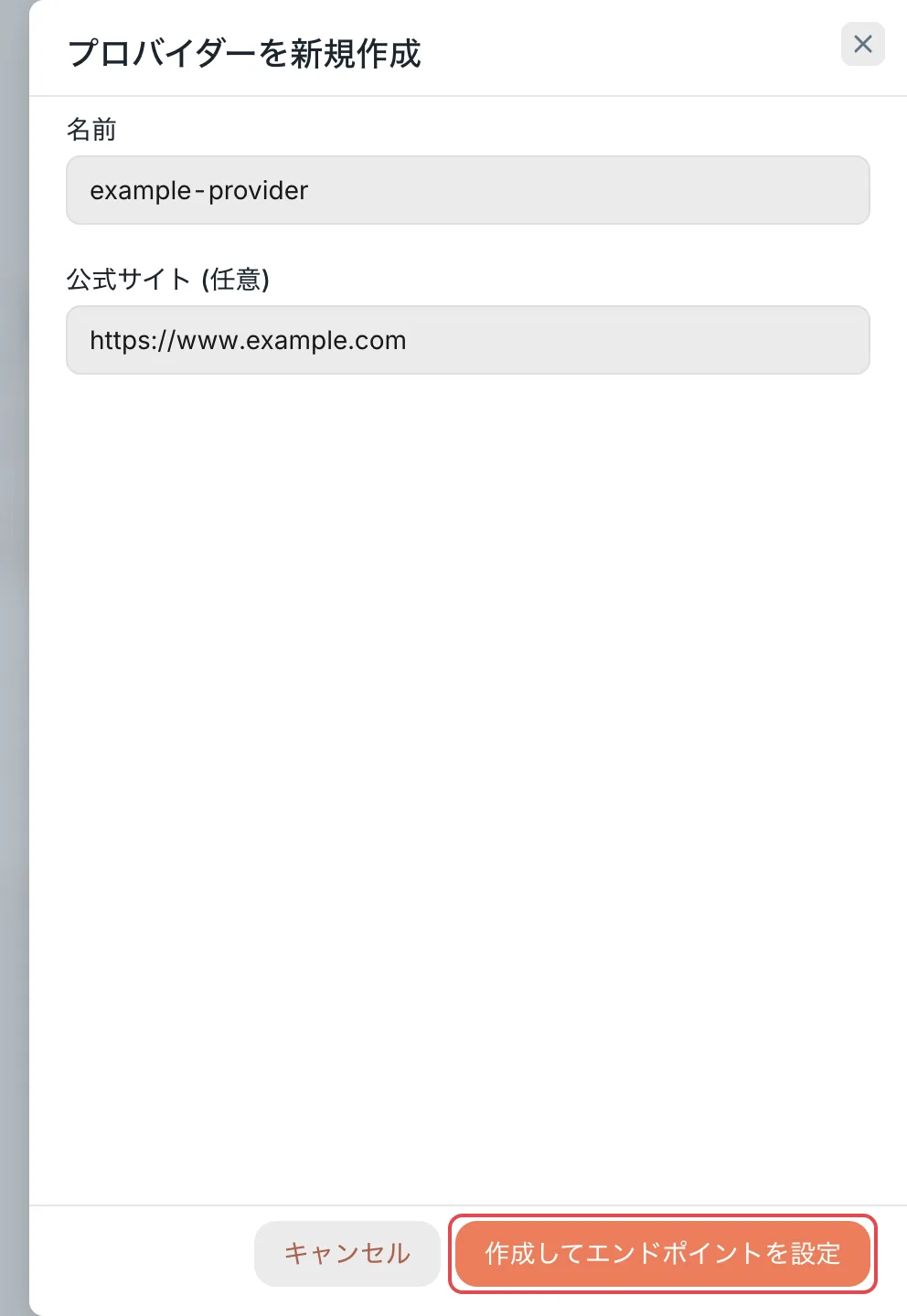 プロバイダーを新規作成:名前と公式サイト
 CCHP
ステップ 2:基本設定を補う#
詳細ページの左側はセクションナビゲーションです。基本 セクションにはプロバイダー自体の情報を保存します。このステップは省略でき、後からいつでも変更できます。
プロバイダーを有効にする 以外の設定を変更すると、ページ下部に 保存されていない変更があります の操作バーが表示されます。その中の 保存 をクリックします。
警告:上流のグループ倍率は各プロバイダーキーの コスト倍率 に入力し、チャージ倍率 には入力しないでください。両方に同じグループ倍率を入力すると、コストが二重に計算されます。「プロバイダー原価倍率」と「ユーザー課金倍率」の違い を参照してください。
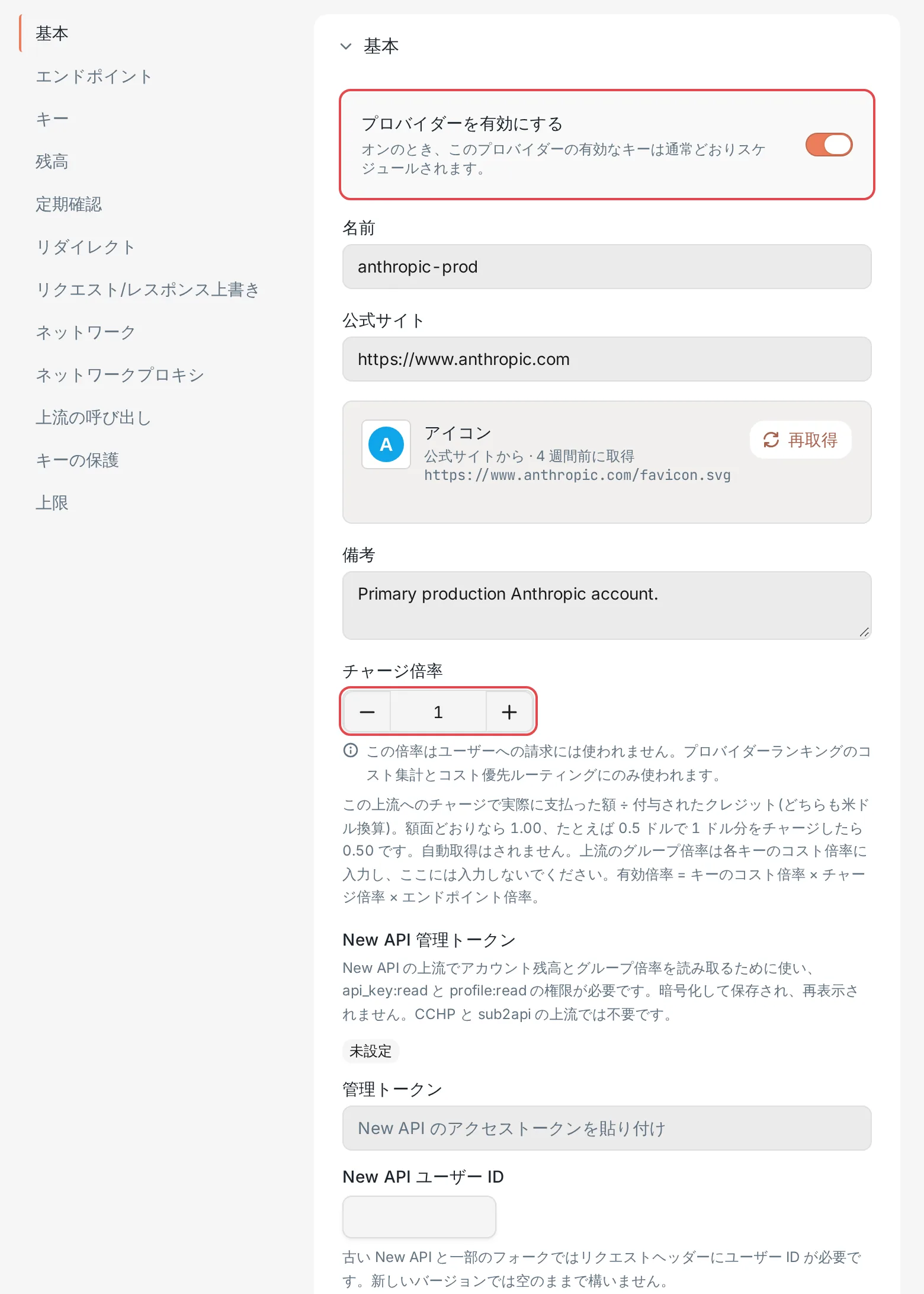 プロバイダーの詳細:基本セクションとチャージ倍率CCHP
ステップ 3:エンドポイントとキーを追加してグループに加える#
新しいプロバイダーはまだリクエストを受け付けられません。次の順序で設定を完了すると、ユーザーのリクエストに使われるようになります:
詳細ページのその他のセクション#
ネットワーク、上流の呼び出し、キーの保護 の設定は、ページヘッダーの 適用範囲 で選択した範囲に保存されます。既定では現在のプロバイダーにのみ適用されます。
よくある質問#
プロバイダーの削除時に「まだ削除できません」と表示されます#
プロバイダーがまだ他のオブジェクトで使われている場合は削除できません。たとえば、削除されていないプロバイダーキーが残っている場合です。メッセージにはそれらのオブジェクトが一覧表示されます。対処したら、基本 セクションで プロバイダーを削除 をクリックします。削除は元に戻せません。プロバイダーのエンドポイント、削除済みのキー、プロバイダーの設定はまとめて消去されますが、リクエストログ、課金、監査の記録は保持されます。