戻る: LLM キーを作成する10 分で読めます
アカウントセキュリティ、2 段階認証、セッション管理
アカウントとセキュリティでパスワード、TOTP 認証アプリ、リカバリーコード、パスキー(Passkey)を設定し、直近の本人確認の仕組み、有効なセッション、GeoIP 付きページネーション対応のサインイン履歴、連携アカウントと紹介者の後から紐付けを管理する方法を説明します。
ログインアカウントはプラットフォーム内のすべての組織で共通です。サイドバーの アカウントとセキュリティ(/app/account/security)をクリックすると、プロフィール、ログイン認証情報、2 段階認証、有効なセッション、連携アカウント、所属組織、管理 API トークンを一元管理できます v1.0.12+。
管理 API トークンでコンソールにログインしている場合、セキュリティ分離のため アカウントとセキュリティ のメニューとページにはアクセスできません。セキュリティ設定を変更するには、通常のアカウントセッションでログインしてください。
ログインとセキュリティ:パスワード、認証アプリ、パスキー v1.0.1+#
アカウントとセキュリティ → ログインとセキュリティ(/app/account/security?tab=login)を開くと、パスワードと多要素認証(MFA)を管理できます:
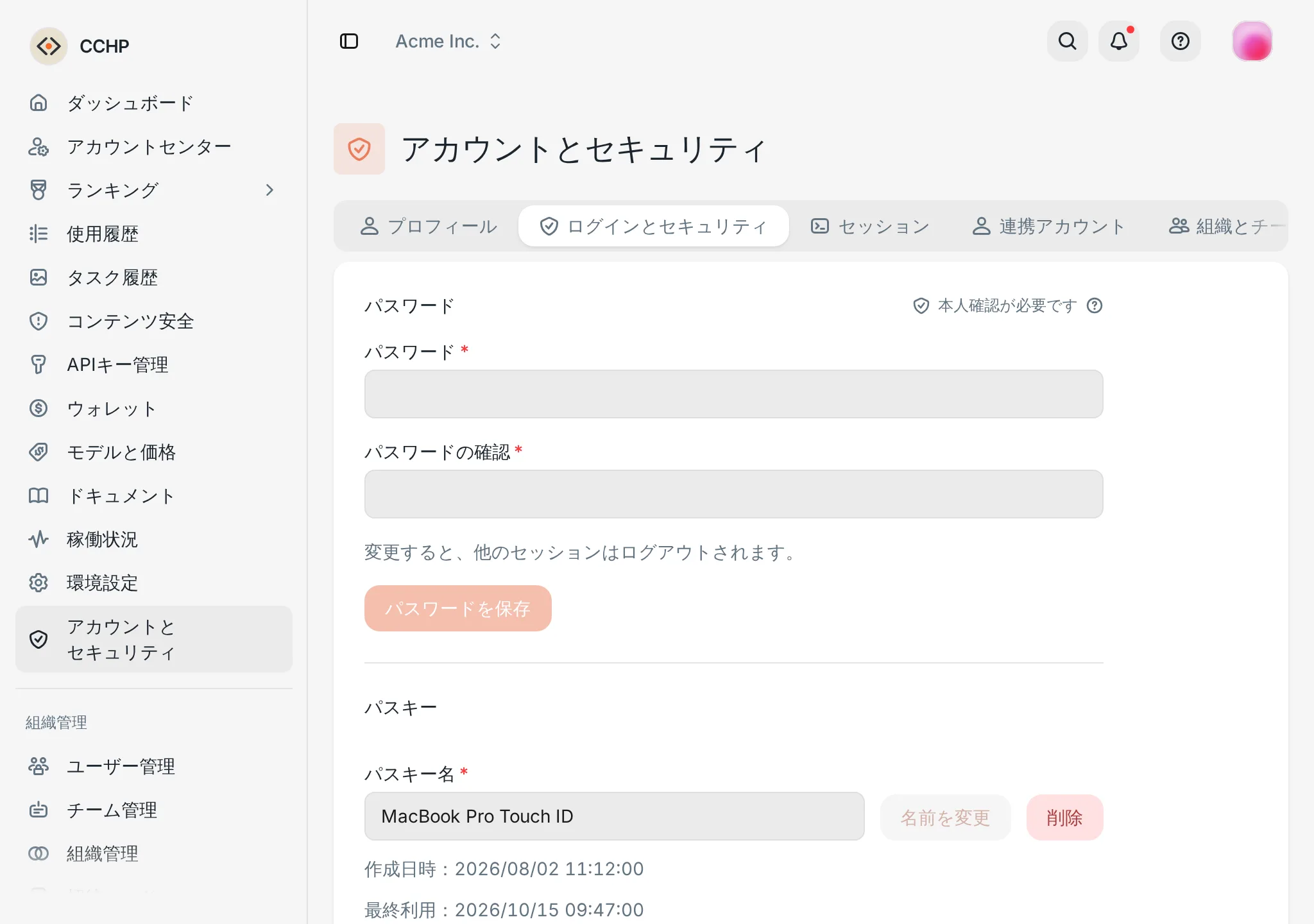 アカウントとセキュリティ:パスワード、認証アプリ(TOTP)、リカバリーコード、パスキー
 CCHP
認証アプリ(TOTP)とリカバリーコード#
- 2 段階認証 セクションで認証アプリを有効にし、1Password、Bitwarden、Google Authenticator、Apple パスワードなどのアプリで QR コードを読み取ります(または設定キーを手動入力します)。
- 認証アプリに表示された 6 桁の確認コードを入力して登録を完了します。
- 登録が完了すると使い切りの リカバリーコード が発行されるため、直ちにオフラインで安全に保管してください。スマートフォンを紛失して確認コードを取得できない場合でも、リカバリーコードを使ってログインまたは認証アプリの再設定ができます。リカバリーコードはいつでも再生成できます(古いコードは即座に無効になります)。
パスキー(Passkey / WebAuthn)#
パスキー セクションで パスキーを追加 をクリックすると、端末の指紋認証・顔認証、ハードウェアセキュリティキー(YubiKey など)、またはパスワードマネージャーをパスキーとして登録できます:
- 1 つのアカウントに複数のパスキーを登録し、端末名を設定して見分けやすくしたり個別に削除したりできます。
- パスワードレス/クイックログインに使えるほか、本人確認や完全な LLM キーの再表示もワンステップで確認できます。
直近の本人確認(Step-Up)とセキュリティ変更時の自動ログアウト#
機密性の高いアカウント操作(登録メールアドレスの変更、パスワード変更、2 段階認証の有効化/無効化、リカバリーコードの再生成、完全な LLM キーの表示、アカウント削除)を実行するとき、前回の強力な本人確認から 10 分 を超えている場合は 本人確認 ダイアログが表示されます。パスキー、認証アプリ、リカバリーコード、現在のパスワード、またはメール認証コードのいずれかで追加確認を行ってください。
有効なセッション管理 v1.0.15+#
アカウントとセキュリティ → セッション(/app/account/security?tab=sessions)に切り替えると、ページ上部に現在のアカウントで有効なすべてのログインセッションが表示されます:
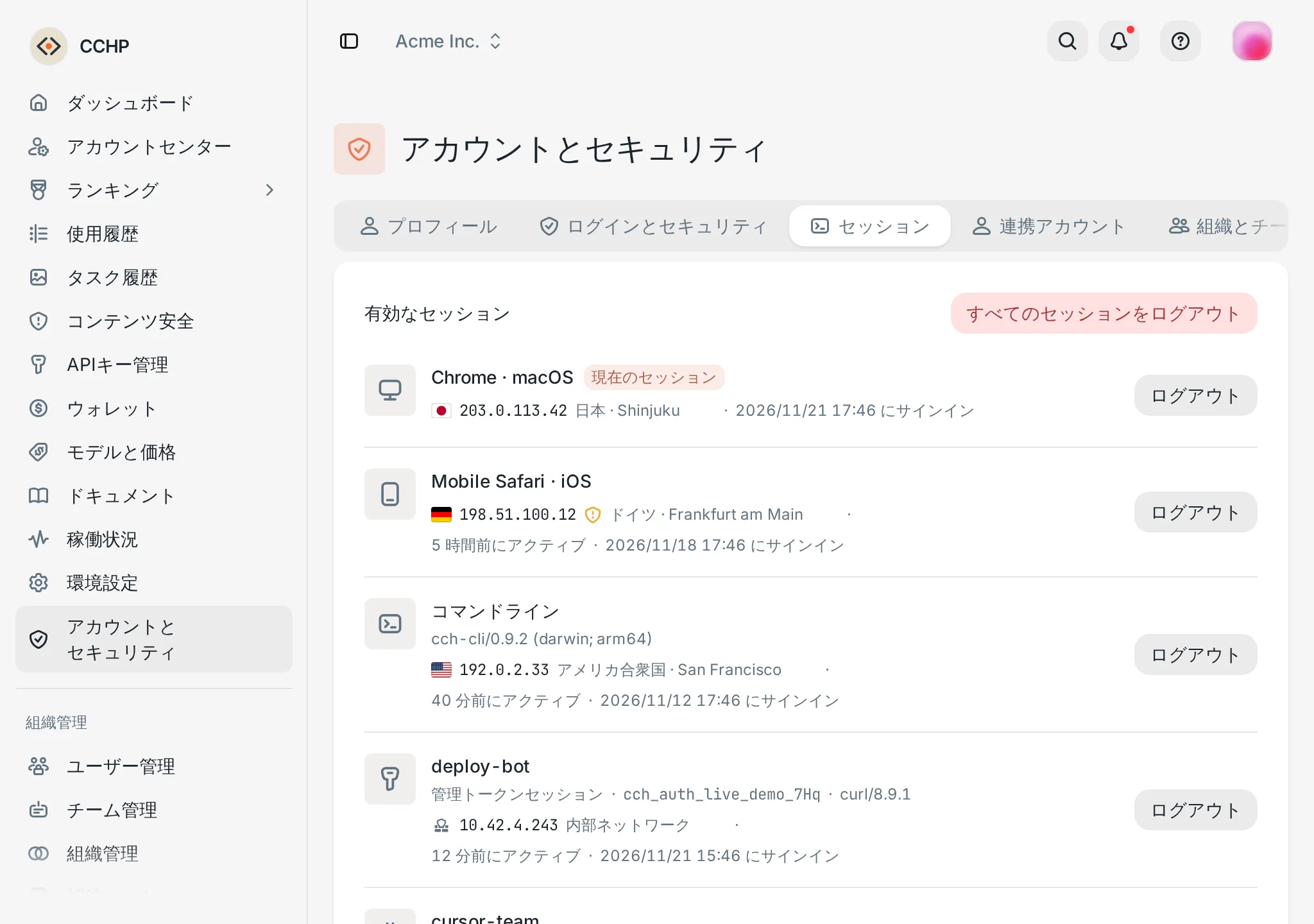 有効なセッション:端末、ログイン IP、アクティブ状態、ワンクリックログアウトの 1 行表示CCHP
- コンパクトな 1 行表示 v1.0.15+:各セッションについて端末/ブラウザー、接続元 IP(国旗と所在地サマリー付き)、最終アクティブ時刻、サインイン時刻を 1 行で見やすく表示します。現在操作中のブラウザーには 現在のセッション ラベルが付きます。
- 個別ログアウトと一括ログアウト:任意のセッション右側の ログアウト をクリックすると、その端末のセッションを即座に失効できます。不審なログインが疑われる場合は、右上の すべてのセッションをログアウト をクリックすると全端末を一括クリアできます(現在のブラウザーからもログアウトされ、ログインページへ戻ります)。
ページネーション対応のサインイン履歴と IP 位置情報 v1.0.15+#
セッション タブの下部には サインイン履歴 セクションがあり、アカウントに対して過去に発行されたすべてのセッション(すでにログアウト済み・期限切れのものを含む)を発行日時の降順でページごとに閲覧できます:
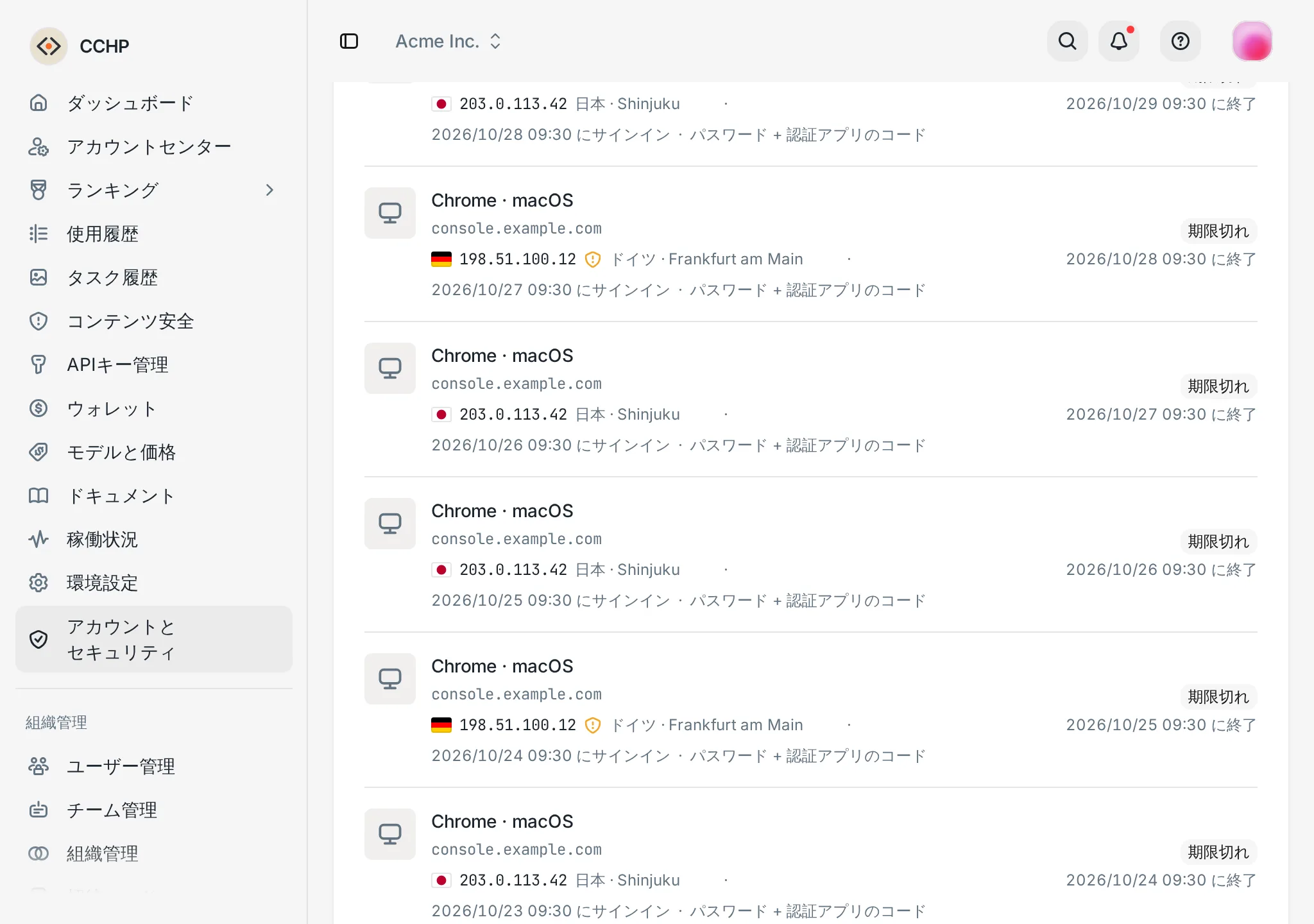 サインイン履歴:ページネーション履歴、接続元 IP の国旗・所在地表示、詳細調査CCHP
- 各レコードにはログイン時刻、クライアント端末情報、接続元 IP が記録されます。プラットフォーム組み込みの IP 位置情報データベース が有効な場合、IP の横に国旗、国/都市、プロキシマークが自動で表示されます。
- 任意の IP アドレスをクリックすると詳細ドロワーが開き、地理的位置、ASN 事業者、ネットワーク種別、プロキシ/VPN かどうかを確認できるため、普段と異なる地域や不審なログインを速やかに発見できます。
連携アカウントと紹介者の後から紐付け#
アカウントとセキュリティ → 連携アカウント(/app/account/security?tab=linked)に切り替えると、サードパーティのログイン連携と紹介関係を管理できます:
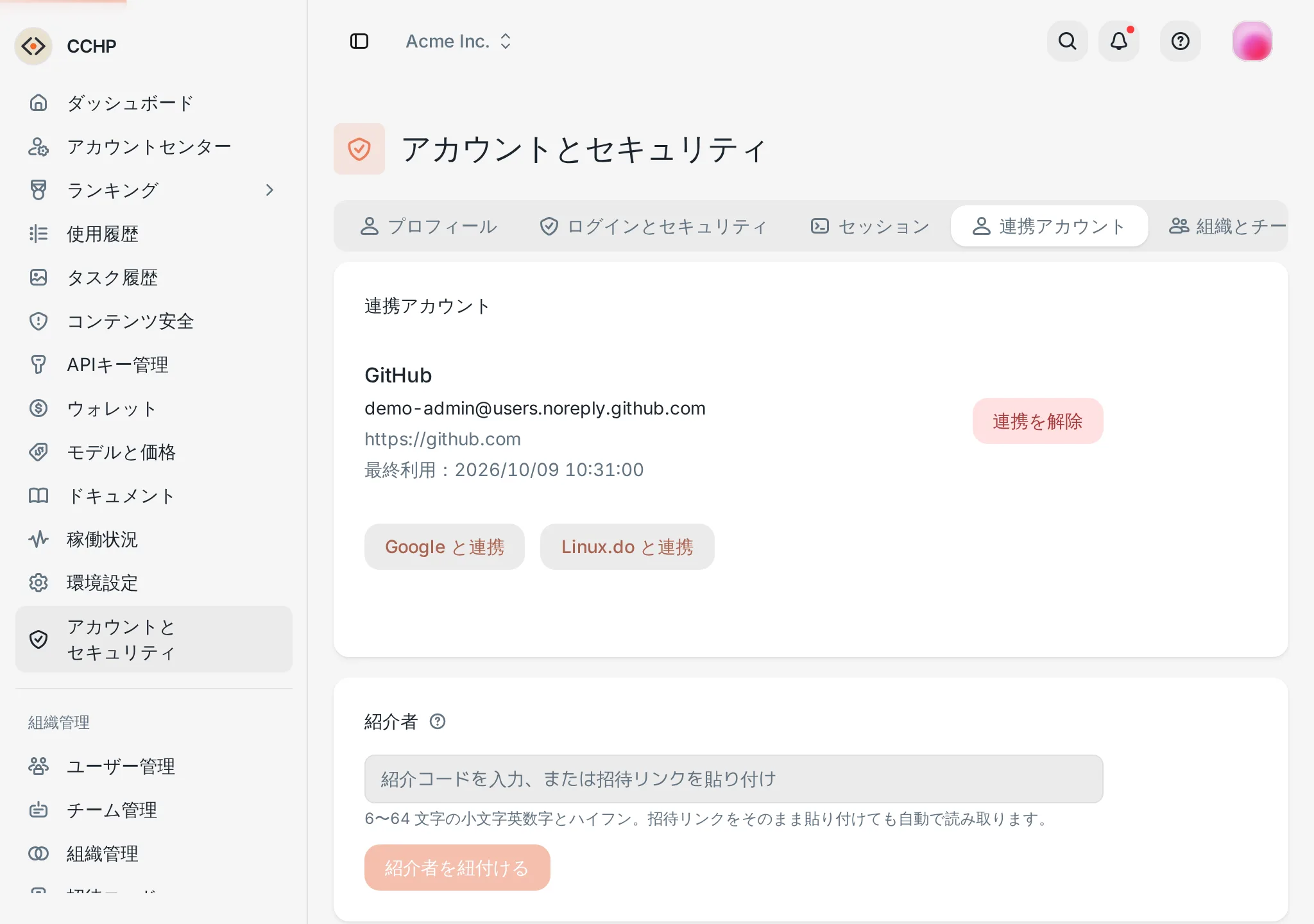 連携アカウント:サードパーティ OAuth/OIDC 連携と登録後の紹介者紐付けCCHP
- サードパーティアカウント連携:プラットフォームで有効化されている GitHub、Google、Linux.do、カスタム OIDC、またはエンタープライズ SSO のアカウントを確認し、連携・解除できます。アカウントがロックアウトされるのを防ぐため、利用可能なログイン方法が少なくとも 1 つ残る場合にのみ連携を解除できます。
- 紹介者の後から紐付け v1.0.10+:新規登録時に紹介リンクや紹介コードを入力しなかった場合でも、ログイン済みかつ紹介者が未設定のユーザーが
/r/<紹介コード>の紹介リンクを開くと、紹介者の紐付けを確認 ダイアログが自動的に表示されます v1.0.16+。また、ページ下部の 紹介者 セクションにある、ウォレットの紹介サフィックス長規則と統一された等幅入力欄に紹介コードを手動入力または貼り付けして(6 桁コード枠形式ではなくなりました)後から紐付けることもできます v1.0.16+。詳しくは 紹介リワード を参照してください。
その他のタブの説明#
- プロフィール(
?tab=profile):アバターのアップロードとトリミング、表示名の変更、ログインメールアドレスの変更を行います。 - 組織とチーム(
?tab=memberships):参加済みのすべての組織とチームのロールを確認し、招待コードで新しい組織へ参加したり、承認待ちの参加申請を追跡したりできます。 - 管理 API トークン(
?tab=tokens):管理 API 用トークンの作成と失効を行います。詳しくは 管理トークンを作成する を参照してください。 - アカウント削除(
?tab=danger):本人確認を経たうえでアカウントを完全に削除します。
よくある質問#
スマートフォンを機種変更して認証アプリの確認コードを取得できなくなったらどうすればよいですか?#
2 段階認証のログイン画面で リカバリーコード を選んでログインし、アカウントとセキュリティ → ログインとセキュリティ から新しい端末の認証アプリを再登録して、新しいリカバリーコードを生成してください。リカバリーコードも紛失している場合は、プラットフォーム管理者へ連絡して本人確認のうえリセットを依頼してください。
パスワードを変更した後、他の PC やスマートフォンが自動でログアウトされたのはなぜですか?#
これは v1.0.15 から既定で有効になったセキュリティ保護機能です。パスワードの変更や 2 段階認証の設定変更など重要な認証要素を変更すると、ゲートウェイが現在のブラウザー以外の有効なセッションをすべて自動失効し、古い認証情報でコンソールへアクセスされ続けるのを防ぎます。