戻る: 運用設定7 分で読めます
CLI クライアントとデバイス認証(Device Flow)
ログイン方法で外部 CLI クライアントを登録して有効状態と許可スコープを管理する方法、および OAuth 2.0 Device Authorization Flow による認証承認フローとローカル開発コールバックのサポートを説明します。
公式の cchp CLI や社内開発のスクリプト/ターミナルツールといった外部コマンドラインツールから、管理 API トークンを手動コピーすることなくユーザーとして CCHP へログインさせたい場合、プラットフォーム管理者は 管理 → ログイン方法 → CLI クライアント(/admin/identity?tab=cli)で OAuth 2.0 デバイス認証フロー(Device Authorization Flow) 対応のクライアントアプリを登録・管理できます。
旧バージョンで独立していた /admin/identity/apps と /admin/identity/device-flow は 管理 → ログイン方法(/admin/identity)へ統合され、ログインポリシー、ログインプロバイダー、CLI クライアント の 3 つのタブで管理する構成になりました(旧パスへアクセスすると対応するタブへ自動リダイレクトされます)。
CLI クライアントを管理する#
管理 → ログイン方法 → CLI クライアント(/admin/identity?tab=cli)を開くと、登録済みのすべての Device Flow アプリを一覧できます:
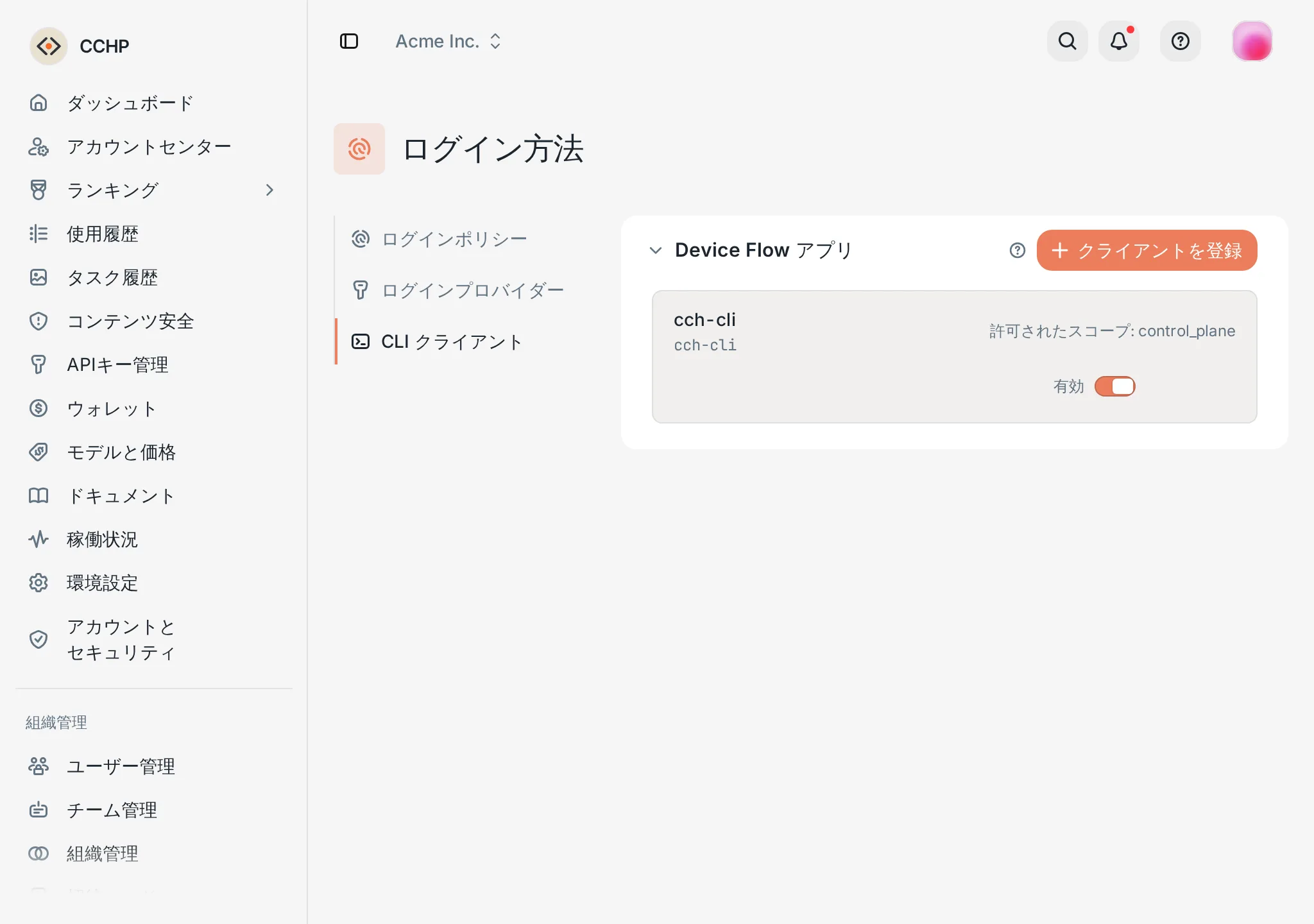 ログイン方法・CLI クライアント:登録済み Device Flow アプリ、クライアント ID、許可されたスコープ、有効化スイッチ
 CCHP
- クライアント一覧:各行にアプリの表示名、一意の
client_id(等幅フォント表示、行末メニューからワンクリックで クライアント ID をコピー 可能)、および要求を許可されたスコープ(scopes)が表示されます。 - 即時有効化・無効化と削除:行末に常時表示の有効化スイッチがあり、オフにするとそのクライアントからの新規デバイス認証リクエストを直ちに拒否します(楽観的更新を採用し、失敗時は自動で元に戻って通知されます)。行末メニューから名前の 編集 や不要クライアントの 削除 も行えます。
新しいクライアントを登録する#
- 右上の クライアントを登録 をクリックして右側のドロワーを開きます:
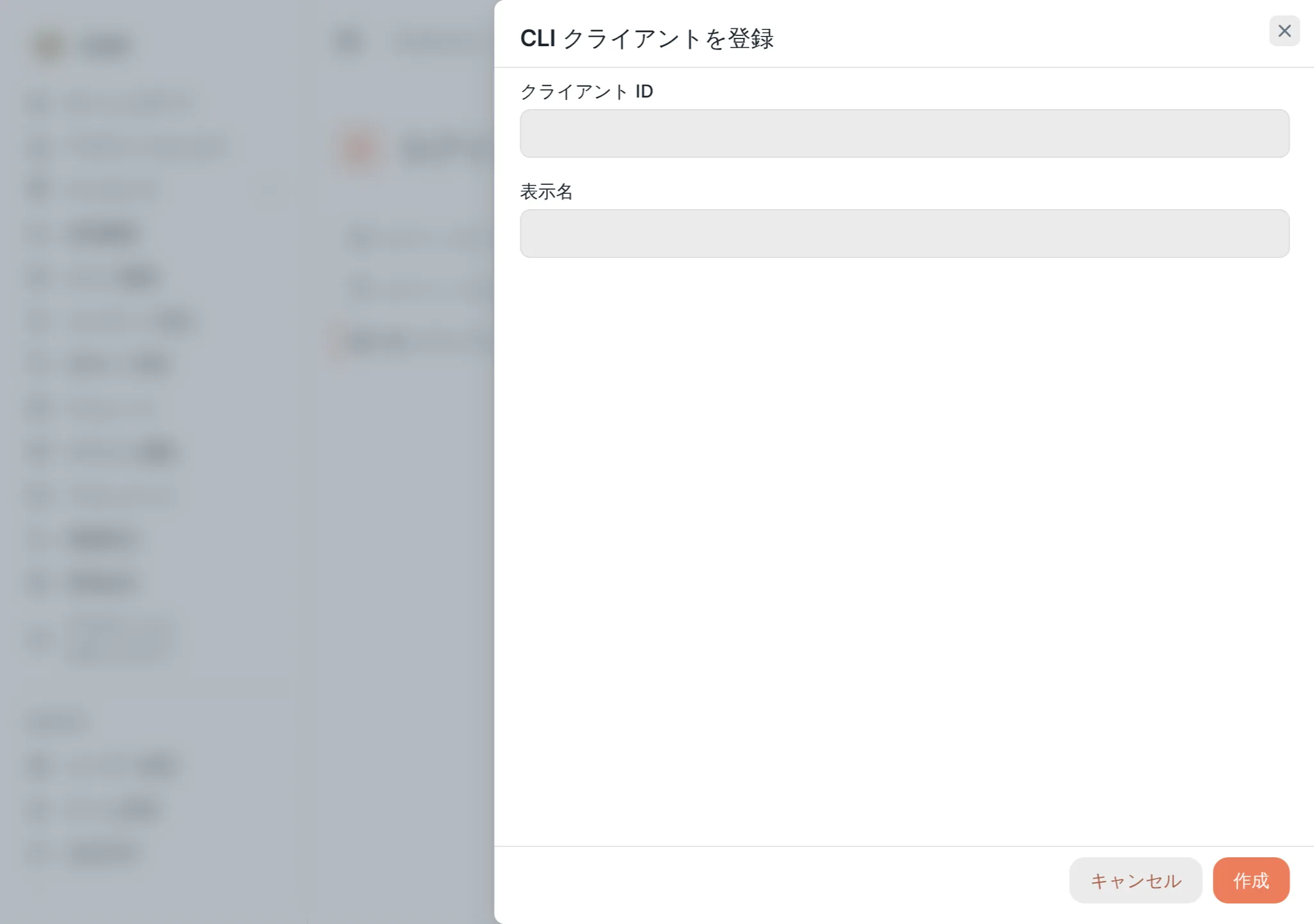 CLI クライアント登録ドロワー:クライアント ID と表示名の入力CCHP
- クライアント ID(英数字、ドット
.、アンダースコア_、ハイフン-のみ使用可能、長さ1~128文字、作成後は変更不可)と 表示名(認証承認ページでユーザー識別のために表示)を入力します。 - 作成 をクリックして保存すると、クライアントはその
client_idを使ってこの CCHP インスタンスへデバイス認証を開始できるようになります。
デバイス認証(Device Flow)ログインフロー#
登録された CLI クライアントは、標準の OAuth 2.0 Device Authorization Grant(RFC 8628)に従って対話的にログインを完了します:
CLI がデバイス認証を申請する#
ローカル端末でログインコマンド(cchp auth login など)を登録済みの client_id 付きで実行すると、コントロールプレーンが短時間有効な ユーザー確認コード(User Code)、デバイスコード(Device Code)、およびブラウザー検証 URL(https://<コンソールドメイン>/device)を発行します。
ユーザーがブラウザーで確認し承認する#
ユーザーは CCHP にログイン済みの任意のブラウザーで /device(コード付き URL での直接遷移にも対応)を開き、画面に表示された確認コードを入力または照合して、認可を求める CLI クライアント名 と 許可されたスコープ を確認したうえで承認します。
CLI がポーリングでセッショントークンを取得する#
ユーザーが承認すると、ローカル CLI がポーリングによってアクセストークンを取得し、ローカルの認証情報ストアに保存します。この一連の過程で端末にパスワードを入力する必要はなく、2 段階認証(TOTP / Passkey)やエンタープライズ SSO を有効にしたアカウントにもそのまま対応します。
許可スコープとローカル開発サポート v1.0.1+#
- 最小権限の境界:デバイス認証で発行されるトークンの権限は、その CLI クライアントに許可された
scopesと、承認したユーザーが現在保有する組織/プラットフォーム権限の積集合に制限されます。管理者はいつでもクライアントを無効化・削除でき、ユーザー自身も アカウントとセキュリティ で発行済みセッションを確認・ログアウトできます。 - ローカル HTTP 開発のサポート v1.0.1+:カスタム CLI や OIDC クライアントをローカルで開発・デバッグする場合、コントロールプレーンは開発シナリオにおいて
localhost/127.0.0.1ループバックアドレスでの認可とコールバックを許可するため、ローカル開発ツール用に自己署名 HTTPS 証明書を用意する必要がありません。本番環境のクライアントは引き続き HTTPS のコンソールドメイン経由で認可を行う必要があります。 - 外部ログインプロバイダーと OIDC / SAML フェデレーション:GitHub、Google、カスタム OIDC、またはエンタープライズ SAML によるログインを有効にする場合は、同じページの ログインプロバイダー タブまたは組織の エンタープライズ SSO で設定します。詳しくは ログインプロバイダーの設定 を参照してください。
よくある質問#
CLI ログイン時にクライアントが存在しない、または無効と表示される場合はどうすればよいですか?#
プラットフォーム管理者に 管理 → ログイン方法 → CLI クライアント を確認してもらい、コマンドラインから渡した client_id が一覧に登録されている ID と完全に一致しているか(大文字・小文字を区別します)、およびそのクライアントの有効化スイッチがオンになっているかを確認してください。
CLI クライアント(Device Flow)と管理 API トークンはどのように使い分けるべきですか?#
運用担当者や開発者が自分の端末で対話的に操作する場合は、平文キーの手動コピーやローテーションが不要で 2 段階認証の保護も自然に引き継がれる CLI クライアント(Device Flow) の利用を推奨します。CI/CD パイプライン、定期スクリプト、ヘッドレスの自動化サービスには、最小モジュール権限と有効期限を付与した 管理 API トークン を使用してください。