Глава 389 мин чтения
Системные объявления
Суперадмин платформы создаёт, планирует, изменяет и удаляет системные объявления, при публикации отправляет письмо выбранным пользователям и просматривает статистику прочтений; пользователи читают объявления во всплывающем окне при входе, в уведомлениях на верхней панели и на странице объявлений.
Системные объявления — это уведомления, которые суперадмин платформы отправляет всем пользователям платформы, например о плановых работах или о появлении новых моделей. Объявление показывается всем пользователям платформы в заданный период, независимо от организации и команды; при публикации можно также отправить письмо выбранным пользователям.
Страница состоит из двух частей: раздел Управление объявлениями предназначен для суперадминов платформы, а раздел Как пользователи видят объявления описывает, что видят в консоли обычные пользователи.
Перед началом работы#
- Управлять объявлениями могут только суперадмины платформы, в разделе Администрирование → Операционные настройки → Объявления.
- Само объявление нельзя показать только части пользователей. Чтобы уведомить только некоторых пользователей, выберите получателей в рассылке по почте.
- Чтобы отправлять письма, сначала настройте сервер исходящей почты в разделе Администрирование → Системное администрирование → Транзакционные письма.
Управление объявлениями#
Откройте список объявлений#
Откройте Администрирование → Операционные настройки и слева выберите Объявления. Вверху страницы по умолчанию выбрана вкладка Объявления.
Список упорядочен по приоритету, от высокого к низкому. В каждой строке показаны заголовок, статус показа, период показа, тип, приоритет (например, P100) и кнопка Статистика прочтений. Статусов показа три:
- Запланировано: время начала показа ещё не наступило.
- Активно: пользователи сейчас видят это объявление.
- Завершено: время окончания показа прошло, пользователи объявление больше не видят.
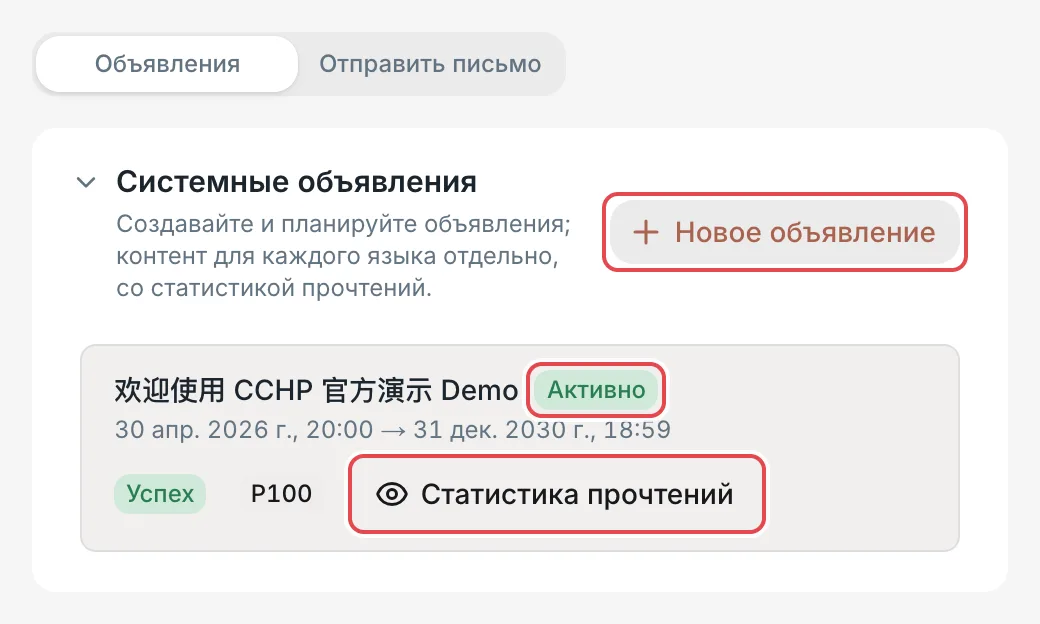 Объявления: список объявлений и кнопка создания
 CCHP
Заполните объявление#
Нажмите Новое объявление и в диалоговом окне Новое объявление заполните поля:
- Время указывается с точностью до минуты в часовом поясе, который показывает консоль. Чтобы очистить выбранное время, удалите все цифры в поле даты клавишей Backspace. Значение Показывать до должно быть позже значения Показывать с.
- 简体中文 (с
*) — язык по умолчанию, для него заголовок и текст обязательны. Другие языки можно не заполнять, но если язык заполняется, нужны и заголовок, и текст. Пользователь видит версию на языке своего интерфейса, а если такой версии нет — версию на упрощённом китайском. - Поле Текст поддерживает переключение между режимами Визуально (визуальный редактор) и Markdown (исходный код) v1.0.16+ (внутри содержимое по-прежнему сохраняется как стандартный Markdown; если текст содержит HTML, изображения, таблицы или списки задач, редактор автоматически остаётся в режиме Markdown, чтобы не потерять разметку). При сохранении небезопасное содержимое, например
script,iframeи формы, удаляется, а блок Предпросмотр под текстом в реальном времени показывает итоговый вид.
Например, чтобы опубликовать объявление о новых моделях, укажите в поле Заголовок Новые модели: claude-opus-5-5 и gpt-6.1-sol, а в поле Текст:
## Новые модели

С сегодняшнего дня в разделе **Модели и тарифы** можно посмотреть и вызвать следующие модели:

- `claude-opus-5-5`
- `gpt-6.1-sol`

Актуальные цены указаны на странице «Модели и тарифы».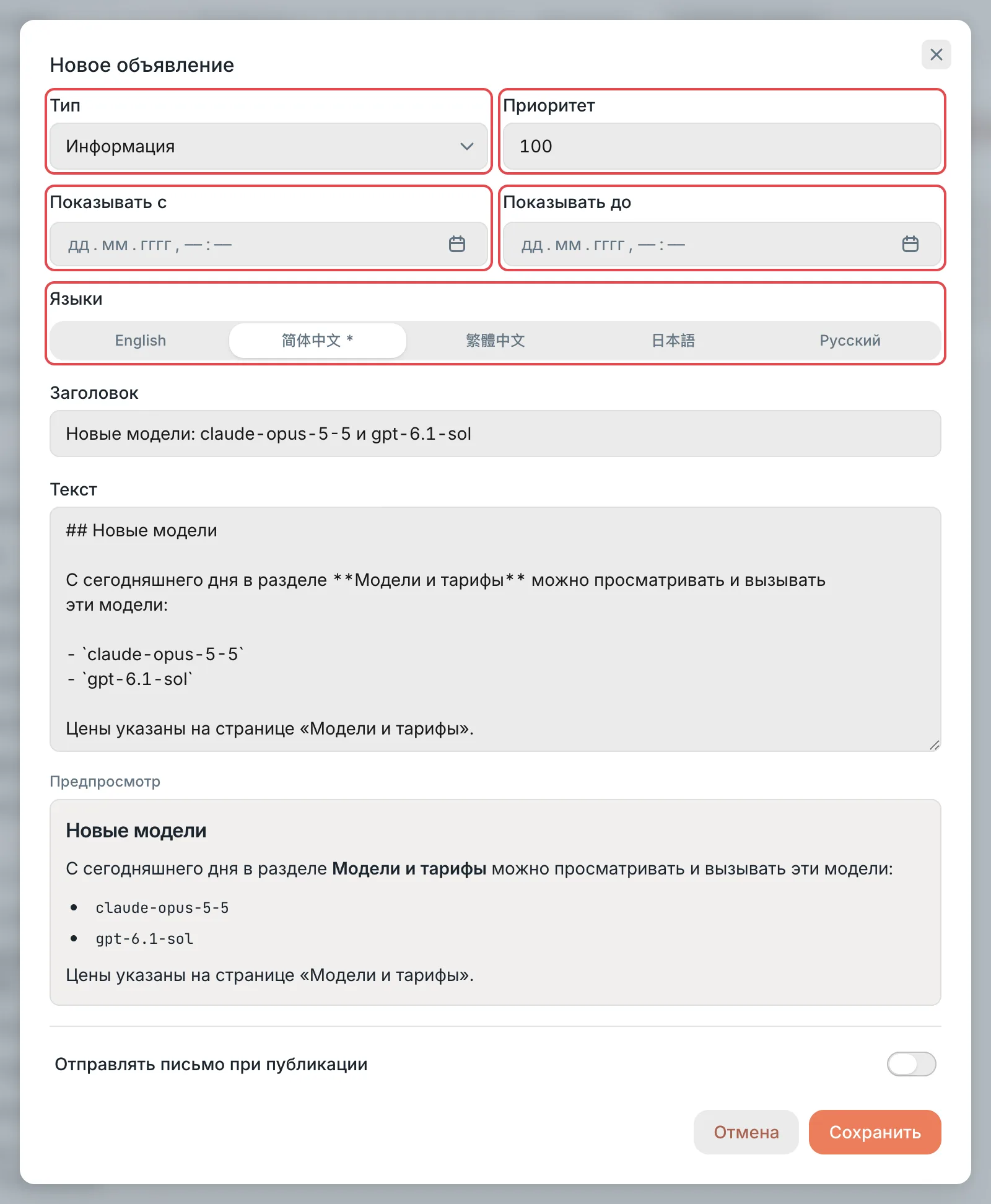 Новое объявление: тип, время и текстCCHP
Настройте рассылку по почте (необязательно)#
Чтобы одновременно отправить письмо, включите Отправлять письмо при публикации и выберите получателей и шаблон:
- Все пользователи: письмо получают все пользователи платформы. Если включить этот переключатель, четыре поля ниже скрываются.
- Пользователи, Теги пользователей, Команды, Организации: если Все пользователи не включено, выберите хотя бы одно значение. Получатели — это объединение выбранных пользователей, участников организаций с выбранными тегами, участников выбранных команд и участников выбранных организаций. Теги участников задаются на странице Управление пользователями.
- Шаблон письма: по умолчанию Системное объявление — отправляются заголовок и текст объявления; Маркетинг использует шаблон маркетингового письма и не отправляется пользователям, отключившим уведомления о продукте. Содержимое обоих шаблонов см. в разделе Содержимое писем.
Если во всех четырёх полях отображается Все, значит, ничего не выбрано; это не то же самое, что все пользователи.
Письма отправляются только активным пользователям с адресом почты, которые состоят хотя бы в одной организации. Список получателей фиксируется при сохранении. Если в поле Показывать с указано время в будущем, письмо отправляется в это время; иначе — сразу после сохранения.
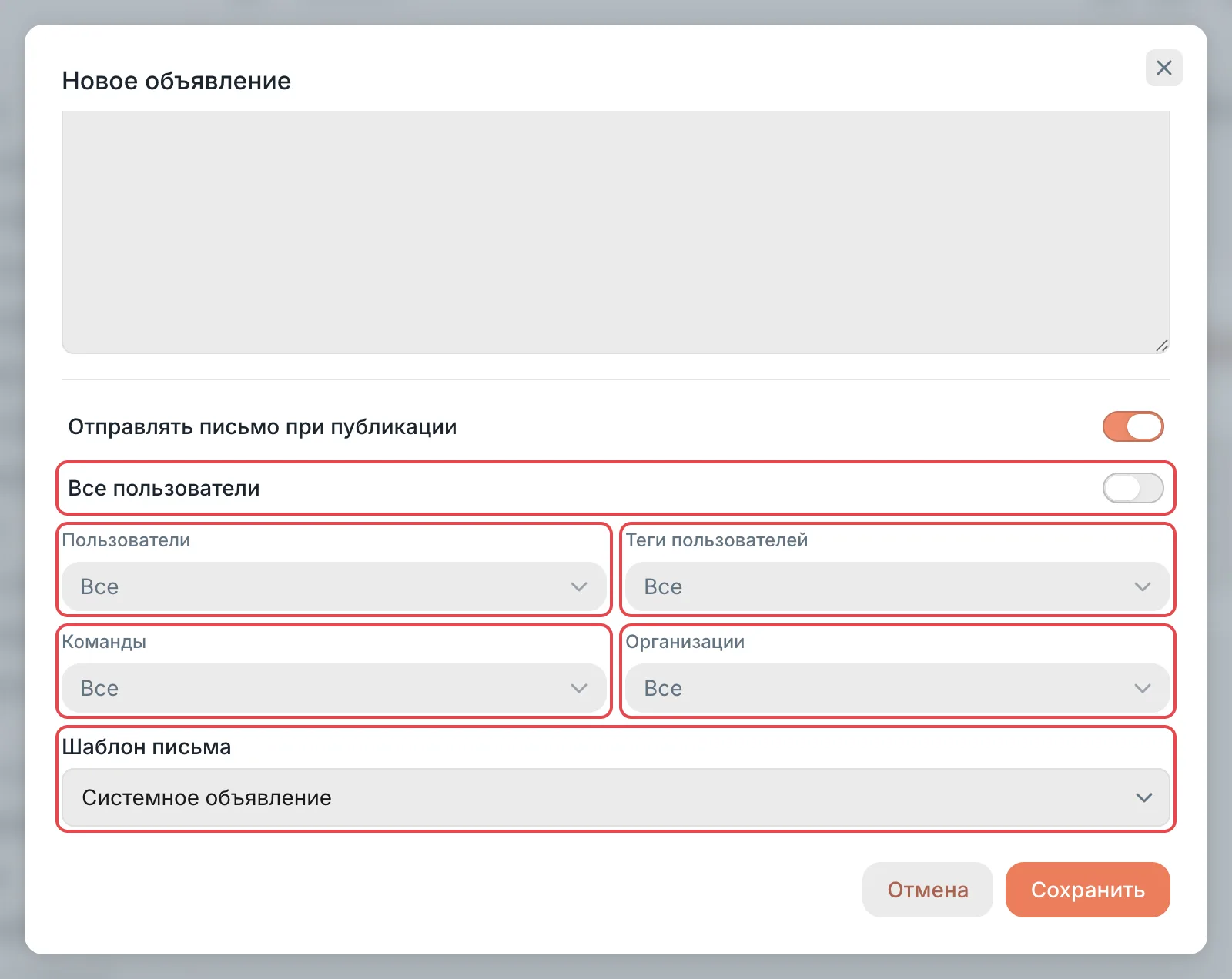 Новое объявление: получатели и шаблон письмаCCHP
Сохраните объявление#
Нажмите Сохранить.
Результат: объявление появляется в списке. Если поле Показывать с пустое или это время уже наступило, статус — Активно, и при следующем входе в консоль пользователи увидят всплывающее окно при входе. Если включена рассылка по почте, письмо отправляется в момент, определённый на предыдущем шаге.
Содержимое писем#
- Каждый получатель получает версию на языке, выбранном в поле Язык в разделе Параметры, а если такой версии нет — версию на упрощённом китайском.
- Шаблон Системное объявление: тема письма — «Системное объявление», в тексте письма — заголовок и текст объявления. Текст в письме отображается как обычный текст: символы Markdown выводятся как есть, переносы строк не сохраняются. Если объявление отправляется по почте, по возможности пишите его текст коротким и без разметки.
- Шаблон Маркетинг: по умолчанию содержит только фиксированный рекламный текст и кнопку для перехода в консоль, без заголовка и текста объявления.
- Оба шаблона можно изменить: откройте Администрирование → Системное администрирование → Транзакционные письма и в блоке Письма и шаблоны, в группе Операции и объявления, нажмите Изменить шаблон у пункта Системное объявление или Маркетинговые рассылки. Заголовок и текст объявления вставляются в шаблон с помощью
{{ .Announcement.Title }}и{{ .Announcement.Body }}. - Если там же выключить переключатель у пункта Системное объявление или Маркетинговые рассылки, письма с соответствующим шаблоном больше не отправляются.
Изменение, досрочное завершение и удаление объявлений#
Изменение: наведите указатель на строку объявления, нажмите появившийся значок редактирования, внесите изменения в диалоговом окне Изменить объявление и нажмите Сохранить. Изменения сразу видны пользователям; те, кто уже прочитал объявление, всплывающее окно повторно не увидят. Рассылка по почте обрабатывается так:
- Если письмо ещё не отправлено, оно перепланируется с новыми получателями, шаблоном и временем.
- Если письмо уже отправляется или отправлено, повторно оно не отправляется.
- Если выключить Отправлять письмо при публикации, ещё не отправленное письмо отменяется.
Чтобы досрочно завершить показ, укажите в поле Показывать до текущее или более раннее время и сохраните объявление. Статус объявления сменится на Завершено, и пользователи перестанут его видеть. Чтобы снова показать объявление, очистите поле Показывать до или укажите время в будущем.
Удаление: нажмите значок дополнительных действий в конце строки объявления, выберите Удалить объявление и в окне подтверждения ещё раз нажмите Удалить объявление.
Внимание: удалённое объявление восстановить нельзя. Пользователи больше не увидят его, записи о прочтении удаляются вместе с ним, а ещё не отправленные письма рассылки отменяются; уже отправленные письма отозвать невозможно.
Просмотр статистики прочтений#
Нажмите Статистика прочтений в строке объявления.
Результат: открывается панель с надписью «Прочитали M из N пользователей.» и списком прочитавших пользователей, упорядоченным по времени прочтения. Надпись на кнопке тоже меняется на эту фразу. Общее число — это число всех активных пользователей платформы.
Объявление считается прочитанным, если пользователь нажал Отметить прочитанным или Читать полностью во всплывающем окне при входе либо открыл страницу объявления; простое закрытие всплывающего окна прочтением не считается.
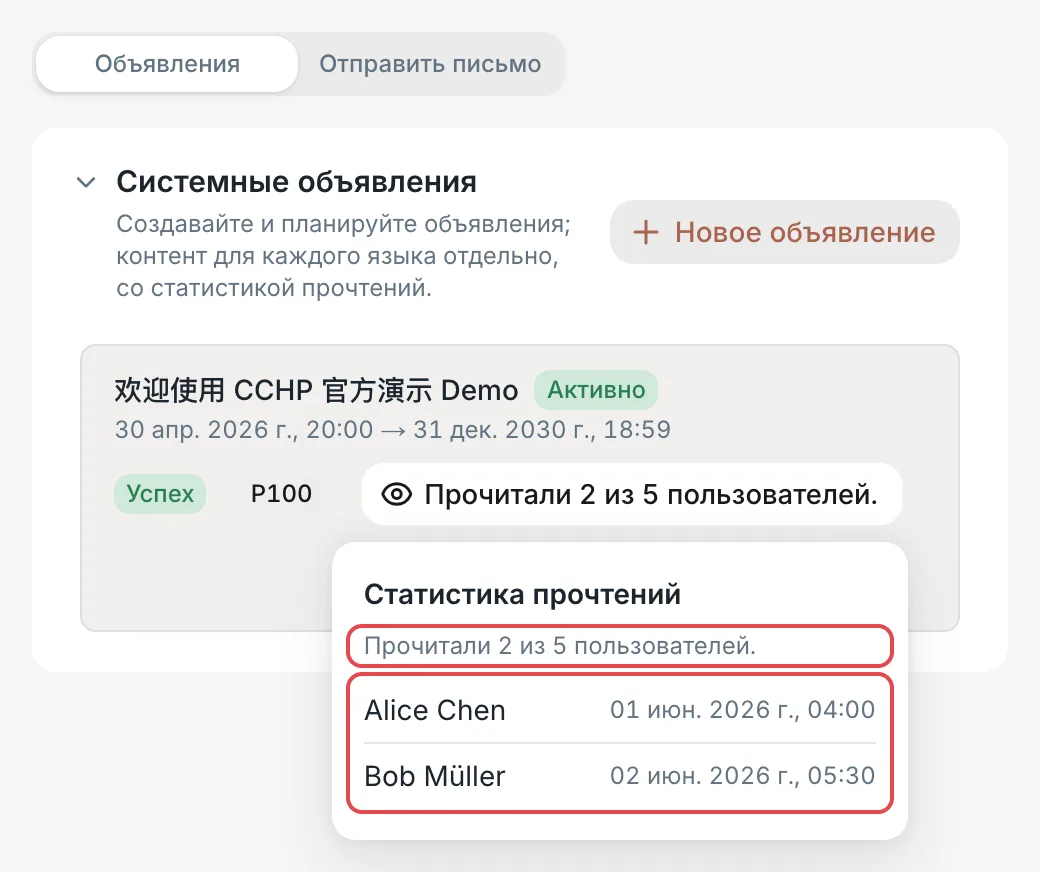 Объявления: панель статистики прочтенийCCHP
Отправка отдельного письма#
Чтобы отправить письмо без публикации объявления, вверху страницы перейдите на вкладку Отправить письмо:
- В блоке Получатели включите Все пользователи или выберите хотя бы одно значение в полях Пользователи, Теги пользователей, Команды, Организации (единый селектор аудитории v1.0.15+). Правила те же, что и для рассылки по почте.
- В поле Шаблон выберите Системное объявление или Маркетинг.
- При необходимости заполните Тема письма и Текст письма (Markdown) v1.0.15+. Текст оформляется как Markdown и затем отправляется. Если оба поля пустые, письмо использует тему и содержимое выбранного шаблона.
- Если оставить поле Время отправки пустым, письмо отправится сразу; если указать время в будущем, оно отправится в это время.
- Нажмите Отправить.
Чтобы изменить содержимое самого шаблона, отредактируйте его, как описано в разделе Содержимое писем. После изменения шаблона новое содержимое будет использоваться и в рассылке объявлений.
Список Объявления внизу страницы показывает отдельно отправленные письма и письма рассылки объявлений с их статусом, числом получателей и временем отправки. Письмо со статусом Запланировано можно отменить кнопкой Отмена. Если сервер исходящей почты не настроен, вверху страницы появляется сообщение Сервер исходящей почты не настроен, а кнопка Отправить недоступна.
Как пользователи видят объявления#
Всплывающее окно при входе#
Если при входе пользователя в консоль есть активные непрочитанные объявления, появляется всплывающее окно с объявлением наивысшего приоритета: тип, заголовок, время публикации и текст. Время публикации — это значение Показывать с, а если оно не задано — время создания объявления.
- Отметить прочитанным: окно закрывается, объявление считается прочитанным. Если есть другие непрочитанные объявления, сразу появляется следующее.
- Читать полностью: объявление считается прочитанным, и открывается его страница.
- Кнопка закрытия в правом верхнем углу, клавиша
Escили щелчок за пределами окна: окно закрывается только на этот раз, объявление не считается прочитанным и снова появится при следующем входе в консоль.
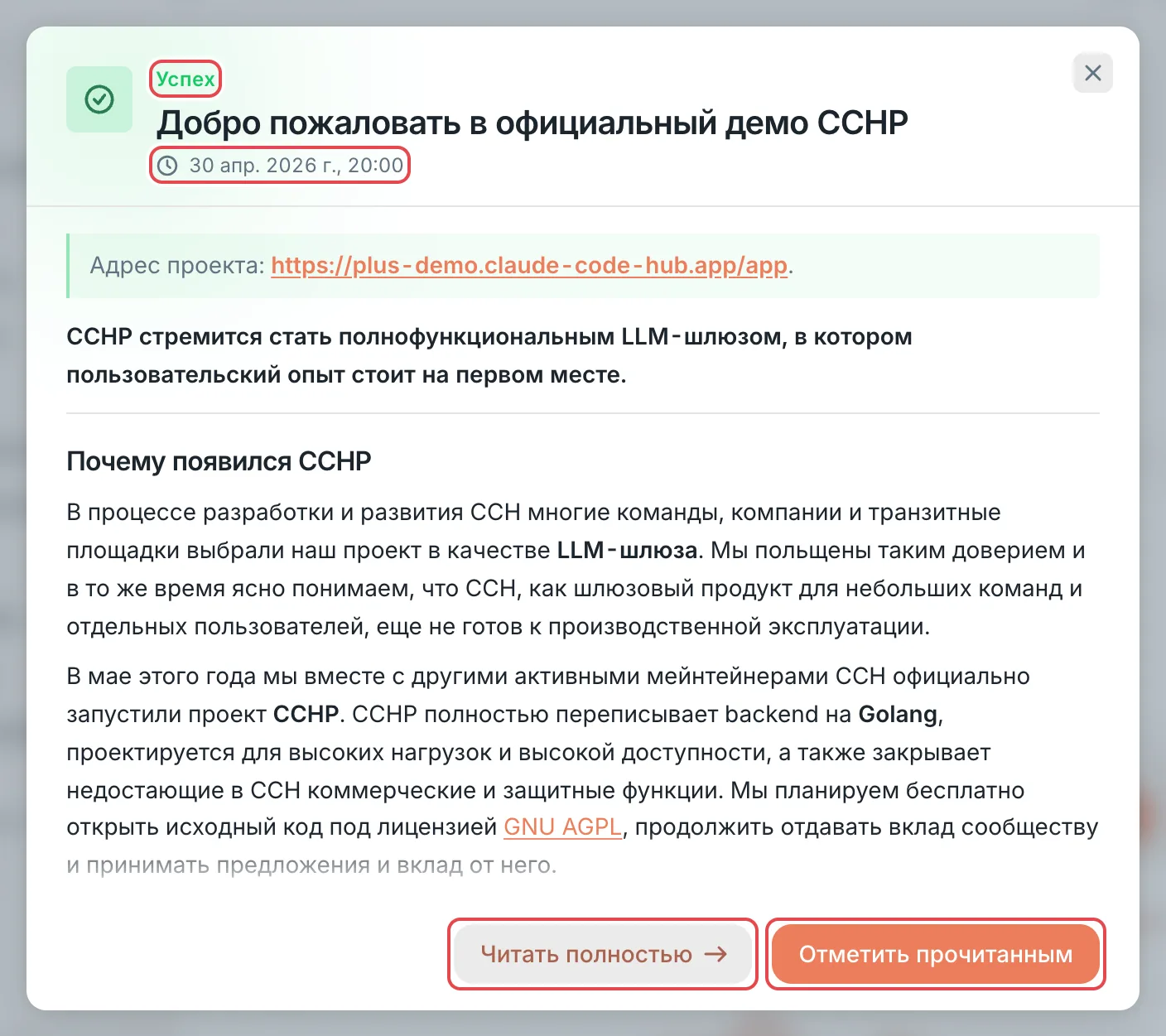 Всплывающее окно при входе: непрочитанное объявлениеCCHP
Уведомления на верхней панели#
На кнопке Уведомления в правом верхнем углу верхней панели появляется красная точка, если есть непрочитанные объявления или личные уведомления. Если нажать её, в нижней части панели в разделе Системные объявления будут перечислены прочитанные объявления с кратким содержанием текста; щёлкните объявление, чтобы открыть его страницу. Непрочитанные объявления здесь не показываются: пользователь читает их во всплывающем окне при входе или на странице объявлений. Если прочитанных объявлений больше 3, внизу появляется ссылка Показать все, которая открывает страницу Объявления.
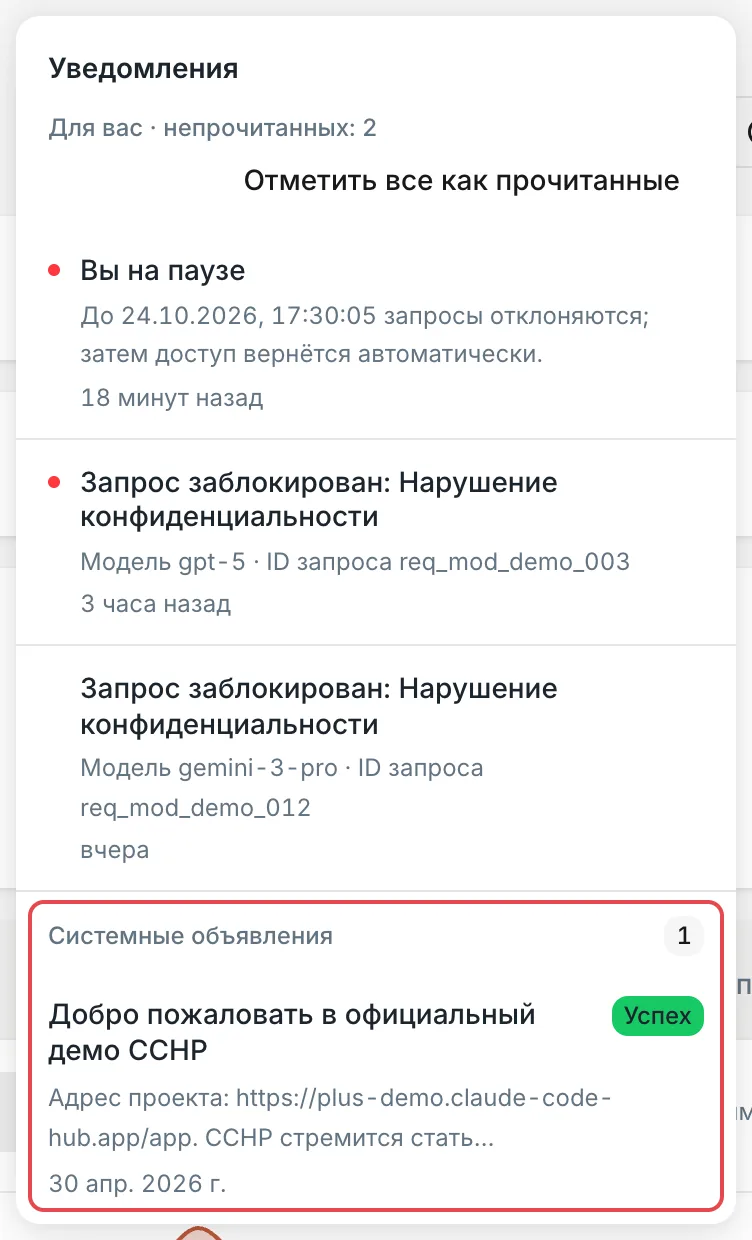 Уведомления на верхней панели: прочитанные системные объявленияCCHP
Страница объявлений и личный кабинет#
- Страница Объявления содержит все активные объявления, по 10 на странице, сначала с более высоким приоритетом. Щёлкните объявление или Читать полностью, чтобы открыть его страницу; открытое объявление считается прочитанным.
- В карточке Уведомления в разделе Личный кабинет переключитесь на вкладку Системные: там те же объявления, непрочитанные отмечены точкой. Нажмите Показать все, чтобы открыть страницу Объявления.
- Объявление показывается на языке интерфейса пользователя и меняется при смене языка.
- После завершения показа или удаления объявление исчезает из всех этих мест; при переходе по старой ссылке на его страницу появляется сообщение Объявление не найдено или больше недоступно.
Если администратор включил рассылку по почте и пользователь входит в число получателей, он также получит письмо, см. Содержимое писем.
Частые вопросы#
Почему при сохранении объявления появляется «Сейчас сайт не может отправлять письма. Попросите администратора настроить сервер исходящей почты.»?#
Включено Отправлять письмо при публикации, но для организаций получателей нет доступного сервера исходящей почты. В этом случае объявление тоже не сохраняется. Настройте сервер исходящей почты в разделе Администрирование → Системное администрирование → Транзакционные письма и сохраните объявление ещё раз или выключите рассылку по почте и сохраните.
Почему при сохранении появляется «Получатели не выбраны, или в выбранной аудитории некому получить сообщение. Измените получателей.»?#
Среди выбранных получателей нет пользователей, которые могут получить письмо: пользователи приостановлены, у них нет адреса почты или они не состоят ни в одной организации; при шаблоне Маркетинг причиной может быть и то, что все выбранные пользователи отключили уведомления о продукте. Измените получателей или включите Все пользователи.
Почему пользователь не видит всплывающее окно при входе?#
Проверьте по порядку:
- Имеет ли объявление статус Активно. Объявления со статусами Запланировано и Завершено во всплывающем окне не показываются.
- Не прочитал ли пользователь это объявление раньше. Прочитанные объявления больше не всплывают, их можно найти в разделе Уведомления на верхней панели.
- Нет ли непрочитанных объявлений с более высоким приоритетом. Всплывающее окно показывает по одному объявлению, и следующее пользователь увидит только после того, как прочитает предыдущее.
- При проверке под суперадмином платформы: на страницах, адрес которых начинается с
/admin, например Операционные настройки и Системное администрирование, объявления не всплывают — окно появится только после перехода на другую страницу.
См. также#
- Операционные настройки
- Ежедневная отметка
- Временные акции: уведомление в консоли и маркетинговое письмо выбранным пользователям до начала акции
- Реферальные награды
- Управление пользователями