Глава 1115 мин чтения
Управление пользователями
Как приглашать пользователей или сразу создавать аккаунты, назначать участникам команды, менять роль в организации, задавать срок действия и лимиты, менять почту или пароль участника, а также приостанавливать участников и удалять их из организации.
На странице Пользователи перечислены все участники текущей организации. Здесь можно добавлять в организацию новых пользователей и управлять командой, ролью в организации, лимитами, LLM-ключами и аккаунтом каждого участника. Эта страница предназначена для администраторов организации; действия, доступные только суперадмину платформы, отмечены отдельно.
Как открыть управление пользователями#
На боковой панели выберите Управление организацией → Пользователи. На странице показаны только участники текущей организации, выбранной на верхней панели; чтобы управлять участниками другой организации, сначала переключите организацию на верхней панели. Эту страницу могут открыть супер-администратор организации, администратор организации и суперадмин платформы, а пользователи с ролью Участник и администраторы команд этот пункт меню не видят.
На странице списка можно:
- Искать в поле поиска по имени пользователя, почте, названию LLM-ключа или префиксу ключа; фильтровать по полям Команда, Статус, Тег или менять порядок сортировки.
- Нажать кнопку раскрытия слева в строке пользователя, чтобы увидеть LLM-ключи этого участника в организации.
- Приостанавливать или восстанавливать участников переключателем Активен, см. Приостановка, восстановление и удаление участников.
- Смотреть в поле Всего в кошельках участников сумму балансов кошельков всех участников организации. У каждого участника свой кошелёк в каждой организации.
- Смотреть внизу страницы в разделе Ожидающие приглашения отправленные, но ещё не принятые приглашения и срок действия каждого из них.
Нажмите имя пользователя или значок Открыть детали в конце строки, чтобы перейти на страницу пользователя. Слева на странице пользователя находится навигация по разделам, и все описанные ниже действия выполняются в соответствующих разделах.
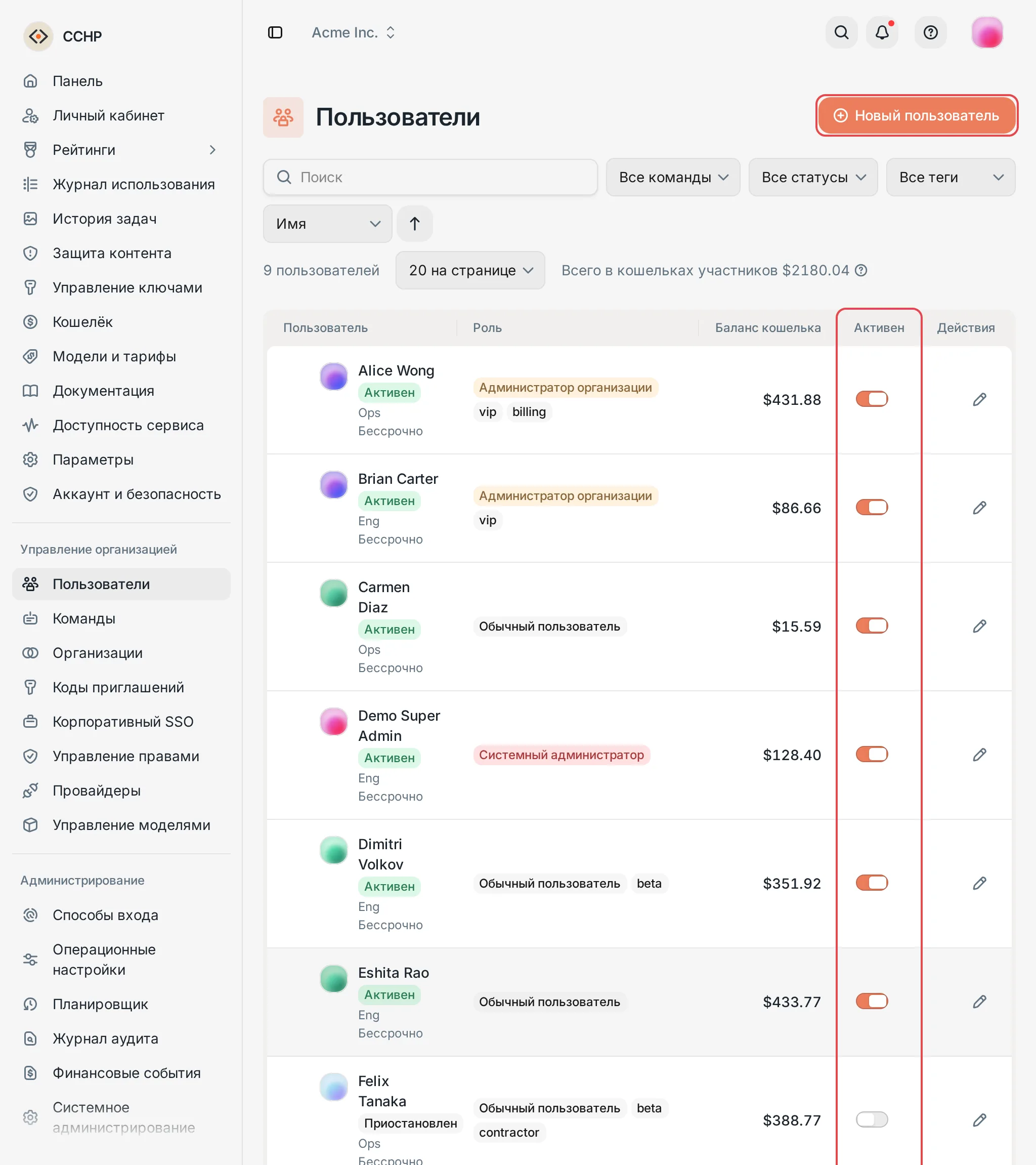 Управление пользователями: список участников и переключатель «Активен»
 CCHP
Добавление пользователей#
Есть два способа:
- Пригласить по почте: для адреса почты пользователя создаётся ссылка-приглашение, и пользователь вступает в организацию, когда примет её под своим аккаунтом.
- Создать аккаунт: сразу создаётся локальный аккаунт с начальным паролем и добавляется в организацию без участия почтового сервиса. Доступно суперадмину платформы и администраторам организации с правом создания участников v1.0.16+.
Если нужно, чтобы группа пользователей вступала самостоятельно по одному коду или сразу попадала в определённую команду, используйте коды приглашения, см. Организация по умолчанию и коды приглашений.
Приглашение пользователя#
Откройте диалоговое окно добавления#
В правом верхнем углу страницы Пользователи нажмите Новый пользователь. Суперадмину платформы нужно оставить вверху диалогового окна вариант Пригласить по почте.
Укажите приглашаемого#
Заполните поля Название и Почта и нажмите Создать. Приглашение отправляется в текущую организацию, выбранную на верхней панели; чтобы пригласить пользователя в другую организацию, сначала переключитесь на неё на верхней панели.
Если письмо с приглашением с этого сайта не удаётся отправить (например, не настроен сервер исходящей почты), диалоговое окно покажет причину, но приглашение всё равно можно создать.
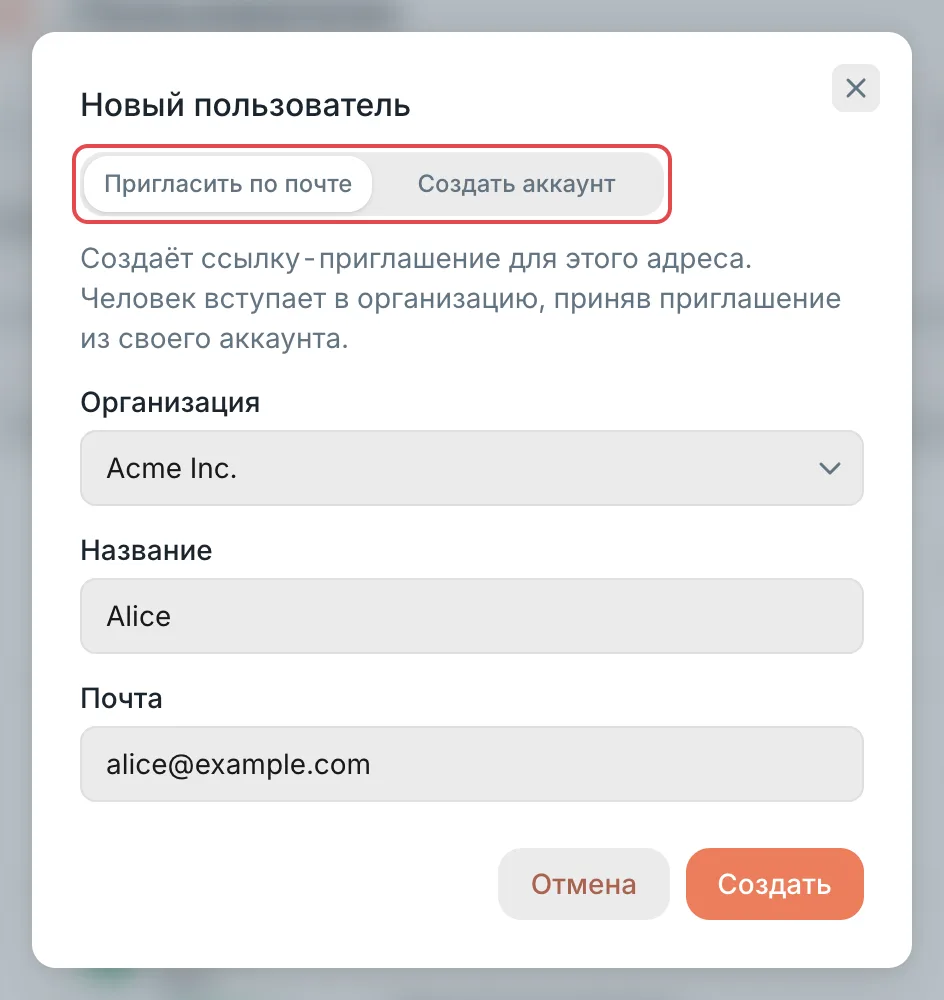 Новый пользователь: приглашение по почтеCCHP
Передайте ссылку-приглашение приглашаемому#
В диалоговом окне Скопируйте ссылку-приглашение скопируйте ссылку и отправьте её приглашаемому. Ссылка показывается только один раз: после закрытия окна посмотреть её снова нельзя.
Результат: приглашение появляется внизу страницы в разделе Ожидающие приглашения. Если письмо с приглашением отправлено, приглашаемый также получит письмо с той же ссылкой; если диалоговое окно сообщает Приглашение создано, но письмо не отправлено, переслать ссылку можете только вы.
Приняв приглашение, пользователь вступает в организацию с ролью Участник и не состоит ни в одной команде. При необходимости назначьте ему команду или измените его роль в организации.
- Принять приглашение можно только после входа в аккаунт с той почтой, на которую отправлено приглашение. Если аккаунта ещё нет, его можно зарегистрировать, нажав на странице приглашения Создать аккаунт; если на сайте не настроен почтовый сервис, принять приглашение могут только те, у кого уже есть аккаунт. Когда регистрация закрыта, приглашённый всё равно может зарегистрироваться с той почтой, на которую пришло приглашение; если указать другую почту, страница регистрации объяснит, что можно использовать только приглашённый адрес.
- Ссылка-приглашение действует 7 дней. Если ссылка потеряна или истекла, пригласите пользователя ещё раз.
Прямое создание аккаунта (поддерживается без SMTP) v1.0.16+#
Выберите создание аккаунта#
Нажмите Новый пользователь и вверху диалогового окна выберите Создать аккаунт. Если на сайте не настроен почтовый сервис, этот вариант выбран по умолчанию; создавать локальные аккаунты напрямую могут как суперадмин платформы, так и администраторы организации с соответствующими правами v1.0.16+.
Заполните данные аккаунта#
- Название, Почта: обязательны. Если почта уже используется другим аккаунтом, создать аккаунт нельзя.
- Организация: показывается, если вы управляете несколькими организациями; по умолчанию выбрана текущая организация на верхней панели.
- Роль в организации v1.0.16+: в пределах ваших прав можно сразу задать начальную роль нового аккаунта в организации (по умолчанию Обычный пользователь).
- Начальный пароль / Временный пароль: 16-символьный пароль уже сгенерирован автоматически; можно нажать Создать новый или ввести свой пароль длиной от 8 до 128 символов.
- Требовать смену пароля при первом входе v1.0.16+: когда параметр включён, создаётся временный пароль сроком действия 24 часа с обязательной сменой при первом входе; когда выключен, этот пароль сразу действует как постоянный (без 24-часового ограничения) — пользователь может сразу входить по почте и паролю и при желании включить двухэтапную проверку.
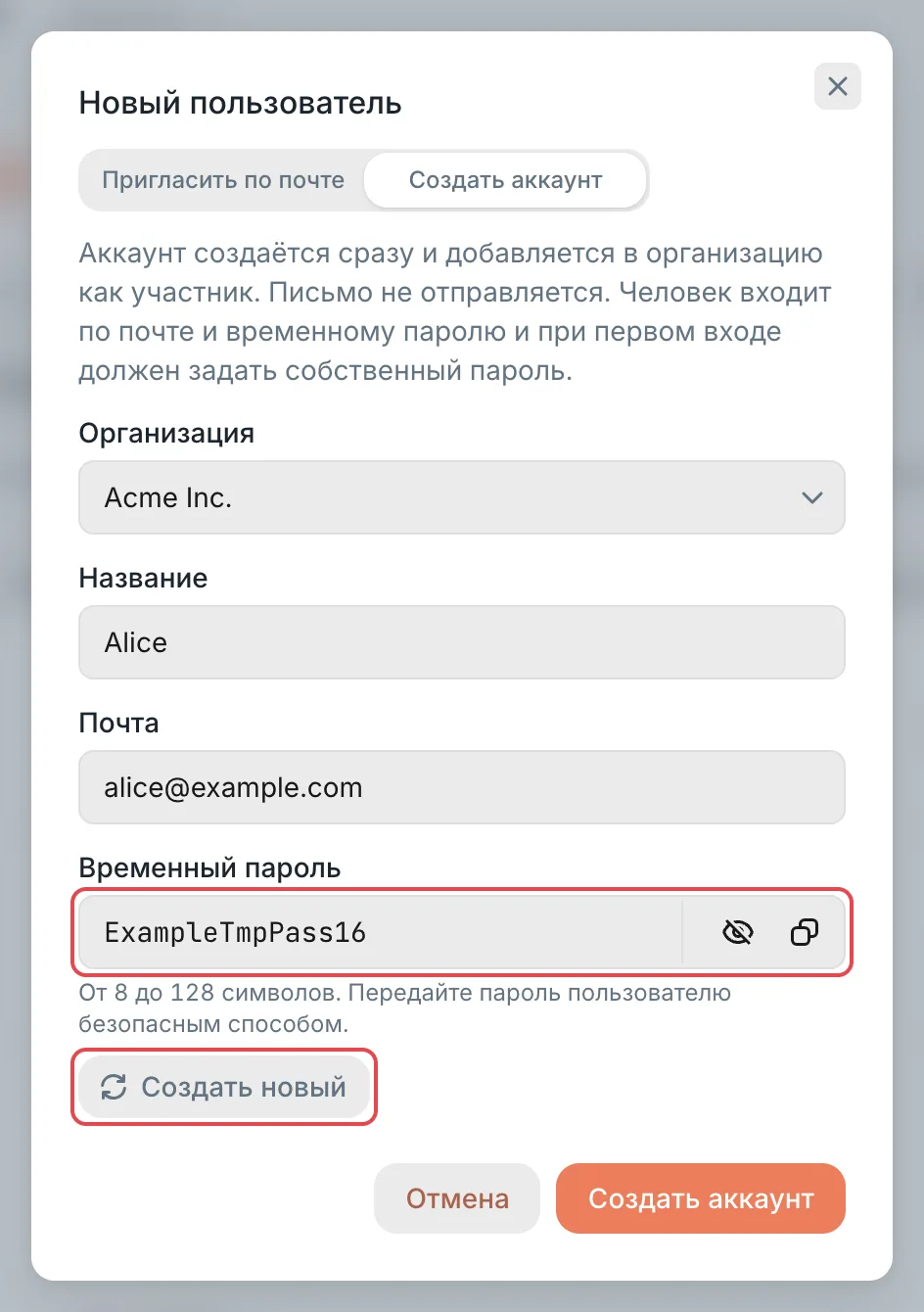 Новый пользователь: создание аккаунта и временный парольCCHP
Создайте аккаунт и передайте данные для входа#
Нажмите Создать аккаунт. Если с момента вашего входа прошло больше 10 минут, сначала потребуется повторно подтвердить личность. В диалоговом окне Аккаунт создан нажмите Скопировать все данные для входа, безопасно передайте пользователю адрес входа, почту и пароль, затем нажмите Сохранил.
Результат: новый аккаунт вступает в выбранную организацию с указанной ролью и попадает в команду по умолчанию организации (если в организации нет команд, он не попадает ни в одну команду); никакие письма не отправляются.
Начальный пароль показывается только один раз. Для локальных аккаунтов, созданных таким способом, по умолчанию отключены самостоятельное восстановление пароля по почте и вход по коду из письма (если пароль забыт, обратитесь к администратору для сброса на странице пользователя), пока пользователь позже не подтвердит реальный адрес почты после настройки почтового сервиса v1.0.16+. Если включён параметр Требовать смену пароля при первом входе, временный пароль действует 24 часа; после его истечения сбросьте пароль в разделе Учётная запись / Безопасность аккаунта на странице пользователя.
Настройка срока действия, заметки и тегов#
В разделе Основные сведения на странице пользователя измените следующие поля и нажмите Сохранить внизу страницы; кнопка Отменить изменения отменяет несохранённые правки. Поля Почта, Название и Роль здесь доступны только для чтения.
- Срок действия: после этой даты участник больше не может войти в организацию, а его LLM-ключи в ней перестают работать. Пустая дата означает Бессрочно.
- Заметка: показывается в списке под именем пользователя.
- Теги: позволяют фильтровать участников в списке по полю Тег.
Назначение и смена команды#
В разделе Организации и команды на странице пользователя в блоке Текущая организация показана команда участника.
- Назначение или смена команды: нажмите Добавить в команду (если участник ещё не состоит в команде) или Сменить команду, затем в диалоговом окне Сменить команду нажмите Назначить сюда в строке нужной команды. Участник добавляется с ролью Участник команды; в пределах одной организации пользователь может состоять только в одной команде, поэтому после добавления в новую команду он автоматически покидает прежнюю.
- Удаление из команды: нажмите значок Убрать из команды в конце блока Текущая организация или кнопку Убрать из команды в разделе Опасная зона, затем подтвердите действие. Участник остаётся в организации, но больше не состоит ни в одной команде.
Чтобы сделать участника администратором команды, откройте эту команду в разделе Управление командами и измените роль в строке участника.
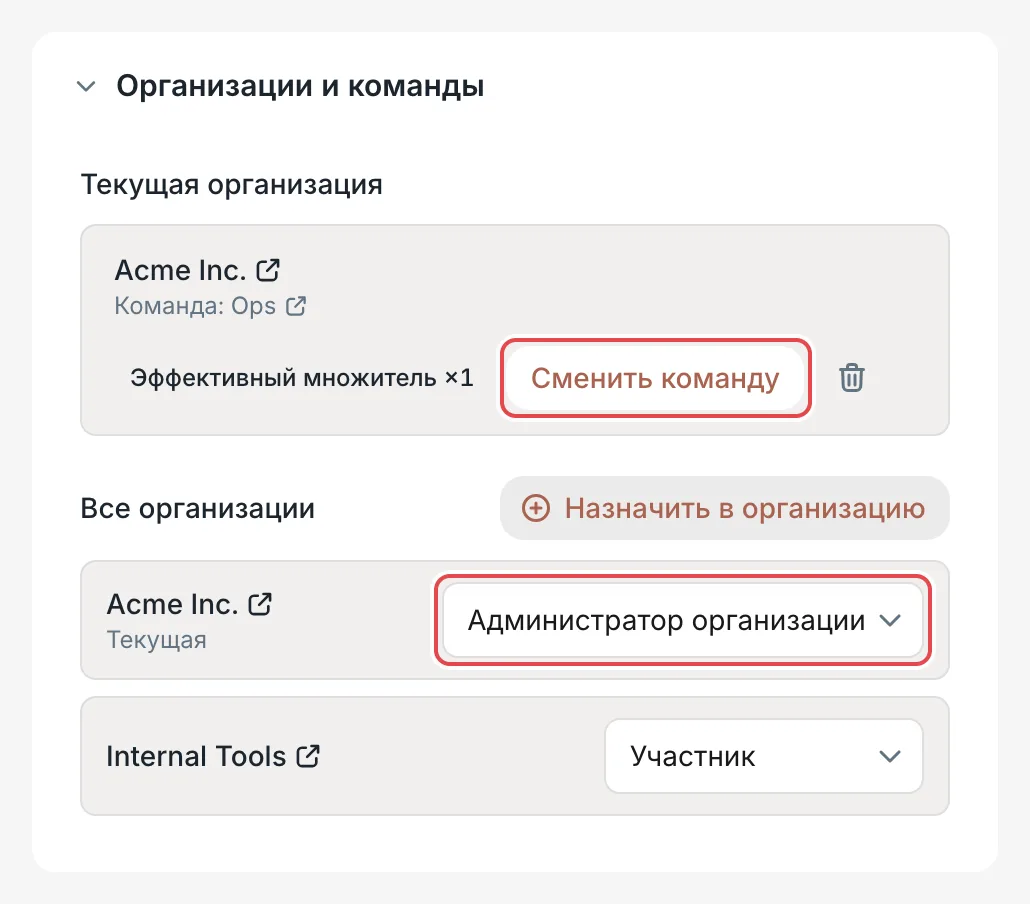 Страница пользователя: раздел «Организации и команды»CCHP
Изменение роли в организации#
В разделе Организации и команды на странице пользователя в блоке Все организации перечислены организации, в которых состоит пользователь и которые видны вам. В раскрывающемся списке в строке нужной организации выберите Администратор организации или Участник, и вскоре изменение вступит в силу.
Правила изменения:
- Ваша роль должна быть выше как текущей, так и новой роли пользователя. Поэтому администратор организации не может менять роль в организации ни одному участнику; чтобы назначить или снять администратора организации, нужен супер-администратор организации или суперадмин платформы.
- В каждой организации должен оставаться хотя бы один супер-администратор организации: последнего нельзя понизить, приостановить или удалить из организации.
В столбце Роль списка используются названия ролей из раздела Управление правами: Системный администратор соответствует супер-администратору организации, а Обычный пользователь соответствует участнику. Распределение обязанностей между ролями см. в разделе Чем организации отличаются от команд; конкретные права каждой роли можно посмотреть в разделе Управление организацией → Управление правами: откройте роль и посмотрите Матрица прав.
Назначение пользовательской роли v1.0.15+#
Пользовательские роли, созданные в Управление правами, можно назначать участникам в следующих местах:
- Выпадающий список Пользовательская роль в строке организации на странице пользователя.
- Столбец Роль в списке Пользователи: в нём есть отдельные списки для роли в организации и для пользовательской роли.
- Список участников на странице команды.
- Страница пользовательской роли в Управление правами: в блоке участников нажмите Добавить пользователей, чтобы добавить сразу нескольких, или Убрать из роли.
В одной организации у участника может быть не больше одной пользовательской роли; чтобы снять роль, выберите Нет. Если у участника уже есть другая пользовательская роль, при добавлении в новую роль он переходит в неё, а его роль в организации не меняется. Для изменений нужно право member:role:update; без него списки доступны только для чтения.
Запрет администраторам просматривать содержимое запросов участников v1.0.15+#
Содержимое запросов — это тела запросов и ответов, диалоги и контекст, сохранённые в записях запросов. По умолчанию администраторы организации могут просматривать и скачивать содержимое запросов участников своей организации. Суперадмин организации (роль Системный администратор) может отключить эту возможность:
- Откройте Управление организацией → Управление правами и в списке ролей откройте Администратор организации.
- В блоке Содержимое запросов участников выключите Администраторы организации могут просматривать содержимое запросов участников и подтвердите.
Результат: администраторы этой организации сразу теряют возможность просматривать и скачивать содержимое запросов участников; то же касается созданных ими токенов управления. На роль Системный администратор и администраторов платформы это не влияет. Изменить эту настройку может только роль Системный администратор.
Чтобы отдельный администратор мог и дальше просматривать содержимое: создайте пользовательскую роль, отметьте в её правах Просмотр в разделе Содержимое запросов и диалогов (и Экспорт, если нужно скачивание), затем назначьте эту роль администратору. Под блоком перечислены пользовательские роли, которым отдельно выдан доступ на просмотр.
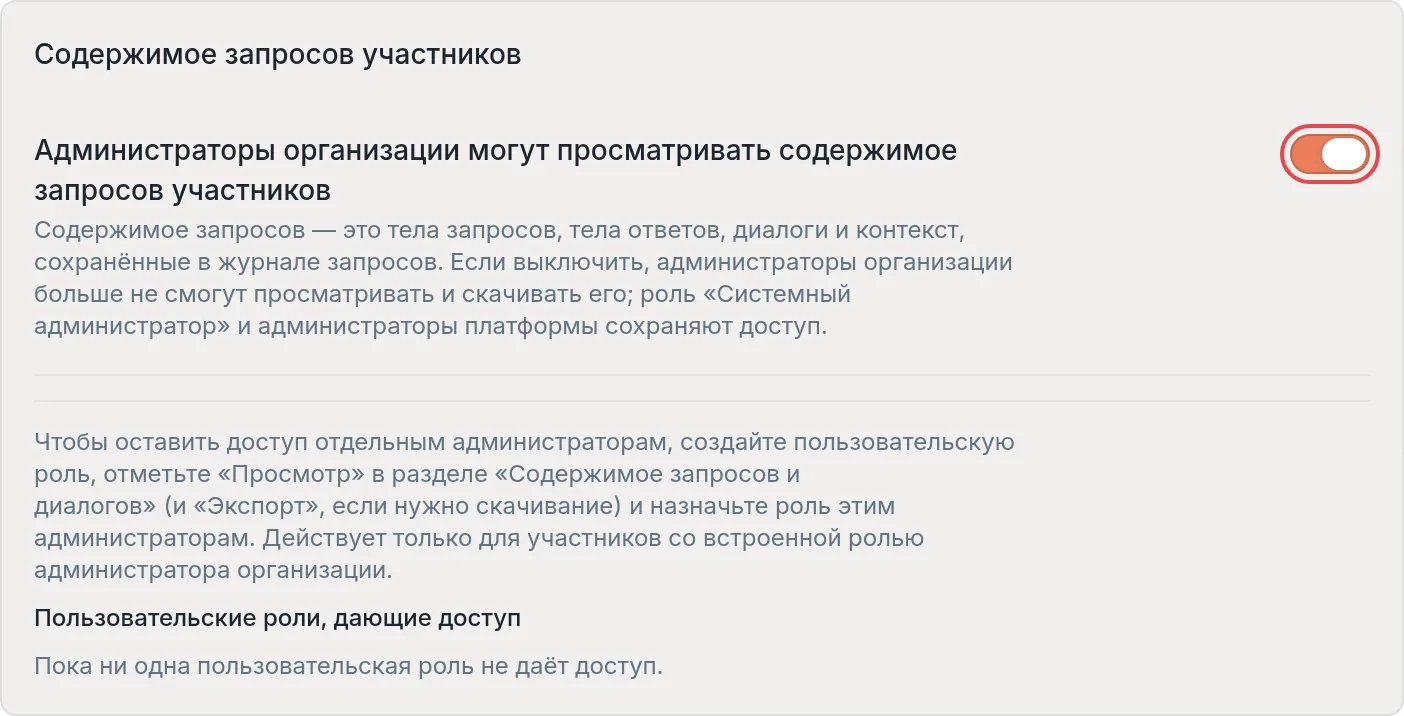 Управление правами: могут ли администраторы организации просматривать содержимое запросов участниковCCHP
Настройка лимитов пользователя#
В разделе Лимиты на странице пользователя нажмите Добавить правило квоты, выберите в поле Тип лимита, что нужно ограничить, заполните поле Значение лимита и нажмите Сохранить. Доступные типы лимитов: Запросов в минуту (RPM), Одновременные сессии, Кредиты за 5 часов, Кредиты за сутки, Кредиты за неделю, Кредиты за месяц и Всего кредитов. Если какой-то лимит не нужен, удалите соответствующее правило.
Лимиты пользователя задают администраторы организации или администраторы команды этого участника (и вышестоящих команд). Администраторы команды задают их в строке участника на странице команды, см. Лимиты участников команды.
Лимит пользователя учитывает использование только этого участника. Он действует одновременно с настройкой организации Лимиты по умолчанию для участника, лимитами организации и команды и лимитами LLM-ключа: каждый запрос резервируется на всех уровнях одновременно, если один и тот же лимит задан на нескольких уровнях, действует меньшее значение, а запрос отклоняется, если хотя бы один уровень не может принять резерв; см. Лимиты на всех уровнях и постоплата организаций.
Временный сброс использования в текущем окне v1.0.16+#
Если участник из-за ошибочного действия или внезапной нагрузки достиг личного оконного лимита, администратор с правом изменения лимитов может в разделе Лимиты или Баланс и пакеты на странице пользователя нажать Сбросить текущее использование:
- Отметьте скользящие или стандартные окна подсчёта, которые нужно временно обнулить (например, за 5 часов, сутки, неделю или месяц).
- Заполните поле Причина (обязательно, записывается в журнал аудита) и нажмите Сбросить счётчик.
Результат: текущий счётчик использованного объёма этого участника в выбранных окнах сразу обнуляется, на карточке правила отображается значок Сброшено <время>, а со следующего периода окна автоматически восстанавливаются обычные границы. Эта операция действует только на личные лимиты участника и лимиты организации по умолчанию для участника, не изменяет исторические записи использования и финансовую книгу и не обходит пулы лимитов LLM-ключа, команды или организации.
Управление реферальными связями участника v1.0.16+#
В разделе Реферальные связи на странице пользователя администратор организации может полностью управлять реферальными отношениями этого участника в текущей организации (все действия записываются в журнал аудита):
- Реферальный код: просмотр текущего реферального суффикса участника.
- Пригласивший (вышестоящий): просмотр текущего пригласившего, статуса (Активна / Отвязана), даты привязки, даты Начисление с, учтённых трат и начисленных вознаграждений; можно нажать Привязать пригласившего, чтобы назначить пригласившего из текущей организации для ещё не привязанного участника, нажать Изменить, чтобы сменить пригласившего, изменить статус или дату Начисление с (не раньше даты привязки), либо нажать Удалить, чтобы снять связь и позволить участнику заново привязаться к другому пригласившему.
- Приглашённые участники (нижестоящие): список всех участников, привязанных к этому пользователю; можно нажать Добавить приглашённого, чтобы привязать к нему другого участника организации, а также редактировать или удалять отдельные записи.
- Защита данных и расчётов: система автоматически блокирует циклические цепочки приглашений (код ошибки
30298); ручная привязка администратором не начисляет разовый бонус за регистрацию; смена пригласившего, изменение статуса или удаление связи не переписывают уже созданные исторические записи вознаграждений — новые настройки применяются только к последующим квалифицируемым заказам.
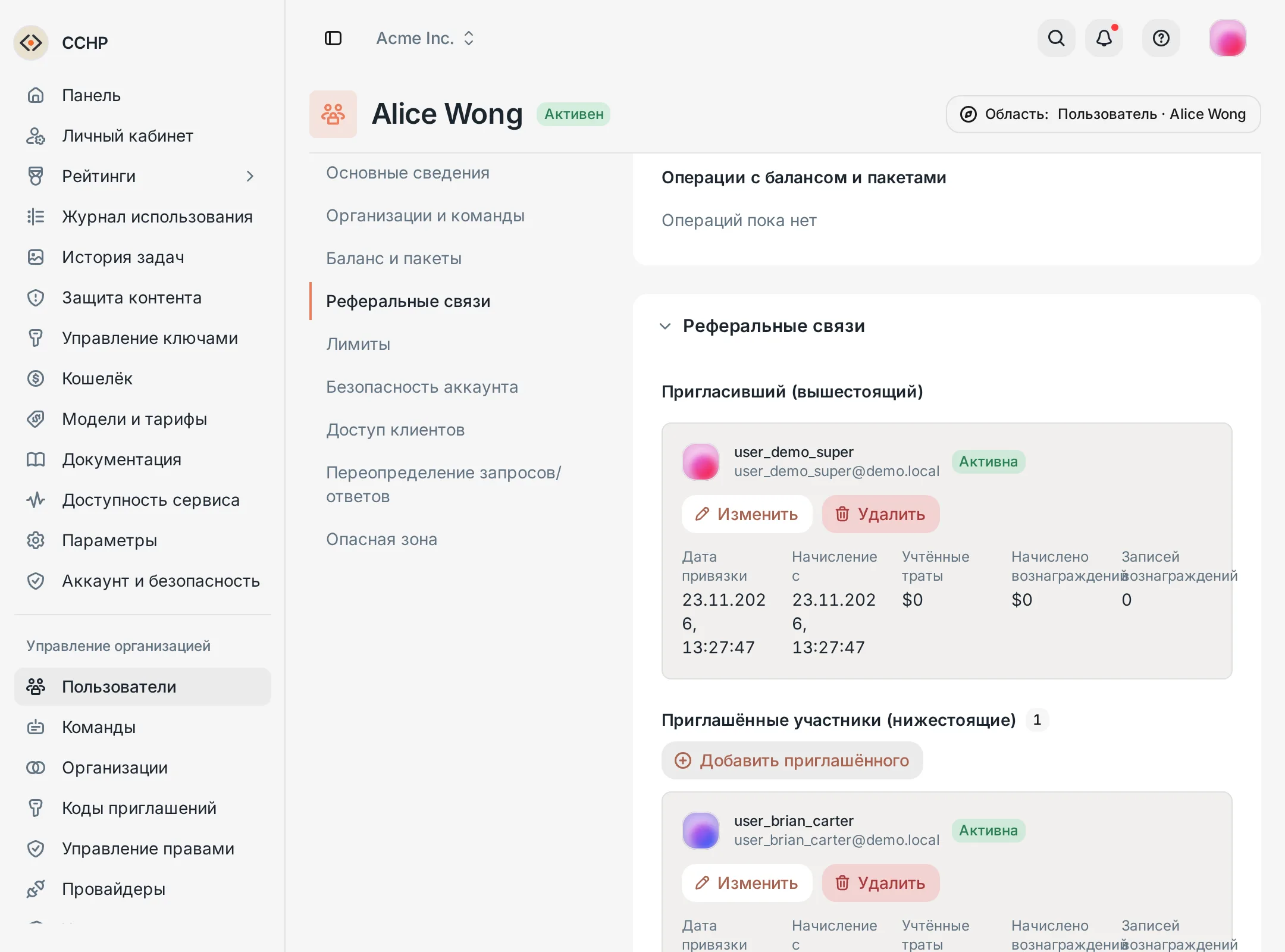 Страница пользователя: управление пригласившим и приглашёнными участниками в разделе «Реферальные связи»CCHP
Управление LLM-ключами участника v1.0.5+#
Администратор организации может от имени участника создавать его LLM-ключи в этой организации и управлять ими:
- раскройте строку пользователя в списке и нажмите Новый ключ в конце;
- или работайте в разделе LLM-ключи на странице пользователя: создавайте ключи, переименовывайте их и меняйте настройки, отключайте и включайте, выполняйте ротацию, отзывайте ключи и просматривайте использование.
Ключ создаётся так же, как при создании самим участником, см. Как создать LLM-ключ. После создания владелец ключа может снова посмотреть полный ключ в своём списке ключей.
Раздел LLM-ключи отображается только для участников в статусе Активен. Своими ключами управляйте в разделе Управление ключами; ключи суперадминов платформы и участников с ролью выше вашей вы можете только просматривать.
Управление балансом и пакетами участника v1.0.12+#
В разделе Баланс и пакеты на странице пользователя можно посмотреть Кошелёк участника в этой организации, Действующие пакеты, Лимиты и Операции с балансом и пакетами, а также выполнить следующие действия:
- Активировать код за участника: активировать код, чтобы зачислить сумму на баланс участника или выдать ему пакет.
- Изменить баланс: увеличить или уменьшить баланс участника.
- Отозвать пакет: в разделе Действующие пакеты нажмите Отозвать у нужного пакета и выберите Вернуть неиспользованную часть, Вернуть указанную сумму или Без возврата. Возврат зачисляется на баланс участника, пакет сразу перестаёт действовать.
- Изменить лимиты: по каждому пункту увеличить или уменьшить значение, установить заданное значение или снять лимит участника.
Для каждого действия заполните Причина, нажмите Показать результат, чтобы посмотреть итог, и только после этого нажмите Выполнить. Действие записывается в Операции с балансом и пакетами.
Супер-администраторы и администраторы организации по умолчанию могут пользоваться этим разделом; он отображается только для участников в статусе Активен. Изменять баланс, пакеты и лимиты собственной учётной записи нельзя; суперадмины платформы и участники с ролью выше вашей доступны только для просмотра.
Изменение почты или пароля участника#
Администратор организации: раздел «Учётная запись»#
На странице пользователя в разделе Учётная запись:
- Сменить почту: в диалоговом окне заполните поле Новая почта и нажмите Сменить почту. Новая почта не должна использоваться другим аккаунтом, а после сохранения она сразу считается подтверждённой; на старый и новый адреса придёт по письму с уведомлением об изменении аккаунта.
- Задать временный пароль: в диалоговом окне подтверждения временный пароль уже сгенерирован автоматически; можно также нажать Создать новый или ввести свой пароль длиной от 8 до 128 символов, а затем нажать Сбросить пароль. Временный пароль показывается только один раз: скопируйте его, безопасно передайте участнику и нажмите Я сохранил пароль. При следующем входе участник обязан сменить пароль, а все его сеансы сразу завершаются.
Здесь нельзя изменить аккаунты следующих участников, и раздел объясняет причину: ваш собственный аккаунт (меняйте его в разделе Аккаунт и безопасность), аккаунты суперадминов платформы, участников с ролью выше вашей, а также участников, которые состоят и в других организациях (их может изменить только суперадмин платформы). При отправке может потребоваться повторно подтвердить личность.
Суперадмин платформы: раздел «Безопасность аккаунта» v1.0.1+#
Когда суперадмин платформы открывает страницу другого пользователя, он видит раздел Безопасность аккаунта (раздел Учётная запись не показывается):
Действия сброса и завершения сеансов нужно подтверждать ещё раз; если с момента вашего входа прошло больше 10 минут, сначала потребуется повторно подтвердить личность. Своим аккаунтом управляйте в разделе Аккаунт и безопасность: на обновлённой вкладке Сеансы можно построчно просматривать текущие устройства, браузер, операционную систему, IP и время входа, а также постраничную Историю входов (20 записей на странице); кроме того, при смене пароля или почты, добавлении или удалении ключа доступа, включении/выключении аутентификатора или перегенерации кодов восстановления система автоматически завершает все остальные активные сеансы этого аккаунта v1.0.15+.
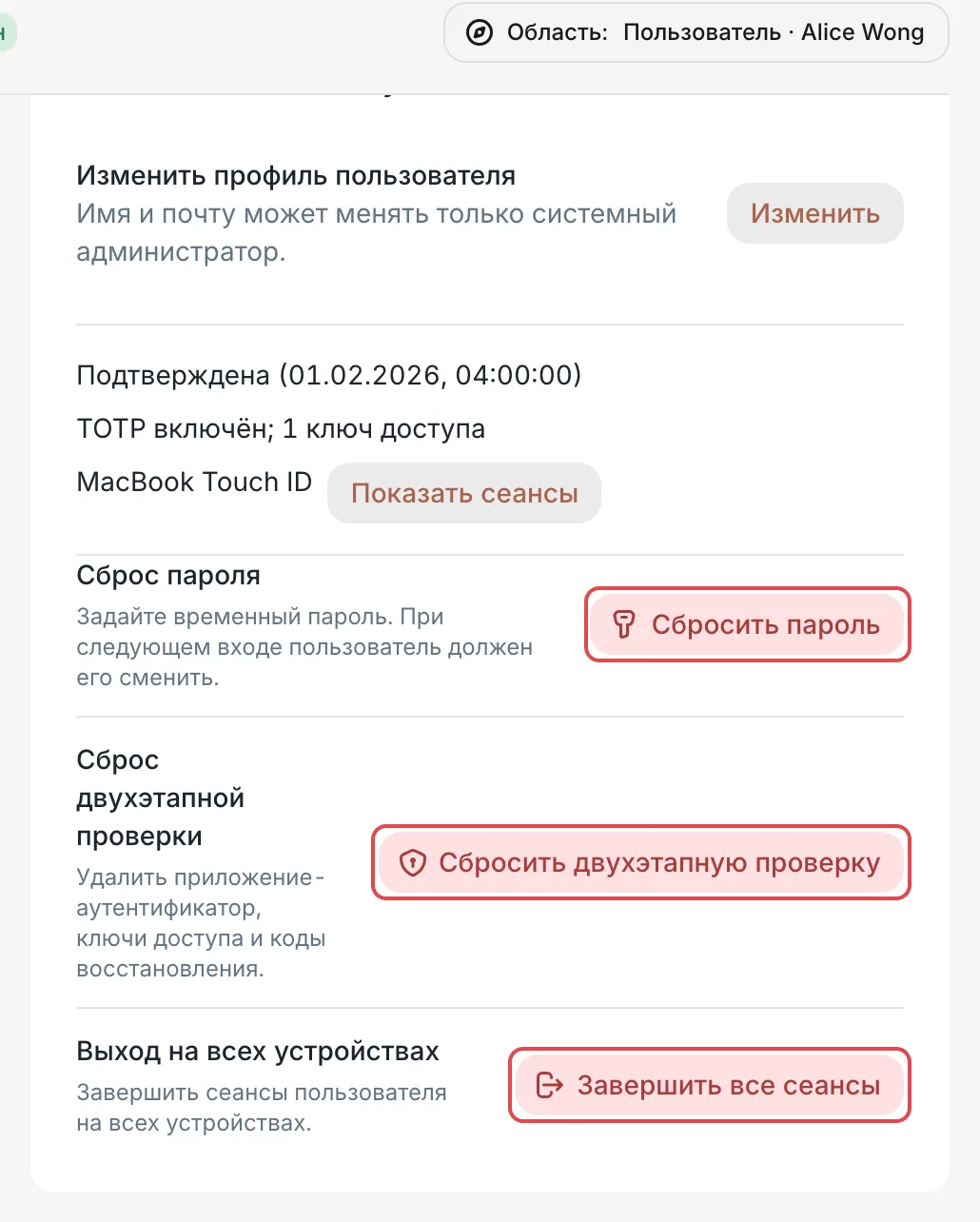 Страница пользователя: раздел «Безопасность аккаунта»CCHP
Приостановка, восстановление и удаление участников#
Приостановить, восстановить или удалить участника можно, только если ваша роль выше его роли. У участников в статусе Ожидает нет переключателя Активен.
Внимание: удаление из организации необратимо, а отозванные LLM-ключи восстановить нельзя. Если нужно лишь временно закрыть доступ, приостановите участника. Чтобы после удаления участник снова вступил в организацию, просто пригласите его ещё раз.
Частые вопросы#
Что делать, если приглашённый открыл ссылку, но не может принять приглашение?#
Убедитесь, что почта аккаунта, под которым он вошёл, совпадает с почтой, на которую отправлено приглашение, и что эта почта подтверждена. Ссылка-приглашение действует 7 дней; если ссылка истекла или потеряна, нажмите Новый пользователь на странице Пользователи и пригласите его ещё раз.
Как добавить пользователей, если на сайте не настроен почтовый сервис?#
Без почтового сервиса приглашённые не могут зарегистрироваться самостоятельно, и ссылка-приглашение работает только для тех, у кого уже есть аккаунт. Суперадмин платформы и администраторы организации с соответствующими правами могут выбрать Создать аккаунт в окне Новый пользователь и сразу создать локальный аккаунт с постоянным или временным паролем v1.0.16+; также можно использовать коды приглашения, чтобы в организацию вступили пользователи с уже существующими аккаунтами, см. Организация по умолчанию и коды приглашений.