Глава 108 мин чтения
Управление командами
Как создавать в организации команды и дочерние команды, добавлять участников и назначать роли в команде, задавать для команды множитель, доступные группы провайдеров, лимиты и разрешённые клиенты.
Команда — это группа участников внутри организации. С помощью команды можно задать группе участников отдельный множитель тарификации, ограничить доступные им группы провайдеров и клиенты, а также задать общие для них лимиты. У команды могут быть дочерние команды, которые наследуют настройки родительской команды. Как команды связаны с организациями, см. Чем организации отличаются от команд.
Эта страница предназначена для администраторов организации. Что может администратор команды, см. Права администратора команды.
Как открыть управление командами#
На боковой панели выберите Управление организацией → Команды. На странице перечислены команды текущей организации, выбранной на верхней панели; их можно искать по названию или описанию и сортировать по дате создания, названию или числу участников. Чтобы управлять командами другой организации, сначала переключите организацию на верхней панели.
Щёлкните строку, чтобы открыть страницу команды. Слева на странице команды находится навигация по разделам, и все описанные ниже действия выполняются в соответствующих разделах.
Изменения в разделах Основное и Группы провайдеров вступают в силу только после нажатия кнопки Сохранить внизу страницы; кнопка Отменить изменения отменяет несохранённые правки. Изменения участников, лимитов и правил Доступ клиентов отправляются каждое отдельно.
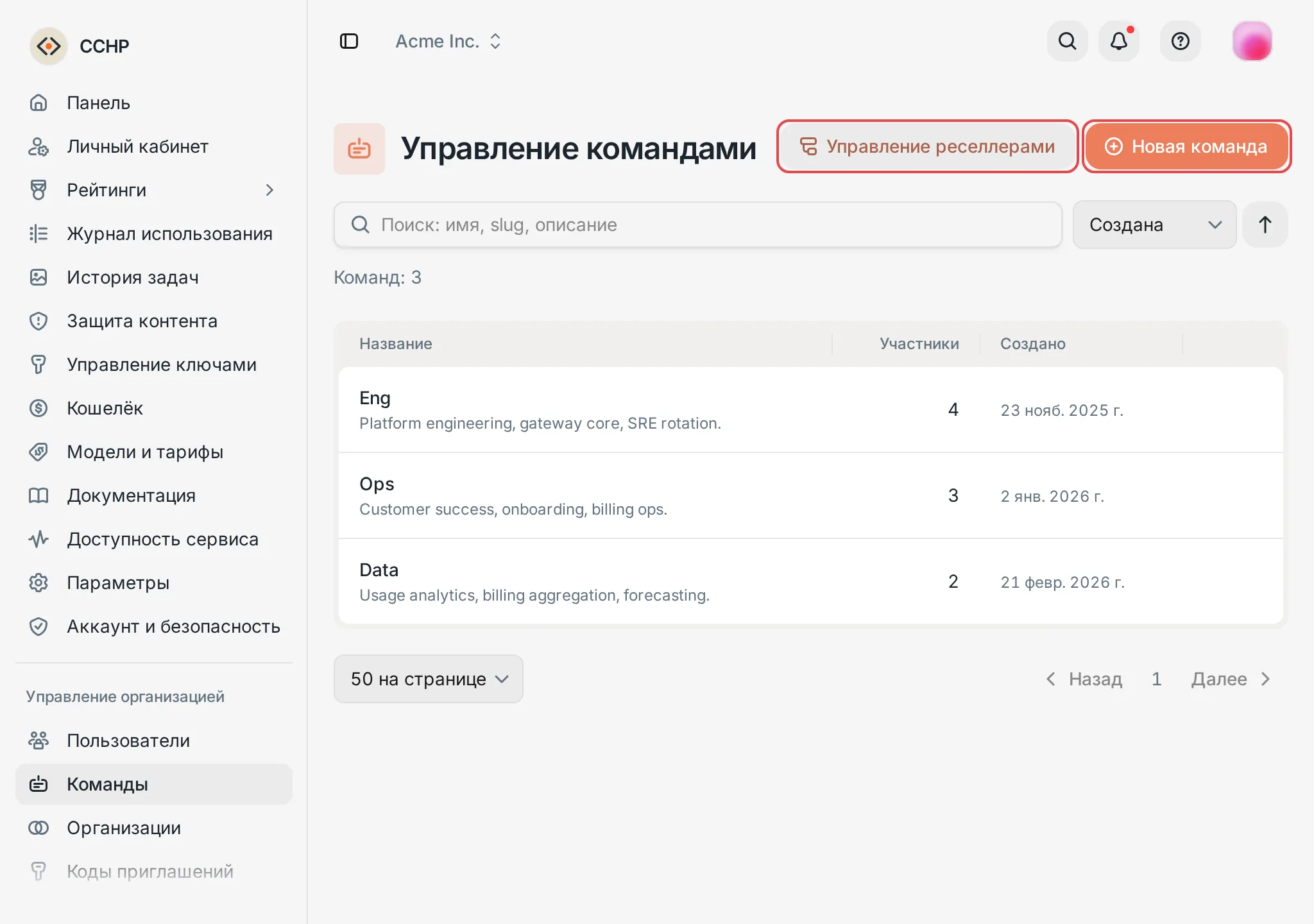 Управление командами: кнопки «Новая команда» и «Управление реселлерами»
 CCHP
Создание команды#
Откройте диалоговое окно создания#
В правом верхнем углу страницы Управление командами нажмите Новая команда.
Заполните сведения о команде#
- Название: обязательно, например
Research. - Описание: необязательно.
- Родительская команда: если оставить Команда верхнего уровня (без родителя), новая команда будет командой верхнего уровня; если выбрать существующую команду, новая станет её дочерней командой.
- Собственный множитель: необязательно, пустое поле означает
1.0, см. Настройка множителя команды.
Создайте команду#
Нажмите Создать.
Результат: команда создана, и открывается страница новой команды.
Первая команда организации автоматически получает метку Команда по умолчанию, и новые участники по умолчанию попадают в неё. Как сменить команду по умолчанию, см. Выбор команды по умолчанию.
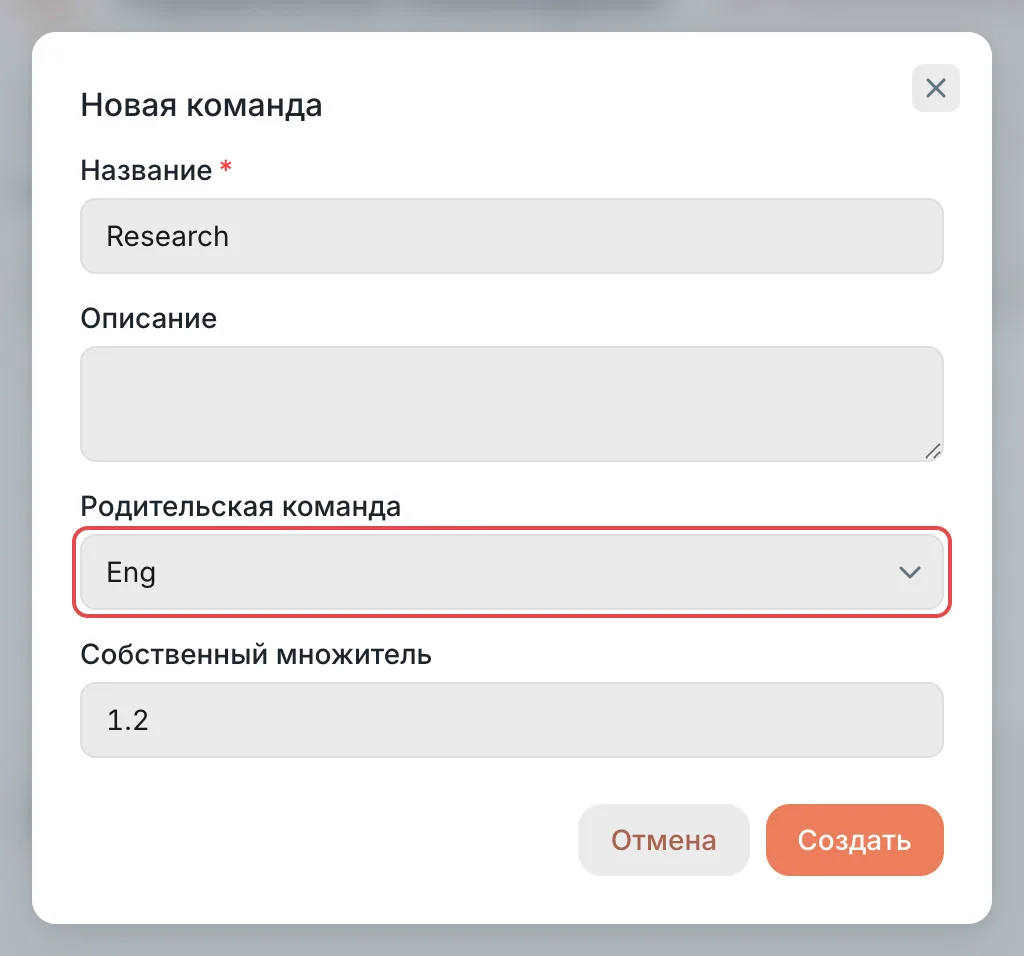 Диалоговое окно новой команды: название, родительская команда и множительCCHP
Добавление участников и назначение ролей#
Ролей в команде две:
- Админ команды: управляет командой и её дочерними командами.
- Участник команды: обычный участник без прав на управление командой.
Откройте диалоговое окно добавления#
На странице команды в разделе Участники нажмите Добавить участника.
Выберите пользователей и роль#
В поле Поиск пользователей (имя / эл. почта) выберите одного или нескольких пользователей, а в поле Роль выберите Участник команды или Админ команды. В списке кандидатов есть только неприостановленные участники организации, которые ещё не состоят в этой команде.
Добавьте их в команду#
Нажмите Добавить. Если выбрано несколько пользователей, на кнопке показано их число, например Добавить (3).
Результат: пользователи появляются в списке Участники.
В пределах одной организации пользователь может состоять только в одной команде. Если добавить пользователя, который уже состоит в другой команде этой организации, он автоматически покинет прежнюю команду.
Пользователей, которые ещё не состоят в организации, сначала добавьте в разделе Управление пользователями. Кроме того, в разделе Коды приглашения на странице команды можно создать код приглашения в команду: пользователи, вступившие по такому коду, всегда попадают в эту команду, см. Организация по умолчанию и коды приглашений.
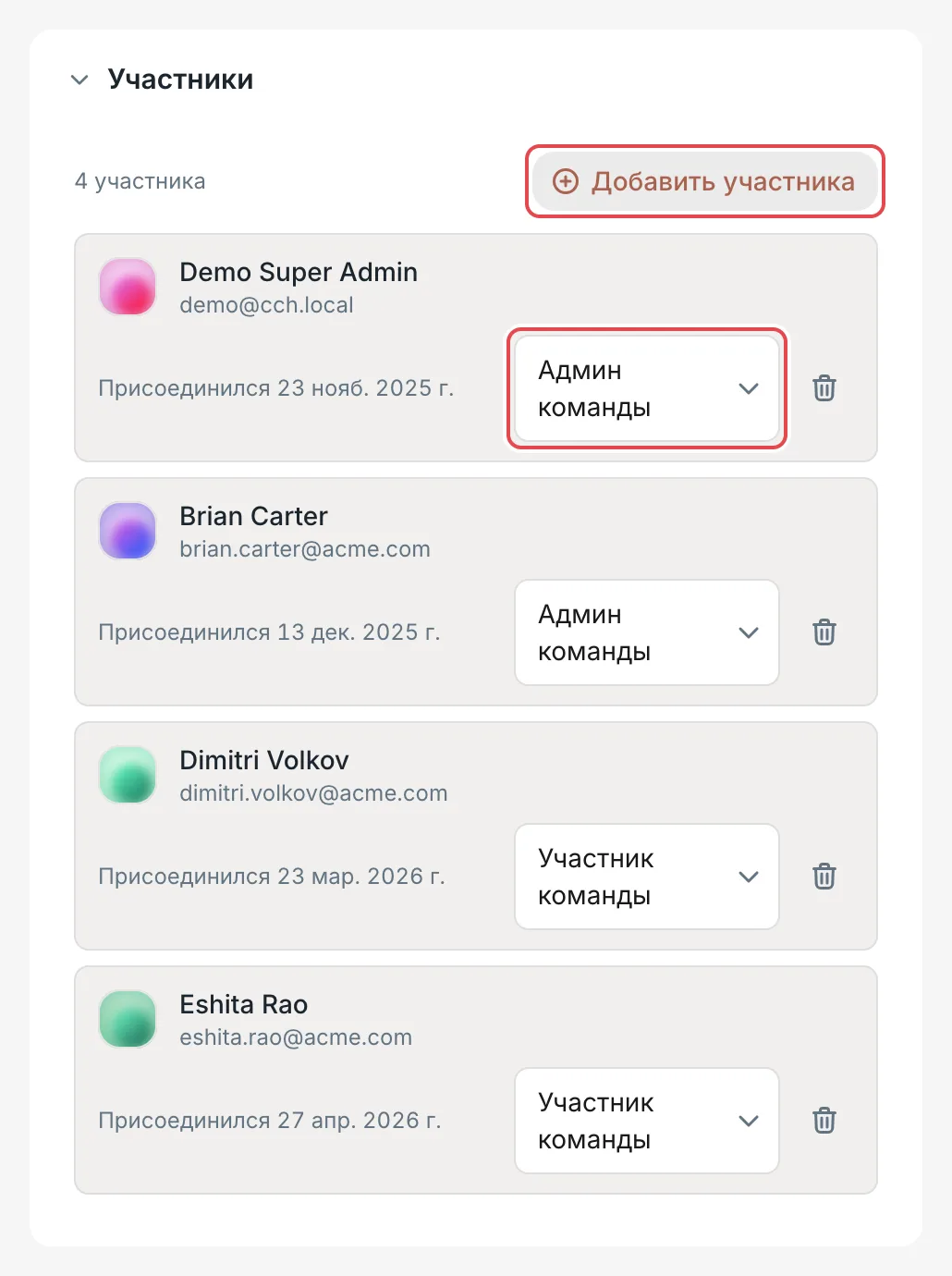 Страница команды: раздел «Участники»CCHP
Изменение роли и удаление из команды#
- Изменение роли: в раскрывающемся списке роли в строке участника выберите Админ команды или Участник команды, изменение вступает в силу сразу.
- Удаление из команды: нажмите значок Убрать из команды в конце строки участника, затем ещё раз нажмите Убрать из команды в окне подтверждения. Пользователь остаётся участником организации, но больше не состоит ни в одной команде, и к его последующим запросам больше не применяются множитель, настройки групп провайдеров и лимиты этой команды.
Чтобы перевести участника в другую команду, просто добавьте его в целевую команду; либо откройте этого пользователя в разделе Пользователи и в разделе Организации и команды нажмите Сменить команду.
Настройка множителя команды#
В разделе Основное на странице команды измените значение Множитель команды и нажмите Сохранить внизу страницы.
- Множитель команды может быть от
1.0до1000: команда может только повышать цену, но не давать скидку. - Эффективный множитель = эффективный множитель организации × множители всех родительских команд × множитель команды; он учитывается в цене тарификации для участников команды. Например, если эффективный множитель организации равен
1.0, множитель родительской команды равен1.2, а множитель команды равен1.1, эффективный множитель составит1.0 × 1.2 × 1.1 = 1.32. - Изменение множителя родительской команды одновременно меняет эффективный множитель всех её дочерних команд. После сохранения множителя организации или команды список команд, страница команды и дерево команд сразу показывают новый эффективный множитель.
Что означает множитель на каждом уровне, см. Множитель затрат провайдера и множитель тарификации пользователя.
Ограничение доступных групп провайдеров#
В разделе Группы провайдеров на странице команды перечислены все группы провайдеров организации. В каждой строке есть поле Доп. множитель группы и переключатель; по умолчанию доступны все группы, а Доп. множитель группы равен 1.00.
- Выключите переключатель: участники этой команды и её дочерних команд больше не смогут использовать эту группу.
- Доп. множитель группы: дополнительная наценка команды на эту группу, действует только на запросы через эту группу, минимум
1.00. Значение, заданное выше, показано как Доп. сверху. Множитель Итог в строке = эффективный множитель команды × коэффициент группы × дополнительные множители группы вышестоящих уровней и этой команды; он меняется вместе с несохранёнными изменениями. - Наследование и блокировка v1.0.16+: настройки наследуются от организации и родительских команд, и приоритет у ближайшего к участнику уровня. Группа, отключённая выше, отображается как Отключено выше; администратор организации может снова включить на уровне команды группу, отключённую организацией (в строке появится Включено для команды, выше отключено), но когда администратор команды открывает раздел Группы провайдеров, переключатели групп, отключённых организацией или вышестоящей командой за пределами его области управления, заблокированы: самостоятельно включить их обратно нельзя — можно только дополнительно отключать группы или задавать Доп. множитель группы не ниже
1.00. - Дочерние команды наследуют настройки этой команды, но могут задать и свои.
Закончив, нажмите Сохранить внизу страницы. Как коэффициент группы и дополнительный множитель группы влияют на цену, которую видят участники, см. Группы провайдеров и итоговая стоимость.
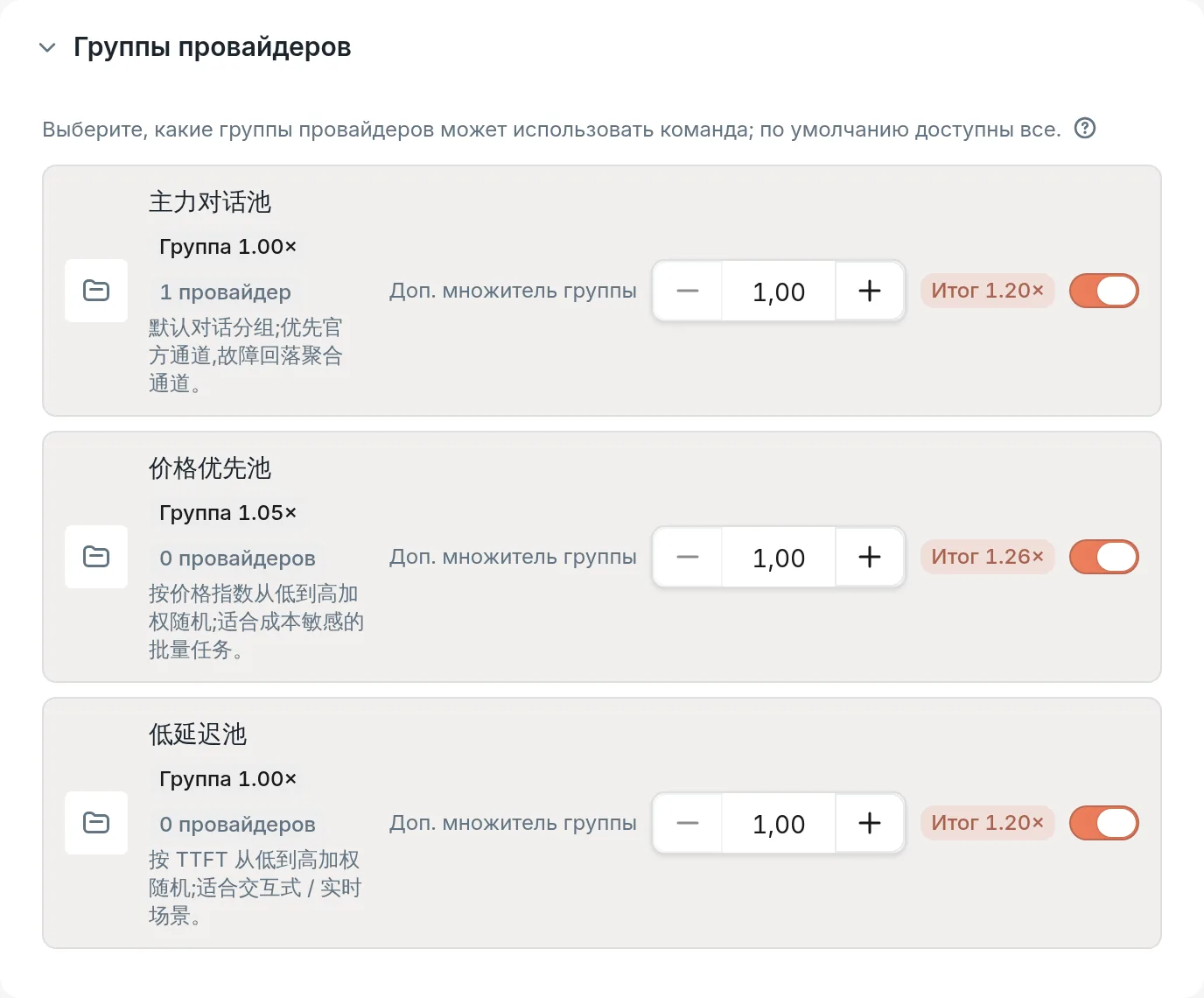 Страница команды: переключатели групп провайдеров и дополнительный множитель группыCCHP
Настройка лимитов команды#
Лимит команды задают администраторы организации; это общий объём для всех участников команды: когда суммарное использование участников этой команды и всех её дочерних команд достигает предела, их запросы отклоняются. Каждый запрос резервируется одновременно на уровнях LLM-ключа, пользователя, команды и организации и отклоняется, если хотя бы один уровень не может принять резерв; см. Лимиты на всех уровнях и постоплата организаций.
В разделе Лимиты на странице команды нажмите Добавить правило квоты, выберите в поле Тип лимита, что нужно ограничить, заполните поле Значение лимита и нажмите Сохранить. Доступные типы лимитов: Запросов в минуту (RPM), Одновременные сессии, Кредиты за 5 часов, Кредиты за сутки, Кредиты за неделю, Кредиты за месяц и Всего кредитов. Если какой-то лимит не нужен, удалите соответствующее правило. Администратор команды в этом разделе может только просматривать лимиты и расход по ним.
Лимиты участников команды v1.0.13+#
В разделе Участники на странице команды нажмите значок Лимиты в строке участника и добавьте или измените правила лимитов этого участника на боковой панели — так же, как в разделе Настройка лимитов пользователя. Так администраторы команды задают лимиты участников своей команды и её дочерних команд без прав на раздел Пользователи.
Ограничение разрешённых клиентов v1.0.15+#
В разделе Доступ клиентов на странице команды можно настроить правила Разрешить или Запретить для этой команды, а также нажать Проверить клиент, чтобы предварительно проверить решение, или переключиться на вкладку Действующие, чтобы посмотреть правила, унаследованные от глобального уровня, организации и родительских команд. Изменения правил сохраняются отдельно с ведением истории версий.
- Поэтапное сужение: команда может только дополнительно сужать права поверх разрешений вышестоящих уровней (глобального, организации и родительских команд); запрещающие правила имеют приоритет над разрешающими, и клиент, не пропущенный на любом уровне, отклоняется шлюзом с кодом
403. - Наследование и блокировка: незаблокированные вышестоящие правила можно отдельно отключить патчем в этой команде; если вышестоящий уровень заблокировал отдельное правило или включил Заблокировать набор, переопределить его в команде нельзя. Дочерние команды также наследуют правила этой команды.
Полное описание движка правил, трёх цепочек оценки и определений клиентов см. в разделе Контроль доступа клиентов.
Изменение иерархии команд#
На странице Управление командами нажмите Управление реселлерами, и в диалоговом окне команды будут показаны в виде дерева:
- Перетащите команду на другую команду: она станет её дочерней командой.
- Перетащите команду выше или ниже другой команды: она окажется с ней на одном уровне, а среди команд верхнего уровня станет командой верхнего уровня.
Команда перемещается вместе со всеми дочерними командами, а эффективный множитель и унаследованные настройки меняются в соответствии с новой родительской командой. В каждой строке показан множитель Итог команды (то есть эффективный множитель); щёлкните его, чтобы увидеть множитель Свой, или нажмите значок Редактировать команду, чтобы перейти на страницу этой команды.
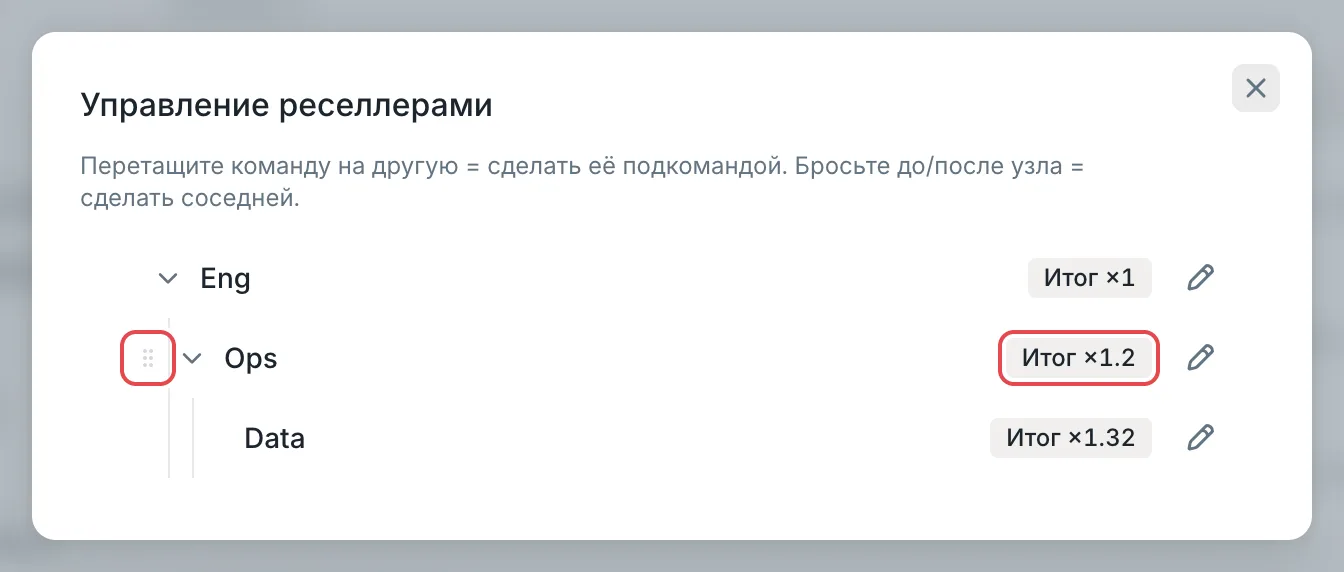 Управление реселлерами: дерево команд и эффективные множителиCCHP
Удаление команды#
В разделе Опасные действия на странице команды нажмите Удалить команду, а затем в окне подтверждения нажмите Подтвердить. После удаления:
- Все участники команды убираются из неё, но остаются участниками организации.
- Коды приглашения этой команды отключаются, а ожидающие одобрения заявки на вступление отзываются.
- Если это была команда по умолчанию организации, командой по умолчанию становится самая ранняя из оставшихся команд; если других команд в организации нет, команды по умолчанию больше не будет.
Внимание: удаление необратимо. При удалении команды её дочерние команды не удаляются. Перед удалением переместите дочерние команды в окне Управление реселлерами под другие команды или на верхний уровень.
Права администратора команды#
С правами по умолчанию администратор команды может:
- Видеть на странице Управление командами свою команду и её дочерние команды, а также создавать дочерние команды в своей команде или в её дочерних командах. Создавать команды верхнего уровня и перемещать команды на верхний уровень он не может.
- Изменять разделы Основное (включая Множитель команды), Группы провайдеров (можно отключать группы или задавать Доп. множитель группы ≥
1.00; переключатели групп, отключённых организацией или вышестоящей командой, заблокированы и не могут быть включены обратно v1.0.16+) и правила Доступ клиентов своей команды и дочерних команд, а также удалять эти команды. Лимиты команды доступны только для просмотра. - Задавать лимиты участников своей команды и дочерних команд, см. Лимиты участников команды.
- Убирать участников команды из своей команды, а в дочерних командах менять роли участников или убирать участников.
Администратор команды не видит кнопку Добавить участника и раздел Коды приглашения: эти действия выполняет администратор организации.
Какие команды администратор команды может просматривать и изменять (свою команду, дочерние команды, а также может ли он создавать команды того же уровня), администратор организации настраивает в разделе Управление организацией → Управление правами: откройте роль Администратор команды и измените раздел Иерархические права.