Глава 177 мин чтения
Создание провайдера
Создайте провайдера в разделе «Провайдеры», задайте на его странице основные настройки, например коэффициент пополнения, затем добавьте ему эндпоинты и ключи провайдера и включите их в группу провайдеров.
Провайдер представляет вышестоящий сервис или аккаунт у вышестоящего сервиса, например ваш аккаунт в Anthropic или API-посредник. Для создания провайдера достаточно указать название; адрес запросов, формат запроса и API-ключ вышестоящего сервиса после создания добавляются в его эндпоинты и ключи провайдера соответственно.
Перед началом работы#
- Создавать провайдеров могут администраторы организации, супер-администраторы организации и суперадмины платформы. Если прав нет, кнопка Новый провайдер на странице не отображается.
- Провайдер принадлежит текущей организации. Если вы управляете несколькими организациями, сначала щёлкните название организации слева на верхней панели и переключитесь на организацию, которую нужно настроить.
- Несколько API-ключей одного вышестоящего сервиса размещайте в одном провайдере как его ключи провайдера. Отдельных провайдеров создавайте, если у одного вышестоящего сервиса есть несколько аккаунтов с разными способами пополнения.
Поддерживаемые вышестоящие сервисы#
При создании провайдера не нужно выбирать тип или протокол. Какие запросы может обрабатывать провайдер, определяет Формат запроса, выбранный в его эндпоинтах. Форматы запроса охватывают следующих вендоров: OpenAI, Anthropic, Google, xAI, Volcengine Ark, Alibaba Cloud Model Studio, MiniMax, Mistral AI, Cohere, Voyage AI, Jina AI, Hugging Face TEI, Deepgram, ElevenLabs, fal, Replicate, Stability AI, Runway, Luma AI, Kling AI, Meshy, Tripo, Hyper3D Rodin, Tencent Hunyuan 3D, AssemblyAI, Volcengine Doubao Speech, Baidu AI Cloud VOD (пересылает генерацию видео MiniMax) и TypeSafe.
- API-посредники и другие совместимые сервисы: подключайте в том формате, с которым они совместимы. Часто используются форматы Chat Completions и Responses от OpenAI, Messages от Anthropic и Generate Content от Google.
- Azure OpenAI, Amazon AWS и Vertex AI: Azure OpenAI и Vertex AI подключайте в форматах OpenAI и Google соответственно, а в поле Тип учётных данных ключа провайдера выберите Azure api-key, Azure Entra ID v1.0.15+ или Сервисный аккаунт Google; Amazon Bedrock (Converse, Anthropic/OpenAI-совместимые интерфейсы) и Amazon Polly поддерживают учётные данные подписи AWS SigV4 и Bedrock API Key v1.0.15+.
- Другой CCHP: подключайте в тех форматах запросов, которые он предоставляет, а в качестве ключа провайдера укажите LLM-ключ, выданный тем CCHP. При добавлении ключа CCHP распознаёт, что вышестоящий сервис — CCHP, и затем автоматически читает баланс и групповой коэффициент этого ключа на той стороне; см. Коэффициенты и балансы сервисов. Записи запросов и задачи на обеих сторонах используют один и тот же
cchp_idсессии и задачи. Заголовки связки, напримерX-CCHP-Session-Id, шлюз отправляет только вышестоящим сервисам, распознанным как CCHP; остальные не получают ID сессии клиента.
Шаг 1. Создайте провайдера#
-
Откройте Управление организацией → Провайдеры и нажмите кнопку Новый провайдер справа в заголовке страницы. Если у организации ещё нет ни одного провайдера, кнопка отображается в центре страницы.
-
На панели Новый провайдер заполните следующие поля:
-
Нажмите кнопку Создать и добавить эндпойнт. Если название не указано, эта кнопка недоступна.
Результат: консоль открывает страницу нового провайдера. По умолчанию новый провайдер включён, Коэффициент пополнения равен 1, эндпоинтов и ключей провайдера у него ещё нет. Список Провайдеры по умолчанию отсортирован по убыванию Использование за 7 дн. v1.0.16+, поэтому чаще всего используемые провайдеры отображаются вверху.
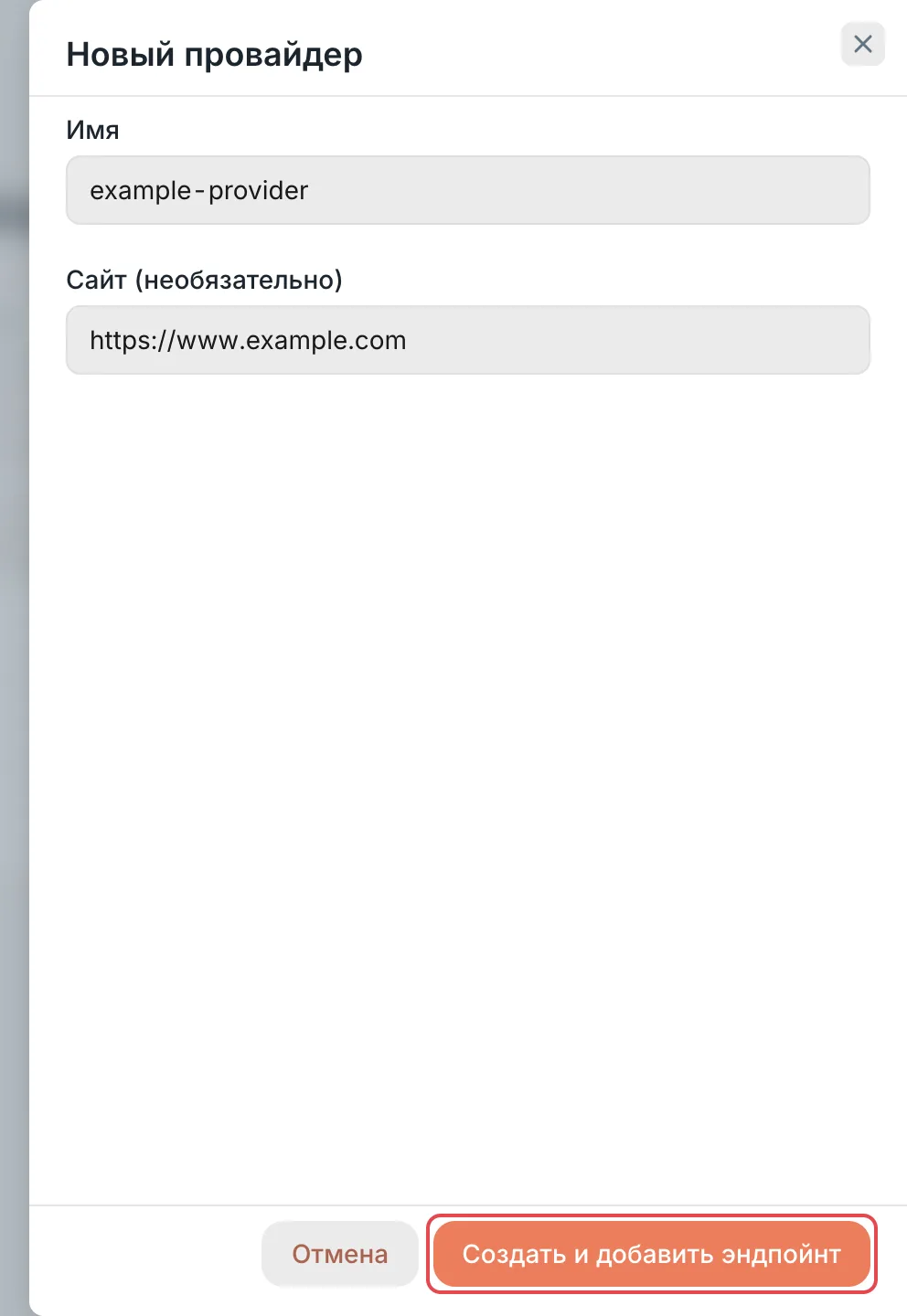 Панель «Новый провайдер»: имя и сайт
 CCHP
Шаг 2. Задайте основные настройки#
Слева на странице провайдера находится навигация по разделам. В разделе Основное хранятся сведения о самом провайдере. Этот шаг можно пропустить и изменить настройки в любой момент позже.
Если изменить любые настройки, кроме Провайдер включён, внизу страницы появится панель действий Есть несохранённые изменения; нажмите на ней Сохранить.
Внимание: групповой коэффициент вышестоящего сервиса указывайте в поле Коэффициент стоимости каждого ключа провайдера, а не в поле Коэффициент пополнения. Если указать один и тот же групповой коэффициент в обоих местах, стоимость будет учтена дважды, см. Множитель затрат провайдера и множитель тарификации пользователя.
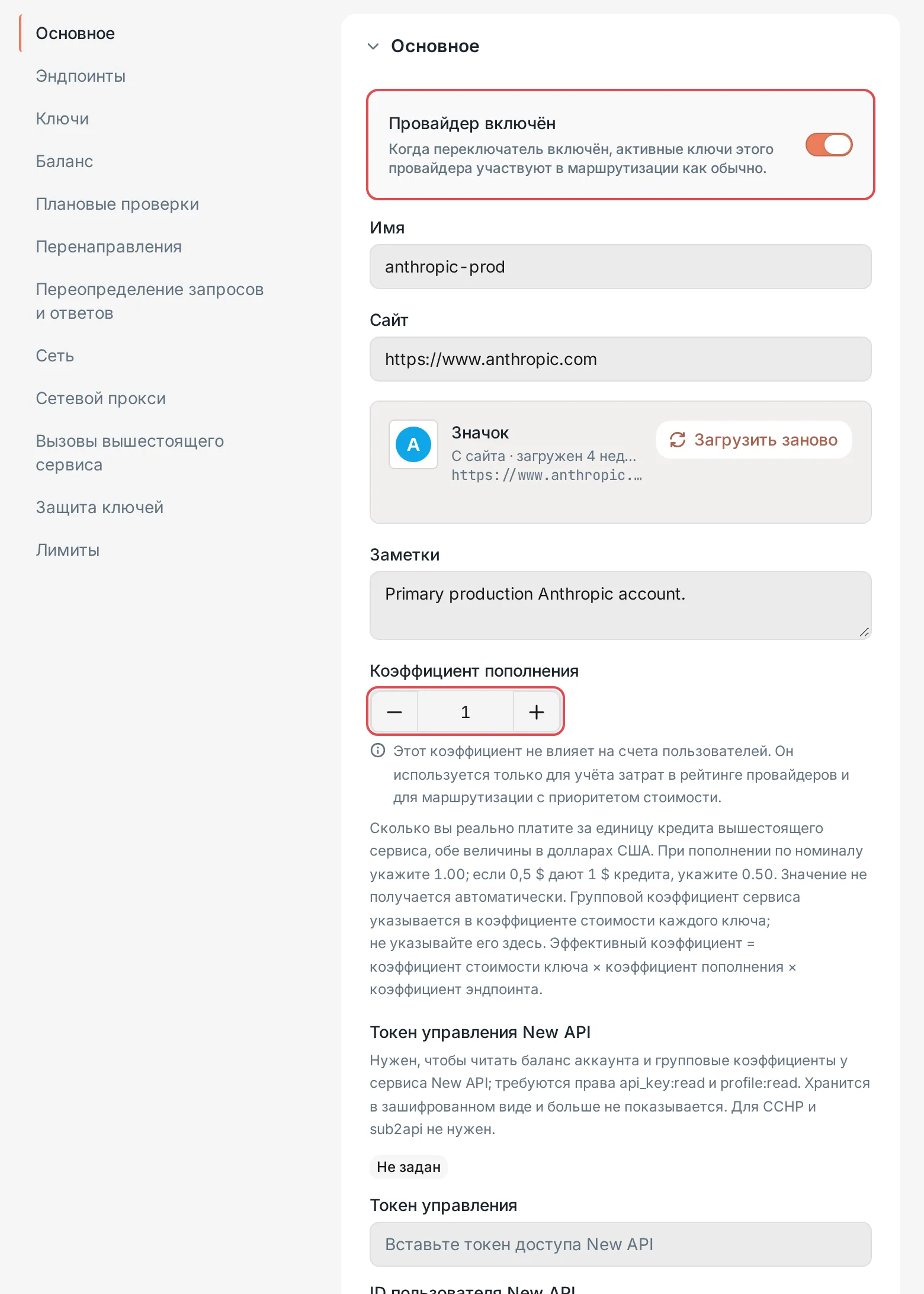 Страница провайдера: раздел «Основное» и коэффициент пополненияCCHP
Шаг 3. Добавьте эндпоинты и ключи и включите ключи в группу#
Новый провайдер пока не может принимать запросы. Запросы пользователей начнут использовать его только после того, как вы выполните настройку в следующем порядке:
Другие разделы страницы провайдера#
Настройки в разделах Сеть, Вызовы вышестоящего сервиса и Защита ключей сохраняются для области, выбранной в поле Действующий охват в заголовке страницы; по умолчанию они действуют только для текущего провайдера.
Частые вопросы#
Почему при удалении провайдера появляется сообщение «Пока нельзя удалить»?#
Провайдера нельзя удалить, пока его используют другие объекты, например у него остались неудалённые ключи провайдера. Эти объекты перечислены в сообщении; разберитесь с ними, а затем в разделе Основное нажмите кнопку Удалить провайдера. Удаление нельзя отменить: эндпоинты провайдера, удалённые ключи и его конфигурация удаляются вместе с ним, а записи запросов, тарификации и аудита сохраняются.