Глава 1914 мин чтения
Ключи провайдера
Добавьте провайдеру API-ключ вышестоящего сервиса, настройте белый список моделей и группы провайдеров, задайте коэффициент стоимости, приоритет и вес; узнайте об отключении и удалении ключей, автоматическом охлаждении и проверке баланса.
Ключ провайдера — это API-ключ, который выдал вам вышестоящий сервис; он хранится в провайдере. У провайдера может быть несколько ключей, и каждый ключ участвует в планировании запросов отдельно: у него свой белый список моделей, свои группы провайдеров, параметры планирования и состояние здоровья. Запрос пользователя сначала попадает в группу провайдеров, шлюз выбирает в группе один ключ и затем отправляет запрос вышестоящему сервису через эндпоинт этого ключа.
На вкладке Ключи в разделе Управление организацией → Провайдеры перечислены все ключи провайдеров организации (по умолчанию отсортированы по убыванию Использование за 7 дн. v1.0.16+); добавлять ключи по одному или партией можно в разделе Ключи на странице провайдера, а для сервисов New API доступна функция Синхронизация New API, которая автоматически загружает группы апстрима и управляет соответствующими ключами.
Перед началом работы#
- Добавлять и изменять ключи провайдеров могут администраторы организации, супер-администраторы организации и суперадмины платформы.
- У провайдера должен быть хотя бы один эндпоинт, см. Эндпоинты провайдера. Ключ обращается к вышестоящему сервису через эндпоинт, и для проверки ключа эндпоинт тоже нужен.
- Модели в белом списке берутся из каталога моделей организации (Управление организацией → Управление моделями, см. Управление моделями и цены). Модели, которых ещё нет в каталоге, можно зарегистрировать прямо при добавлении в белый список.
Добавление ключей (по одному и массово) v1.0.16+#
Откройте диалоговое окно и вставьте один или несколько ключей#
Откройте Управление организацией → Провайдеры и на вкладке Провайдеры щёлкните название провайдера, чтобы открыть страницу провайдера. В разделе Ключи нажмите кнопку Новый ключ.
Обновлённое диалоговое окно Новый ключ позволяет создать один или сразу несколько ключей в одной форме v1.0.16+:
- Автодобавление строк и разбиение многострочной вставки: как только в поле API Key заполнена одна строка, ниже автоматически появляется следующая; при вставке нескольких строк ключей они автоматически разбиваются на отдельные записи, а пустая последняя строка не отправляется. У каждого ключа могут быть собственные Название и Белый список моделей, а остальные параметры (эндпоинты, группы и дополнительные настройки) задаются общими для всей партии.
- Тип учётных данных: по умолчанию API Key (переключатель рядом с меткой API-ключа). Для Vertex AI выберите Сервисный аккаунт Google и загрузите или вставьте JSON сервисного аккаунта; для Azure OpenAI выберите Azure api-key или Azure Entra ID (укажите
tenant_id,client_id,client_secretи при необходимости хост авторизации) v1.0.15+; для Amazon Bedrock / Polly поддерживаются структурированные учётные данные подписи AWS SigV4 (JSONaws_sigv4сaccess_key_id,secret_access_key, а также необязательнымиsession_tokenиregion) или Bedrock API Key v1.0.15+; для речевых сервисов Doubao от Volcengine выберите Речь Volcengine; для API/v2сервиса Baidu AI Cloud VOD выберите Baidu AI Cloud AK/SK, а для API/v3укажите VOD API Key в поле API Key. Ключи хранятся в зашифрованном виде и после сохранения больше не отображаются. - Автоопределение названия: если оставить Название пустым, CCHP автоматически запросит у вышестоящего сервиса название группы или токена, к которым относится ключ (для апстрима New API сначала нужен токен управления — иначе система предложит настроить его в один клик или воспользоваться функцией Синхронизация New API).
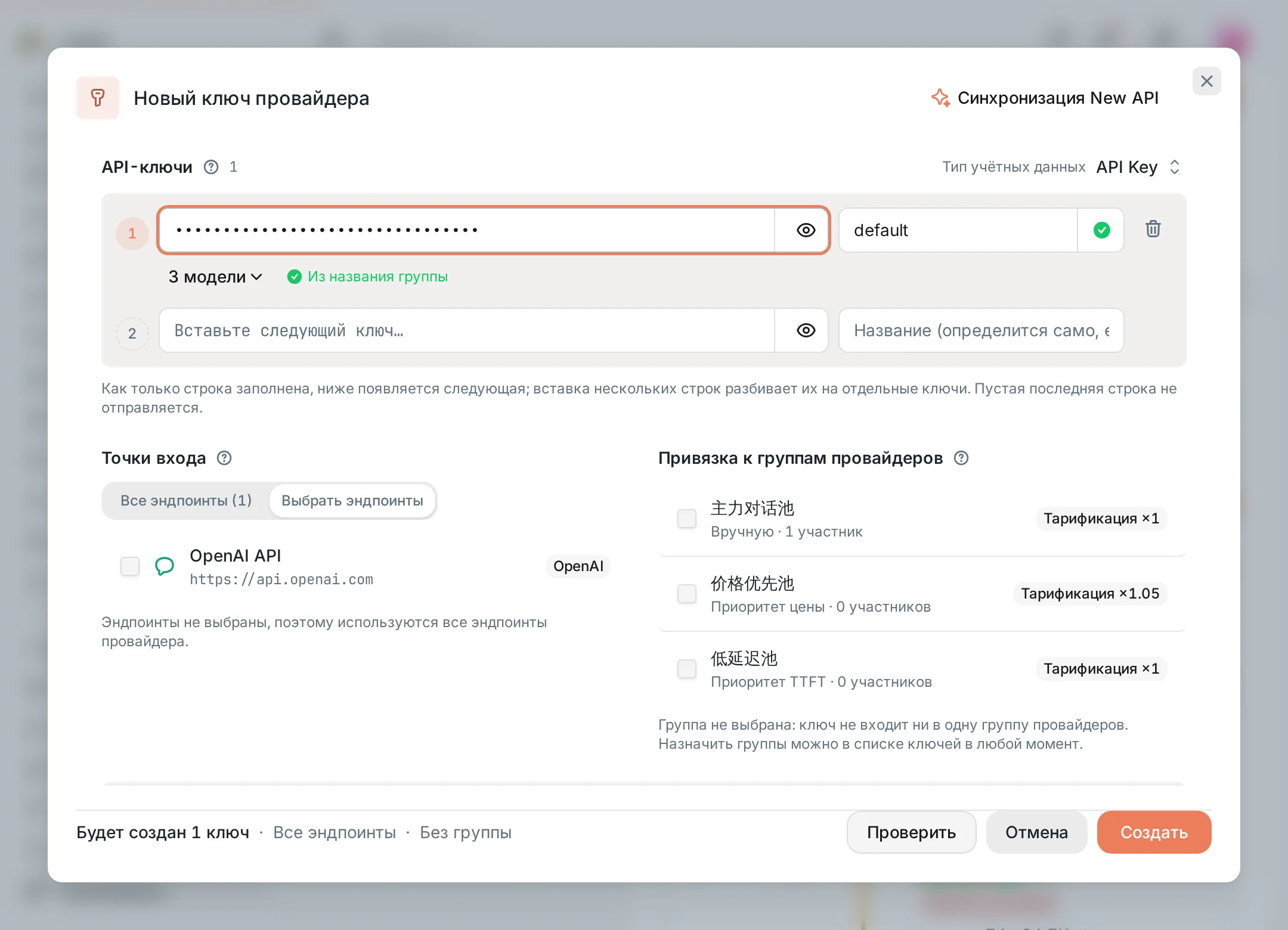 Новый ключ провайдера: массовый ввод ключей, автозагрузка белого списка и выбор эндпоинтов и групп
 CCHP
Подтвердите белый список моделей каждого ключа#
После вставки API-ключа CCHP автоматически загружает белый список моделей из /v1/models вышестоящего сервиса и показывает в строке свёрнутый счётчик (например, N моделей); раскройте строку либо нажмите Добавить вручную / Каталог и возможности для точной настройки:
- Выберите модель из каталога, чтобы добавить точное правило (по умолчанию показываются только модели каталога того же вендора, что и эндпоинт).
- Введите регулярное выражение, например
claude-sonnet-.*, чтобы добавить правило с регулярным выражением (оно должно совпадать с именем модели целиком; обратные ссылки, опережающие и ретроспективные проверки не поддерживаются), либо нажмите Очистить и ввести вручную, чтобы переключиться в ручной режим. - Если вы ввели имя модели, которой нет в каталоге, выберите Зарегистрировать как модель организации: модель будет зарегистрирована в каталоге моделей организации, а затем добавлена в белый список.
- После сохранения можно в любой момент нажать Синхронизировать модели апстрима v1.0.5+, чтобы просмотреть изменения и обновить список моделей вышестоящего сервиса. Если удалить из белого списка модель, добавленную синхронизацией апстрима, последующие синхронизации (одного ключа, массовые или по расписанию) не добавят её снова v1.0.15+; чтобы вернуть её под автоматическую синхронизацию, нажмите Восстановить в блоке Удалённые модели апстрима.
- По умолчанию имена моделей сравниваются без учёта регистра, а
-,.и_считаются одинаковыми v1.0.15+ (отключитьrouting.model_name_ignore_case_and_separatorsможно в разделе Администрирование → Системное администрирование → Маршрутизация → Функции маршрутизации).
Внимание: ключ без белого списка моделей не участвует в планировании запросов. Перед отправкой убедитесь, что для каждого ключа автоматически загружены или вручную добавлены правила моделей.
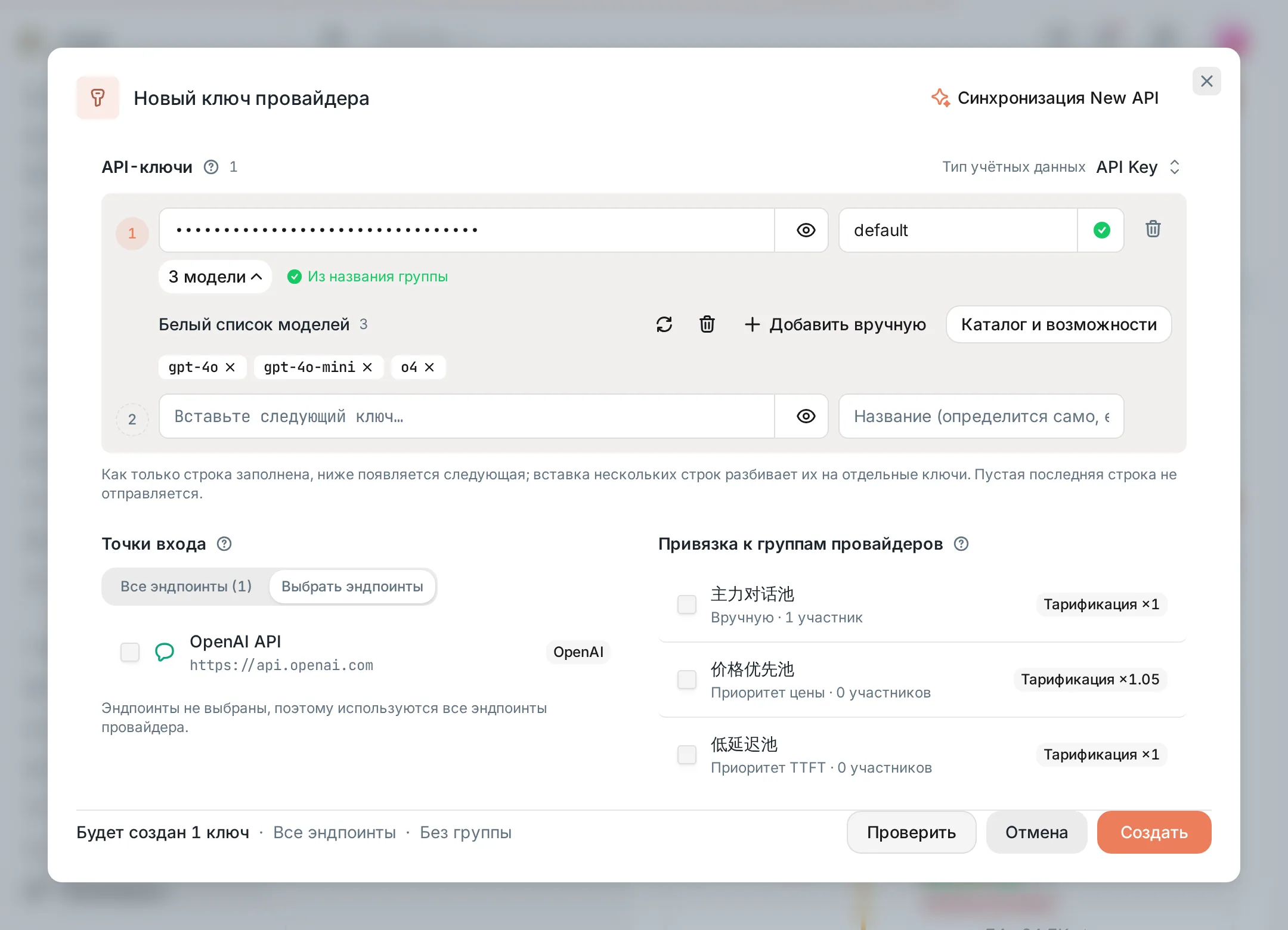 Белый список моделей: добавление модели из каталогаCCHP
Выберите эндпоинты, группы провайдеров и дополнительные настройки#
- Эндпоинты: в окне создания по умолчанию открыт режим Выбрать эндпоинты со списком всех эндпоинтов провайдера (можно также переключиться на Все эндпоинты; если конкретные эндпоинты не отмечены, по умолчанию наследуются все эндпоинты провайдера). Изменение выбора эндпоинтов автоматически обновляет автозагруженные белые списки моделей у ключей не в ручном режиме.
- Группы провайдеров: отметьте одну или несколько доступных групп; если группы не выбраны, ключ не входит ни в одну группу, и после сохранения его можно в любой момент добавить прямо из строки списка ключей кнопкой Назначить группы, см. Группы провайдеров.
- Дополнительные настройки (по умолчанию свёрнуты): объединяют Маршрутизация (Приоритет, Вес, Коэффициент стоимости), Возможности, Лимиты, Повторное использование сессии (
session.reuse_enabled, поддерживает Включить / Выключить / Наследовать v1.0.16+), Заметки и Пользовательский URL баланса (если поле пустое, определяется автоматически; имена параметров запроса не могут содержатьkey,token,secret,password). Расширенные разделы, требующие уже сохранённого ключа (перенаправления, переопределения, доступ клиентов, обратные вызовы, сетевой прокси, дополнительные сетевые настройки и защита ключа), настраиваются в любой момент в окне редактирования после создания.
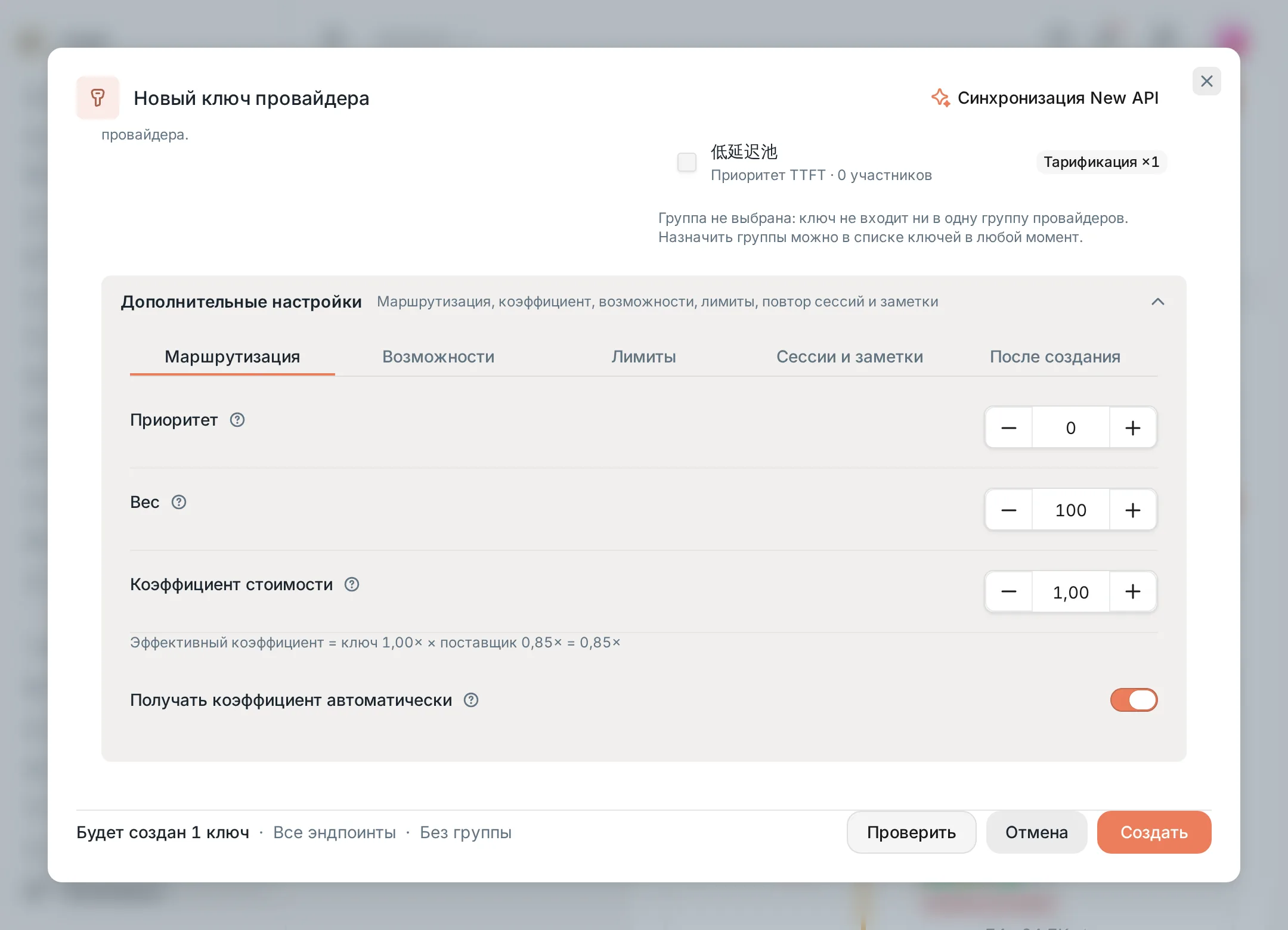 Новый ключ провайдера: эндпоинты, группы и дополнительные настройкиCCHP
Проверьте ключ и сохраните его#
Заполнив поле API Key, ключ можно предварительно проверить (вышестоящему сервису отправляется один реальный запрос; результат не сохраняется; у провайдера должен быть эндпоинт для диалога). Внизу диалогового окна в реальном времени суммируется число создаваемых ключей, эндпоинтов и групп; убедившись, что всё верно, нажмите Создать (при добавлении нескольких ключей — Добавить ключи (N)).
Результат: если при массовой отправке часть ключей создать не удалось, система покажет число успешных и ошибочных записей и оставит в форме только строки с ошибками и их причинами для исправления и повторной отправки. Перед сохранением CCHP определяет тип вышестоящего сервиса (CCHP, sub2api или New API) и читает групповой коэффициент; если сервис распознан как New API и токен управления ещё не задан, система предложит указать Токен управления New API и необязательный ID пользователя New API, чтобы сразу получить баланс и коэффициент.
Редактирование ключа и другие расширенные разделы#
Щёлкните любой ключ, чтобы открыть обновлённое диалоговое окно Изменить ключ провайдера v1.0.16+: название и текущий ключ объединены в одной карточке, а блоки Заменить учётные данные и Заметки и адрес баланса остаются свёрнутыми, пока не понадобятся, уменьшая визуальный шум. Назначение остальных разделов:
Создание всех ключей и автосинхронизация групп New API v1.0.16+#
Если вышестоящий сервис работает на New API, создавать токены по одной группе и копировать ключи вручную больше не нужно: нажмите Синхронизация New API в разделе Ключи на странице провайдера, чтобы автоматически обнаружить доступные группы апстрима, массово создать управляемые ключи и поддерживать их синхронизацию по расписанию:
- Настройка учётных данных и предпросмотр групп: если у провайдера ещё не указаны Токен управления New API (PAT) и необязательный ID пользователя, сохраните их прямо в окне — система сразу загрузит доступные группы и модели апстрима (по умолчанию группа
autoисключена, а все остальные рабочие группы отмечены). - Назначение целевых групп CCHP для групп апстрима: сначала задайте Группы по умолчанию, а при необходимости для любой отдельной группы апстрима выберите собственные целевые группы провайдеров CCHP (привязка управляемых ключей обновляется только при изменении этого соответствия).
- Фоновое выполнение в очереди и синхронизация по расписанию: после запуска фоновая задача
new_api_group_sync_dispatchвыполняет синхронизацию асинхронно с отображением хода в реальном времени по этапам (Чтение групп апстрима → Создание токенов апстрима → Сохранение ключей и групп → Очистка удалённых групп) и по каждой группе. Если нажать Продолжить в фоне и закрыть окно, выполнение не прерывается — над списком ключей отображается текущая полоса прогресса, а по завершении появляется сводное уведомление. При включённой автосинхронизации по расписанию задача по умолчанию запускается каждые 360 минут (6 часов) (интервал можно настроить), а автоматически управляемые ключи отмечены значком Автосинхронизация.
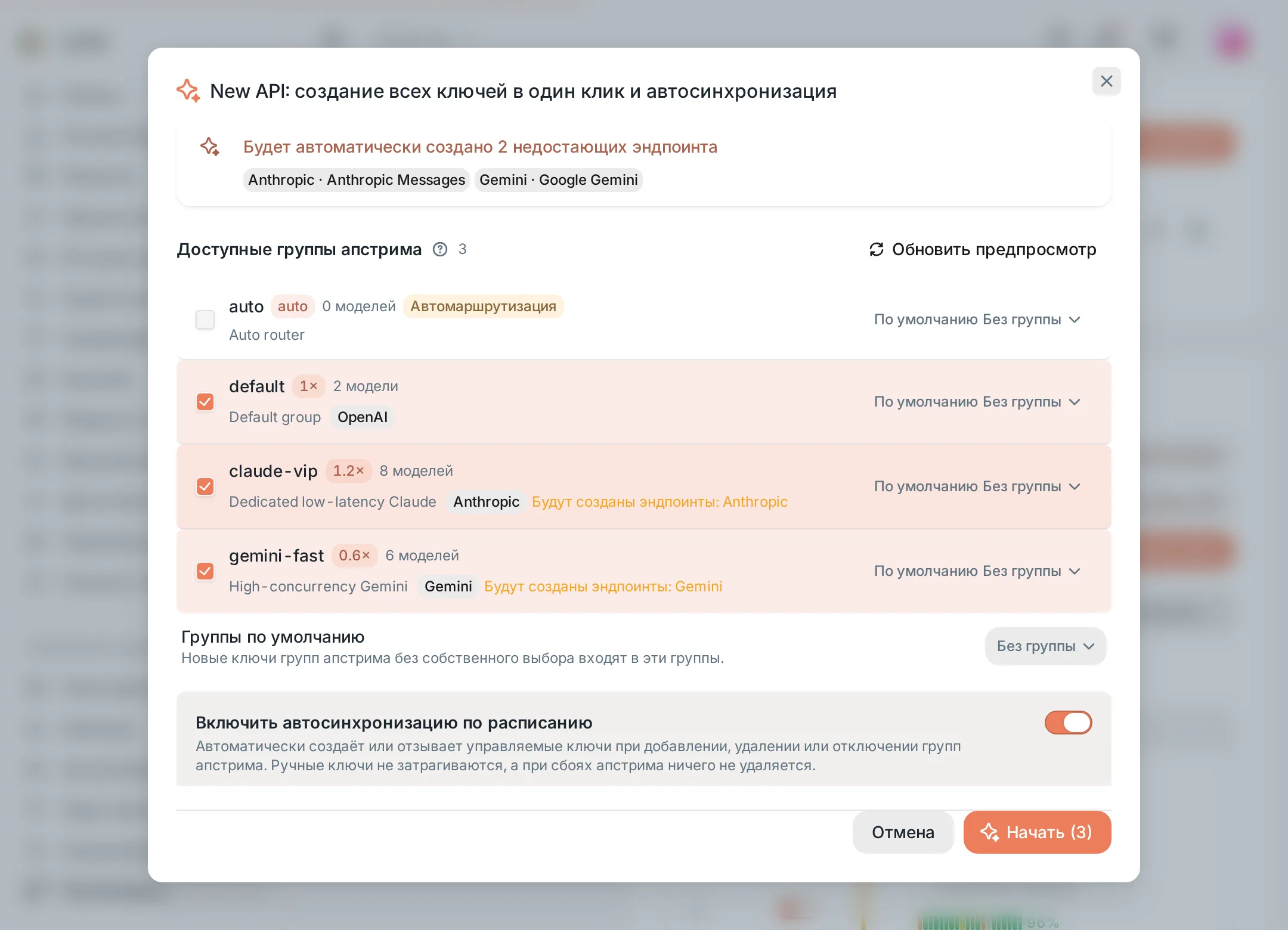 Синхронизация New API: предпросмотр групп апстрима, сопоставление целевых групп и параметры синхронизацииCCHP
Коэффициент стоимости#
В поле Коэффициент стоимости укажите коэффициент группы, к которой этот ключ относится у вышестоящего сервиса; по умолчанию 1.00. Он используется только для выбора маршрута и учёта затрат и в счёт пользователя не входит; чем он отличается от параметров Коэффициент пополнения и Коэффициент группы, см. Множитель затрат провайдера и множитель тарификации пользователя.
Если вышестоящий сервис — CCHP, sub2api или New API, переключатель Получать коэффициент автоматически (включён по умолчанию) читает групповой коэффициент вышестоящего сервиса и записывает его в коэффициент стоимости: один раз при создании ключа, а затем значение обновляется заданием по расписанию, и коэффициент стоимости становится доступен только для чтения. Чтобы указать коэффициент стоимости вручную, сначала выключите этот переключатель. О способах чтения и настройках на уровне организации см. Коэффициенты и балансы сервисов.
Приоритет и вес#
Параметры Приоритет и Вес действуют, только если у группы провайдеров выбрана стратегия маршрутизации Вручную. Стратегии Приоритет цены, Приоритет TTFT и Приоритет успешности выбирают ключ по статистике в реальном времени и эти значения не используют, см. Стратегия маршрутизации группы.
Где изменить эти значения:
- Раздел Маршрутизация в диалоговом окне редактирования.
- Столбец Планирование на вкладке Ключи: щёлкните значение коэффициента и во всплывающей панели разверните Приоритет и вес.
- При сортировке по параметру Приоритет по возрастанию перетащите маркер в начале строки, чтобы изменить порядок ключей; CCHP автоматически перезапишет приоритеты затронутых ключей.
- Отметьте несколько ключей на вкладке Ключи или на странице провайдера и нажмите Массовое редактирование, чтобы разом задать им приоритет, вес или добавить/убрать группы v1.0.16+.
Группы прямо в строке, массовые действия и включение/удаление v1.0.16+#
Управлять существующими ключами можно на вкладке Ключи или в разделе Ключи на странице провайдера (оба списка по умолчанию отсортированы по убыванию Использование за 7 дн. и поддерживают контекстное меню строки по правому щелчку):
- Назначение групп прямо в строке v1.0.16+: в столбце Группы списка ключей (на узких экранах сворачивается под названием ключа) сразу показаны назначенные группы и пунктирная кнопка Назначить группы — щелчок открывает всплывающий список с поиском и множественным выбором для мгновенного добавления или удаления групп без открытия окна редактирования.
- Массовые действия на странице провайдера v1.0.16+: на странице провайдера теперь доступны та же плавающая панель массовых действий и панель прогресса фоновых задач, что и на общей вкладке ключей: выделив несколько ключей, можно массово выполнить Включить, Выключить, Синхронизировать модели апстрима, Массовое редактирование параметров планирования или массово добавить/убрать группы.
- Отключение: выключите переключатель в столбце Включён. Отключённый ключ больше не участвует в планировании запросов, а его настройки и членство в группах сохраняются; чтобы восстановить ключ, снова включите переключатель.
- Провайдер отключён: если рядом с названием ключа отображается эта отметка, провайдер, к которому относится ключ, отключён; собственный переключатель ключа не меняется, но ключ не участвует в планировании запросов. Чтобы восстановить работу, на странице провайдера в разделе Основное включите переключатель Провайдер включён.
- Удаление: в меню дополнительных действий выберите Удалить и подтвердите действие. Удаление нельзя отменить: ключ сразу отзывается, перестаёт участвовать в планировании и больше не сохраняется в списке на странице провайдера (ссылки на него в задачах безопасности моделей, правилах ошибок, фильтрах, лимитах, правилах доступа клиентов и переопределениях запросов очищаются каскадно; исторические записи запросов, счета и журнал аудита сохраняются как обычно).
- Замена API-ключа: в диалоговом окне редактирования раскройте блок Заменить учётные данные, укажите новый API-ключ и сохраните изменения (если поле оставить пустым, ключ не изменится). CCHP отзывает старый ключ и создаёт новый ключ с теми же настройками, перенося в него белый список моделей, группы, лимиты и правила доступа клиентов; прежние записи запросов остаются связаны со старым ключом.
- Просмотр исходного значения: нажмите Показать полное значение рядом с ключом. Каждый просмотр записывается в журнал аудита; по умолчанию один пользователь может просматривать ключи не более 5 раз в час.
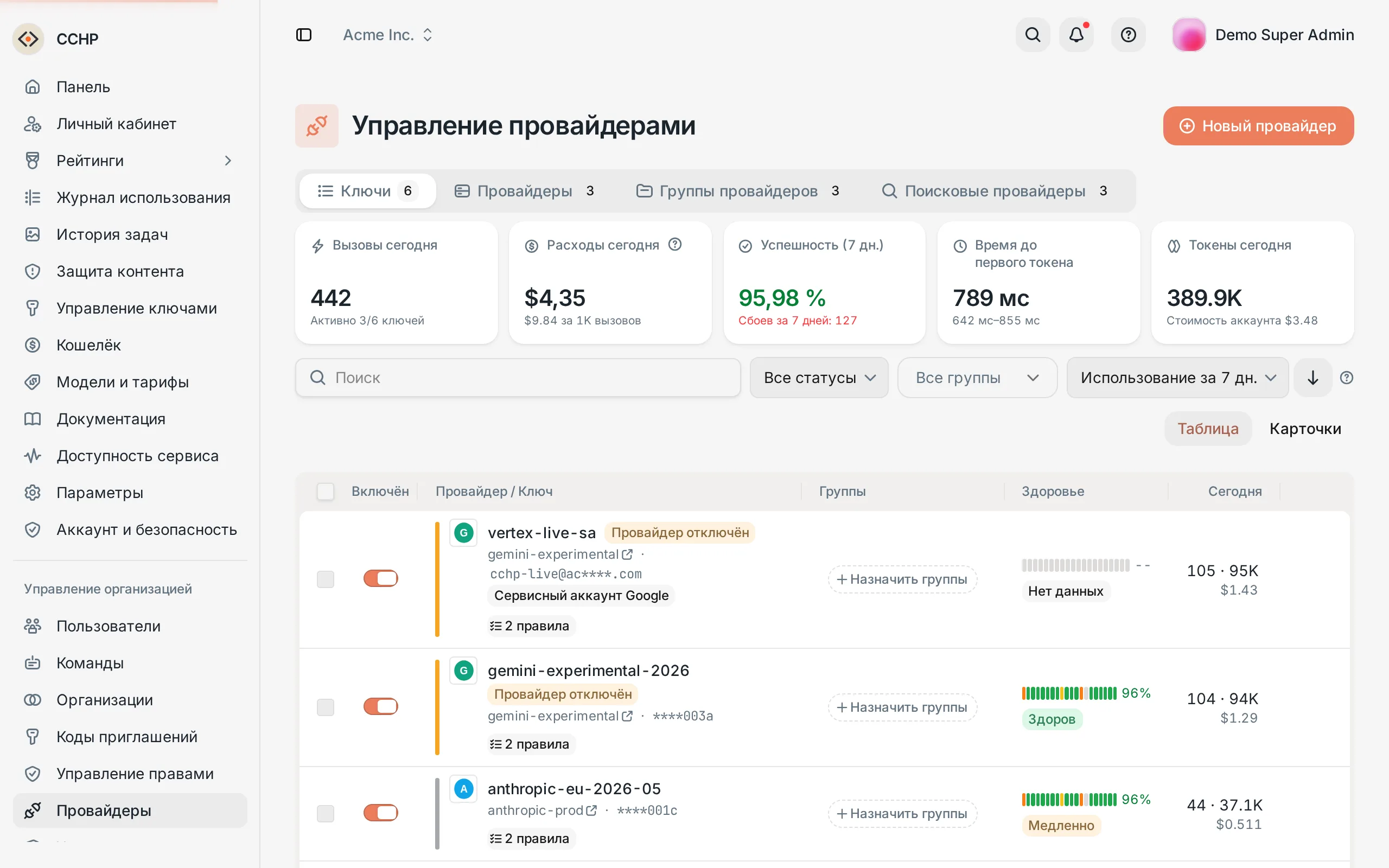 Список ключей: сортировка по использованию за 7 дней, группы в строке и столбец «Планирование»CCHP
Охлаждение и автоматическое восстановление#
Шлюз автоматически приостанавливает ключи с ошибками в зависимости от ответа вышестоящего сервиса (охлаждение), вмешиваться вручную не нужно:
Во время охлаждения или исключения шлюз в первую очередь использует другие ключи; если остались только такие ключи, шлюз всё равно пробует их, поэтому запрос не завершается сбоем только из-за охлаждения. По истечении охлаждения ключ восстанавливается автоматически; если вручную проверить ключ (Проверить) и проверка пройдёт успешно, охлаждение снимается сразу. В столбце Здоровье показаны недавняя доля успешных запросов и состояние здоровья каждого ключа.
Если до окончания охлаждения осталось больше 15 минут, в фоне ключ проверяется минимальным реальным запросом к эндпоинту и модели по умолчанию (расходуется небольшой объём квоты вышестоящего сервиса), но не чаще одного раза в час для одного ключа: при успехе охлаждение снимается раньше срока, при неудаче оно остаётся прежним.
Длительность охлаждения, пробы восстановления и исключение после серии ошибок можно изменить для всего провайдера в разделе Защита ключей на странице провайдера, а для отдельного ключа — в разделе Защита ключа внутри Дополнительно диалога редактирования.
Просмотр баланса v1.0.1+#
В разделе Ключи на странице провайдера показан баланс каждого ключа у вышестоящего сервиса; чтобы прочитать его заново, нажмите кнопку обновления рядом с балансом v1.0.10+. В разделе Баланс показаны Общий баланс и баланс каждого ключа. Чтобы прочитать баланс, CCHP по очереди пробует Пользовательский URL баланса, CCHP, sub2api, New API (для этого в разделе Основное провайдера нужно заполнить поле Токен управления New API) и OpenAI-совместимый API счетов. Если организация выключила автоматическое чтение баланса или ключ исключён списком, вместо баланса показывается Не читается автоматически; кнопка обновления всё равно сразу читает баланс.
Когда баланс опускается ниже нижнего порога, заданного организацией, рядом с названием ключа отображается отметка Пауза по балансу, и ключ временно не участвует в планировании запросов; когда баланс снова превышает порог, ключ восстанавливается автоматически, но вручную отключённые ключи автоматически не включаются. О нижнем пороге баланса, оповещениях о балансе и чтении по расписанию см. Коэффициенты и балансы сервисов.
Частые вопросы#
Почему новый ключ не получает запросы?#
Проверьте по порядку:
- Переключатель в столбце Включён включён, а рядом с ключом нет отметки Провайдер отключён или Пауза по балансу.
- Ключ входит хотя бы в одну группу провайдеров, LLM-ключ пользователя использует эту группу, и группа разрешает запрашиваемую модель, см. Группы провайдеров.
- Белый список моделей содержит модель, которую запрашивает пользователь. Чтобы проверить это, в разделе Белый список моделей нажмите Проверка и введите имя модели.
- У провайдера есть хотя бы один доступный эндпоинт; если в разделе Точки входа ключа отмечена только часть эндпоинтов, эти эндпоинты доступны.
- Если у группы стратегия маршрутизации Вручную, очередь до этого ключа не дойдёт, пока доступен хотя бы один ключ с меньшим приоритетом.
Почему при сохранении появляется сообщение «Модели нет в каталоге»?#
Точное правило белого списка ссылается на модель, которой нет в каталоге моделей организации. Удалите это правило, снова нажмите Добавить и выберите Зарегистрировать как модель организации; также можно сначала добавить эту модель в разделе Управление организацией → Управление моделями или использовать вместо точного правила регулярное выражение.