Глава 437 мин чтения
Как посмотреть доступные модели
Найдите в разделе «Модели и тарифы» модели, которые вы можете вызывать, сравните цены в разных группах провайдеров и скопируйте ID вызова или запросите у шлюза /v1/models с LLM-ключом, чтобы получить список моделей, которые этот ключ может вызывать сейчас.
Какие модели вы можете вызывать, зависит от того, какие группы провайдеров администратор открыл для вашей организации и команды. Узнать это можно двумя способами: просмотреть модели, цены и примеры вызова на странице Модели и тарифы в консоли или запросить у шлюза /v1/models с LLM-ключом и получить список моделей, которые этот ключ может вызывать сейчас. При настройке клиента в качестве имени модели указывайте её ID вызова.
Поиск модели в разделе «Модели и тарифы»#
На боковой панели выберите Модели и тарифы. На странице перечислены только модели, которые вы можете использовать: группы провайдеров, отключённые вашей командой или организацией, не показываются, как и модели, которые предоставляют только эти группы. Если вы состоите в нескольких организациях, на странице показаны модели текущей организации, выбранной на верхней панели; чтобы посмотреть модели другой организации, сначала переключите организацию на верхней панели.
Вверху страницы показаны текущие Организация и Команда и их множители; цены на странице уже пересчитаны с учётом этих двух множителей. Как найти модель:
- Введите в поле поиска имя модели, название вендора или ключевое слово из описания.
- На панели Фильтры слева сузьте список по условиям Группы поставщиков (вверху), Вендор, Возможности, Цена ввода, Контекстное окно и другим. Фильтр по формату входа находится в блоке Расширенные фильтры, который по умолчанию свёрнут.
- Справа от поля поиска отсортируйте модели по параметру Дата выпуска, Имя, Цена ввода или Контекст.
На каждой карточке показаны название модели, ID вызова (моноширинный текст под названием), метки возможностей, а также начальные цены ввода и вывода и контекстное окно (при наведении или фокусе на значках цен и позиций тарификации раскрывается карточка с базовой ценой, эффективными ценами по ценовым уровням и расшифровкой составной тарификации v1.0.16+). /M после цены означает «за 1 млн токенов». В правом нижнем углу карточки указано число групп, которые предоставляют эту модель, например 3 группы; цены в разных группах могут различаться, поэтому проверяйте их по очереди в сведениях о модели.
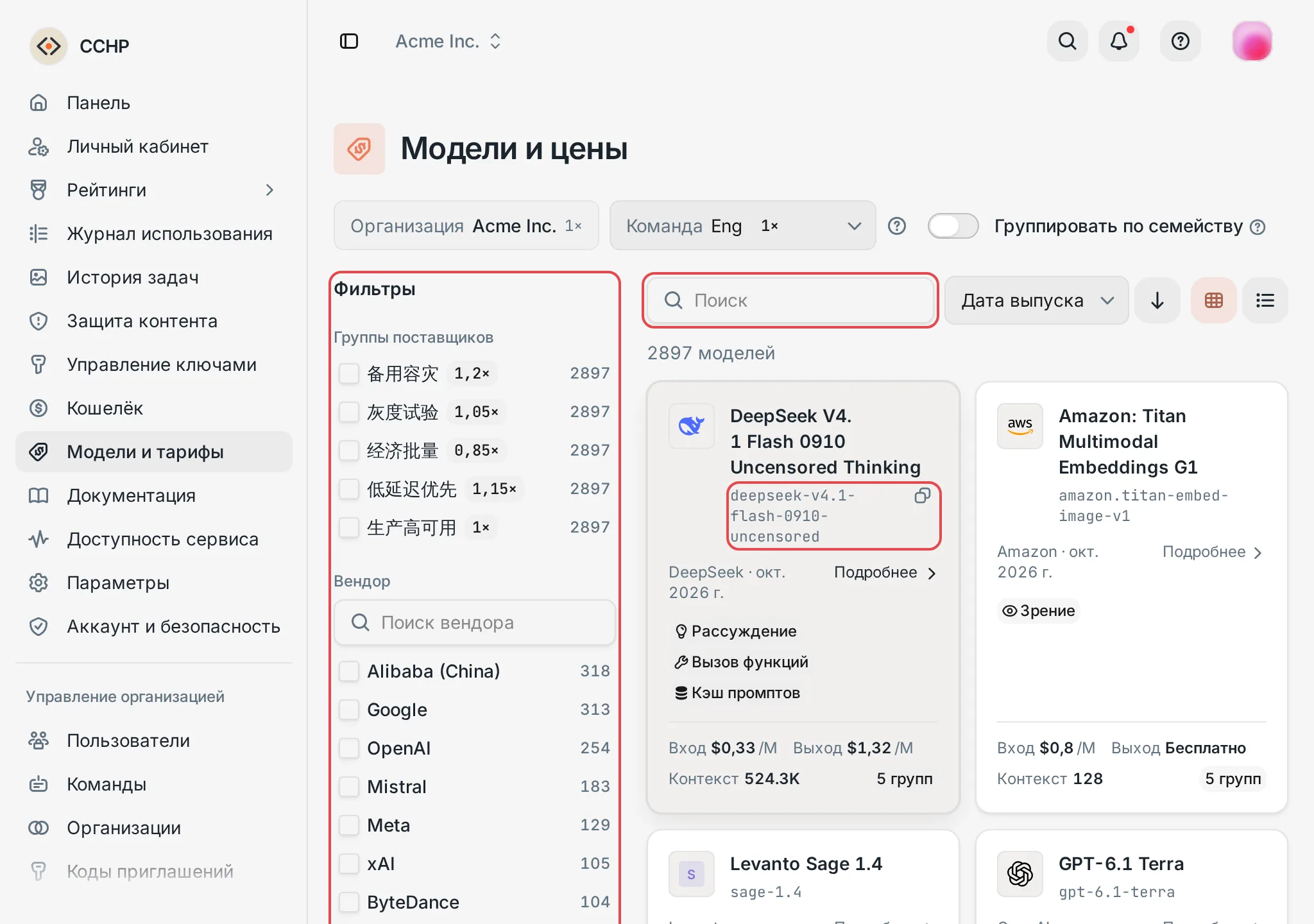 Модели и тарифы: поиск, фильтры и карточки моделей
 CCHP
Сведения о модели и цены#
Щёлкните карточку модели — справа откроется панель сведений. Под названием указан ID вызова модели; щёлкните его, чтобы скопировать. Группа показывает выбранную группу провайдеров; если модель предоставляют несколько групп, щёлкните это поле, чтобы переключить группу, — цены, примеры вызова и онлайн-тест ниже изменятся вместе с ней.
В панели сведений четыре вкладки:
- Обзор: описание, вендор, длина контекста, максимальный вывод, дата выпуска, возможности, а также команды, которые могут использовать эту модель через выбранную группу (Доступные команды).
- Тарифы: эффективная цена за единицу для каждой позиции тарификации в выбранной группе, например ввода, вывода и чтения кэша, за 1 млн токенов. В эффективной цене за единицу уже учтены множители группы, команды и организации. Если модель тарифицируется по уровням в зависимости от условий запроса (например, когда ввод длиннее определённого порога, действует цена другого уровня), остальные уровни перечислены в разделе Другие ценовые уровни.
- Форматы и код: выберите формат входа и язык программирования и скопируйте пример вызова. Пример использует адрес шлюза, а ключ в нём — заполнитель: замените его своим LLM-ключом, и пример можно запускать.
- Онлайн-тест: выберите Использовать существующий ключ или Вставить ключ, чтобы отправить из браузера запрос к шлюзу и посмотреть ответ. Онлайн-тест отправляет настоящий запрос: он тарифицируется так же, как вызов из клиента, и попадает в Журнал вызовов.
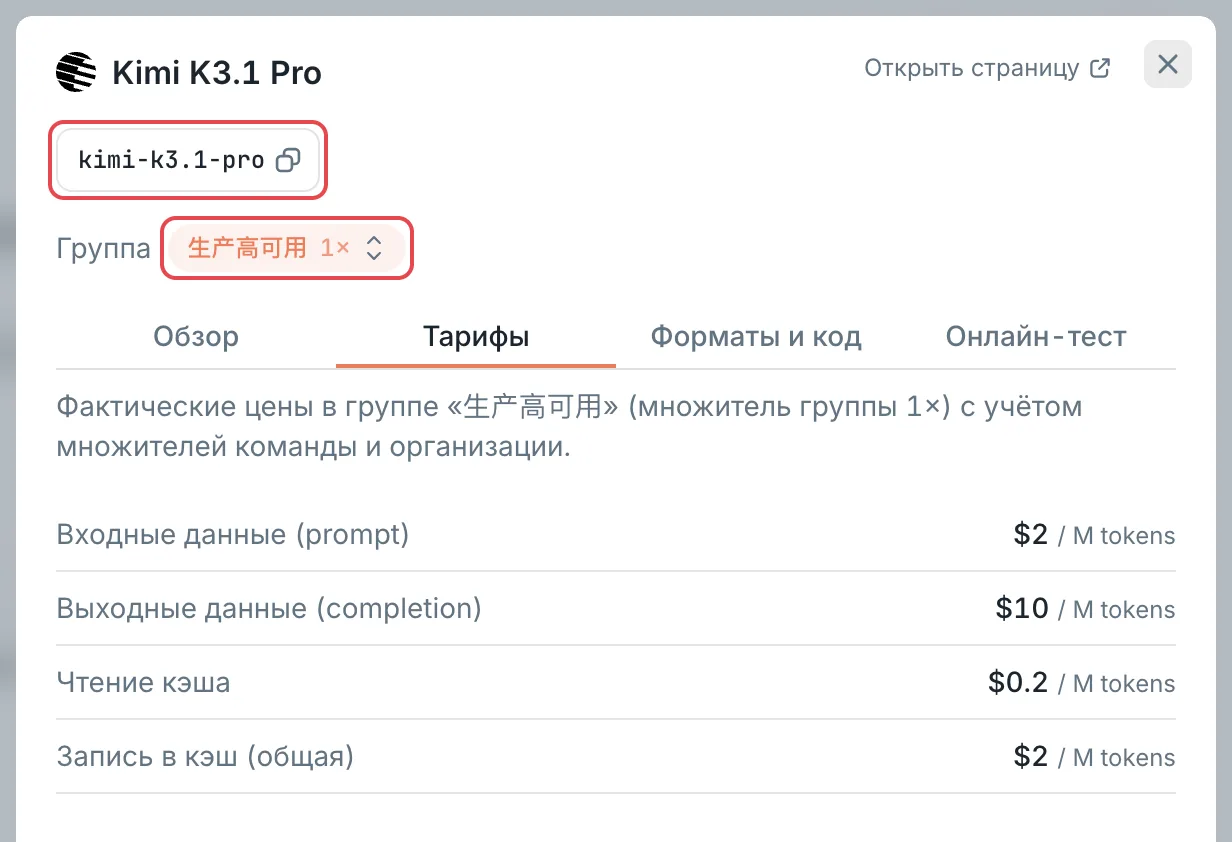 Сведения о модели: ID вызова, группа и вкладка «Тарифы»CCHP
Сравнение цен и показателей групп#
Нажмите Открыть страницу в правом верхнем углу панели сведений, чтобы перейти на полную страницу модели. В разделе Группы провайдеров для каждой группы показаны Множитель, цены Вход и Выход, Скорость вывода p50 и Успешность. Щёлкните строку, чтобы сделать группу текущей, — Тарифы, Документация вызова и Онлайн-тест переключатся вместе с ней. Ниже на странице есть также график Производительность и раздел О модели.
Имя модели в клиенте#
Имя модели в запросе клиента (поле model в теле запроса или имя модели в настройках клиента) должно быть ID вызова модели:
- Указывайте ID вызова, а не отображаемое название. У разных моделей отображаемые названия могут совпадать, а ID вызова не повторяются.
- По умолчанию имена моделей сопоставляются без учёта регистра, а
-,.и_считаются одинаковыми v1.0.15+ (если администратор выключил эту настройку, выполняется точное сравнение с учётом регистра). Рекомендуем копировать ID вызова прямо из раздела Модели и тарифы, чтобы не ошибиться в написании. - Имена моделей, которые возвращает
/v1/models, — это и есть ID вызова, их можно указывать как есть.
Запрос доступных моделей через API#
Запросите у шлюза /v1/models с LLM-ключом, и он вернёт модели, которые этот ключ может вызывать сейчас. По сравнению с разделом Модели и тарифы этот список дополнительно сужен собственными настройками ключа, например Белый список моделей, Закреплённые группы или Ценовое намерение, и не содержит моделей, для которых сейчас нет доступного провайдера, поэтому он лучше всего подходит для проверки перед настройкой клиента. Цен в списке нет.
В командах ниже замените https://api.cchp.example.com на адрес своего шлюза и запишите свой LLM-ключ в переменную окружения CCHP_API_KEY. Выберите команду для формата запроса, который использует ваш клиент: в список входят только модели, которые можно вызывать в этом формате, поэтому результаты для разных форматов могут различаться.
Формат OpenAI
curl https://api.cchp.example.com/v1/models \
  -H "Authorization: Bearer $CCHP_API_KEY"
В массиве data в ответе поле id каждого элемента — это имя модели.
Формат Anthropic
curl "https://api.cchp.example.com/v1/models?limit=1000" \
  -H "x-api-key: $CCHP_API_KEY" \
  -H "anthropic-version: 2023-06-01"
Если запрос содержит заголовок anthropic-version, шлюз отвечает в формате Anthropic, и поле id каждого элемента в data — это имя модели. В этом формате ответ разбит на страницы: по умолчанию на странице 20 элементов, максимальное значение limit — 1000. Если has_more равно true, запросите следующую страницу, передав значение last_id в параметре after_id.
Формат Gemini
curl https://api.cchp.example.com/v1beta/models \
  -H "x-goog-api-key: $CCHP_API_KEY"
В массиве models в ответе поле name каждого элемента имеет вид models/gemini-4-argon; если убрать префикс models/, получится имя модели.
Формат Codex
curl "https://api.cchp.example.com/v1/models?client_version=0.166.0" \
  -H "Authorization: Bearer $CCHP_API_KEY"
Если в запросе к /v1/models передан параметр client_version v1.0.15+, шлюз отвечает в формате обнаружения моделей Codex — возвращает массив models и заголовок ETag. В список входят только диалоговые модели, доступные этому ключу через Responses API, вместе с метаданными (окно контекста, поддерживаемые уровни рассуждений, входные модальности и др.). Без client_version эндпоинт /v1/models сохраняет стандартный формат OpenAI. Как включить автоматическое обнаружение моделей в Codex CLI, см. в статье Как подключить Codex.
Пример ответа в формате OpenAI:
{
  "object": "list",
  "data": [
    {
      "id": "gpt-6.1-sol",
      "object": "model",
      "created": 1790640000,
      "owned_by": "system"
    }
  ]
}
Результат: все модели из списка можно вызывать с этим ключом. Если возвращается 401, проверьте, правильно ли указан ключ и действует ли он ещё; если возвращается пустой список, у этого ключа нет доступных групп провайдеров или моделей — обратитесь к администратору организации.
Частые вопросы#
Почему модель есть в разделе «Модели и тарифы», но вызов завершается ошибкой?#
Раздел Модели и тарифы показывает модели по группам, доступным лично вам, а каждый вызов проходит ещё и через собственные ограничения ключа, с которым он выполняется. Ищите причину по коду статуса и сообщению в ответе:
Почему не удаётся найти нужную модель?#
На странице показаны только модели, которые вы можете использовать. Если модели нет в списке, обычно ни одна группа провайдеров не предоставляет её вам или группы, которые её предоставляют, отключены вашей командой или организацией. Кроме того, если администратор не задал для модели цену, по умолчанию такая модель не показывается и не может быть вызвана. Чтобы получить к ней доступ, обратитесь к администратору организации.
Почему цена на странице не совпадает с фактическим списанием?#
Эффективная цена за единицу на странице уже пересчитана с учётом текущей организации, цепочки команд, коэффициента группы и дополнительных множителей группы организации и команды v1.0.16+; однако Множитель оплаты участника отдельных ключей провайдеров внутри группы, суммируемые правила скидок и предложения временных акций не входят в начальную цену каталога. Фактическое списание — это сумма в разделе Журнал вызовов; частые причины расхождений см. в статье Группы провайдеров и итоговая стоимость.