Глава 416 мин чтения
Подключение через менеджер настроек
Добавьте CCHP как пользовательского провайдера в Magpie или CC Switch и настройте в AI-инструменте адрес шлюза, ключ и модели.
Magpie и CC Switch позволяют подключить Claude Code, Codex и другие AI-инструменты (агенты) к CCHP через графический интерфейс — без редактирования файлов настроек вручную. После настройки вы продолжите общаться в выбранном AI-инструменте, а менеджер настроек поможет подключить его к CCHP.
Перед началом установите нужный AI-инструмент. Magpie и CC Switch не заменяют его. Если инструмент ещё не установлен, откройте выбор AI-инструмента, перейдите к инструкции по установке и вернитесь на эту страницу. Для OpenClaw сначала выполните первоначальную настройку, а затем настройте его через CC Switch.
Эти инструменты поддерживаются сторонними разработчиками; их интерфейс, список поддерживаемых инструментов и инструкции могут измениться, поэтому эта страница может устареть. Главное — добавить CCHP как пользовательского провайдера, указав адрес шлюза CCHP, LLM-ключ и доступные модели. Если эта страница отличается от установленной версии, следуйте официальной документации:
Выберите инструмент#
- Magpie: добавьте CCHP один раз и выбирайте его модели в нескольких поддерживаемых AI-инструментах. Локальный шлюз Magpie преобразует поддерживаемые форматы запросов. Пока вы им пользуетесь, шлюз должен быть запущен.
- CC Switch: в режиме прямого подключения формат запросов по умолчанию не преобразуется, поэтому обычно провайдер добавляется отдельно для каждого инструмента. Universal Provider синхронизирует настройки между Claude Code, Codex и Gemini CLI; в некоторых инструментах можно включить локальную маршрутизацию и преобразование форматов.
Преобразование форматов не гарантирует совместимость со всеми функциями моделей. Доступность моделей и функций зависит от прав ключа, CCHP и AI-инструмента.
Подготовка#
- Убедитесь, что нужный AI-инструмент установлен. Если нет, воспользуйтесь инструкцией по установке.
- В консоли откройте Управление ключами: создайте LLM-ключ или снова покажите полный ключ. Используйте полный ключ со статусом Активен, а не замаскированное значение.
- На той же странице скопируйте адрес шлюза из карточки Адреса API. Если карточки нет, запросите адрес у администратора. Адрес OpenAI заканчивается на
/v1, а адрес Claude — без/v1. - В разделе Модели и цены выберите модель, доступную этому ключу, и скопируйте её ID. Для OpenCode, OpenClaw и Hermes Agent могут также понадобиться длина контекста и другие параметры.
Эти инструменты читают или изменяют настройки AI-инструментов и хранят ваш ключ. Защитите компьютер и экспортированные настройки, не добавляйте ключ в репозиторий и не делитесь им. В WSL или Docker проверьте, что менеджер изменяет именно тот файл настроек, который читает AI-инструмент.
Magpie v1.0.13+#
Скачайте и установите Magpie с официального сайта. Во время работы оставляйте локальный шлюз запущенным. Сейчас в списке поддерживаемых инструментов: Claude Code, Claude Desktop, Claude Science, Codex, Gemini CLI, Antigravity CLI, OpenCode, OpenChamber, MiMo Code, DevEco Code, Pi, oh-my-pi, StepCode, MothX, PenguinHarness, Aside, OmO, Prime Agent, Goose, Cursor CLI, Cursor Private Inference, Zed, VS Code Chat, VS Code Insiders, VSCodium Chat, Zoo Code, JetBrains Air, Copilot (JetBrains), Copilot CLI, Crush, DeepSeek Harness, Reasonix Studio, Command Code, fx, Devin, Hermes Agent, Mister Morph, Kimi Code, jcode, Qwen Code, Muse Code, Empryo, MiniMax Code, Droid, Cline, Qoder, Qoder CN, Grok Build, Grok App, ZCode, WorkBuddy, WorkBuddy AI, CodeBuddy Code, Pencil, OpenPencil, NewMax, Raycast, Kiro Crew, T3 Code, OpenHanako, AtomCode, Snow CLI, Alma, Cindy, Lody, AionUi, Ante, AstrBot. Актуальный список см. в документации Magpie.
Добавьте CCHP#
-
В разделе Providers → Add provider выберите Custom и укажите имя
CCHP.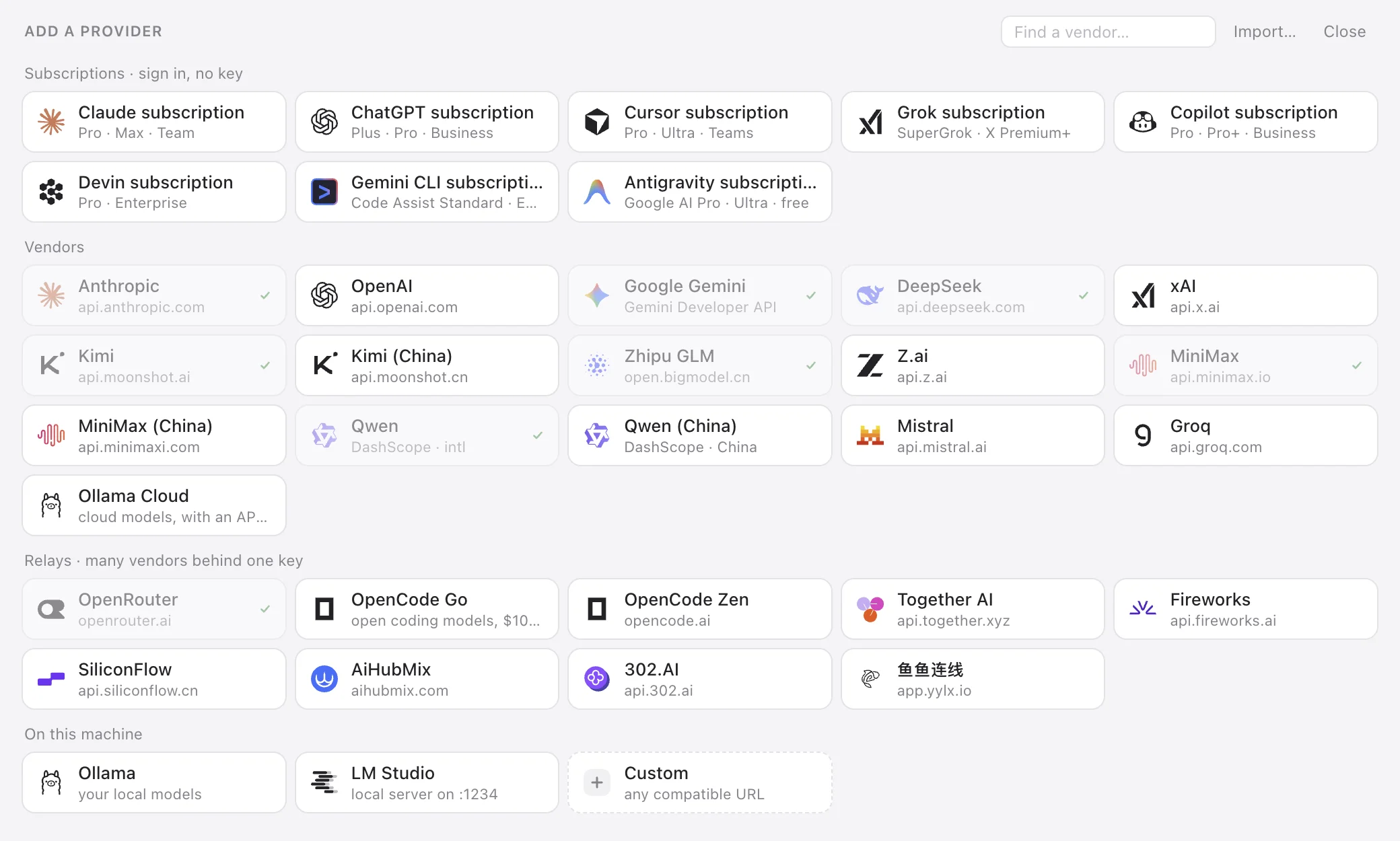 Добавление провайдера в Magpie
 CCHP
-
В разделе Base URL по очереди откройте вкладки форматов и скопируйте адрес из соответствующей строки Адреса API в консоли CCHP:
Вставляйте адрес как есть, не добавляйте и не удаляйте
/v1вручную.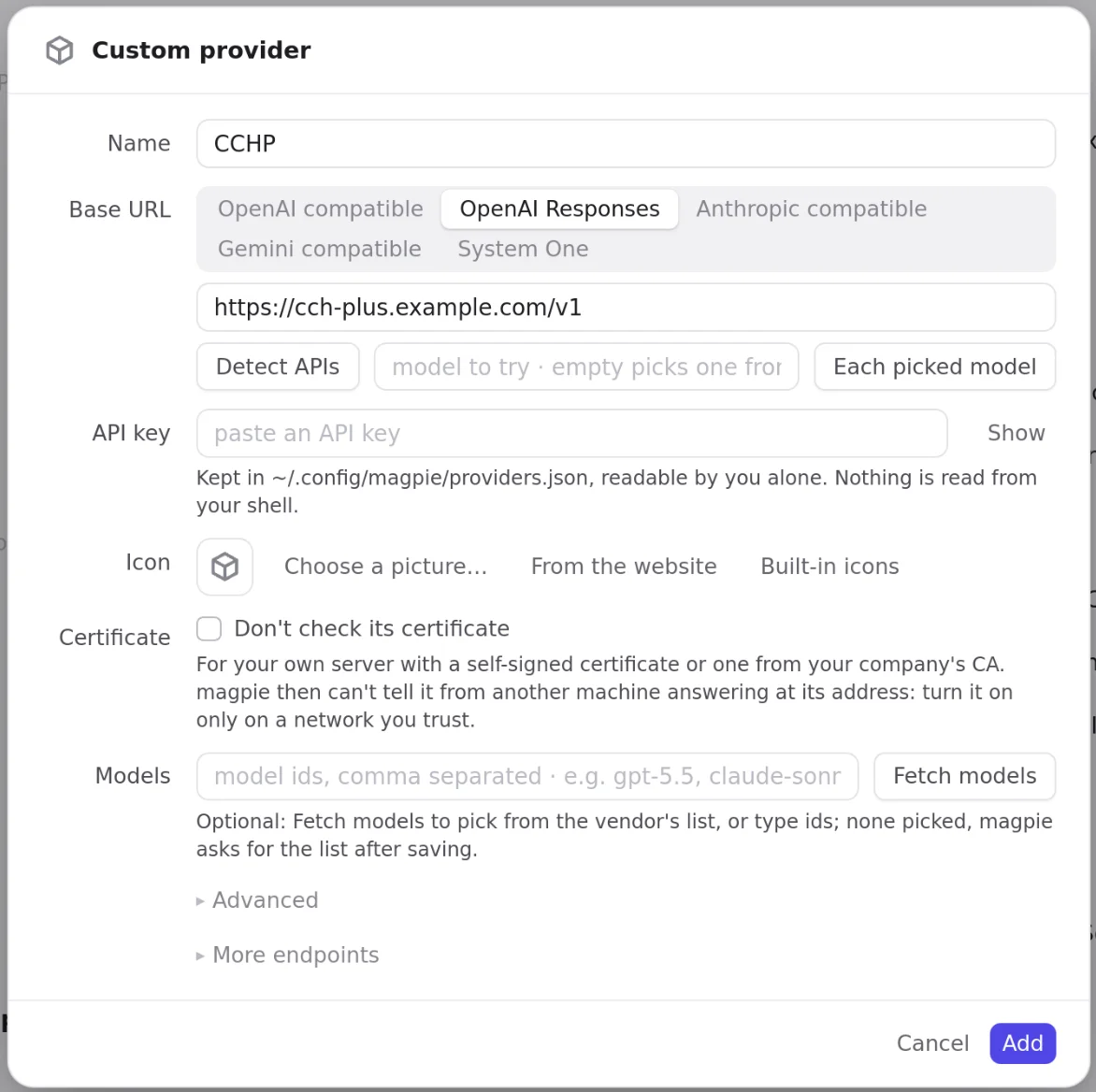 Настройки пользовательского провайдера MagpieCCHP
-
Вставьте полный LLM-ключ в поле API key.
-
Нажмите Fetch models, выберите все модели в списке и подтвердите выбор, затем нажмите Add.
-
Откройте Agents, найдите установленный инструмент, включите переключатель справа в строке и выберите провайдера CCHP и модель. Начните новый сеанс. Для Codex также перезапустите приложение и открытые сеансы.
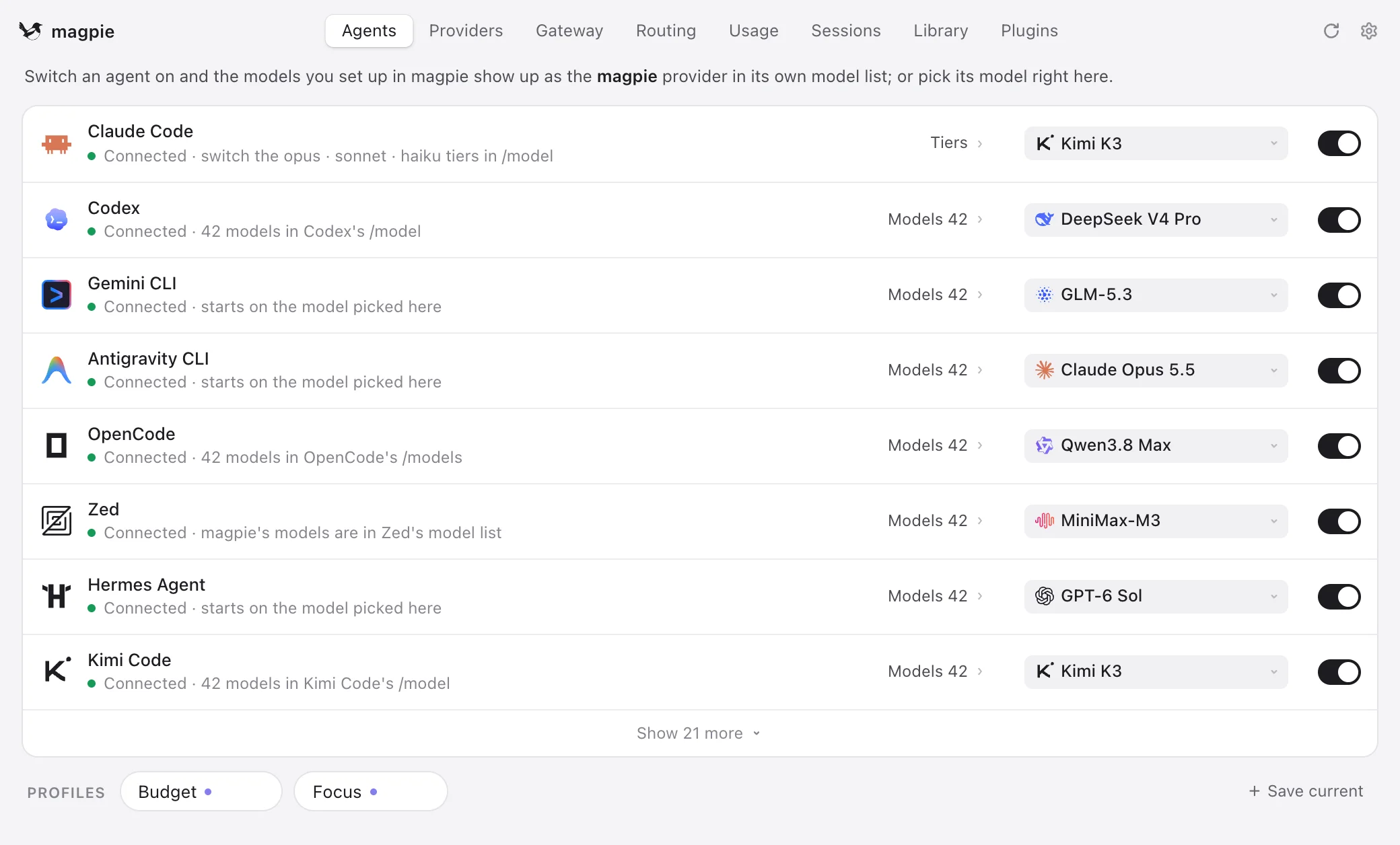 Вкладка Agents в Magpie: подключение и выбор моделиCCHP
-
Оставьте Magpie запущенным и выполните проверку подключения.
По умолчанию Magpie обнаруживает некоторые аккаунты, уже добавленные на этом компьютере. Настройки конфиденциальности см. в README.
CC Switch#
Скачайте и установите CC Switch с официального сайта. В списке upstream указаны Claude Code, Claude Desktop, Codex, Gemini CLI, Grok Build, OpenCode, OpenClaw, Hermes Agent, Pi, MiniMax Code, Kimi Code и Oh My Pi. Актуальный список и функции см. в таблице поддержки.
Выберите способ подключения#
Выберите один из способов, выполнять оба не нужно:
- Рекомендуется: импорт из консоли CCHP — для Claude Code, Codex CLI и Gemini CLI.
- Добавить пользовательского провайдера вручную — для OpenCode, OpenClaw, Hermes Agent и других инструментов, которых нет среди целей импорта, а также если нужны собственные настройки.
Способ 1: импорт из консоли CCHP (рекомендуется)#
-
Установите и откройте CC Switch. В консоли CCHP в разделе Управление ключами нажмите Импорт в CC Switch в строке своего ключа со статусом Активен. На узком экране действие находится в меню в конце строки. Может потребоваться проверка личности.
-
Выберите Целевой CLI и проверьте, что Эндпоинт — это адрес шлюза. Для Claude Code используйте адрес Claude без
/v1, для Codex — адрес OpenAI с окончанием/v1. Если отображается адрес консоли, уточните адрес шлюза у администратора и используйте способ 2.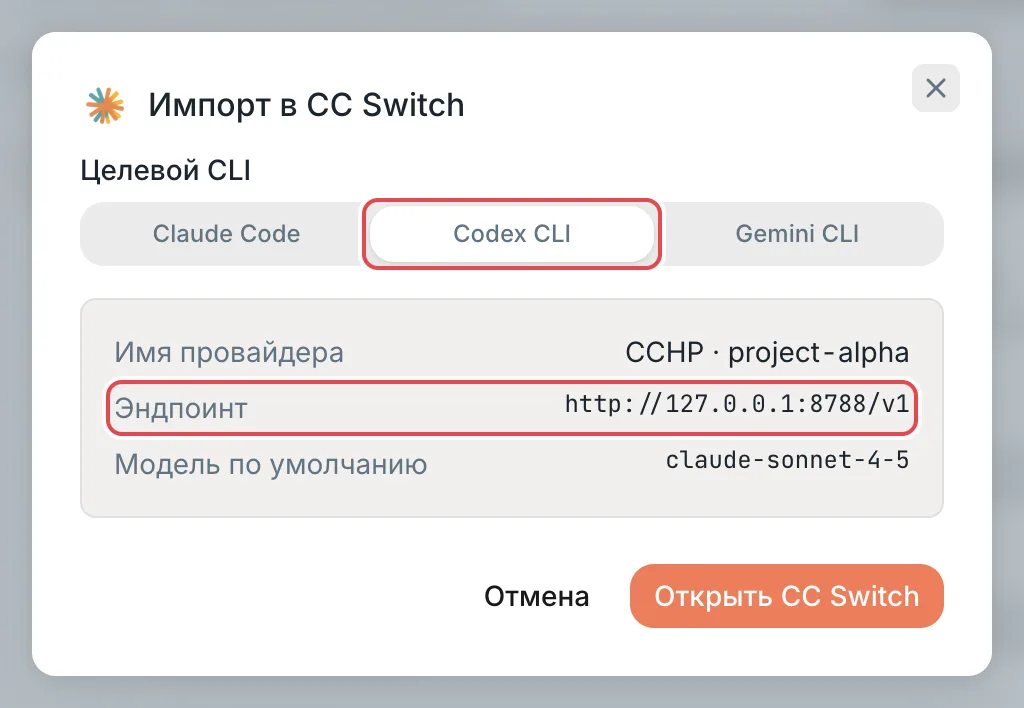 Импорт в CC Switch: выбор Codex CLICCHP
-
Нажмите Открыть CC Switch, подтвердите импорт и переключитесь на этого провайдера. Если в Белом списке моделей ключа есть точные имена моделей, первая из них станет Моделью по умолчанию; изменить её можно в CC Switch. Если доступной модели нет или появляется ошибка о том, что модель не найдена, выберите другую доступную модель. У провайдера, импортированного в Codex CLI, уже стоит
supports_websockets = true; что делает этот параметр, а также рекомендуемые настройкиname = "OpenAI",model_catalog_urlи[features], см. в разделе «Шаг 3. Отредактируйте config.toml» статьи Как подключить Codex. -
После изменения настроек перезапустите Codex или Gemini CLI и проверьте подключение. После успешного импорта способ 2 не нужен.
Способ 2: добавить пользовательского провайдера вручную#
В боковой панели CC Switch выберите AI-инструмент, нажмите Add Provider, выберите пользовательскую конфигурацию и укажите адрес шлюза CCHP, LLM-ключ и модель. Форма и шаги зависят от инструмента и версии; следуйте официальной документации по добавлению провайдера. После настройки проверьте подключение.
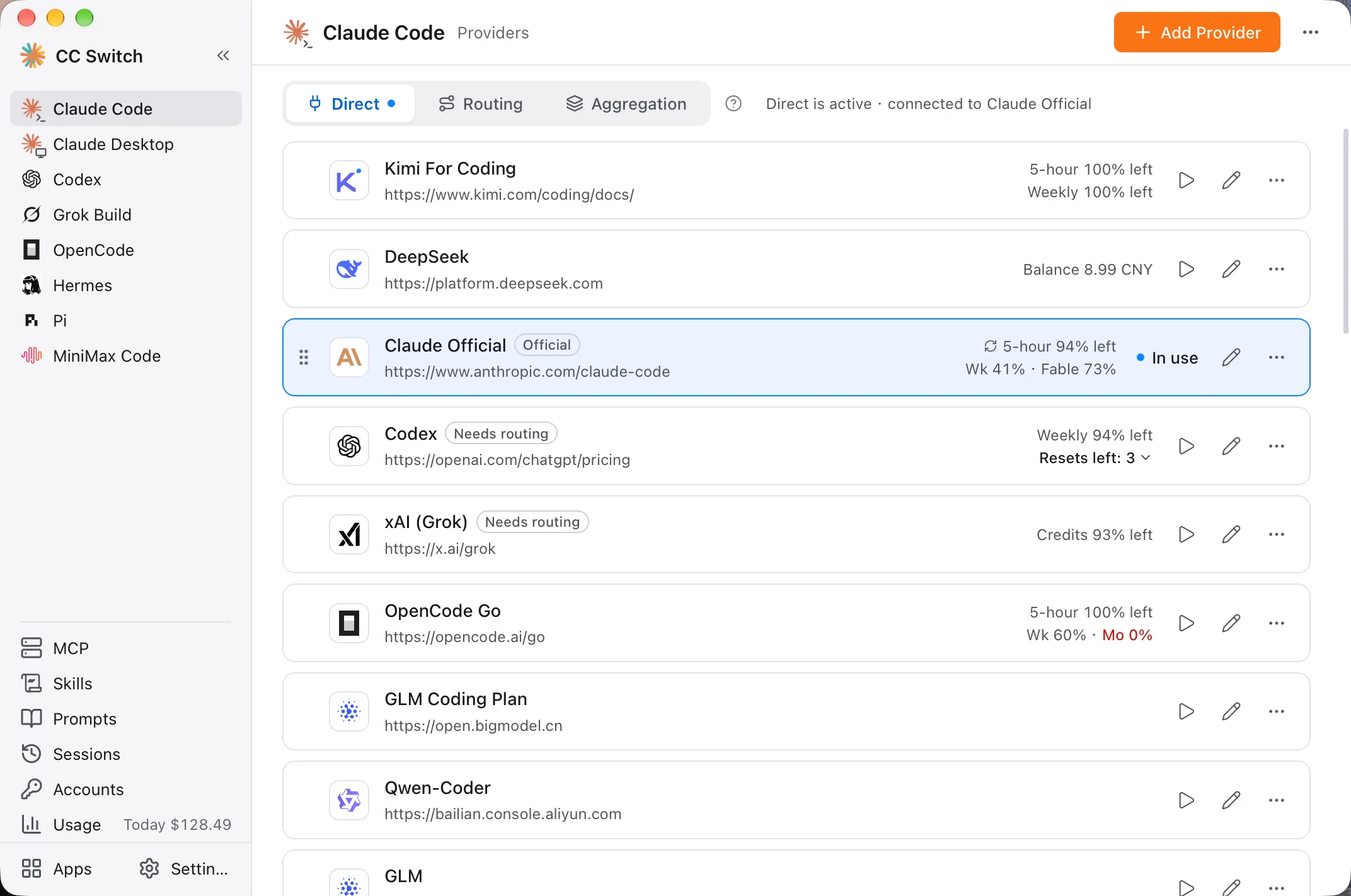 CC Switch: выбор AI-инструмента и добавление провайдераCCHP
Чтобы синхронизировать конфигурацию Claude Code, Codex и Gemini CLI, можно использовать Universal Provider; подробности см. в той же официальной документации.
Проверка подключения#
Выберите настроенную модель в AI-инструменте и отправьте сообщение. Затем откройте в консоли CCHP Журнал вызовов (для супер-администратора платформы — Журнал использования) и убедитесь, что модель и ключ указаны верно, а статус равен 200. Тестовый запрос может быть платным.
Стоимость в Magpie и CC Switch может быть оценкой по стандартной цене модели и не учитывать множители групп провайдеров CCHP. Фактическое использование и расходы смотрите в консоли CCHP. Подробнее — в разделе Группы провайдеров и итоговая стоимость. При работе через Magpie AI-инструмент может показывать адрес локального шлюза; убедитесь в консоли CCHP, что запрос действительно дошёл. При ошибке проверьте ключ, адрес, модель и формат запроса, а также разделы устранения неполадок в руководстве инструмента.