Глава 4711 мин чтения
Как подключить OpenCode
Установите OpenCode в macOS, Linux или Windows, добавьте CCHP в файл конфигурации как пользовательского провайдера, вызывайте модели шлюза CCHP в формате OpenAI с LLM-ключом и убедитесь по журналу вызовов, что запросы дошли до CCHP.
OpenCode — ИИ-ассистент для программирования с открытым исходным кодом, в файле конфигурации которого можно добавлять пользовательских провайдеров. Эта страница начинается с установки OpenCode и показывает, как добавить CCHP в OpenCode как пользовательского провайдера: OpenCode вызывает шлюз CCHP с вашим LLM-ключом, а использование и стоимость учитываются по этому ключу.
OpenCode подключается к CCHP в формате OpenAI (Chat Completions). Именно такой способ подключения официальная документация OpenCode предлагает для OpenAI-совместимых шлюзов; кроме того, CCHP при необходимости преобразует запросы в формат вышестоящего провайдера, поэтому в OpenCode можно использовать все модели, доступные для вызова в формате OpenAI.
Подготовка#
- LLM-ключ со статусом Активен; как его создать, см. Как создать LLM-ключ.
Перейти к настройке после установки.
Шаг 1. Установите OpenCode#
Эта страница написана для OpenCode 2. Выберите свою операционную систему и любой из способов установки; первый в списке способ — самый простой.
OpenCode 1 и OpenCode 2 используют одну и ту же команду opencode, поэтому установить их одновременно нельзя. Если на компьютере уже установлен OpenCode 1 (команда opencode --version показывает версию 1.x), выполните opencode upgrade --major, чтобы обновиться до OpenCode 2, а затем перейдите к проверке установки.
Не отправляйте сообщения в OpenCode, пока не выполните шаг 3: пока провайдер не настроен, OpenCode использует собственные бесплатные модели, и запросы не проходят через CCHP.
macOS
OpenCode доступен в версиях для чипов Apple и для процессоров Intel.
Официальный скрипт установки (рекомендуется)
Откройте «Терминал» и выполните:
curl -fsSL https://opencode.ai/v2/install | bashСкрипт сам определяет тип чипа, устанавливает opencode в ~/.opencode/bin и добавляет этот каталог в PATH в файле конфигурации оболочки (для Zsh — ~/.zshrc). После установки откройте новое окно терминала и только потом запускайте opencode. Для обновления выполните opencode upgrade.
Homebrew
Если у вас установлен Homebrew, выполните:
brew install anomalyco/tap/opencode-v2anomalyco/tap — официальный репозиторий OpenCode для Homebrew. Для обновления выполните opencode upgrade.
Пакетные менеджеры Node.js
Нужен Node.js. Установите OpenCode через npm:
npm install -g @opencode/cliЕсли вы используете другой пакетный менеджер, выполните только соответствующую ему строку:
bun install -g --trust @opencode/cli
pnpm add -g --allow-build=@opencode/cli @opencode/cli
yarn global add @opencode/cli
vp install -g @opencode/cli
При установке пакет запускает скрипт, который выбирает подходящую для вашей системы версию программы; параметры в командах Bun и pnpm разрешают запуск этого скрипта. vp — команда Vite+. Для обновления выполните opencode upgrade.
mise
Если у вас установлен mise версии 2026.10.9 или новее, выполните:
mise use -g opencodeБолее ранние версии mise устанавливают OpenCode 1, поэтому сначала обновите mise.
Загрузка программы вручную
Для чипов Apple скачайте opencode-darwin-arm64.zip, для процессоров Intel — opencode-darwin-x64.zip; если процессор Intel не поддерживает набор инструкций AVX2, скачайте opencode-darwin-x64-baseline.zip. На примере чипа Apple: выполните следующие команды, чтобы скачать архив, распаковать его и установить программу в ~/.local/bin:
curl -fsSLO https://opencode.ai/update/api/latest/cli/opencode/opencode-darwin-arm64.zip
unzip opencode-darwin-arm64.zip
mkdir -p ~/.local/bin
mv opencode ~/.local/bin/
В архиве только один файл — opencode. Если ~/.local/bin нет в PATH, выполните две строки ниже, чтобы добавить его в PATH; если вы используете Bash, замените в обеих строках ~/.zshrc на ~/.bash_profile:
echo 'export PATH="$HOME/.local/bin:$PATH"' >> ~/.zshrc
source ~/.zshrc
Для обновления скачайте новый архив и повторите эти шаги.
Linux
OpenCode доступен в версиях для x64 и ARM64 и поддерживает как дистрибутивы на glibc, так и дистрибутивы на musl (например, Alpine Linux).
Официальный скрипт установки (рекомендуется)
Нужны команды curl и tar. Выполните в терминале:
curl -fsSL https://opencode.ai/v2/install | bashСкрипт сам определяет архитектуру процессора, тип библиотеки C и поддержку набора инструкций AVX2, устанавливает opencode в ~/.opencode/bin и добавляет этот каталог в PATH в файле конфигурации оболочки (например, ~/.bashrc или ~/.zshrc). После установки откройте новое окно терминала и только потом запускайте opencode. Для обновления выполните opencode upgrade.
Homebrew
Если у вас установлен Homebrew, выполните:
brew install anomalyco/tap/opencode-v2anomalyco/tap — официальный репозиторий OpenCode для Homebrew. Для обновления выполните opencode upgrade.
Arch Linux
Установите OpenCode из официального репозитория Arch Linux:
sudo pacman -S opencodeВерсию в официальном репозитории собирают в Arch Linux, поэтому она может немного отставать от последней. Можно также установить из AUR пакет opencode-beta — это тоже OpenCode 2; если вы используете yay, замените в команде paru на yay:
paru -S opencode-betaДальше OpenCode обновляется вместе с системой: для версии из официального репозитория выполните sudo pacman -Syu, для версии из AUR — paru -Syu.
Пакетные менеджеры Node.js
Нужен Node.js. Установите OpenCode через npm:
npm install -g @opencode/cliЕсли вы используете другой пакетный менеджер, выполните только соответствующую ему строку:
bun install -g --trust @opencode/cli
pnpm add -g --allow-build=@opencode/cli @opencode/cli
yarn global add @opencode/cli
vp install -g @opencode/cli
При установке пакет запускает скрипт, который выбирает подходящую для вашей системы версию программы; параметры в командах Bun и pnpm разрешают запуск этого скрипта. vp — команда Vite+. Для обновления выполните opencode upgrade.
mise
Если у вас установлен mise версии 2026.10.9 или новее, выполните:
mise use -g opencodeБолее ранние версии mise устанавливают OpenCode 1, поэтому сначала обновите mise.
Загрузка программы вручную
Скачайте архив, соответствующий библиотеке C вашего дистрибутива и процессору. Если процессор не поддерживает набор инструкций AVX2, выберите версию baseline.
На примере glibc и x64: выполните следующие команды, чтобы скачать архив, распаковать его и установить программу в ~/.local/bin:
curl -fsSLO https://opencode.ai/update/api/latest/cli/opencode/opencode-linux-x64.tar.gz
tar -xzf opencode-linux-x64.tar.gz
mkdir -p ~/.local/bin
mv opencode ~/.local/bin/
В архиве только один файл — opencode. Если ~/.local/bin нет в PATH, выполните две строки ниже, чтобы добавить его в PATH; если вы используете Zsh, замените в обеих строках ~/.bashrc на ~/.zshrc:
echo 'export PATH="$HOME/.local/bin:$PATH"' >> ~/.bashrc
source ~/.bashrc
Для обновления скачайте новый архив и повторите эти шаги.
Windows
OpenCode доступен в версиях для x64 и ARM64. OpenCode 2 нельзя установить через пакетные менеджеры Windows, такие как Scoop и Chocolatey.
Пакетные менеджеры Node.js
Нужен Node.js. Установите OpenCode через npm в PowerShell:
npm install -g @opencode/cliЕсли вы используете другой пакетный менеджер, выполните только соответствующую ему строку:
bun install -g --trust @opencode/cli
pnpm add -g --allow-build=@opencode/cli @opencode/cli
yarn global add @opencode/cli
vp install -g @opencode/cli
При установке пакет запускает скрипт, который выбирает подходящую для вашей системы версию программы; параметры в командах Bun и pnpm разрешают запуск этого скрипта. vp — команда Vite+. Для обновления выполните opencode upgrade.
Загрузка программы вручную
Для процессоров x64 скачайте opencode-windows-x64.zip, для процессоров ARM64 — opencode-windows-arm64.zip; если процессор x64 не поддерживает набор инструкций AVX2, скачайте opencode-windows-x64-baseline.zip.
На примере x64: выполните в PowerShell следующие команды. Первые две строки скачивают архив и распаковывают из него opencode.exe в %USERPROFILE%\.opencode\bin; последние две строки добавляют этот каталог в PATH текущего пользователя.
Invoke-WebRequest https://opencode.ai/update/api/latest/cli/opencode/opencode-windows-x64.zip -OutFile opencode-windows-x64.zip
Expand-Archive opencode-windows-x64.zip -DestinationPath "$env:USERPROFILE\.opencode\bin" -Force
$userPath = [Environment]::GetEnvironmentVariable("Path", "User")
[Environment]::SetEnvironmentVariable("Path", "$userPath;$env:USERPROFILE\.opencode\bin", "User")
Откройте новое окно PowerShell и только потом запускайте opencode. Для обновления снова выполните первые две строки.
Установка в WSL
OpenCode также может работать в WSL (подсистеме Windows для Linux). Для WSL нужна Windows 10 версии 2004 (сборка 19041) или новее либо Windows 11. Если WSL ещё не установлена, откройте PowerShell от имени администратора, выполните следующую команду и перезагрузите компьютер:
wsl --installПо умолчанию эта команда устанавливает Ubuntu. После перезагрузки откройте Ubuntu из меню «Пуск», следуя подсказкам, создайте имя пользователя и пароль Linux, а затем выполните в терминале Ubuntu:
curl -fsSL https://opencode.ai/v2/install | bashЕсли вы устанавливаете OpenCode в WSL, все последующие команды на этой странице выполняйте в терминале WSL; файл конфигурации тоже находится в WSL. Храните проекты в файловой системе WSL (например, в ~/code) — так OpenCode быстрее читает и записывает файлы. Для обновления выполните opencode upgrade в терминале WSL.
Проверьте установку#
Откройте новое окно терминала и выполните:
opencode --versionРезультат: в терминале отображается номер версии OpenCode, например 2.1.4. Если появляется сообщение, что команда opencode не найдена, убедитесь, что каталог установки добавлен в PATH, откройте новое окно терминала и повторите попытку.
После установки: настройка CCHP#
OpenCode уже установлен? Рекомендуем сначала настроить CCHP через графический интерфейс с помощью Magpie или CC Switch. Ниже на этой странице описана ручная настройка файла конфигурации.
Ручная настройка: начните с шага 2. Следующие шаги и результаты проверки относятся к ручной настройке.
Шаг 2. Получите адрес шлюза и сведения о модели#
Адрес шлюза#
На боковой панели выберите Управление ключами и в карточке Адреса API в верхней части страницы скопируйте адрес из строки OpenAI, например https://api.cchp.example.com/v1.
Если на странице нет карточки Адреса API, значит, администратор ещё не настроил публичный адрес шлюза. Запросите адрес шлюза у администратора и добавьте в конце /v1.
ID модели для вызова, длина контекста и максимальный вывод#
На боковой панели выберите Модели и тарифы, выберите модель, которую хотите использовать в OpenCode, и запишите из панели сведений:
- ID для вызова под названием модели, например
claude-opus-5-5; - значения Длина контекста и Макс. вывод на вкладке Обзор.
Если для ключа задан Белый список моделей, можно использовать только модели из этого списка. Модели, доступные для вызова с этим ключом, также можно узнать через /v1/models, см. Как посмотреть доступные модели.
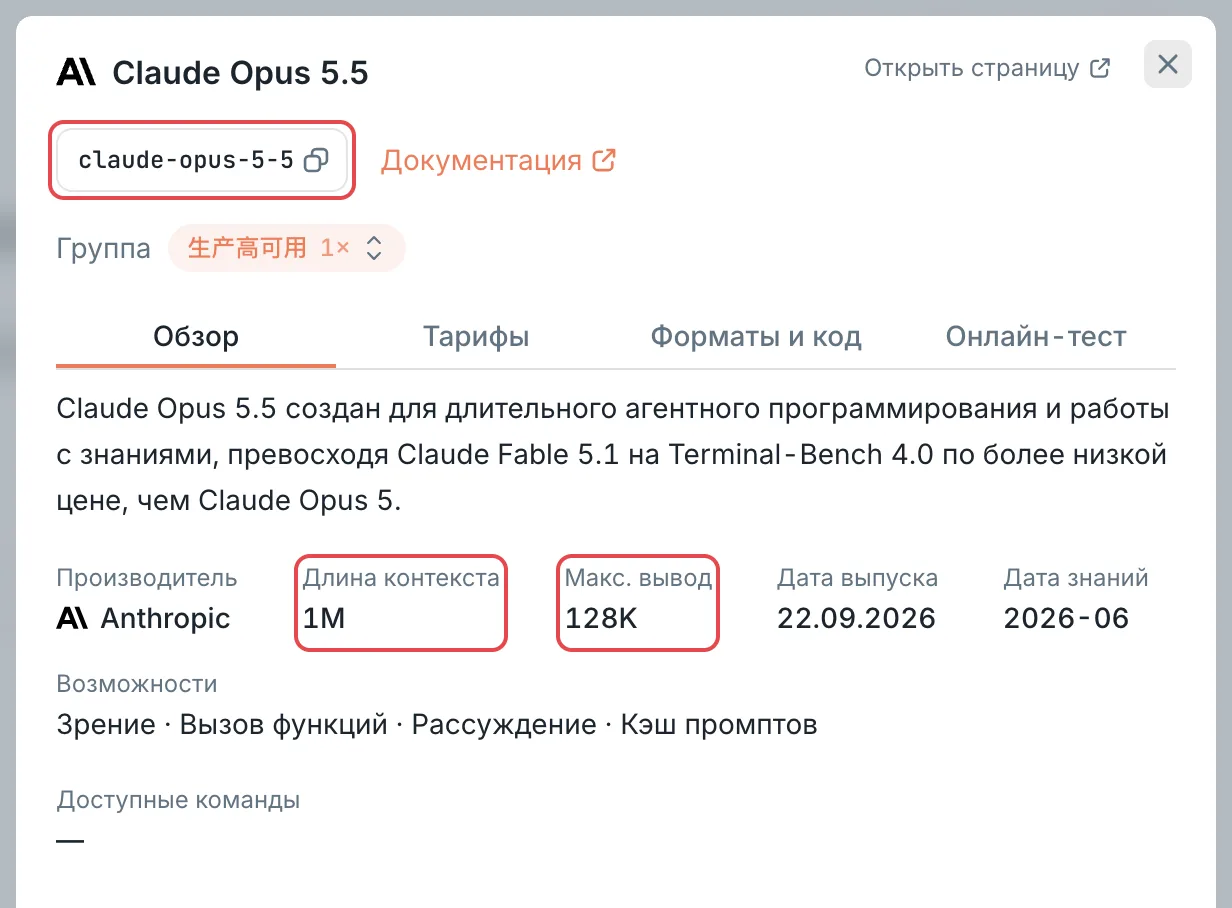 Сведения о модели: ID для вызова, «Длина контекста» и «Макс. вывод»
 CCHP
Шаг 3. Добавьте CCHP в OpenCode#
Откройте глобальный файл конфигурации OpenCode; если файла нет, создайте его:
- macOS и Linux (включая WSL):
~/.config/opencode/opencode.json - Windows:
%USERPROFILE%\.config\opencode\opencode.json
Если в этом каталоге уже есть opencode.jsonc, редактируйте opencode.jsonc.
Запишите в файл следующее содержимое. Замените значение baseURL на адрес, скопированный на шаге 2, apiKey — на ваш LLM-ключ, а claude-opus-5-5 и его limit — на данные модели, которую вы будете использовать:
{
  "$schema": "https://opencode.ai/config.json",
  "providers": {
    "cchp": {
      "package": "@opencode/ai/providers/openai-compatible",
      "settings": {
        "baseURL": "https://api.cchp.example.com/v1",
        "apiKey": "cch_llm_live_xxxxxxxx"
      },
      "models": {
        "claude-opus-5-5": {
          "limit": {
            "context": 1000000,
            "output": 128000
          }
        }
      }
    }
  },
  "model": "cchp/claude-opus-5-5"
}$schema: описание формата файла конфигурации OpenCode; по нему редактор проверяет конфигурацию и предлагает автодополнение.cchp: ID провайдера, его можно заменить другим именем. В OpenCode модели этого провайдера записываются какcchp/<ID для вызова>.package: оставьте@opencode/ai/providers/openai-compatible, то есть отправку запросов в формате OpenAI (Chat Completions).settings.baseURL: адрес OpenAI шлюза, оканчивается на/v1.settings.apiKey: ваш LLM-ключ.models: модели, которые вы будете использовать в OpenCode; ключом служит ID модели для вызова. OpenCode не читает список моделей CCHP, поэтому каждую нужную модель необходимо добавить сюда отдельной записью.limit: вcontextукажите значение Длина контекста, вoutput— значение Макс. вывод, в токенах. Если на странице показано128K, укажите128000, если1M—1000000. По этим значениям OpenCode определяет оставшийся контекст и автоматически сжимает сессию, прежде чем контекст заполнится. Если их не указать, OpenCode исходит из контекста200000и вывода32000; если длина контекста модели меньше, в длинных сессиях может возникать ошибка из-за превышения длины контекста.model: модель, которую OpenCode использует по умолчанию.
Если файл конфигурации уже существует, добавьте в него запись cchp в providers и model, не перезаписывая существующие настройки. Если существующие настройки записаны в формате OpenCode 1 (provider, npm, options), OpenCode 2 по-прежнему может их прочитать, но не смешивайте оба формата в настройках одного провайдера.
Внимание: ключ хранится в файле конфигурации в открытом виде. Не помещайте эту конфигурацию в opencode.json в каталоге проекта, не коммитьте файлы с ключом в репозиторий и не передавайте их другим людям.
Ключ уже записан в файле конфигурации, поэтому выполнять в OpenCode /connect или opencode auth login не нужно.
Шаг 4. Проверьте подключение#
Сохраните файл конфигурации. OpenCode автоматически перезагружает конфигурацию; если OpenCode запущен, но новая модель не появилась, выполните opencode reload.
Выполните в терминале следующую команду, чтобы вывести список моделей, доступных в OpenCode:
opencode modelsРезультат: в выводе есть cchp/claude-opus-5-5.
Отправьте тестовое сообщение:
opencode run "Расскажи о себе в одном предложении"Результат: в терминале отображается ответ модели. Также можно выполнить opencode, чтобы открыть интерфейс терминала, ввести /models, выбрать модель провайдера cchp и начать диалог.
Наконец, убедитесь в консоли, что запрос дошёл до CCHP: на боковой панели выберите Журнал вызовов (у суперадмина платформы этот пункт называется Журнал использования) — в списке появится только что отправленный запрос, а в столбце Модель будет указано claude-opus-5-5. Администратор организации щёлкает эту запись: на вкладке Обзор значение User-Agent начинается с opencode/. Первому сообщению новой сессии обычно соответствуют две записи, потому что OpenCode отправляет ещё один отдельный запрос, чтобы сгенерировать заголовок сессии.
Частые вопросы#
Что делать, если OpenCode возвращает ошибку 401?#
Определите причину по сообщению об ошибке:
Что делать, если OpenCode возвращает ошибку 403 или 404?#
Другие ошибки, связанные с моделями, см. в частых вопросах на странице Как посмотреть доступные модели.
Среди 111 встроенных в CCHP определений клиентов уже присутствует OpenCode v1.0.16+ (автоматическое распознавание по User-Agent, x-client-name и системному промпту). Чтобы использовать OpenCode в организации, команде, на ключе или в группе провайдеров, где включены правила Доступа клиентов, администратору достаточно сразу добавить разрешающее правило для OpenCode в разделе Доступ клиентов нужной области; см. Контроль доступа клиентов, Управление организациями и Управление командами.
Почему в журнале вызовов нет запросов от OpenCode?#
- У OpenCode есть собственные бесплатные модели. Если модель, указанная в
model, недоступна (например, неверно указан ID провайдера или ID для вызова), OpenCode переключается на другую доступную модель, и запросы не проходят через CCHP. Введите/modelsв интерфейсе терминала и убедитесь, что выбрана модель провайдераcchp. - Уже открытая сессия продолжает использовать ранее выбранную модель. После изменения
modelсоздайте новую сессию и повторите попытку.
Чтобы OpenCode больше не предлагал собственные бесплатные модели, выполните следующую команду. Она останавливает фоновую службу OpenCode, а настройка вступает в силу при следующем запуске OpenCode:
opencode service set env OPENCODE_DISABLE_FREE_MODELS 1Почему в opencode models нет моделей cchp?#
- Выполните
opencode debug paths configи убедитесь, что файл конфигурации находится в каталоге, указанном в выводе, называетсяopencode.jsonилиopencode.jsoncи содержит корректный JSON. - Убедитесь, что в
modelsесть хотя бы одна модель. OpenCode показывает только модели, явно указанные в файле конфигурации. - Выполните
opencode --versionи убедитесь, что версия — 2.x. OpenCode 1 не поддерживает формат конфигурации с этой страницы; как обновиться, см. шаг 1. - Выполните
opencode reload, чтобы перезагрузить конфигурацию.