Глава 3914 мин чтения
Как создать LLM-ключ
Создайте LLM-ключ в разделе «Управление ключами» и выберите стратегию маршрутизации, ограничьте доступные ключу модели и задайте лимиты, скопируйте или снова откройте полный ключ, отключите или отзовите ключ и посмотрите использование в журнале вызовов.
LLM-ключ — это учётные данные, с которыми клиенты вроде Claude Code и Codex обращаются к шлюзу CCHP. Каждый ключ принадлежит вам и организации, в которой вы его создали, а стоимость запросов с этим ключом списывается с вашего кошелька в этой организации.
На боковой панели выберите Управление ключами, чтобы открыть список ключей. В списке показаны только ваши ключи в текущей организации, выбранной на верхней панели. Если администратор настроил публичный адрес шлюза, карточка Адреса API вверху страницы показывает адреса для трёх форматов запроса — Claude, OpenAI и Gemini; их можно сразу скопировать в клиент.
В столбце Действия каждой строки есть значки Импорт в CC Switch, Настройки, Открыть журнал вызовов и Отозвать. Если таблица узкая (как на снимке ниже), эти действия собраны в меню в конце строки; контекстное меню действий также открывается правым щелчком по любой строке v1.0.16+. При наведении или фокусе на столбце групп маршрутизации раскрывается всплывающая карточка с порядком попыток, названиями и эффективными множителями всех подходящих групп v1.0.16+.
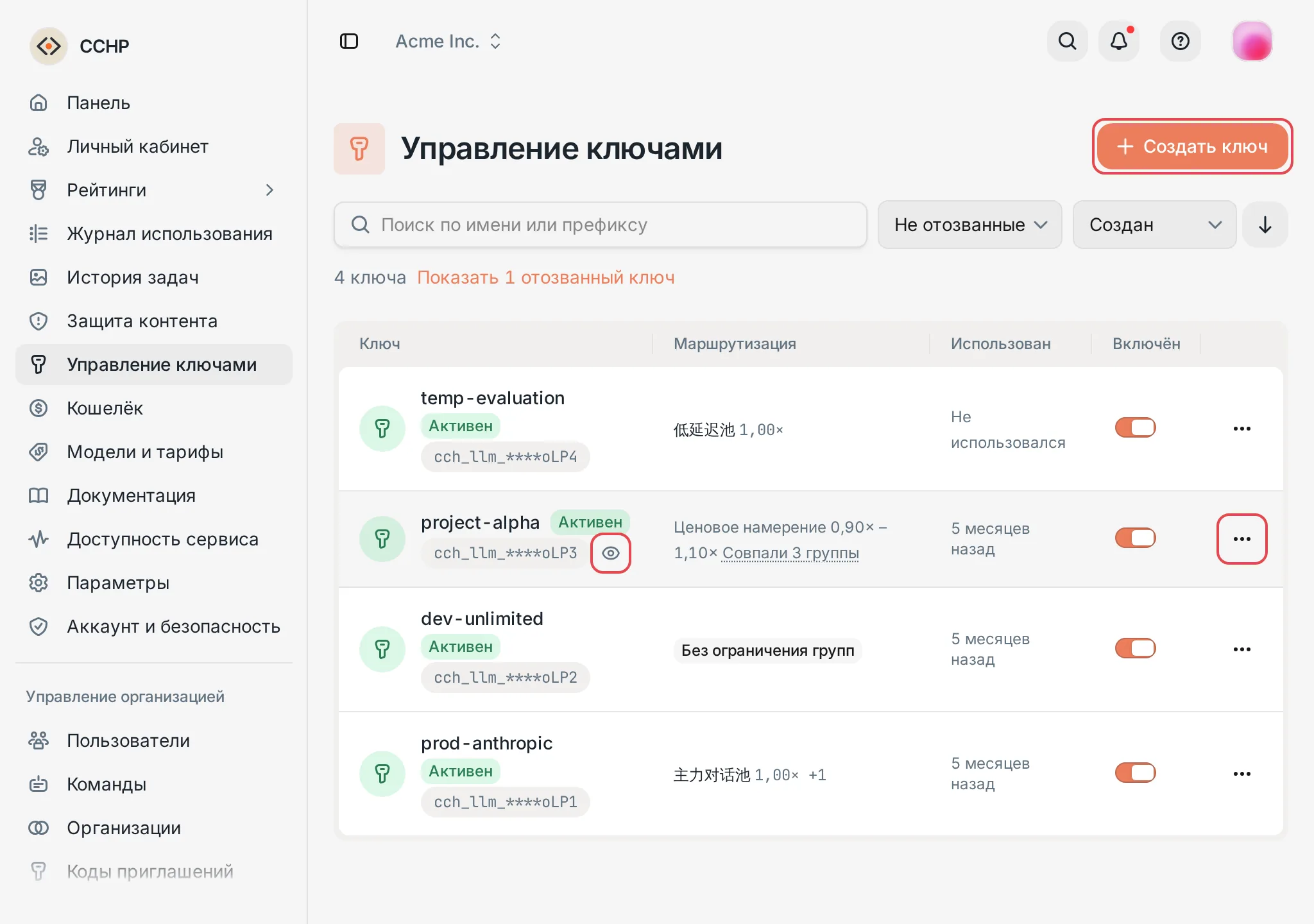 Управление ключами: список ключей, кнопка создания ключа и меню в конце строки
 CCHP
Шаг 1. Заполните основные сведения#
В правом верхнем углу страницы Управление ключами нажмите кнопку Создать ключ, чтобы открыть диалоговое окно Создать LLM-ключ вызова. Панель Сводка справа в диалоговом окне сразу показывает ваш выбор, а незаполненные пункты отмечены как Не заполнено.
- Имя ключа: обязательно, не более 128 символов, без управляющих символов вроде переводов строки и табуляции; пробелы в начале и в конце удаляются автоматически. По нему ключи различаются в списке и в журнале вызовов, например
alice-key. После создания имя можно изменить на вкладке Настройки в сведениях о ключе. - Срок действия: по умолчанию Бессрочный; можно также выбрать 30 дней, 90 дней, 180 дней или Своя дата. После истечения срока шлюз отклоняет вызовы с этим ключом.
Если вы выбрали Своя дата, обязательно укажите рядом дату и время позже текущего момента; если дата не выбрана, ключ создаётся бессрочным.
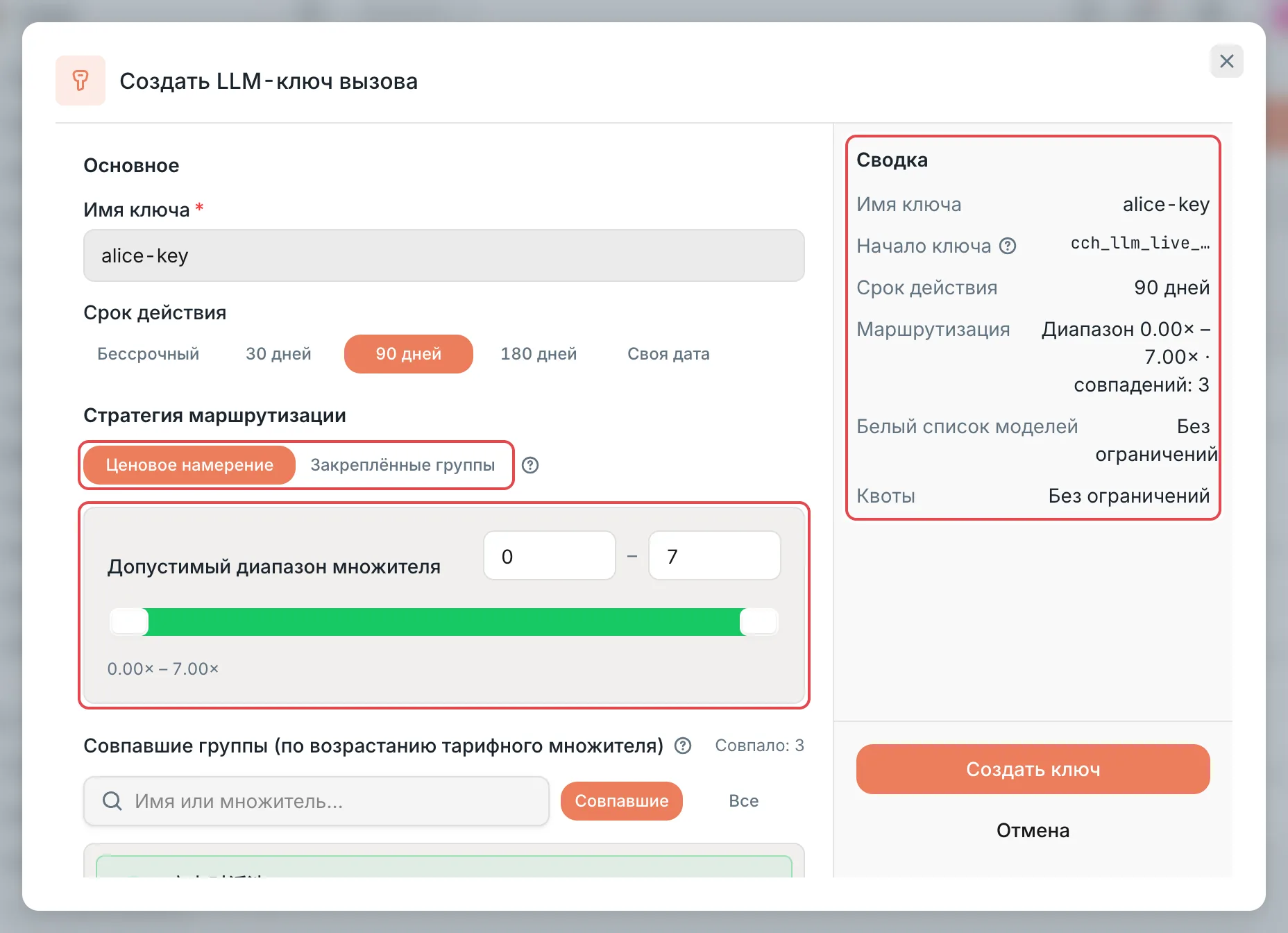 Создать LLM-ключ вызова: основные сведения и стратегия маршрутизацииCCHP
Шаг 2. Выберите стратегию маршрутизации#
Стратегия маршрутизации определяет, через какие группы провайдеров проходят запросы с этим ключом и в каком порядке пробуются группы. Множитель после названия группы — это множитель тарификации этой группы для вас; в нём уже учтена наценка, которую администратор задал для вашей организации или команды в этой группе. Чем ниже множитель, тем ниже цена одной и той же модели. Полный порядок расчёта стоимости см. в статье Группы провайдеров и итоговая стоимость.
- Ценовое намерение (по умолчанию): задайте Допустимый диапазон множителя, то есть Минимальный множитель и Максимальный множитель. По умолчанию это диапазон от
0.00×до7.00×, в который попадают все группы. Ключ использует все группы, множитель тарификации которых попадает в диапазон: попытки начинаются с группы с самым низким множителем, а следующая группа используется, только если все предыдущие завершились сбоем. Группы, которые появятся позже и чей множитель попадёт в диапазон, ключ тоже начнёт использовать автоматически. Под диапазоном перечислены подходящие группы; выберите Все, чтобы увидеть также группы вне диапазона. - Закреплённые группы: в списке Доступные группы нажмите Добавить справа от группы, затем перетащите группы в списке Порядок попыток, чтобы задать их порядок. Шлюз сначала пробует первую группу, а следующую использует, только если все предыдущие завершились сбоем. Подходит, если вы хотите использовать только несколько определённых групп.
Какую бы стратегию вы ни выбрали, для создания ключа нужна хотя бы 1 группа.
Шаг 3. Ограничьте доступные модели (необязательно)#
Разверните раздел Расширенные настройки и в разделе Белый список моделей укажите модели, которые может вызывать этот ключ. Пустой список означает отсутствие ограничений: ключ может вызывать все модели выбранных групп.
- Нажмите Добавить, в диалоговом окне Добавление моделей введите имя модели для вызова, например
gpt-6.1-sol, и выберите её в списке подсказок. Кандидаты берутся из раздела Модели и тарифы, причём в списке есть только модели, доступные в выбранных группах. Имя, которого нет в каталоге, тоже можно добавить, но вызвать такую модель получится только после того, как организация добавит её в каталог. - Чтобы разрешить целый класс моделей, введите в то же поле регулярное выражение и выберите правило в разделе Добавить как правило. Регулярное выражение должно совпадать с именем модели целиком:
claude-.*совпадает со всеми моделями, имя которых начинается сclaude-, аclaude-opus-5-5— только с самой модельюclaude-opus-5-5. Модели, которые появятся в каталоге позже и чьи имена подходят под правило, будут разрешены автоматически. Обратные ссылки и проверки lookahead и lookbehind в регулярных выражениях не поддерживаются. - Нажмите кнопку Проверка и введите имя модели, чтобы узнать, будет ли она разрешена или запрещена.
Точные имена и правила с регулярными выражениями можно использовать вместе: модель можно вызвать, если она подходит хотя бы под одно из них. По умолчанию имена моделей сравниваются без учёта регистра, а -, . и _ считаются одинаковыми v1.0.15+, поэтому Claude-Opus-5.5 и claude-opus-5-5 — одна и та же модель; имя модели, которое запрашивает клиент, сопоставляется по тому же правилу. Если клиент запрашивает модель вне белого списка, шлюз возвращает 403; при получении списка моделей (GET /v1/models) клиент видит только модели из белого списка.
Шаг 4. Задайте лимиты (необязательно)#
Раздел Лимиты находится в разделе Расширенные настройки. Задавать лимиты могут только пользователи с правом управлять лимитами, например администратор организации или администратор команды. Обычный участник при создании ключа этот раздел не видит; после создания он может посмотреть лимиты, заданные администратором, в сведениях о ключе. Если лимиты нужны, попросите администратора организации задать их для вашего ключа в разделе Управление пользователями.
- В разделе Лимиты нажмите Добавить правило квоты (если правила уже есть, кнопка называется Добавить правило).
- Выберите Тип лимита, укажите Значение лимита и нажмите Сохранить.
- Если нужно ограничить несколько показателей, повторите эти действия. Для каждого типа лимита можно задать только одно правило.
- Для лимитов по кредитам укажите сумму в тех же единицах, в которых суммы показаны в разделе Кошелёк и в журнале вызовов.
- Кредиты за 5 часов, Кредиты за сутки, Кредиты за неделю и Кредиты за месяц по умолчанию считаются в скользящем окне; Кредиты за месяц считаются за последние 30 дней и на карточке лимита показаны как Кредиты за 30 дней. Если суперадмин платформы переключит их на фиксированные периоды, кредиты за 5 часов считаются 5-часовыми периодами начиная с 1970-01-01 00:00 UTC, кредиты за сутки сбрасываются каждый день в 00:00 UTC, за неделю — каждый понедельник в 00:00 UTC, за месяц — 1-го числа каждого месяца в 00:00 UTC.
- Перед отправкой запроса кредиты резервируются по прогнозируемой стоимости, а после завершения списываются по фактической; если фактическая стоимость больше резерва, последний запрос может немного превысить лимит; следующие запросы будут отклонены.
- Лимиты ключа действуют одновременно с лимитами, которые администратор задал для вас, вашей команды и организации; запрос отклоняется, как только исчерпан любой из них.
После создания ключа правила можно изменить или удалить в сведениях о ключе: Настройки → Лимиты, а долю использования каждого лимита, время сброса и начало следующего периода можно посмотреть в разделе Использование → Использование квот.
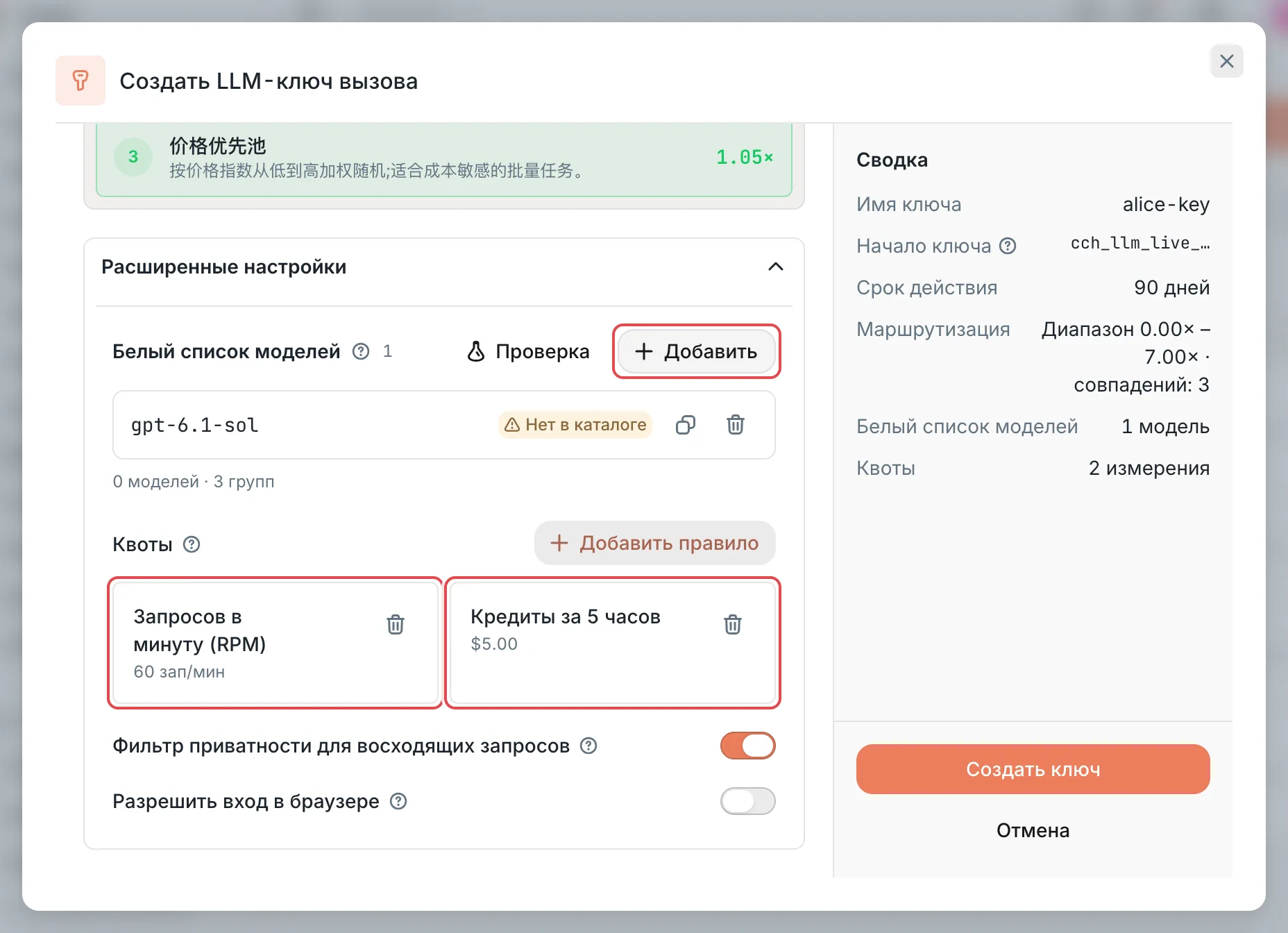 Расширенные настройки: белый список моделей и лимитыCCHP
В разделе Расширенные настройки есть ещё два переключателя, которые обычно оставляют по умолчанию:
- Фильтр приватности для восходящих запросов: включён по умолчанию; в запросах, которые отправляются вышестоящим провайдерам, данные, подпадающие под правила приватности, маскируются. Переключатель показывается, только если на платформе включена фильтрация приватности; если администратор его заблокировал, изменить его нельзя.
- Разрешить вход в браузере: выключен по умолчанию. Если его включить, владелец этого ключа сможет нажать на странице входа кнопку Войти по LLM-токену и открыть консоль только для чтения, где видны записи запросов, использование и лимиты этого ключа.
Шаг 5. Создайте и сохраните ключ#
Нажмите Создать ключ. Если администратор включил проверку на робота при создании ключа, страница сначала проходит её: обычно отображается Идёт проверка…, после чего проверка завершается автоматически.
Результат: на странице появляется сообщение Ключ создан и открывается диалоговое окно Сохраните ключ с полным ключом. Ключ начинается с символов, показанных в пункте Начало ключа на панели Сводка; по умолчанию это cch_llm_live_. Нажмите Копировать, вставьте ключ в клиент и нажмите Сохранил, закрыть. После закрытия вы в любой момент можете снова открыть полный ключ.
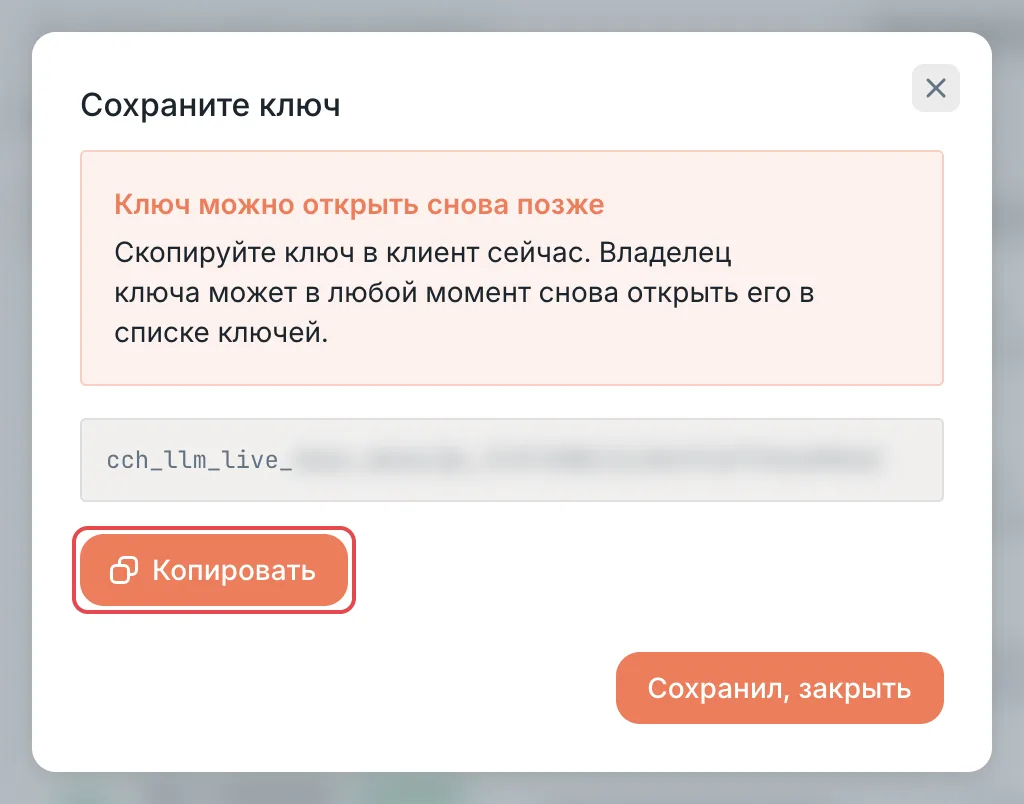 Диалоговое окно «Сохраните ключ»: копирование полного ключаCCHP
Клиент передаёт ключ в заголовке запроса Authorization: Bearer <ключ> или x-api-key: <ключ>. Чтобы сначала убедиться, что ключ работает, выполните команду ниже, заменив адрес шлюза на свой, а ключ — на только что скопированный полный ключ:
curl https://api.cchp.example.com/v1/models \
  -H "Authorization: Bearer cch_llm_live_xxxxxxxx"
Результат: возвращается список моделей, которые можно вызывать с этим ключом. Если возвращается 401, проверьте, что ключ скопирован полностью. Как получить список в других форматах запроса, см. в статье Как посмотреть доступные модели.
Для подключения AI-инструмента можно использовать графический интерфейс Magpie или CC Switch. Если CC Switch установлен, ключ также можно импортировать из его строки в Claude Code, Codex CLI или Gemini CLI. Ручная настройка описана в руководстве каждого AI-инструмента.
Если создать ключ не удалось, диалоговое окно остаётся открытым, а введённые данные сохраняются. Если появилось сообщение Не удалось проверить, создан ли ключ (например, при обрыве сети), просто снова нажмите Создать ключ: если ключ уже был создан, вы получите этот же ключ, а повторный ключ не создаётся.
Повторный просмотр полного ключа#
Откройте полный ключ#
В списке ключей наведите указатель на маску ключа (например, cch_llm_****oLvC) и нажмите появившийся значок Показать полное значение. Можно также щёлкнуть маску на вкладке Обзор в сведениях о ключе.
Пройдите проверку#
Сначала страница может выполнить проверку на робота: обычно появляется надпись Идёт проверка…, и проверка завершается автоматически. Если с момента входа прошло больше 10 минут, откроется также диалоговое окно Подтвердите личность: следуя подсказкам, подтвердите, что это вы, с помощью ключа доступа (passkey), приложения-аутентификатора, кода восстановления, пароля или кода подтверждения из письма.
Скопируйте ключ#
В диалоговом окне Открытый ключ нажмите Копировать. Через 30 секунд окно закроется автоматически, и ключ будет скрыт.
Полный ключ можно посмотреть только у ключей в статусе Активен; у отключённых, истёкших и отозванных ключей значка Показать полное значение нет.
Изменение, отключение и отзыв ключа#
Щёлкните строку ключа, чтобы открыть сведения о нём. В сведениях о ключе есть пять вкладок: Обзор, Использование, Настройки, Переопределения v1.0.12+ и Доступ клиентов v1.0.15+:
- На вкладке Переопределения можно добавить для этого ключа правила, которые изменяют его запросы или возвращаемые клиенту ответы.
- На вкладке Доступ клиентов можно самостоятельно добавить для этого ключа разрешающие или запрещающие правила, ограничивающие, какие клиенты могут вызывать шлюз с этим ключом (обычный участник не видит правила вышестоящей организации или команды и не может обойти их ограничения; поскольку ключ — самый нижний уровень, на вкладке не отображаются история версий и переключатель блокировки для нижестоящих уровней, а при блокировке сверху выводится уведомление), подробнее см. Контроль доступа клиентов.
Изменение настроек#
На вкладке Настройки можно изменить имя ключа (вверху) v1.0.13+, стратегию маршрутизации, Фильтр приватности для восходящих запросов, Разрешить вход в браузере, Срок действия, а также Белый список моделей в разделе Расширенные параметры. Затем нажмите Сохранить настройки внизу (кнопка становится активной после изменений). После переименования журнал вызовов и графики использования сразу показывают новое имя.
Результат: на странице появляется сообщение Настройки обновлены, и следующие запросы обрабатываются с новыми настройками.
Правила в разделе Лимиты сохраняются отдельно: правило вступает в силу сразу после нажатия кнопки Сохранить в диалоговом окне правила, нажимать Сохранить настройки не нужно.
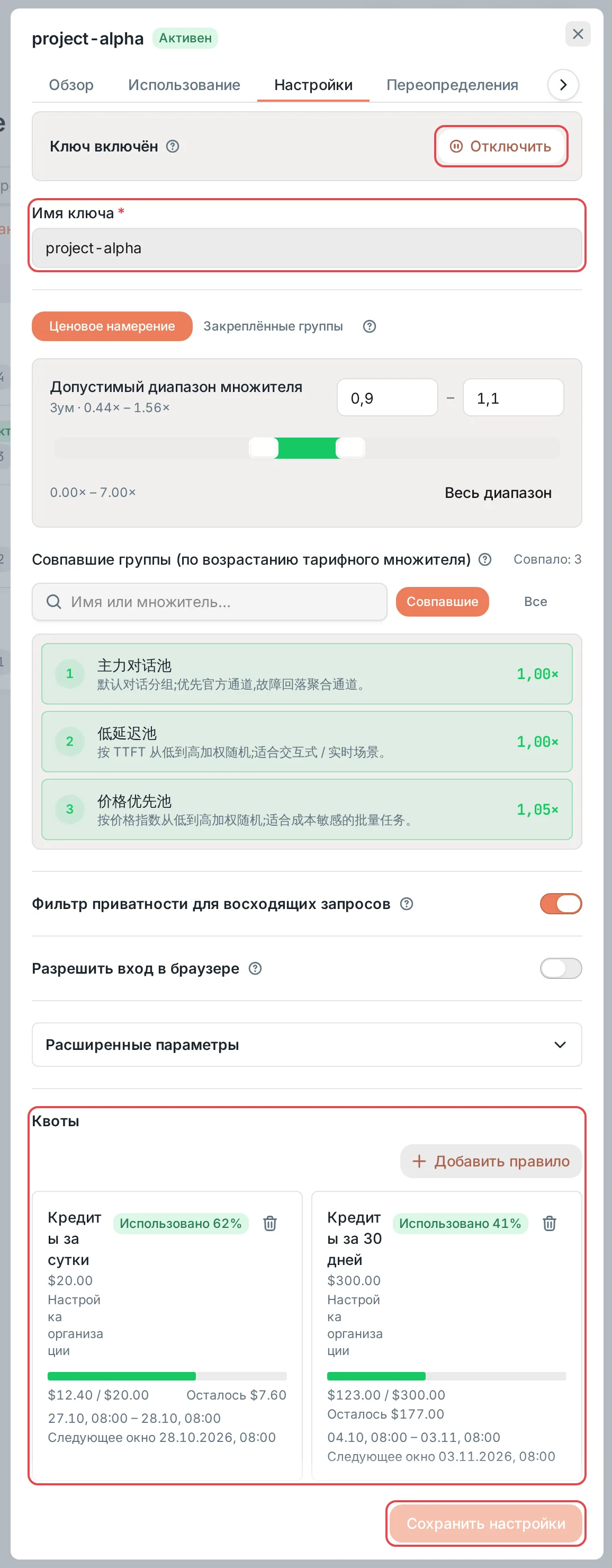 Сведения о ключе: вкладка «Настройки»CCHP
Отключение и повторное включение#
Выключите переключатель в столбце Включён списка или нажмите Отключить на вкладке Настройки. После отключения шлюз сразу начинает отклонять вызовы с этим ключом, а настройки и записи об использовании сохраняются; чтобы вернуть ключ в работу, нажмите Включить. Если у ключа отображается Отключён администратором организации, снова включить его может только администратор организации.
Продление после истечения срока#
Если срок действия ключа истёк, на вкладке Настройки снова выберите Срок действия позже текущего момента или нажмите Сделать бессрочным, затем нажмите Сохранить настройки.
Результат: ключ снова получает статус Активен. Истёкший ключ тоже можно переименовать.
Отзыв ключа#
Нажмите значок Отозвать в конце строки ключа или кнопку Отозвать в разделе Отозвать ключ внизу вкладки Настройки, а затем ещё раз нажмите Отозвать в диалоговом окне подтверждения.
Внимание: отзыв вступает в силу сразу и необратим. Клиенты, которые используют этот ключ, сразу теряют возможность выполнять вызовы; если доступ ещё нужен, остаётся только создать новый ключ.
В CCHP нет операции удаления ключа. Отозванные ключи нельзя переименовать, и по умолчанию они не показываются в списке; чтобы увидеть их, выберите Отозванные в фильтре по статусу. Если вас удалят из организации, все ваши ключи в этой организации будут отозваны и не восстановятся, даже если вы снова вступите в неё.
Ошибки, которые получает клиент#
Когда шлюз отклоняет запрос, он возвращает тело ошибки в формате JSON: в error.message указана причина, а в error.code — код ошибки. Частые ошибки, связанные с ключом:
Код 402 означает, что на кошельке недостаточно средств или у организации с постоплатой исчерпан кредит постоплаты на текущий месяц; см. Группы провайдеров и итоговая стоимость.
Если достигнут лимит#
- Запросов в минуту (RPM) и Одновременные сессии: у ответа
429полеerror.codeравно10005, аerror.messageимеет формат<область> <тип лимита> exceeded, напримерuser_key rpm exceeded. - Лимиты по кредитам: у ответа
429полеerror.codeравно20003,error.details.level— исчерпанный уровень,error.details.metric— тип лимита, напримерerror.message—This request would exceed the team's spend limit (credit1m). …. Каждый запрос резервируется на всех уровнях одновременно, и решает уровень, у которого осталось меньше всего; см. Лимиты на всех уровнях и постоплата организаций.
rpm и activeSessions — это временное ограничение частоты запросов: заголовок ответа Retry-After содержит рекомендуемое время ожидания в секундах (от 1 до 60 секунд), x-should-retry равен true, и клиенту достаточно повторить запрос позже. Сработавший лимит по кредитам означает, что кредиты исчерпаны: заголовок ответа x-should-retry равен false, а в ответе есть anthropic-ratelimit-unified-status: rejected, поэтому Claude Code считает кредиты исчерпанными и больше не повторяет запрос автоматически. Дождитесь, пока кредиты восстановятся со временем, или попросите администратора повысить лимит.
Просмотр использования и журнала вызовов#
- На вкладке Использование в сведениях о ключе смотрите Запросы за 14 дней, Всего запросов, Общий расход и Использование квот.
- Нажмите Открыть журнал вызовов на вкладке Использование или значок Открыть журнал вызовов в строке ключа, чтобы открыть Журнал вызовов только с запросами этого ключа.
- Можно также выбрать на боковой панели Журнал вызовов (заголовок страницы — Журнал запросов), нажать Фильтр → Ключ и выбрать нужный ключ. Для каждой записи показаны время, статус, модель, токены и стоимость запроса. Вы видите только свои запросы. Как сверить стоимость, см. в статье Группы провайдеров и итоговая стоимость.
- На странице Журнал запросов по умолчанию скрыты несопоставленные запросы
GET 404v1.0.15+ и запросы без имени модели v1.0.16+ (их можно при необходимости включить в разделе Фильтр → Другие условия; при поиске они также показываются автоматически). По умолчанию показаны столбцы Время, Модель (уровень рассуждения выводится на английском прямо под именем модели), Клиент, Провайдер, Пользователь, Токены, Длительность, Сумма и Статус; столбцы Ключ, Сессия, IP и Объём можно включить в настройках столбцов. Если вы уже сохраняли настройки столбцов, остаётся ваш выбор. - Щелчок по имени модели копирует его; строки запросов в работе и ещё не рассчитанных запросов также можно сразу открыть для просмотра сведений о запросе с синхронизацией в реальном времени v1.0.16+. Чтобы открыть сведения о запросе, щёлкните время в начале строки или выделите строку и нажмите Enter.
- Адреса в столбце IP показаны с флагом и местоположением, IP прокси отмечены v1.0.15+; щёлкните IP, чтобы увидеть местоположение, провайдера, тип IP и признак прокси.
- Если включить столбец Сессия, он показывает ID сессии, присланный клиентом; если клиент его не прислал, показывается
cchp_idсессии шлюза. Раздел cchp_id в сведениях о запросе перечисляетcchp_idсессии, ID кэша ответов и, если запрос относится к задаче,cchp_idзадачи. - Если клиент задал уровень рассуждения, а шлюз отправил вышестоящему сервису другое значение, в сведениях о запросе дополнительно показывается Уровень рассуждения, отправленный upstream.
Баланс и лимиты через API#
Запрос к GET /v1/cchp/account шлюза с LLM-ключом возвращает собственный аккаунт этого ключа: доступный баланс (кошелёк, тарифы и итог), лимиты и расход ключа и ваши, а также наименьший множитель тарификации среди групп, доступных ключу. Запрос не тарифицируется и не требует параметров.
curl -s https://api.cchp.example.com/v1/cchp/account \
  -H "Authorization: Bearer $CCHP_API_KEY"
Возвращаемое balance.spendable — сумма в долларах США, которую этот ключ может потратить сейчас: наименьшее из суммы, покрываемой способом оплаты организации (для организации с предоплатой — доступный баланс вашего кошелька и тарифов, для организации с постоплатой — остаток кредита организации на этот месяц; если лимит не задан, не учитывается), и остатков всех лимитов расходов ключа, ваших, вашей команды и организации. Если ограничений нет, spendable равно null, а unlimited — true. Если организация выключила Сообщать множитель тарификации нижестоящим сервисам, ratio содержит только {"disclosed": false}.
Частые вопросы#
Почему кнопка «Создать ключ» недоступна?#
Проверьте следующее:
- Поле Имя ключа пустое, длиннее 128 символов или содержит управляющие символы вроде перевода строки; под полем указана причина.
- При стратегии Ценовое намерение в диапазон не попала ни одна группа, и в диалоговом окне показано сообщение В диапазон не попала ни одна группа — расширьте его. Увеличьте Максимальный множитель или уменьшите Минимальный множитель.
- При стратегии Закреплённые группы ещё не добавлено ни одной группы.
Почему не виден значок «Показать полное значение»?#
Полный ключ можно посмотреть только у ключей в статусе Активен. Если ключ отключён, сначала снова включите его; если срок действия истёк, сначала продлите его; отозванный ключ посмотреть больше нельзя, остаётся только создать новый.