Глава 345 мин чтения
Правила скидокv1.0.15+
Настройте в разделе «Активности» скидки, которые срабатывают по условиям, узнайте, как несколько скидок перемножаются сверху вниз, когда «Остановить дальнейшее сопоставление» прекращает их накопление и как скидки применяются к стоимости вызовов API и к цене пакетов.
Правила скидок позволяют тарифицировать подходящие вызовы API или покупки пакетов по более низкой цене. В каждом правиле задаётся размер скидки: например, скидка 10 означает оплату 90 % от исходной цены. Правил может быть несколько; CCHP проверяет их сверху вниз и перемножает совпавшие правила.
Правила скидок настраиваются на вкладке Скидки в разделе Администрирование → Операционные настройки → Активности. Эта страница видна только суперадминам платформы.
Перед началом работы#
- Скидки применяются к двум видам сумм: к стоимости вызовов API с оплатой по объёму и к цене покупки пакета, а также к цене продления по текущей цене. На пополнение кошелька правила скидок не действуют; о скидках, встроенных в уровни пополнения, см. Настройка платёжных каналов.
- Переключатель Область в правом верхнем углу страницы по умолчанию установлен в Глобально, и правила действуют на всей платформе. Чтобы правила действовали только для одной организации или команды, см. Отдельные настройки для организации или команды.
- Создание, изменение, удаление, включение и выключение правил, а также изменение их порядка сохраняются сразу.
Создание правила скидки#
Откройте правила скидок#
Откройте Администрирование → Операционные настройки, слева выберите Активности, затем вверху переключитесь на Скидки. Над списком показаны число включённых правил и способ их накопления. Нажмите Новая скидка.
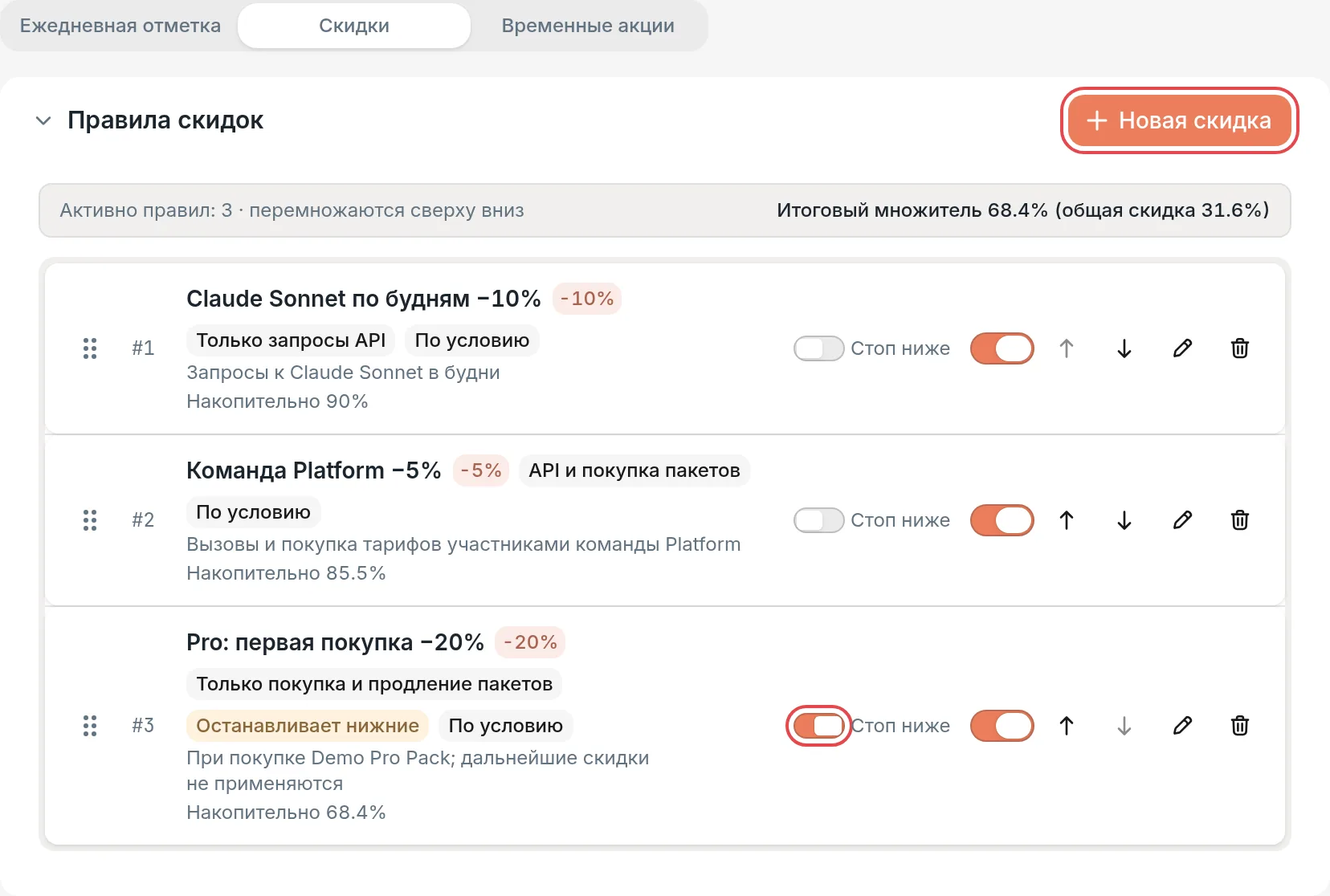 Правила скидок: описание накопления, список правил и кнопка создания
 CCHP
Заполните скидку#
Задайте условия срабатывания#
В блоке Условия срабатывания по умолчанию выбрано Без ограничений (глобально): правило действует на все вызовы или покупки, подходящие под Применяется к. Если выбрать По условиям, можно условиями ограничить, когда правило срабатывает; как их записывать, см. Как записываются условия.
Сохраните правило#
Нажмите Сохранить.
Результат: на странице появляется сообщение Правило скидки создано, правило добавляется в список, и в его строке видны размер скидки, вид операций и доля Накопительно.
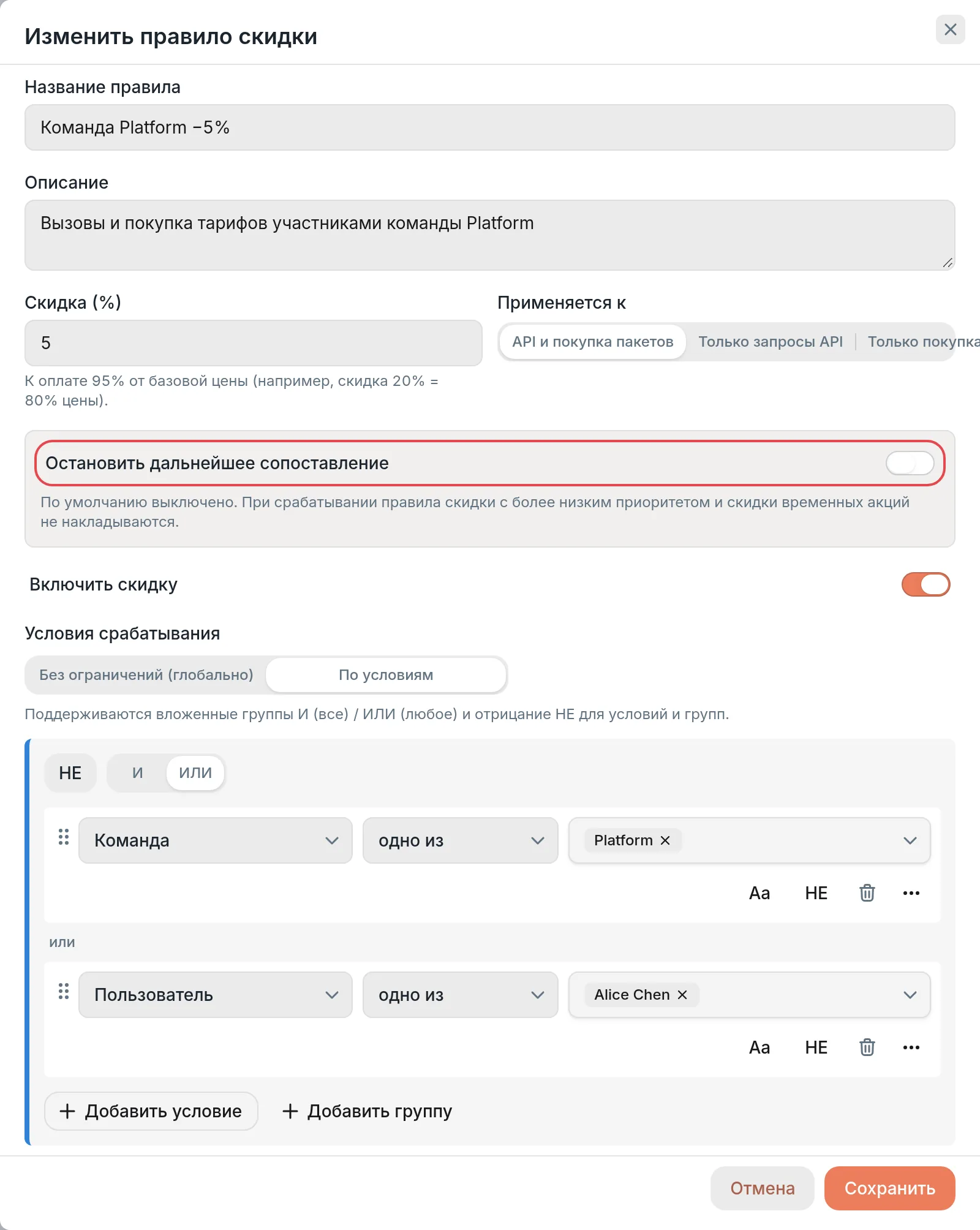 Редактирование правила скидки: размер скидки, остановка дальнейшего сопоставления и условия срабатыванияCCHP
Как записываются условия#
Условие состоит из одной или нескольких строк. В каждой строке по очереди выбираются объект, отношение и значение, например Команда одно из Platform. В условиях можно использовать такие объекты:
Как сочетаются несколько строк:
- Над группой выберите И (выполнены все условия) или ИЛИ (выполнено любое условие).
- Добавить условие добавляет строку, Добавить группу вкладывает группу условий в текущую группу; во вложенной группе можно выбрать своё И или ИЛИ.
- НЕ на строке или группе инвертирует результат проверки этой строки или всей группы.
Правила, в условиях которых есть Группа провайдеров, Провайдер, Ключ провайдера или любой объект модели, действуют только на вызовы API и не действуют на покупку пакетов: в момент покупки запрос ещё не прошёл маршрутизацию, и такие условия проверить нельзя.
Как накапливаются несколько правил#
- CCHP проверяет включённые правила сверху вниз и перемножает итоговые доли совпавших правил. Например, если последовательно совпали правила со скидками
10и5, оплачивается 90 % × 95 % = 85,5 % от исходной цены. - Итоговый множитель над списком — это доля, если совпадут все включённые правила; Накопительно под каждым правилом — доля с учётом правил до этого включительно.
- Скидки текущей временной акции применяются после всех обычных правил и тоже перемножаются.
- После накопления цена составляет не меньше 1 единицы тарификации: накопление не делает покупку бесплатной.
Изменение порядка: перетащите ручку в начале строки или нажимайте стрелки вверх и вниз в строке. Порядок влияет на результат, только если у какого-то правила включено Остановить дальнейшее сопоставление.
Остановка дальнейшего сопоставления#
Когда срабатывает правило с включённым Остановить дальнейшее сопоставление, правила ниже него и скидки временных акций больше не применяются; совпавшие правила выше него учитываются как обычно. Такое правило отмечено в списке меткой Останавливает нижние, а переключатель Стоп ниже в строке позволяет включить или выключить эту настройку.
Пример: создайте для покупки Demo Pro Pack правило со скидкой 20 и включённым Остановить дальнейшее сопоставление и переместите его в начало списка. Пользователи, покупающие этот пакет, получают только эту скидку 20 % без других общих скидок и скидок акций.
Отдельные настройки для организации или команды#
- Нажмите Область в правом верхнем углу, выберите Организация или Команда, затем нужную организацию или команду и нажмите Применить.
- Над списком появится пояснение, что показаны унаследованные правила. Пока они совпадают с вышестоящими.
- Создайте, измените или удалите любое правило в этой области.
Результат: у организации или команды появляется собственный список правил, скидки её участников считаются по этому списку и больше не следуют вышестоящим правилам. Чтобы вернуться к вышестоящим правилам, нажмите в этой области Вернуть наследование.
Цены, которые видит пользователь#
- Вызовы API: скидка учитывается при расчёте, стоимость в Записи запросов указана с учётом скидки.
- Пакеты: цены в окне Купить пакет в кошельке уже включают скидку. Порядок применения специальных цен пакета, скидок для команд и правил скидок см. в разделе Настройка пакетов.
Частые вопросы#
Почему настроенная скидка не применяется?#
Проверьте по порядку:
- Включено ли у правила Включить скидку и входит ли этот вид операции в Применяется к.
- Совпадают ли условия. Правила с условиями по группе провайдеров, провайдеру, ключу или модели не действуют на покупку пакетов.
- Не сработало ли раньше правило выше в списке с включённым Остановить дальнейшее сопоставление.
- Не настроен ли для организации или команды пользователя собственный список правил.
Изменится ли уже рассчитанная стоимость после удаления правила?#
Нет. Удаление влияет только на последующие запросы и покупки; уже рассчитанные суммы не меняются.