Глава 0326 мин чтения
Установка с Docker Compose
Установите CCHP на Linux-сервер с помощью Docker Compose, настройте HTTPS, пройдите мастер первой установки и узнайте об обновлении, резервном копировании и удалении.
На этой странице описано, как установить CCHP на один Linux-сервер с помощью Docker Compose. Docker Compose запускает все сервисы на одной машине; этот способ установки рекомендуется большинству пользователей. В результате вы сможете открыть консоль по адресу https://cchp.example.com, а шлюз будет готов к работе по адресу https://api.cchp.example.com.
Примеры доменов: замените cchp.example.com (консоль) и api.cchp.example.com (шлюз) в тексте своими доменами.
Архитектура развёртывания#
Compose-файл запускает следующие сервисы:
cchp запускается только после успешного завершения migrate и не переходит в состояние готовности, если в базе данных не хватает миграций. Проект Compose называется cch-plus, поэтому имена всех томов данных начинаются с cch-plus_.
Если вы хотите запускать консоль, шлюз и фоновый обработчик в k3s как отдельные рабочие нагрузки, воспользуйтесь способом Установка в k3s / k8s. Все способы установки см. на странице Обзор установки.
Подготовка#
Аппаратные требования#
Это конфигурации VPS. Место на диске в основном занимают две части: база данных PostgreSQL (записи запросов, детализация тарификации и т. п.; они очищаются по сроку хранения, заданному в разделе Системное администрирование → База данных) и локальные данные CCHP. При ограничениях по умолчанию данные узла, такие как архив запросов, занимают около 14.9 ГиБ, временные файлы — около 10.3 ГиБ (при 4 ядрах), поэтому на диске, где находятся тома Docker, нужно оставить для них не менее 26 ГиБ; при импорте данных из CC Hub потребуется дополнительное место.
Программное обеспечение и сеть#
- Linux-сервер с архитектурой CPU amd64 или arm64. Образы CCHP выпускаются для обеих архитектур.
- Docker Engine и плагин Compose версии 2.23 или новее. Проверьте версию командой
docker compose version. - Команды
curlиopenssl. - Сервер должен иметь доступ к следующим адресам:
ghcr.io(образы CCHP), Docker Hub (timescale/timescaledb) иdocker.dragonflydb.io(образ Dragonfly);cch-plus.com: отсюда фоновый обработчик синхронизирует таблицу цен моделей;- вышестоящие LLM-провайдеры, которых вы собираетесь подключить.
Домены и HTTPS#
Cookie входа, проверка межсайтовых запросов, ключи доступа и обратные вызовы стороннего входа привязаны к публичному адресу консоли CCH_PUBLIC_BASE_URL. Этот адрес может быть только одного из двух видов и не должен содержать путь:
- адрес, начинающийся с
https://, напримерhttps://cchp.example.com; - loopback-адрес, например
http://localhost:8080.
Если указать другой адрес http:// (например, IP-адрес сервера с портом), cchp не запустится. Если вы только тестируете CCHP в локальной сети, можно включить развёртывание с пониженной безопасностью и работать с консолью по открытому http на IP-адресе локальной сети; см. Развёртывание с пониженной безопасностью (тесты в локальной сети). Для постоянного доступа к консоли с других компьютеров вам понадобятся:
- два домена, указывающие на сервер:
cchp.example.comдля консоли иapi.cchp.example.comдля шлюза; - обратный прокси на сервере, который завершает TLS. Примеры для Caddy и Nginx приведены на шаге 5.
Если вы только пробуете CCHP на этой же машине, домены не нужны: откройте http://localhost:8080.
Порты#
8080 и 8081 работают по незашифрованному HTTP: в рабочей среде не открывайте их напрямую в интернет.
Шаг 1. Создайте файлы развёртывания#
Создайте пустой каталог развёртывания. Все последующие команды выполняются в этом каталоге:
mkdir cchp && cd cchpСоздайте в каталоге развёртывания файл compose.yml со следующим содержимым:
name: cch-plus

services:
  postgres:
    image: timescale/timescaledb:2.31.0-pg18
    restart: unless-stopped
    # Предзагрузка pg_stat_statements для рейтинга SQL-запросов
    command:
      - postgres
      - -c
      - shared_preload_libraries=timescaledb,pg_stat_statements
      - -c
      - pg_stat_statements.max=10000
      - -c
      - track_io_timing=on
    environment:
      POSTGRES_USER: hub
      POSTGRES_PASSWORD: ${POSTGRES_PASSWORD:?}
      POSTGRES_DB: app
      POSTGRES_INITDB_ARGS: "--auth-host=scram-sha-256"
      PGDATA: /var/lib/postgresql/data/pgdata
    volumes:
      - cch_pg:/var/lib/postgresql/data
    healthcheck:
      test: ["CMD-SHELL", "pg_isready -h 127.0.0.1 -U $${POSTGRES_USER} -d $${POSTGRES_DB}"]
      interval: 5s
      timeout: 5s
      retries: 20

  dragonfly:
    image: docker.dragonflydb.io/dragonflydb/dragonfly:v2.0.2
    restart: unless-stopped
    ulimits:
      memlock: -1
    volumes:
      - cch_df:/data
    healthcheck:
      test: ["CMD", "redis-cli", "ping"]
      interval: 5s
      timeout: 3s
      retries: 10

  # Одноразовое задание: выполняет миграции базы данных и завершается
  migrate:
    image: ghcr.io/cch-hq/cch-plus:latest
    entrypoint: ["/usr/local/bin/migrate"]
    command: ["apply"]
    environment:
      APP_ENV: production
      ATLAS_DATABASE_URL: postgres://hub:${POSTGRES_PASSWORD:?}@postgres:5432/app?sslmode=disable
      CCHP_DATABASE_RUNTIME_ROLE: cchp_runtime
      CCHP_DATABASE_RUNTIME_PASSWORD: ${CCHP_DATABASE_RUNTIME_PASSWORD:?}
      CCH_MASTER_KEY: ${CCH_MASTER_KEY:?}
      CCH_SCRATCH_DIR: /var/cache/cchp
    depends_on:
      postgres:
        condition: service_healthy

  # Консоль (8080), LLM-шлюз (8081) и фоновый обработчик
  cchp:
    image: ghcr.io/cch-hq/cch-plus:latest
    restart: unless-stopped
    # При остановке дожидаться завершения текущих запросов
    stop_grace_period: 930s
    command: ["api", "--role=all", "--control-addr=:8080", "--addr=:8081"]
    environment:
      APP_ENV: production
      DATABASE_URL: postgres://cchp_runtime:${CCHP_DATABASE_RUNTIME_PASSWORD:?}@postgres:5432/app?sslmode=disable
      CCHP_DATABASE_RUNTIME_ROLE: cchp_runtime
      DRAGONFLY_URL: redis://dragonfly:6379/0
      CCH_TOKEN_PEPPER: ${CCH_TOKEN_PEPPER:?}
      CCH_MASTER_KEY: ${CCH_MASTER_KEY:?}
      DRAGONFLY_KEY_SECRET: ${DRAGONFLY_KEY_SECRET:?}
      CCH_PUBLIC_BASE_URL: ${CCH_PUBLIC_BASE_URL:?}
      CCH_CONTROL_PLANE_ALLOWED_ORIGINS: ${CCH_PUBLIC_BASE_URL:?}
      CCH_GATEWAY_PUBLIC_URL: ${CCH_GATEWAY_PUBLIC_URL:?}
      # Только для тестов в локальной сети, см. «Развёртывание с пониженной безопасностью (тесты в локальной сети)»
      CCH_INSECURE_DEPLOYMENT: ${CCH_INSECURE_DEPLOYMENT:-false}
      CCH_SIEM_MODE: disabled
      # Запуск возможен, даже если провайдеры ещё не добавлены
      CCH_ALLOW_EMPTY_ROUTING_BOOTSTRAP: "true"
      CCH_ARCHIVE_INTERNAL_URL: http://127.0.0.1:8091
      CCH_REPLAY_NODE_ID: cchp
      CCH_REPLAY_OWNER_PROXY_NODES: cchp=http://127.0.0.1:8081
      # Чтение размера и свободного места тома базы данных (монтируется ниже только для чтения)
      CCHP_DATABASE_STORAGE_SOURCE: filesystem
      CCHP_DATABASE_STORAGE_PATH: /var/lib/cchp/database
    volumes:
      - cch_objectstore:/var/lib/cchp/data/objectstore
      - cch_task_results:/var/lib/cchp/data/task-results
      - cch_archive:/var/lib/cchp/node
      - cch_scratch:/var/cache/cchp
      - cch_pg:/var/lib/cchp/database:ro
    ports:
      - "8080:8080"
      - "8081:8081"
    # Контейнер считается здоровым, только когда готовы шлюз, консоль и фоновый обработчик
    healthcheck:
      test:
        - CMD
        - /usr/local/bin/gateway
        - healthcheck
        - --url=http://127.0.0.1:8081/readyz
        - --url=http://127.0.0.1:8080/readyz
        - --url=http://127.0.0.1:8082/readyz
      interval: 10s
      timeout: 15s
      retries: 12
      start_period: 30s
    depends_on:
      postgres:
        condition: service_healthy
      dragonfly:
        condition: service_healthy
      migrate:
        condition: service_completed_successfully

volumes:
  cch_pg:
  cch_df:
  cch_objectstore:
  cch_task_results:
  cch_archive:
  cch_scratch:
Затем создайте файл .env со следующим содержимым. Пять секретов пока оставьте пустыми — они генерируются на шаге 2:
# Публичные адреса консоли и шлюза; замените их своими доменами
CCH_PUBLIC_BASE_URL=https://cchp.example.com
CCH_GATEWAY_PUBLIC_URL=https://api.cchp.example.com

# Обязательные секреты: сгенерируйте их до первого запуска и больше не меняйте
POSTGRES_PASSWORD=
CCHP_DATABASE_RUNTIME_PASSWORD=
CCH_TOKEN_PEPPER=
CCH_MASTER_KEY=
DRAGONFLY_KEY_SECRET=
Результат: в каталоге есть два файла — compose.yml и .env.
Шаг 2. Сгенерируйте секреты#
В конце .env находятся пять обязательных секретов с пустыми значениями; если хотя бы один из них пуст, Compose откажется запускаться. Следующие команды удаляют эти пять строк и записывают вместо них случайные значения, сгенерированные openssl:
grep -v -E '^(POSTGRES_PASSWORD|CCHP_DATABASE_RUNTIME_PASSWORD|CCH_TOKEN_PEPPER|CCH_MASTER_KEY|DRAGONFLY_KEY_SECRET)=' .env > .env.new
for key in POSTGRES_PASSWORD CCHP_DATABASE_RUNTIME_PASSWORD CCH_TOKEN_PEPPER CCH_MASTER_KEY DRAGONFLY_KEY_SECRET; do
  printf '%s=%s\n' "$key" "$(openssl rand -hex 32)" >> .env.new
done
mv .env.new .envРезультат: у всех пяти переменных в конце .env есть значение из 64 шестнадцатеричных символов.
Внимание: генерируйте секреты только один раз, до первого запуска. Если сгенерировать их заново после запуска CCHP, сохранённые ключи провайдеров невозможно будет расшифровать, а пароль владельца базы данных перестанет совпадать с томом данных. Сохраните копию .env в надёжном месте: этот файл так же важен, как резервная копия базы данных.
Шаг 3. Укажите публичные адреса#
Откройте .env в текстовом редакторе и замените домены в первых двух строках своими:
CCH_PUBLIC_BASE_URL=https://cchp.example.com
CCH_GATEWAY_PUBLIC_URL=https://api.cchp.example.comCCH_PUBLIC_BASE_URL: публичный адрес консоли; в дальнейшем всегда открывайте консоль по этому адресу.compose.ymlтакже использует его как разрешённый источник (origin) для браузера, поэтому не ставьте/в конце.CCH_GATEWAY_PUBLIC_URL: адрес шлюза, который консоль показывает пользователям.
Если вы пробуете CCHP только на этой машине или подключаетесь через перенаправление портов по SSH, замените значения в этих строках на http://localhost:8080 и http://localhost:8081 соответственно.
Проверьте, что конфигурация разбирается без ошибок:
docker compose config --quietРезультат: команда ничего не выводит. Если появляется сообщение required variable ... is missing a value, значит, указанная в нём переменная в .env всё ещё пуста.
Шаг 4. Запустите сервисы#
docker compose up -dCompose по очереди запускает postgres и dragonfly, выполняет migrate и в конце запускает cchp. При первом запуске скачиваются образы, это может занять несколько минут. Проверка работоспособности cchp проверяет сразу шлюз, консоль и фоновый обработчик; контейнер отображается как здоровый только тогда, когда готовы все три.
Проверьте состояние:
docker compose ps --allРезультат: состояние cchp содержит healthy, а состояние migrate — Exited (0).
Можно также напрямую проверить эндпоинты готовности:
curl -s -o /dev/null -w '%{http_code}\n' http://localhost:8080/readyz
curl -s -o /dev/null -w '%{http_code}\n' http://localhost:8081/readyz
Результат: обе команды выводят 200.
Шаг 5. Настройте обратный прокси и HTTPS#
Если вы пробуете CCHP только на этой машине, пропустите этот шаг.
Установите на сервер обратный прокси, который перенаправляет cchp.example.com на 127.0.0.1:8080, а api.cchp.example.com — на 127.0.0.1:8081. При способе Установка из бинарных файлов консоль и шлюз используют те же порты, поэтому там подходит та же конфигурация из этого шага. Выберите один из вариантов:
Caddy
Caddy автоматически получает и продлевает сертификаты. Для этого оба домена должны указывать на этот сервер, а его порты 80 и 443 должны быть доступны из интернета.
cchp.example.com {
	reverse_proxy 127.0.0.1:8080
}

api.cchp.example.com {
	reverse_proxy 127.0.0.1:8081
}
Nginx
Замените пути к сертификатам путями к своим сертификатам; сертификат должен покрывать оба домена. Основные моменты конфигурации:
- Буферизация ответов отключена, а тайм-ауты чтения и записи равны 3600 секундам, чтобы потоковые ответы возвращались без задержек. Эти два параметра совпадают с Ingress из манифестов Kubernetes.
- Ограничение размера тела запроса для консоли — 50 МБ, как и в Ingress. Файлы экспорта CC Hub могут занимать от 20 до 50 ГБ, поэтому для эндпоинта загрузки
/api/admin/cchub-import/uploadразмер не ограничен, а данные передаются дальше по мере получения. - Ограничение размера тела запроса для шлюза —
512m, что соответствует ограничению шлюза по умолчанию для одного тела запроса в 512 МиБ; для шлюза также пересылаются запросы на переключение на WebSocket.
map $http_upgrade $connection_upgrade {
    default upgrade;
    ''      close;
}

server {
    listen 80;
    server_name cchp.example.com api.cchp.example.com;
    return 301 https://$host$request_uri;
}

# Консоль и API управления, перенаправление на 8080
server {
    listen 443 ssl;
    server_name cchp.example.com;
    ssl_certificate     /etc/ssl/cchp/fullchain.pem;
    ssl_certificate_key /etc/ssl/cchp/privkey.pem;

    client_max_body_size 50m;
    proxy_http_version 1.1;
    proxy_set_header Host $host;
    proxy_set_header X-Forwarded-For $proxy_add_x_forwarded_for;
    proxy_set_header X-Forwarded-Proto $scheme;
    proxy_read_timeout 3600s;
    proxy_send_timeout 3600s;
    proxy_buffering off;

    location / {
        proxy_pass http://127.0.0.1:8080;
    }

    # Загрузка файлов экспорта CC Hub: без ограничения размера, передача по мере получения
    location = /api/admin/cchub-import/upload {
        client_max_body_size 0;
        proxy_request_buffering off;
        proxy_pass http://127.0.0.1:8080;
    }
}

# LLM-шлюз, перенаправление на 8081 (потоковые ответы и WebSocket)
server {
    listen 443 ssl;
    server_name api.cchp.example.com;
    ssl_certificate     /etc/ssl/cchp/fullchain.pem;
    ssl_certificate_key /etc/ssl/cchp/privkey.pem;

    client_max_body_size 512m;
    proxy_http_version 1.1;
    proxy_set_header Host $host;
    proxy_set_header X-Forwarded-For $proxy_add_x_forwarded_for;
    proxy_set_header X-Forwarded-Proto $scheme;
    proxy_set_header Upgrade $http_upgrade;
    proxy_set_header Connection $connection_upgrade;
    proxy_read_timeout 3600s;
    proxy_send_timeout 3600s;
    proxy_buffering off;
    proxy_request_buffering off;

    location / {
        proxy_pass http://127.0.0.1:8081;
    }
}
Внимание: в группе безопасности облачного сервера откройте для интернета только порты 80, 443 и порт SSH. Порты, опубликованные Docker, могут не подчиняться ограничениям брандмауэра хоста (например, ufw), поэтому не полагайтесь только на брандмауэр хоста для блокировки 8080 и 8081.
Результат: при открытии https://cchp.example.com в браузере появляется страница Введите токен установки.
Если домена нет: в .env на сервере задайте два адреса http://localhost:8080 и http://localhost:8081, на своём компьютере выполните ssh -L 8080:localhost:8080 -L 8081:localhost:8081 user@your-server, чтобы перенаправить порты, и откройте у себя http://localhost:8080. Если позже вы перейдёте на домены, ключи доступа и адреса обратного вызова стороннего входа останутся привязаны к прежнему адресу, и их придётся зарегистрировать заново.
Шаг 6. Введите токен установки#
При новой установке консоль записывает в журнал запуска одноразовый токен установки. Создать первого администратора может только тот, кто может читать журналы развёртывания. Найдите токен:
docker compose logs cchp | grep 'CCHP setup token'Если в журнале его нет, выведите текущий токен этой командой:
docker compose exec cchp gateway identity setup-tokenОткройте в браузере адрес из CCH_PUBLIC_BASE_URL — страница автоматически перейдёт в мастер установки /onboarding. Вставьте в поле Токен установки токен, начинающийся с cchp_setup_, и нажмите Проверить и продолжить.
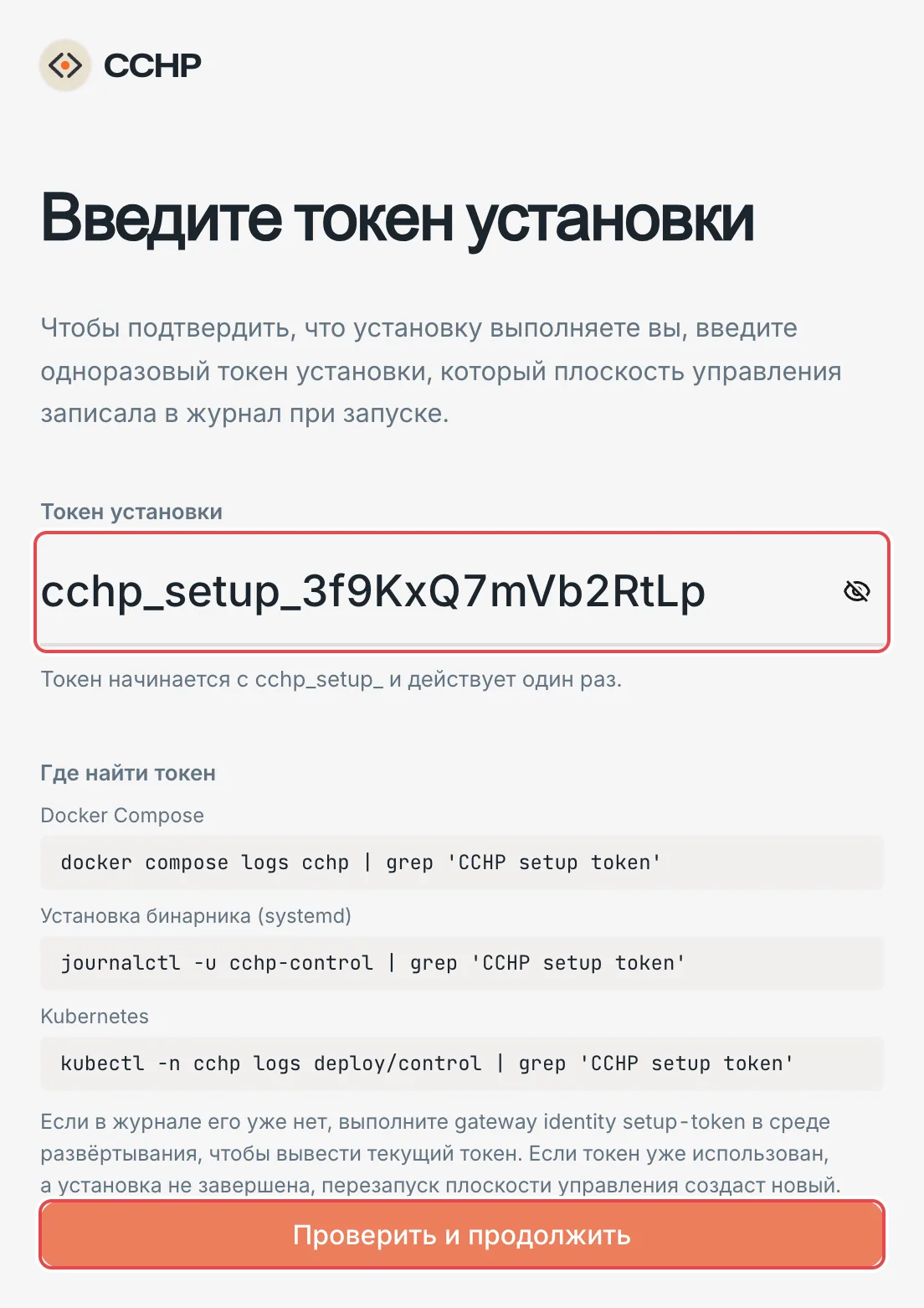 Мастер установки: ввод токена установки
 CCHP
Токен можно использовать только один раз. После его активации этот браузер получает сеанс установки, действующий 24 часа, чтобы пройти следующие два шага; после создания администратора сеанс завершается. Если токен уже использован, а установка не завершена (например, вы сменили браузер), снова выполните команду setup-token выше, чтобы получить новый токен; при перезапуске cchp новый токен также записывается в журнал.
Результат: открывается шаг 1 мастера установки — Сайт, а вверху отображается Шаг 1 из 8.
Шаг 7. Пройдите мастер установки#
Мастер состоит из 8 шагов; к уже пройденным шагам можно вернуться и изменить их. После последнего шага, IP посетителя, установка завершается и браузер переходит в консоль. Все три способа установки используют один и тот же мастер; от способа развёртывания зависит только результат проверки на шаге База данных. Особенности установки в k3s / k8s и из бинарных файлов описаны на соответствующих страницах.
Таблицу цен моделей фоновый обработчик автоматически синхронизирует с cch-plus.com, поэтому импортировать её в мастере не нужно.
Сайт#
В поле Название сайта введите название, например Example Inc. Название сайта показывается на странице входа, в боковой панели консоли, в верхней части публичной страницы статуса, в письмах и на вкладке браузера; его также берут поисковые системы и мессенджеры для предпросмотра ссылок. Изменить его можно позже в разделе Системное администрирование → Сайт. Убедитесь, что в поле Публичный адрес указан ваш CCH_PUBLIC_BASE_URL, и нажмите Продолжить.
Если появляется сообщение Открыт другой адрес, значит, страница открыта не по адресу из CCH_PUBLIC_BASE_URL. Откройте её по адресу из CCH_PUBLIC_BASE_URL.
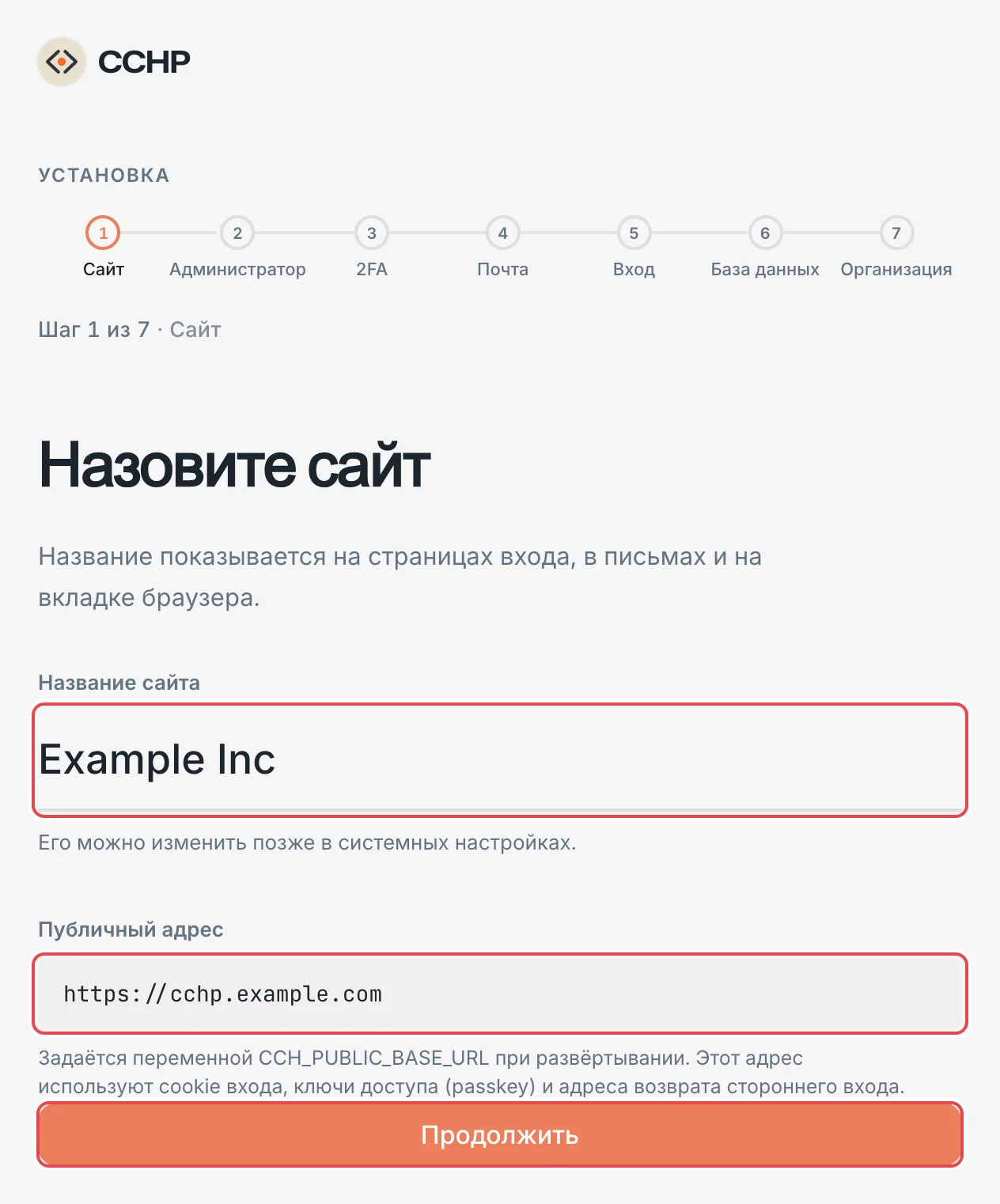 Мастер установки: название сайта и публичный адресCCHP
Администратор#
Заполните поля Электронная почта (например, admin@example.com), Отображаемое имя, Пароль и Подтвердите пароль, затем нажмите Создать аккаунт. Этот аккаунт управляет всей платформой; после создания вход выполняется автоматически. Указанный адрес почты сразу считается проверенным, письмо с подтверждением не отправляется, поэтому для этого шага почтовый сервис не нужен.
Пароль должен содержать от 8 до 128 символов, не может быть распространённым или утёкшим паролем и не может содержать название продукта, домен сайта, адрес почты или отображаемое имя.
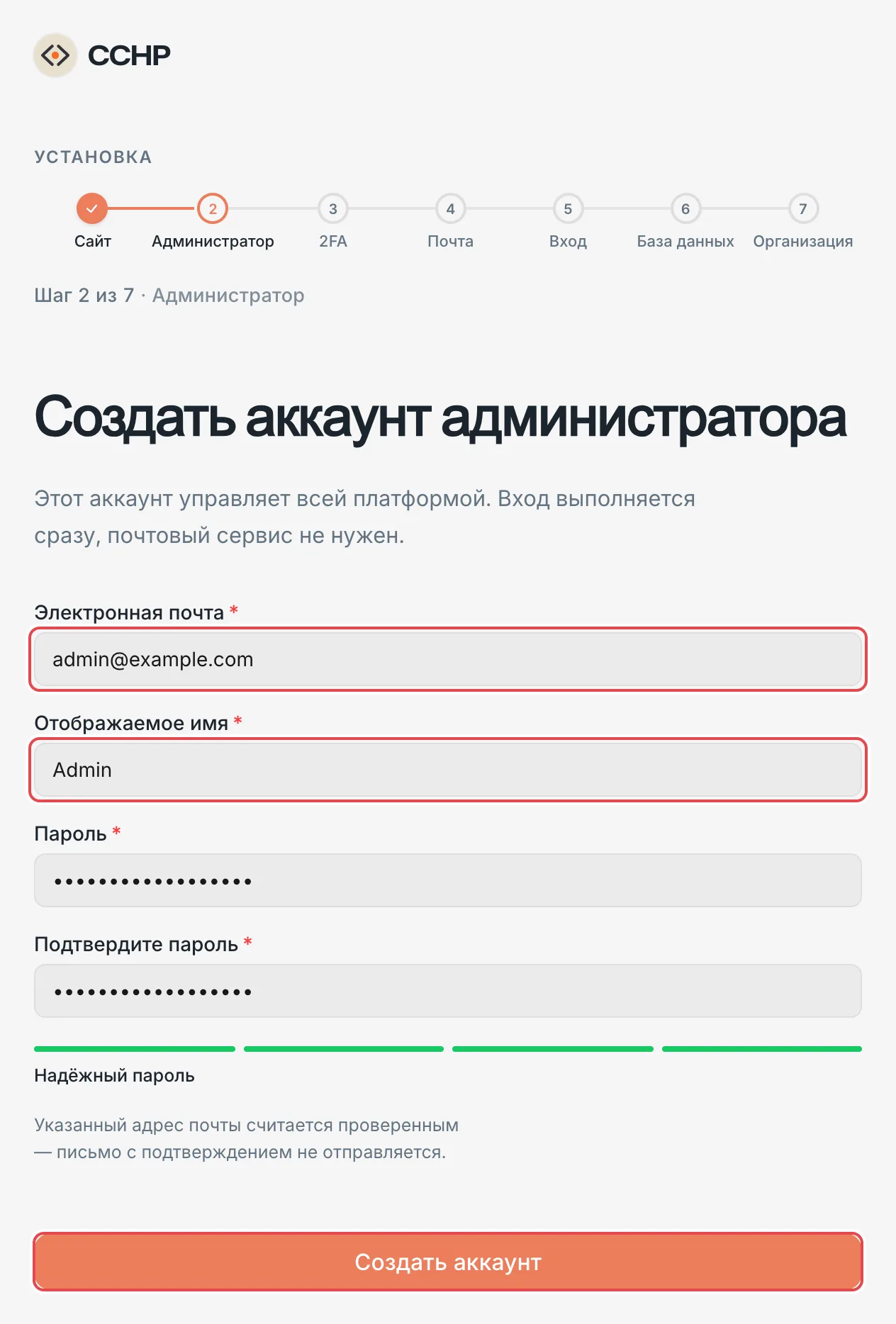 Мастер установки: создание аккаунта администратораCCHP
2FA#
В разделе Ключ доступа нажмите Добавить ключ доступа или отсканируйте QR-код приложением-аутентификатором, а затем сохраните коды восстановления в надёжном месте. После регистрации нажмите Продолжить; если пока ничего регистрировать не нужно, нажмите Пропустить пока.
Ключи доступа привязаны к домену из CCH_PUBLIC_BASE_URL. Если позже вы смените домен, ключи доступа придётся добавить заново.
Почта#
Укажите параметры SMTP: Имя отправителя, Email отправителя, SMTP-сервер, Порт SMTP, Имя пользователя SMTP, Пароль SMTP, Защита соединения и другие, нажмите Сохранить настройки почты, а затем Продолжить.
Если почтового сервиса пока нет, нажмите Пропустить и продолжить без почты. В этом случае регистрация, вход по коду из письма и восстановление пароля работать не будут; администратор по-прежнему может создавать аккаунты с временным паролем на странице управления пользователями. Настроить почту можно позже в разделе Системное администрирование → Транзакционные письма.
Вход#
Решите, включать ли Разрешить регистрацию и Требовать двухэтапную проверку, и при необходимости добавьте Сторонний вход (GitHub, Google, LinuxDo или любой сервис OpenID Connect), зарегистрировав у соответствующего сервиса Адрес возврата, показанный на странице. Для открытой регистрации нужен почтовый сервис. Этот шаг нельзя пропустить, но можно оставить значения по умолчанию и нажать Продолжить, а позже изменить их в разделе Администрирование → Способы входа.
Если вы включили Требовать двухэтапную проверку, а двухэтапную проверку ранее пропустили, для завершения установки сначала нужно добавить ключ доступа или аутентификатор.
База данных#
На этом шаге проверяется, может ли рейтинг SQL-запросов в системном администрировании читать статистику PostgreSQL. В развёртывании Compose pg_stat_statements уже предзагружен, а расширение создаёт migrate, поэтому проверка проходит сразу — просто нажмите Продолжить.
Если проверка не пройдена, на странице перечислены SQL-команды, которые должен выполнить суперпользователь PostgreSQL. Выполните их и нажмите Проверить снова либо нажмите Пропустить и разобраться позже в системном администрировании.
Организация#
Заполните поля Название организации (например, Example Inc) и Название команды (например, Core team) и выберите карточку в поле Тип организации:
- Предоплата: сначала пополнение, потом использование. Когда баланса не хватает, запросы останавливаются. Подходит для перепродажи доступа.
- Постоплата: пользоваться можно без пополнения. Подходит для собственного использования и внутренней маршрутизации. После выбора под карточками появляется настройка кредитного лимита; по умолчанию лимита нет, и месячный кредитный расход организации ограничивают только лимиты расходов на всех уровнях. Включите Задать кредитный лимит постоплаты и заполните Кредитный лимит постоплаты организации — тогда месячный кредитный расход организации не превысит эту сумму. Лимит сбрасывается 1-го числа каждого месяца (UTC).
Тип организации выбирать обязательно. Позже изменить его может только суперадминистратор платформы — в поле Способ оплаты на странице настроек организации. Нажмите Создать и продолжить. После создания организации мастер переходит к следующему шагу. Как лимиты всех уровней работают вместе со способом оплаты, описано в разделе Лимиты на всех уровнях и постоплата организаций. Чем организации отличаются от команд, описано далее в разделе «Организации и команды»; перенос данных из CC Hub описан в последующих разделах.
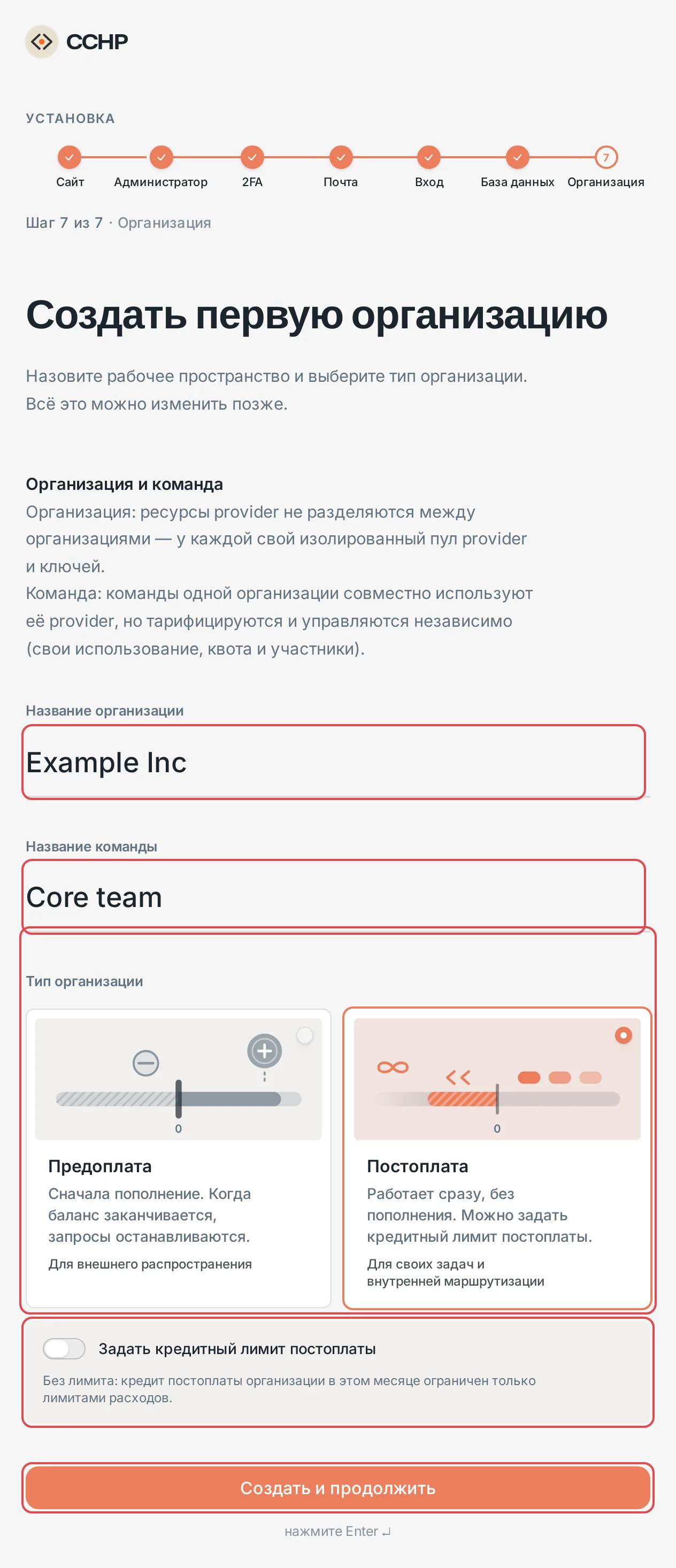 Мастер установки: название организации, название команды и тип организацииCCHP
IP посетителя v1.0.15+#
Заголовок страницы — Пусть CCHP видит настоящий IP посетителей. CCHP показывает все IP-кандидаты из этого посещения: сторону, которая подключилась напрямую (Адрес подключения), и адреса из каждого заголовка запроса; у каждого кандидата показаны флаг, IP и местоположение. В блоке Какой из адресов соответствует вашему текущему региону? выберите тот, который совпадает с вашим местоположением; по нему CCHP определяет способ распознавания, доверенные прокси и доверенные заголовки.
- Если сайт работает через Cloudflare, отметьте Я использую Cloudflare CDN: CCHP добавит опубликованные диапазоны Cloudflare в доверенные прокси.
- В разделе Дополнительно можно напрямую посмотреть и изменить способ распознавания.
- База геолокации IP загружается примерно через минуту после первого запуска сервиса; до этого у кандидатов показан только IP. Нажмите Повторить, чтобы обновить список.
Нажмите Завершить установку: установка завершается, и браузер переходит в консоль. Позже это можно изменить в разделе Системное администрирование → Безопасность, см. Почему во всех записях запросов один и тот же IP-адрес клиента?.
Результат: браузер открывает главную страницу консоли, и мастер установки больше не появляется.
Шаг 8. Проверьте установку#
Проверьте готовность консоли и шлюза по публичным адресам, чтобы убедиться, что обратный прокси и сертификаты работают правильно:
curl -s -o /dev/null -w '%{http_code}\n' https://cchp.example.com/readyz
curl -s -o /dev/null -w '%{http_code}\n' https://api.cchp.example.com/readyz
При пробной установке на этой машине используйте адреса http://localhost:8080/readyz и http://localhost:8081/readyz.
Результат: обе команды выводят 200.
Провайдеров пока нет, поэтому на проксируемые запросы шлюз возвращает ошибку об отсутствии доступного маршрута. В следующих разделах описано, как добавить провайдеров, создать LLM-ключи и подключить клиенты, такие как Claude Code и Codex.
Обновление#
Внимание: перед обновлением создайте резервную копию базы данных. Миграции базы данных выполняются только вперёд и не откатываются.
Обновление вручную#
Тег latest в compose.yml всегда указывает на последний официальный выпуск, поэтому обновление сводится к скачиванию нового образа:
-
Создайте резервные копии базы данных и
.env(см. «Резервное копирование и восстановление») и запишите значение Текущая версия в разделе Системное администрирование → О системе: оно понадобится для отката. -
При выходе новой версии файлы развёртывания на этой странице обновляются. Обновите
compose.ymlпо этой странице (а также файлы-оверлеи, если вы их используете). В.envдостаточно добавить переменные, которые появились на этой странице; не перезаписывайте исходный файл версией.envс этой страницы, потому что секреты из исходного файла должны сохраниться. -
Скачайте образы и пересоздайте контейнеры:
bash docker compose pull && docker compose stop cchp && docker compose up -d -
С помощью
docker compose ps --allубедитесь, чтоmigrateимеет состояниеExited (0), аcchp—healthy.
Результат: cchp работает на новой версии. При обновлении сразу через несколько версий migrate выполняет все недостающие миграции за один раз, поэтому обновляться последовательно на каждую версию не нужно.
docker compose stop cchp дожидается завершения текущих запросов — до 930 секунд, поэтому наберитесь терпения.
Чтобы запустить определённую версию, замените в compose.yml оба вхождения ghcr.io/cch-hq/cch-plus:latest (у migrate и у cchp) номером версии, например ghcr.io/cch-hq/cch-plus:1.0.11, и выполните команду из пункта 3 выше. Если вернуть latest, контейнеры снова будут следовать за последним официальным выпуском.
Если миграция завершается сбоем, migrate завершается с кодом выхода 1, а cchp остаётся в состоянии неготовности. Выясните причину с помощью docker compose logs migrate, устраните её и выполните docker compose up -d migrate: после завершения миграции cchp автоматически начнёт обслуживать запросы. Можно также описанным выше способом заменить latest номером версии, записанным перед обновлением, и выполнить docker compose pull && docker compose up -d; если старая версия не может нормально работать с базой данных после миграции, остаётся только восстановить резервную копию.
При обновлении со старой версии, где переменные путей задавались отдельно для каждой подсистемы, тома cch_imports и cch_wasm_cache больше не используются; их можно удалить командой docker volume rm cch-plus_cch_imports cch-plus_cch_wasm_cache.
Автоматическое обновление (Watchtower) v1.0.9+#
Файл-оверлей compose.watchtower.yml автоматически обновляет CCHP с помощью Watchtower (nickfedor/watchtower). Создайте в каталоге развёртывания файл compose.watchtower.yml со следующим содержимым:
services:
  migrate:
    labels:
      com.centurylinklabs.watchtower.enable: "true"
      com.centurylinklabs.watchtower.scope: cchp

  cchp:
    labels:
      com.centurylinklabs.watchtower.enable: "true"
      com.centurylinklabs.watchtower.scope: cchp

  watchtower:
    image: nickfedor/watchtower:1.23.1
    restart: unless-stopped
    volumes:
      - /var/run/docker.sock:/var/run/docker.sock
    environment:
      # Обновлять только контейнеры с указанными выше метками
      WATCHTOWER_LABEL_ENABLE: "true"
      WATCHTOWER_SCOPE: cchp
      # Завершившийся migrate тоже запускается заново с новым образом
      WATCHTOWER_INCLUDE_STOPPED: "true"
      WATCHTOWER_REVIVE_STOPPED: "true"
      # Совпадает со stop_grace_period у cchp
      WATCHTOWER_TIMEOUT: 930s
      WATCHTOWER_CLEANUP: "true"
    labels:
      com.centurylinklabs.watchtower.scope: cchp
Запуск:
docker compose -f compose.yml -f compose.watchtower.yml up -d- Watchtower раз в сутки проверяет, появился ли новый образ для тега образа CCHP из
compose.yml(latest). - Обновляются только
migrateиcchp. PostgreSQL и Dragonfly остаются на образах, зафиксированных вcompose.yml. - Порядок обновления: сначала останавливается
cchp(с завершением текущих запросов, до 930 секунд), затем с новым образом выполняетсяmigrate, и в конце запускается новыйcchp. Во время обновления сервис недоступен, пока новыйcchpне станет готов. - Watchtower не создаёт резервные копии. Если вы включаете автоматическое обновление, настройте регулярное резервное копирование.
- Если миграция завершилась сбоем, сначала приостановите автоматическое обновление командой
docker compose stop watchtower, а затем действуйте, как описано в разделе «Обновление вручную».
При использовании файлов-оверлеев: каждую последующую команду docker compose нужно запускать с теми же параметрами -f. Можно также добавить в .env строку COMPOSE_FILE=compose.yml:compose.watchtower.yml — это встроенная возможность Docker Compose, после чего достаточно выполнять docker compose ....
Другие средства автоматического обновления#
Watchtower без --include-stopped и другие средства, которые пересоздают только работающие контейнеры, действуют в обход Docker Compose: они лишь заменяют образ cchp и не запускают уже завершившийся migrate. Если в новом образе есть новые миграции базы данных, новый cchp останавливается на проверке перед запуском, /readyz возвращает 503, а в журнал каждые 30 секунд пишется строка с версиями недостающих миграций и командой для исправления docker compose up -d migrate. После выполнения этой команды cchp начинает обслуживать запросы в течение 10 секунд без перезапуска.
При использовании таких средств выберите один из вариантов:
- Перейдите на
compose.watchtower.yml, описанный выше. Если уже работает Watchtower, который управляет и другими контейнерами, добавьте емуWATCHTOWER_INCLUDE_STOPPEDиWATCHTOWER_REVIVE_STOPPEDи поместитеmigrateиcchpв тот же scope, что и он. - В
compose.ymlдобавьтеmigrateиcchpметкуcom.centurylinklabs.watchtower.enable: "false", чтобы они не обновлялись автоматически, и обновляйте их, как описано в разделе «Обновление вручную».
Не добавляйте миграции в команду запуска cchp: миграциям нужен пароль владельца базы данных, а cchp подключается к базе только под ограниченной рабочей ролью.
Просмотр версии и проверка обновлений#
В консоли в разделе Системное администрирование → О системе значение Текущая версия показывает запущенную версию. В блоке Обновления выберите Канал обновлений (Стабильный или Разработка) и нажмите Проверить, чтобы узнать, есть ли новая сборка. Проверка только уведомляет о новой версии и не выполняет обновление автоматически.
Необязательно: пул соединений с базой данных (PgDog)#
Файл-оверлей compose.pooler.yml добавляет между cchp и PostgreSQL пул соединений PgDog в режиме транзакций. Развёртывание на одной машине работает и без пула соединений. Создайте в каталоге развёртывания файл compose.pooler.yml со следующим содержимым:
services:
  pgdog:
    image: ghcr.io/pgdogdev/pgdog:v0.1.60
    restart: unless-stopped
    command: ["pgdog", "--config", "/etc/pgdog/pgdog.toml", "--users", "/etc/pgdog/users.toml"]
    configs:
      - source: pgdog_config
        target: /etc/pgdog/pgdog.toml
      - source: pgdog_users
        target: /etc/pgdog/users.toml
    healthcheck:
      test: ["CMD", "curl", "-fsS", "http://127.0.0.1:8080/"]
      interval: 5s
      timeout: 3s
      retries: 20
    stop_grace_period: 65s
    depends_on:
      postgres:
        condition: service_healthy

  cchp:
    environment:
      # Обычные запросы идут через PgDog; сеансовые соединения (LISTEN, блокировки заданий по расписанию) подключаются к PostgreSQL напрямую
      DATABASE_URL: postgres://cchp_runtime:${CCHP_DATABASE_RUNTIME_PASSWORD:?}@pgdog:6432/app?sslmode=disable
      DATABASE_DIRECT_URL: postgres://cchp_runtime:${CCHP_DATABASE_RUNTIME_PASSWORD:?}@postgres:5432/app?sslmode=disable
    depends_on:
      pgdog:
        condition: service_healthy

configs:
  pgdog_config:
    content: |
      [general]
      default_pool_size = 24
      min_pool_size = 2
      prepared_statements_limit = 4096
      # Серверные соединения закрываются через 5 минут использования (плюс случайный разброс до 1 минуты)
      server_lifetime = 300000
      server_lifetime_jitter = 60000
      healthcheck_port = 8080

      [[databases]]
      name = "app"
      host = "postgres"

  pgdog_users:
    content: |
      [[users]]
      name = "cchp_runtime"
      database = "app"
      password = "${CCHP_DATABASE_RUNTIME_PASSWORD}"
Запуск:
docker compose -f compose.yml -f compose.pooler.yml up -d- Обычные запросы
cchpидут через PgDog (pgdog:6432); сеансовые соединения, такие как LISTEN и блокировки заданий по расписанию, по-прежнему подключаются к PostgreSQL напрямую;migrateвсегда подключается напрямую. - Если одновременно используется автоматическое обновление, укажите все три файла, например
COMPOSE_FILE=compose.yml:compose.pooler.yml:compose.watchtower.yml.
Высокая доступность, объектное хранилище и настройка производительности v1.0.15+#
Следующие возможности эксплуатации и высокой доступности также применимы к развёртываниям в k3s / k8s и из бинарных файлов:
- S3-совместимое объектное хранилище по умолчанию: по умолчанию используется локальный общий каталог
objectstore/. Чтобы перейти на S3-совместимое хранилище, задайте переменную окруженияCCH_OBJECTSTORE_BACKEND=s3и настройтеCCH_OBJECTSTORE_S3_REGION,CCH_OBJECTSTORE_S3_BUCKET,CCH_OBJECTSTORE_S3_ACCESS_KEY_ID,CCH_OBJECTSTORE_S3_SECRET_ACCESS_KEY(а для самостоятельных эндпоинтов также необязательныеCCH_OBJECTSTORE_S3_ENDPOINT,CCH_OBJECTSTORE_S3_PREFIX,CCH_OBJECTSTORE_S3_FORCE_PATH_STYLE=true). По умолчанию включено резервное чтение локальных файлов (CCH_OBJECTSTORE_LOCAL_FALLBACK=true), поэтому старые объекты, которых ещё нет в S3, автоматически читаются из локального каталога; командаgateway objectstore copy(поддерживает--dry-run,--prefix,--overwrite) позволяет плавно скопировать существующие локальные объекты в S3. - Устойчивость к переключению основного узла БД и льготный период кэша: при нескольких репликах или переключении основного узла в системной конфигурации можно задать
database.pool.<role>.primary_unreachable_wait_ms, чтобы транзакции на пути запроса кратковременно ожидали готовности нового основного узла и автоматически продолжали работу; параметрыtoken.listen_grace_secondsиquota.listen_grace_seconds(0–120 секунд) вcache.per_layer_configпозволяют кэшам ключей и квот сохранять кэшированные данные при кратковременных разрывах подписки вместо немедленного сброса. - Периодическое CPU-профилирование и загрузка объединённого PGO: в разделе Администрирование → Системное администрирование → Расширенные настройки → Производительность можно включить периодический сбор CPU-профилей шлюза (
profiling.schedule.interval_hours,profiling.schedule.seconds) и напрямую скачать объединённый PGO-профиль для оптимизации сборки. - Управляемая фоновая задача сверки реестра: сверка реестра переведена в управляемую задачу по расписанию
ledger_reconcile— историю ежеминутных запусков и оповещения о сбоях можно смотреть в разделе Администрирование → Планировщик.
Резервное копирование и восстановление#
Что нужно сохранять#
Резервное копирование#
Экспортируйте базу данных и запишите значение Текущая версия в разделе Системное администрирование → О системе: оно понадобится при восстановлении:
docker compose exec -T postgres pg_dump -U hub -d app -Fc > cchp-$(date +%F).dumpРезультат: в текущем каталоге появляется файл резервной копии, имя которого состоит из cchp- и даты.
Сохраните том с данными узла. Сначала остановите cchp, чтобы не скопировать частично записанные файлы:
docker compose stop cchp
docker run --rm -v cch-plus_cch_archive:/data:ro -v "$PWD":/backup alpine tar czf /backup/cch_archive-$(date +%F).tar.gz -C /data .
docker compose start cchp
Восстановление базы данных#
Следующие действия возвращают базу данных в состояние на момент резервного копирования:
-
Остановите
cchp. Если используется автоматическое обновление, остановите также Watchtower:bash docker compose stop watchtower cchpЕсли автоматическое обновление не используется, выполните
docker compose stop cchp. -
В
compose.ymlзаменитеlatestв обоих местах (уmigrateи уcchp) номером версии, которая работала на момент резервного копирования, например1.0.11. -
Пересоздайте базу данных и восстановите резервную копию, подставив имя своего файла:
bash docker compose exec -T postgres psql -U hub -d postgres -c 'DROP DATABASE app WITH (FORCE)' -c 'CREATE DATABASE app' docker compose exec -T postgres psql -U hub -d app -c 'CREATE EXTENSION IF NOT EXISTS timescaledb' -c 'SELECT timescaledb_pre_restore()' docker compose exec -T postgres pg_restore -U hub -d app < cchp-YYYY-MM-DD.dump docker compose exec -T postgres psql -U hub -d app -c 'SELECT timescaledb_post_restore()'timescaledb_pre_restore()иtimescaledb_post_restore()— обязательные для TimescaleDB шаги до и после восстановления. Результат:pg_restoreне выводит ошибок. -
Запустите все сервисы:
bash docker compose up -d
Результат: migrate подтверждает, что все миграции этой версии выполнены, и cchp возобновляет работу. Чтобы потом обновиться, верните latest вместо номера версии и действуйте, как описано в разделе «Обновление вручную».
Если вы отрабатываете восстановление на другом сервере, сначала заблокируйте на нём исходящий сетевой трафик и только потом выполняйте docker compose up -d. Восстановленная база данных содержит провайдеров и настройки уведомлений рабочей среды, и cchp сразу после запуска начнёт к ним обращаться.
Остановка и удаление#
Остановите и удалите контейнеры, сохранив тома данных:
docker compose downПозже командой docker compose up -d можно снова запустить сервисы с прежними данными. Если используются файлы-оверлеи, down тоже нужно запускать с теми же параметрами -f или задать COMPOSE_FILE в .env.
Для полного удаления удалите контейнеры вместе с томами данных, а затем удалите каталог развёртывания:
docker compose down -v
cd .. && rm -rf cchp
Внимание: docker compose down -v удаляет все тома данных, и базу данных, архив запросов и загруженные файлы восстановить будет невозможно. Перед выполнением убедитесь, что у вас есть резервная копия. Файл .env в каталоге развёртывания содержит секреты: перед удалением убедитесь, что он больше не нужен.
Частые вопросы#
Почему при запуске появляется сообщение required variable … is missing a value?#
В .env есть пустая переменная; её имя указано в сообщении. Секреты генерируются на шаге 2, публичные адреса задаются на шаге 3.
Почему cchp не запускается, а в журнале сказано, что публичный адрес недействителен?#
Если CCH_PUBLIC_BASE_URL не является ни HTTPS-адресом, ни loopback-адресом, ошибка в журнале содержит invitation public base URL is invalid; если адрес содержит путь, выводится ошибка public origin must not contain a path. Замените его адресом, который начинается с https:// и не содержит пути, затем выполните docker compose up -d. Если http-адрес нужен только для тестов в локальной сети, см. Развёртывание с пониженной безопасностью (тесты в локальной сети).
Почему страница сообщает «Открыт другой адрес» или отклоняет отправку формы?#
Консоль открыта не по адресу из CCH_PUBLIC_BASE_URL, например по IP-адресу сервера, хотя консоль настроена на домен. Запросы, которые отправляет браузер, отклоняются проверкой межсайтовых запросов. Всегда открывайте консоль по адресу из CCH_PUBLIC_BASE_URL.
Что делать, если токен установки не найден или считается недействительным?#
Выполните docker compose exec cchp gateway identity setup-token, чтобы вывести текущий токен. Токен можно активировать только один раз; если он уже активирован, а установка не завершена, эта команда сгенерирует новый токен; при перезапуске cchp новый токен также записывается в журнал. После создания администратора токена установки больше нет: команда выдаёт ошибку installation already has users, поэтому просто войдите в систему.
Почему migrate выдаёт ошибку password authentication failed?#
После первого запуска значение POSTGRES_PASSWORD в .env было изменено и больше не совпадает с паролем, сохранённым в томе данных. Верните на место резервную копию .env и выполните docker compose up -d.
Почему cchp не становится здоровым, а /readyz возвращает 503?#
Если в базе данных нет миграций, которые нужны этому образу, cchp не запускает ни одной функции, а /readyz возвращает 503 и перечисляет версии недостающих миграций. Выясните причину с помощью docker compose logs migrate и docker compose logs cchp, устраните её и выполните docker compose up -d migrate. Каждые 30 секунд cchp пишет в журнал строку с версиями недостающих миграций и командой для исправления. Если так случилось после обновления средством автоматического обновления, см. Другие средства автоматического обновления.
Почему остановка или обновление cchp занимает так много времени?#
Время ожидания при остановке cchp составляет 930 секунд: это нужно, чтобы завершить обработку текущих запросов. Если текущих запросов нет, cchp останавливается быстро. Если остановить его нужно немедленно, выполните docker compose stop -t 30 cchp; текущие запросы будут прерваны.
Что делать, если пароль администратора забыт, а почта не настроена?#
Задайте аккаунту временный пароль, выполнив в каталоге развёртывания команду:
printf '%s\n' '<temporary-password>' | docker compose exec -T cchp gateway identity set-password --email admin@example.comКоманда завершает сеансы этого аккаунта на всех устройствах. Временным паролем можно войти в течение 24 часов; при входе потребуется задать новый пароль.
Что делать, если образы не скачиваются или скачиваются медленно?#
Убедитесь, что сервер имеет доступ к ghcr.io, Docker Hub и docker.dragonflydb.io. Можно также заменить адреса образов в compose.yml адресами зеркал тех же образов.
Что делать, если не хватает места на диске?#
Если на диске с архивом запросов заканчивается место, cchp до следующего запуска перестаёт сохранять содержимое запросов; запросы обрабатываются как обычно, а в состоянии системы узел отображается как работающий в деградированном режиме. Запуск отклоняется, только если не хватает места для хранения данных тарификации. Если сумма лимитов всех локальных данных превышает ёмкость диска, cchp отказывается запускаться, а в журнале появляется событие storage_volume_too_small. Увеличьте диск; срок хранения данных в базе данных настраивается в разделе Системное администрирование → База данных.
Почему во всех записях запросов один и тот же IP-адрес клиента?#
Так бывает, если на шаге IP посетителя мастера установки выбран не тот IP или если позже изменились обратный прокси или CDN.
Суперадмин платформы открывает Администрирование → Системное администрирование → Безопасность v1.0.12+. Блок IP в этом запросе (инспектор клиентского IP v1.0.15+) перечисляет каждый узел, через который прошёл запрос, открывший эту страницу: прямого отправителя и каждый узел в каждом заголовке с IP, с местоположением и меткой Доверенный или Не доверенный. Выше показан IP посетителя, определённый По сохранённым настройкам и По редактируемым настройкам. Исправить настройку можно прямо в списке:
- Кнопка доверия с диапазоном (например, Доверять 10.42.0.0/16): добавляет диапазон этого узла в доверенные прокси; подходит для вашего обратного прокси, балансировщика нагрузки или внутренних адресов.
- Читать этот заголовок: брать IP посетителя из этого заголовка запроса.
- Это посетитель: указать, какой узел в
X-Forwarded-Forявляется настоящим посетителем. - Добавить диапазоны Cloudflare: добавить сразу все опубликованные диапазоны Cloudflare.
После изменений нажмите Сохранить, затем Проверить снова, чтобы проверить результат. LLM-эндпоинты используют те же настройки.
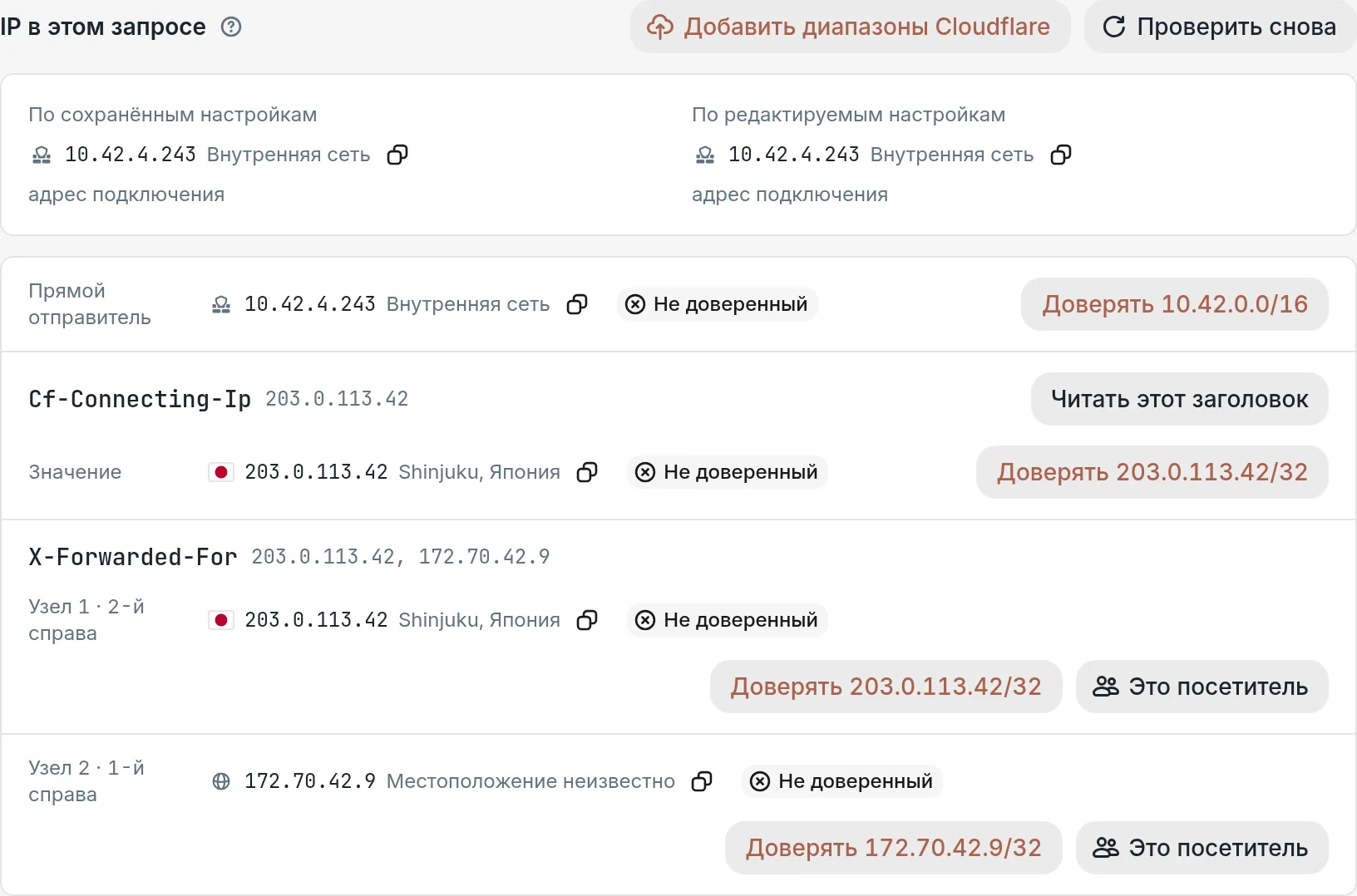 Системное администрирование: IP в этом запросе и результат распознаванияCCHP
Можно настроить и вручную. По умолчанию IP-адрес клиента берётся из адреса соединения. Когда CCHP работает за обратным прокси, он видит адрес обратного прокси (при развёртывании в Docker — адрес моста Docker), и именно этот адрес указывается как исходный IP в записях запросов и в аудите. Чтобы определять реальный исходный IP по X-Forwarded-For, суперадминистратор платформы открывает Администрирование → Системное администрирование → Безопасность, в блоке IP клиента выбирает в поле Определение IP клиента значение X-Forwarded-For (доверенные сети прокси), добавляет адрес обратного прокси в Доверенные сети прокси (при развёртывании в Docker — подсеть моста Docker), добавляет X-Forwarded-For в Доверенные заголовки (в режиме Один доверенный заголовок поддерживается упорядоченный список заголовков с извлечением из первого непустого заголовка v1.0.15+) и сохраняет. Если чего-то не хватает, страница укажет на это до сохранения. Это относится ко всем трём способам установки.
В нижней части той же страницы блок Геолокация IP v1.0.15+ управляет встроенной базой MaxMind DB (geoip.maxmind_url, geoip.auto_update_enabled, geoip.update_interval): по умолчанию она автоматически обновляется раз в день, а также её можно загрузить немедленно кнопкой Обновить сейчас. После загрузки для IP-адресов в журнале запросов, журнале аудита, разделе «Аккаунт и безопасность», управлении пользователями и инспекторе клиентского IP отображаются флаг, местоположение и метка прокси, а по щелчку открываются подробные сведения о сети и геолокации.