Глава 448 мин чтения
Как проверить доступность системы
Смотрите на странице статуса успешность, время до первого токена и скорость вывода популярных моделей в каждой группе провайдеров, узнайте, что означают цвета и общий статус и что делать при снижении успешности; суперадмин платформы может отключить страницу статуса или выбрать публичные группы.
Страница статуса доступности (заголовок страницы — Статус сервиса) показывает по группам провайдеров историю успешности запросов к самым используемым моделям, а также время до первого токена и скорость вывода. Открыть её может кто угодно, вход не требуется. На странице показаны только названия групп и имена моделей — провайдеры, ключи провайдеров и адреса вышестоящих сервисов не отображаются. В новых развёртываниях страница статуса включена по умолчанию.
Как открыть страницу статуса#
- Откройте в браузере адрес консоли с
/statusв конце, напримерhttps://cchp.example.com/status. - На боковой панели консоли выберите Доступность сервиса.
- Если вы не вошли в систему, на верхней панели главной страницы по умолчанию есть пункт Статус.
Страница статуса открывается вне интерфейса консоли; чтобы вернуться в консоль, нажмите Открыть консоль в правом верхнем углу страницы. Если страница статуса отключена, пункты Доступность сервиса на боковой панели и Статус на верхней панели главной страницы не показываются, а запрос к /status возвращает 404.
Как читать страницу статуса#
Вверху страницы находятся легенда цветов успешности и переключатель Период истории: можно выбрать 24 часа или 72 часа, по умолчанию — 24 часа.
Общий статус#
Карточка под легендой показывает общий статус, успешность, Запросы, Время до первого токена и Скорость вывода; Обновлено справа — время, когда были сформированы данные. Обзорная страница учитывает запросы всех групп, причём каждый запрос считается один раз; страница группы учитывает только эту группу.
Общий статус определяется успешностью; каждый диапазон включает нижнюю границу и не включает верхнюю:
Успешность групп, моделей и сигнальных полос окрашивается в те же цвета.
После входа под карточкой показаны также два графика — Запросы в реальном времени (RPM) и Токены в реальном времени (TPM): число запросов и токенов по всей платформе за последнюю минуту, с обновлением каждые 2 секунды. Посетители, которые не вошли в систему, эти графики не видят.
Группы и модели#
Каждой группе провайдеров соответствует отдельная карточка. В заголовке карточки показаны название группы, успешность группы и число моделей; нажмите Страница группы справа, чтобы открыть страницу только с этой группой по адресу /status/<метка группы>.
Внутри карточки статус моделей отображается в компактной двухколоночной сетке v1.0.16+; имя модели — то же, что указывается в запросе клиента. По умолчанию для каждой группы показаны 15 моделей с наибольшим числом запросов за последние 24 часа. На каждой карточке модели показаны Успешность, Запросы, Время до первого токена и Скорость вывода этой модели за выбранный период, а под ними — ряд сигнальных полос:
- Каждая сигнальная полоса соответствует отрезку времени: при значении 24 часа — одна полоса на 15 минут v1.0.16+, при значении 72 часа — одна полоса на 2 часа. Самая правая полоса включает текущий момент.
- Полоса окрашивается по успешности за этот отрезок по правилам из таблицы выше; серый цвет означает, что за этот отрезок запросов не было.
- Наведите указатель на полосу (на телефоне — коснитесь её), чтобы увидеть успешность, время до первого токена, скорость вывода и число запросов за этот отрезок.
Как считаются показатели:
- Успешность: доля успешных запросов среди запросов, дошедших до модели. Ошибки клиента (например, неверные параметры запроса), отменённые запросы, запросы, отклонённые шлюзом (например, из-за недостаточного баланса или достигнутого лимита), и внутренние запросы задач не учитываются.
- Время до первого токена: среднее время до получения первого фрагмента ответа в успешных потоковых запросах, в мс.
- Скорость вывода: средняя скорость вывода успешных потоковых запросов с достаточно долгим временем генерации, в токенах в секунду.
- Запросы: число запросов, дошедших до модели.
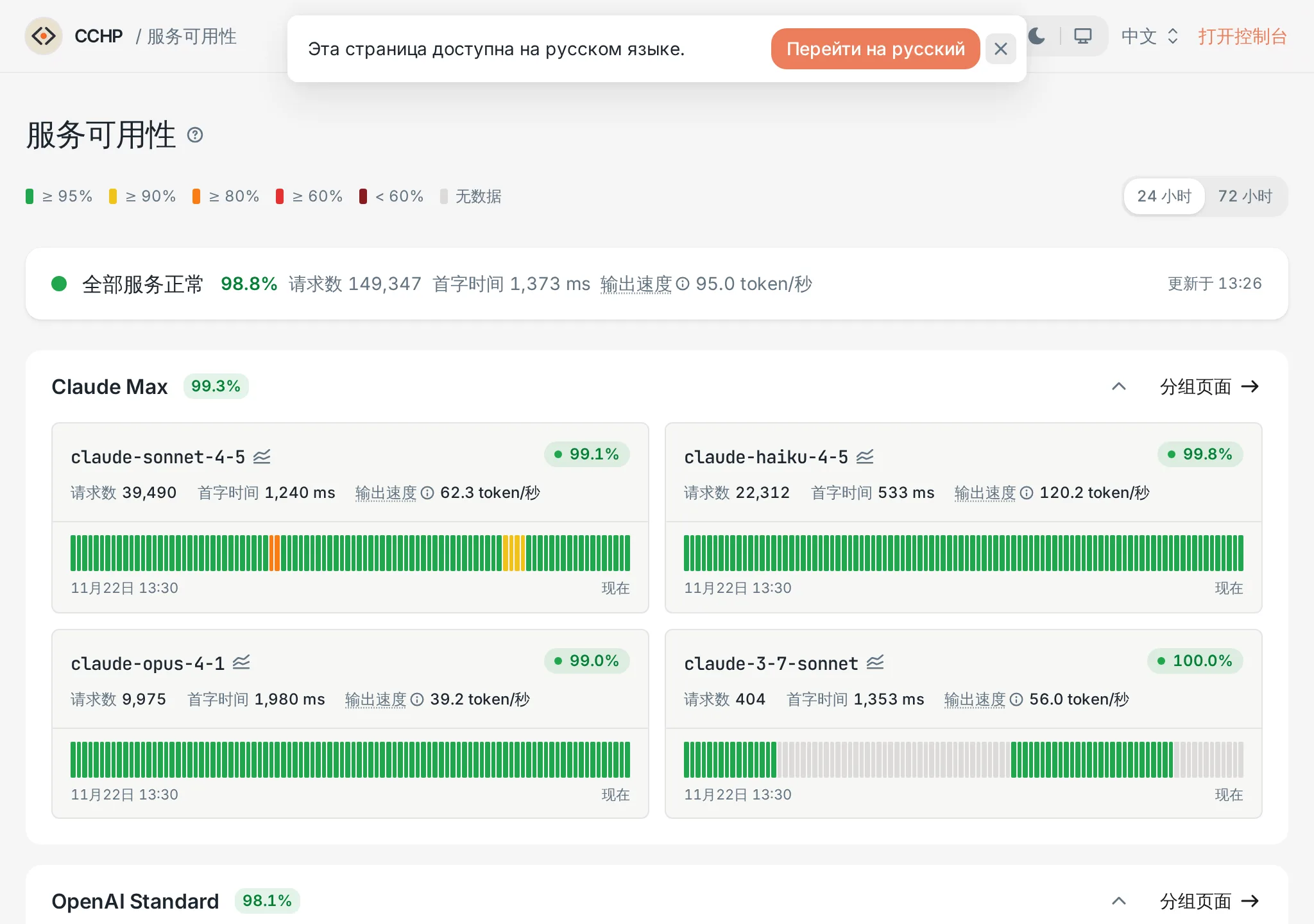 Статус сервиса: общий статус и карточки групп
 CCHP
История производительности модели v1.0.5+#
Щёлкните имя модели, чтобы открыть панель производительности этой модели (на широком экране она выезжает справа, на телефоне — снизу). Вверху панели — сводка за выбранный период: статус и успешность, Запросы, Время до первого токена p50 и Скорость вывода p50. Ниже — графики истории времени до первого токена, скорости вывода и успешности:
- Период: 6 часов, 24 часа или 7 дней, по умолчанию — 24 часа.
- Перцентиль: p50, p90 или p99. pX означает, что X% запросов не хуже этого значения: например, время до первого токена p90, равное 2 секундам, означает, что у 90% запросов время до первого токена не превышает 2 секунд.
- Распределение: включено по умолчанию. На графиках времени до первого токена и скорости вывода закрашенная область показывает диапазон от p10 до p90.
- Логарифмическая шкала: по умолчанию выключена. Когда она включена, вертикальная ось графика времени до первого токена логарифмическая.
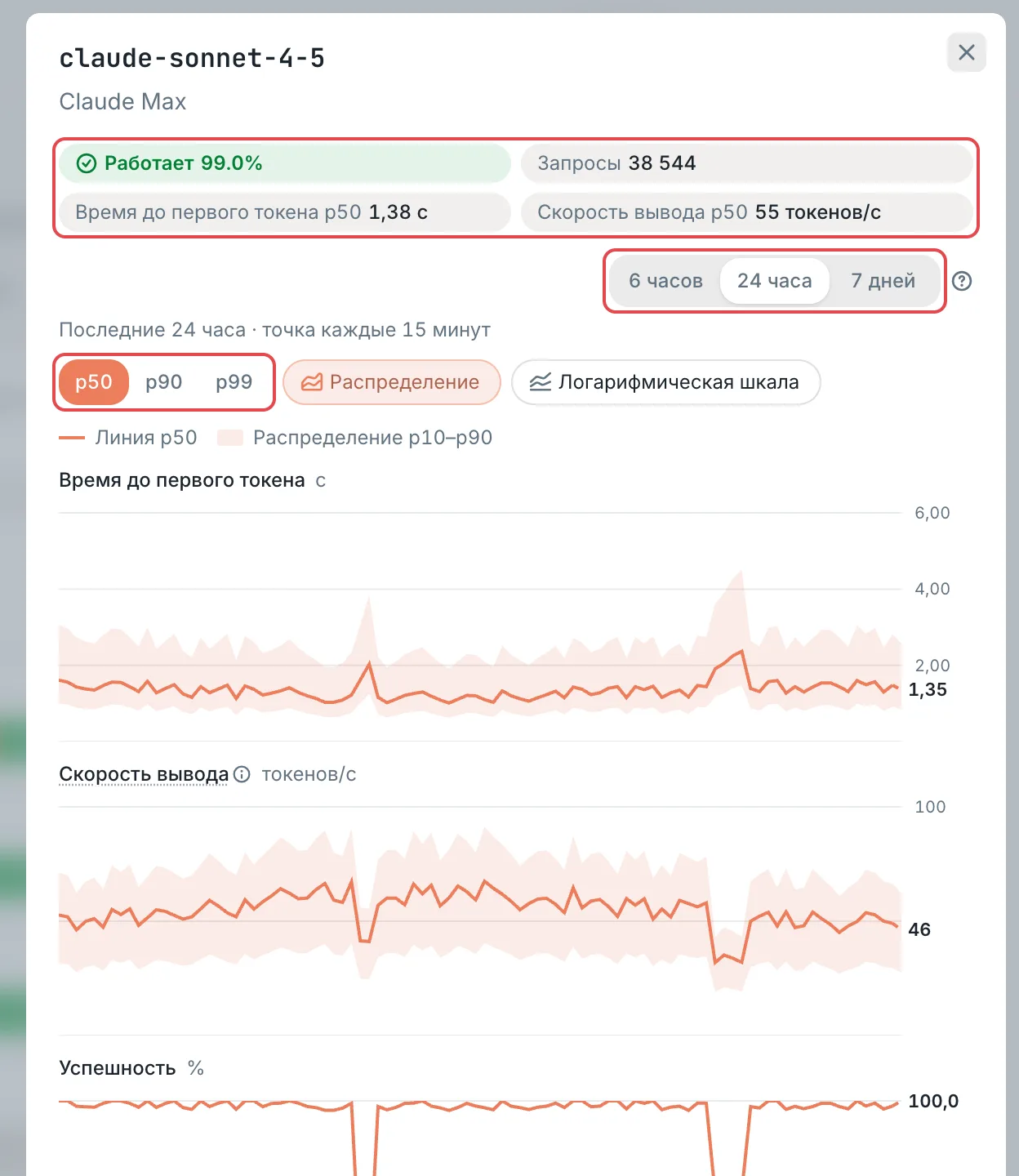 Панель производительности модели: сводка, период и перцентильCCHP
Что делать при снижении успешности#
Страница статуса учитывает запросы всех пользователей. Если цвет группы или модели стал жёлтым или красным, действуйте в таком порядке:
- Проверьте в разделе Журнал вызовов, не завершились ли сбоем ваши последние запросы. Если ваш LLM-ключ включает несколько групп, при сбое одной группы шлюз переходит к следующей, поэтому запрос не обязательно завершается сбоем; но успешность предыдущей группы на странице статуса всё равно снизится.
- Если запросы действительно затронуты, в разделе Управление ключами откройте вкладку Настройки этого ключа, выберите стратегию маршрутизации Закреплённые группы и перетащите группу с нормальным статусом на первое место в списке Порядок попыток; можно также перейти на другую модель с нормальным статусом. Множители тарификации разных групп могут различаться; см. Группы провайдеров и итоговая стоимость.
- Если все доступные вам группы работают со сбоями или проблема не проходит, обратитесь к администратору организации.
Страница статуса не показывает провайдеров и ключи провайдеров в группе. Для диагностики администратор открывает нужную группу в разделе Управление организацией → Провайдеры → Группы провайдеров, смотрит причину в столбце Доступность на вкладке Ключи и действует по инструкциям из статьи Ключи провайдера.
Включение и настройка страницы статуса#
Предварительные условия: изменять настройки страницы статуса может только суперадмин платформы.
Откройте страницу настроек#
Перейдите в раздел Администрирование → Системное администрирование → Публичная статус-страница.
Измените настройки#
- Публичная страница статуса: включено по умолчанию. Если выключить этот переключатель, запрос к
/statusвозвращает 404, а пункты Доступность сервиса на боковой панели и Статус на верхней панели главной страницы больше не показываются. - Публичные группы: группы провайдеров, которые нужно показывать. Откройте выпадающий список, найдите группы по названию и отметьте их; выбранные группы показываются в виде меток с названиями, которые можно удалить, а удалённые группы помечаются группы нет. Если ничего не выбрано, показываются все группы, у которых были запросы за выбранный период; если группы выбраны, показываются только они, в том числе группы без запросов.
- Показывать TTFT и TPS: включено по умолчанию. Если выключить, страница статуса показывает только успешность и число запросов.
- Моделей в группе: по умолчанию
15, можно задать значение от1до50. Страница статуса выбирает самые используемые модели по числу запросов за последние 24 часа.
Сохраните настройки#
Нажмите Сохранить, а затем в диалоговом окне Подтвердите изменения нажмите Подтвердить.
Результат: страница статуса сразу отображается с новыми настройками.
Публичные группы и организация для показа v1.0.13+#
Адрес страницы группы на странице статуса использует метку группы, например claude-max в адресе https://cchp.example.com/status/claude-max. Метка группы создаётся автоматически из названия группы при её создании и не меняется, если потом изменить название.
Страница статуса показывает группы провайдеров только одной организации — той, что выбрана в поле Организация для публичного показа в разделе Системное администрирование → Сайт → Публичный доступ. Если оставлено значение Организация по умолчанию (система), используется организация по умолчанию платформы; см. Организация по умолчанию и коды приглашений. Этот параметр можно изменить, только когда включён переключатель Показывать модели и цены без входа.
Графики скорости в реальном времени#
Графики Запросы в реальном времени (RPM) и Токены в реальном времени (TPM) по умолчанию видны всем пользователям, которые вошли в систему. Если в разделе Администрирование → Системное администрирование → Расширенные настройки → Флаги функций в группе Консоль выключить Показывать состояние системы не только администраторам платформы, эти графики будет видеть только суперадмин платформы.
Частые вопросы#
Почему /status возвращает 404, а на боковой панели нет пункта «Доступность сервиса»?#
- Страница статуса отключена: суперадмин платформы должен включить Публичная страница статуса и сохранить настройки.
- Организация, выбранная в поле Организация для публичного показа, приостановлена; или в этом поле оставлено значение Организация по умолчанию (система), а на платформе отменена организация по умолчанию. Возобновите работу этой организации или выберите в поле Организация для публичного показа организацию в нормальном состоянии.
Почему на странице статуса нет группы, которой я пользуюсь?#
- Страница статуса показывает только группы организации, выбранной в поле Организация для публичного показа. Если вы работаете в другой организации, группы на странице отличаются от доступных вам. Успешность групп вашей организации можно посмотреть на странице модели в разделе Модели и тарифы; см. Как посмотреть доступные модели.
- Если в поле Публичные группы ничего не выбрано, показываются только группы, у которых были запросы за выбранный период.
- Если в поле Публичные группы выбраны группы, показываются только они.
Почему на странице статуса нет данных или не видны последние запросы?#
Данные статуса агрегирует фоновый обработчик раз в минуту, поэтому на странице они обычно появляются с задержкой от 1 до 2 минут. В новом развёртывании данные появятся только после того, как через группы провайдеров пройдут запросы; до этого на странице показано Пока нечего показать. Отрезки на графиках производительности с пометкой Данные готовятся фоновый обработчик ещё досчитывает — обновите страницу чуть позже.
Если данных нет долго, суперадмин платформы должен проверить в разделе Администрирование → Планировщик, что задание status_model_rollup включено и работает нормально; при установке из бинарных файлов или в k3s / k8s нужно также убедиться, что запущен сервис фонового обработчика (worker).
Почему панель производительности показывает «Страница статуса сейчас не показывает данные этой модели»?#
Эта модель больше не входит в самые используемые модели за текущий период, или её группа больше не показывается на странице статуса. Для каждой группы публикуется только столько моделей, сколько задано в параметре Моделей в группе.