Глава 2510 мин чтения
Настройка платёжных каналов
Подключите в операционных настройках Stripe, Alipay, WeChat Pay и другие платёжные шлюзы, настройте адрес уведомлений и проверьте канал, чтобы пользователи могли онлайн пополнять баланс и покупать пакеты в кошельке.
Платёжные каналы позволяют пользователям онлайн пополнять баланс, покупать и продлевать пакеты в разделе Кошелёк. Каждый канал подключается к одному платёжному шлюзу и действует для всех организаций платформы. Для одного шлюза можно добавить несколько каналов и для каждого отдельно задать, включён ли он и виден ли пользователям.
Перед началом работы#
- Настраивать платёжные каналы может только суперадмин платформы. Они находятся в разделе Администрирование → Операционные настройки → Платежи.
- После оплаты платёжная система уведомляет CCHP по адресу уведомлений, поэтому этот адрес должен быть доступен из интернета. Адрес уведомлений строится из внешнего адреса сайта: если в разделе Системное администрирование → Привязка доменов добавлен глобальный домен, используется он, иначе используется публичный адрес консоли
CCH_PUBLIC_BASE_URL, напримерhttps://cchp.example.com. Если вы пробуете CCHP только локально по адресуhttp://localhost:8080, платёжная система не сможет отправить уведомление. - Подготовьте в кабинете мерчанта платёжного шлюза обязательные учётные данные из таблицы ниже.
Поддерживаемые шлюзы и обязательные учётные данные#
Для некоторых шлюзов есть особенности:
- Совместим с EPay: если выбран способ оплаты Свой способ, укажите в поле Свой способ оплаты значение вызова из раздела «способы оплаты» в панели провайдера, например
qqpay,bankилиusdt; при создании заказа оно передаётся на кассу какtype. Допустимы только буквы, цифры, подчёркивания, точки и дефисы, не более 30 символов. При выборе EPay поле необязательно: если оставить его пустым, способ выбирает плательщик на кассе. - LINUX DO Credit: в поле Базовый URL API на панели уже указан официальный адрес, обычно его менять не нужно. Подпись заказа по умолчанию — Ed25519 (официальный API): нажмите Сгенерировать пару ключей, чтобы создать закрытый ключ, затем скопируйте показанный Открытый ключ мерчанта в поле «Ed25519 public key» в настройках приложения LINUX DO Credit. Если выбрать MD5 (совместимо с EPay), закрытый ключ не нужен.
- Alipay F2F: можно также использовать режим сертификатов. В этом случае не заполняйте Публичный ключ Alipay, а укажите Путь к сертификату приложения, Путь к корневому сертификату Alipay и Путь к сертификату Alipay. Это пути к файлам на сервере CCHP, поэтому файлы сертификатов должны лежать там, где CCHP может их прочитать.
- WeChat Pay F2F: для JSAPI укажите домен сайта как домен веб-авторизации сервисного аккаунта и добавьте страницу кошелька в каталог авторизации оплаты JSAPI. Если не заполнено поле AppSecret сервисного аккаунта, на панели появляется предупреждение «Для оплаты JSAPI не хватает настроек»: если в канале включены и другие способы оплаты, внутри WeChat оплата JSAPI не предлагается; если включён только JSAPI, канал не может принимать платежи.
Шаг 1. Создайте платёжный канал#
- Откройте Администрирование → Операционные настройки → Платежи и нажмите Новый канал.
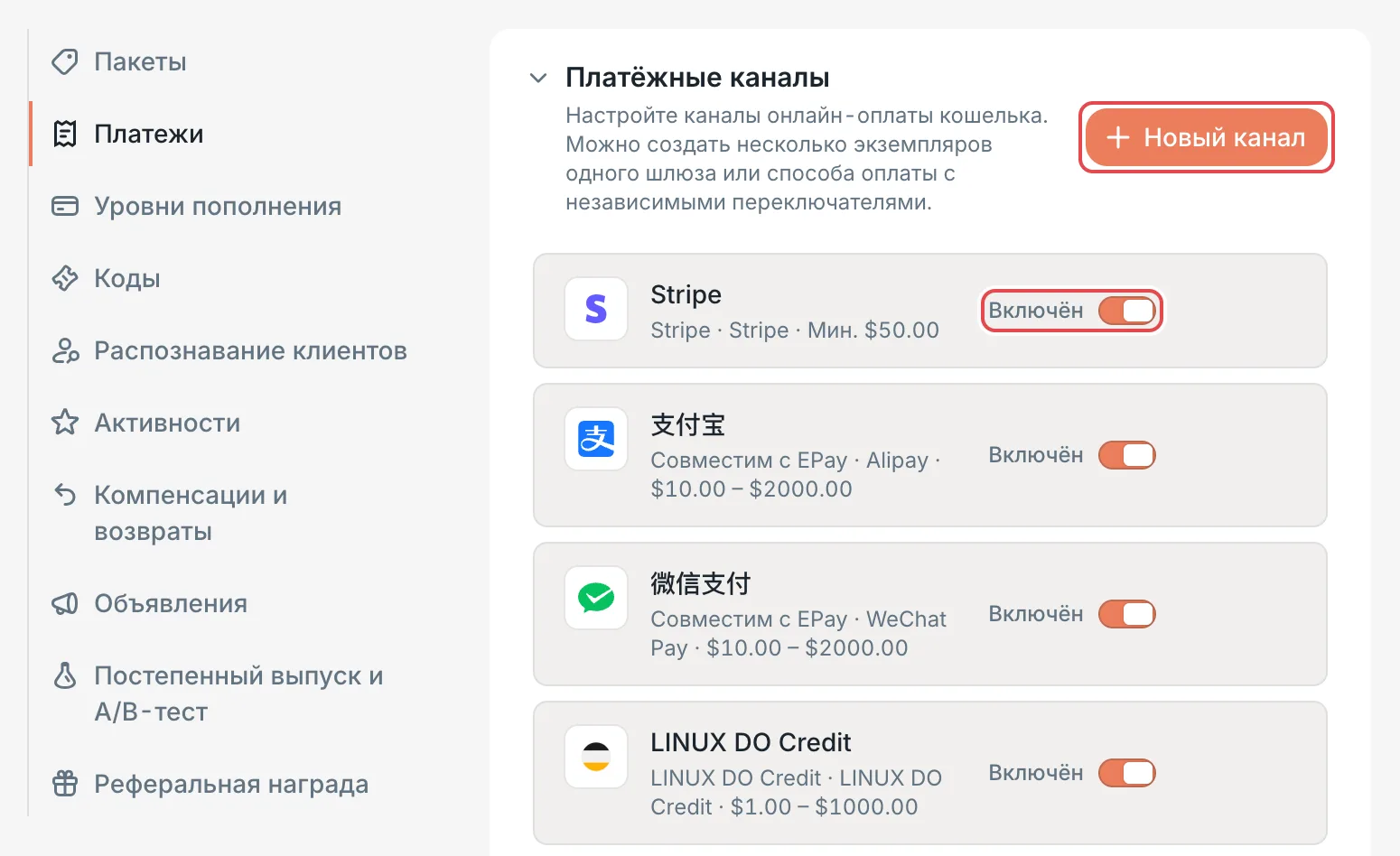 Список платёжных каналов: кнопка «Новый канал»
 CCHP
-
На панели Новый платёжный канал выберите Шлюз и Способ оплаты, затем заполните следующие настройки:
-
В разделе Учётные данные и колбэки укажите обязательные учётные данные выбранного шлюза (см. таблицу в предыдущем разделе). После сохранения секреты отображаются только в замаскированном виде; если при редактировании оставить поле пустым, сохранится прежнее значение.
-
Рекомендуем сначала выключить Виден пользователям и включить его после успешной проверки, чтобы пользователи не видели канал, который ещё не может принимать платежи.
-
Нажмите Создать. Кнопка недоступна, если название канала пустое или сумма, комиссия либо коэффициент зачисления заданы некорректно.
Результат: в списке появляется новый канал, а под его названием указаны шлюз, способ оплаты и диапазон сумм, например «$10.00 – $2000.00». Если поле Максимальная сумма ($) пустое, указана только минимальная сумма, например «Мин. $10.00».
Внимание: у шлюзов Alipay F2F, PayPal и UnionPay (Allinpay) переключатель Боевой режим по умолчанию выключен: заказы уходят в песочницу шлюза, и реальных списаний не происходит. Перед тем как принимать настоящие платежи, включите Боевой режим. Waffo тоже по умолчанию работает в тестовом окружении: для способа оплаты Waffo укажите production в поле Окружение (sandbox/production), для Waffo Pancake укажите prod в поле Режим Pancake (test/prod).
Шаг 2. Настройте адрес уведомлений#
Адрес уведомлений — это адрес, по которому платёжная система сообщает CCHP о результате оплаты, а адрес возврата — страница кошелька, на которую браузер пользователя возвращается после оплаты. Пример для адреса консоли https://cchp.example.com:
Адрес уведомлений: https://cchp.example.com/api/payment/webhooks/<ID канала>
Адрес возврата: https://cchp.example.com/app/wallet
В зависимости от шлюза возможны два случая:
- Совместим с EPay v1.0.5+, LINUX DO Credit, Waffo (способ оплаты Waffo), Alipay F2F, WeChat Pay F2F и UnionPay (Allinpay): поля Адрес уведомлений и Адрес возврата на панели заполняются автоматически, CCHP передаёт их шлюзу при создании заказа, и обычно менять их не нужно. Если нужен другой адрес, укажите полный адрес, начинающийся с
https://. LINUX DO Credit требует, чтобы оба адреса были не длиннее 100 символов. - Stripe, Creem и PayPal: добавьте Webhook в кабинете шлюза, укажите в нём адрес уведомлений и подпишитесь на события из таблицы ниже. Для Waffo Pancake тоже нужно указать Адрес уведомлений с панели в настройках Webhook в кабинете Waffo.
На панелях Stripe, Creem и PayPal нет поля Адрес уведомлений. ID канала генерируется при открытии панели Новый платёжный канал и после сохранения не меняется. Чтобы скопировать полный адрес уведомлений, до заполнения остальных настроек временно выберите в поле Шлюз значение Совместим с EPay, нажмите кнопку копирования справа от поля Адрес уведомлений, затем снова выберите в поле Шлюз исходный шлюз. Для уже сохранённого канала сделайте то же самое на панели редактирования, а после копирования нажмите Отмена, не сохраняя изменения.
Можно сначала сохранить канал, создать Webhook в кабинете шлюза, а затем отредактировать канал и указать секрет подписи или Webhook ID.
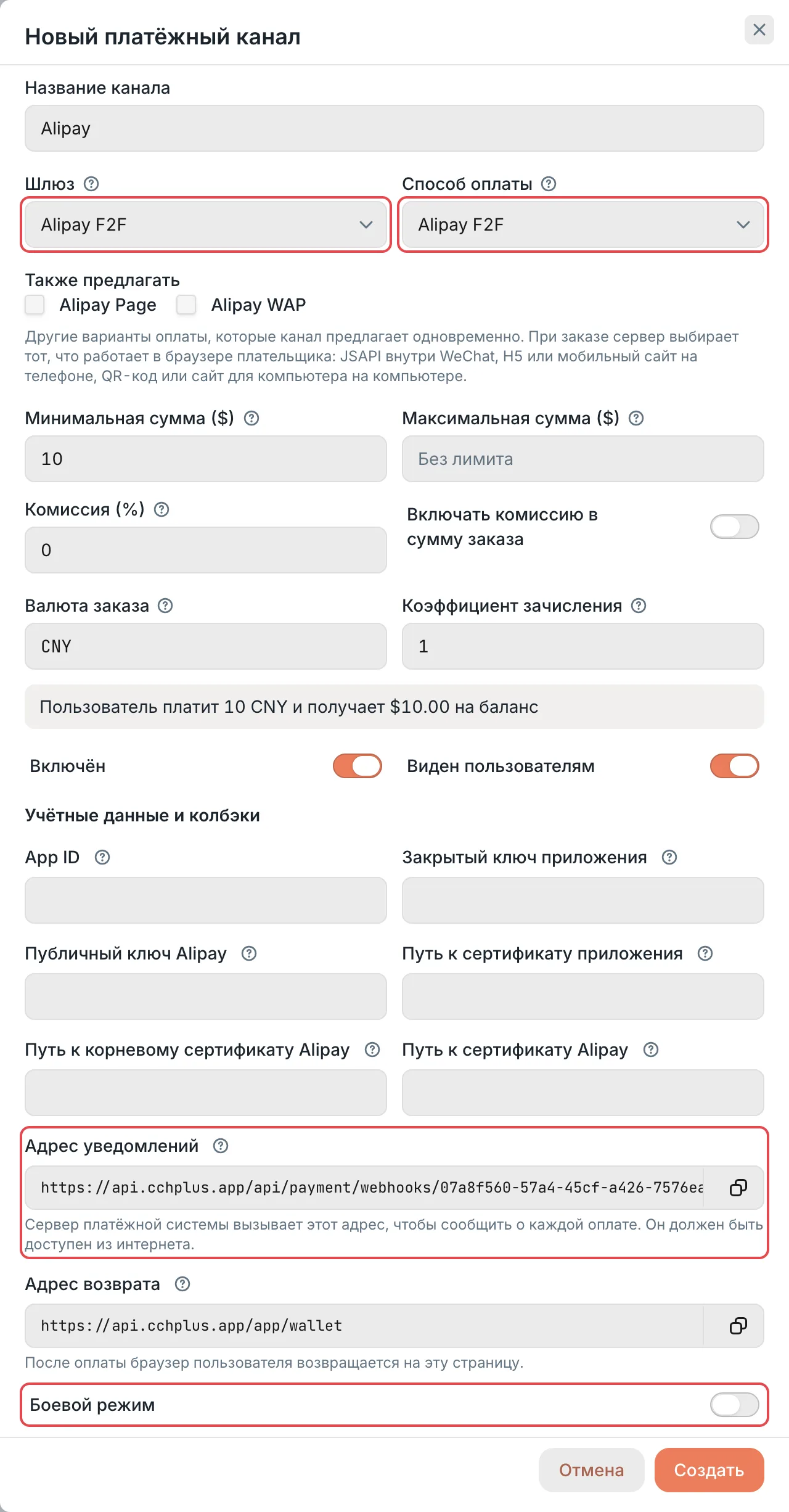 Панель «Новый платёжный канал»: шлюз и адрес уведомленийCCHP
Шаг 3. Проверьте канал и откройте его пользователям#
-
Наведите указатель на строку канала, нажмите кнопку дополнительных действий справа и выберите Проверка соединения.
Результат: в правом верхнем углу появляется сообщение «Alipay: соединение в норме (… мс)», где «Alipay» — название канала.
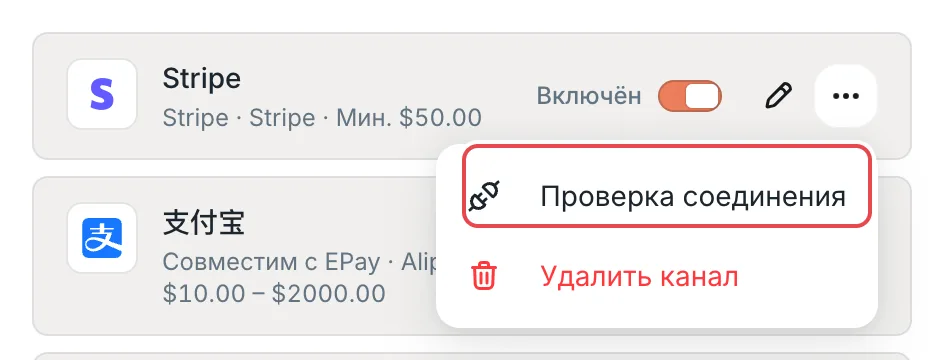 Дополнительные действия канала: проверка соединенияCCHP
-
Если проверка не прошла, действуйте по сообщению:
-
Нажмите кнопку редактирования справа в строке канала, включите Виден пользователям и нажмите Сохранить.
Результат: при пополнении в разделе Кошелёк пользователи могут выбрать этот канал.
Проверка соединения проверяет, что учётные данные заполнены полностью, адрес уведомлений можно построить, а учётные данные загружаются без ошибок. Она не создаёт заказ и не подтверждает, что шлюз принимает эти учётные данные. Чтобы убедиться, что канал действительно принимает платежи, до включения Виден пользователям создайте себе небольшой заказ в блоке Создать пользовательский заказ (см. ниже) и оплатите его.
Переключатель Включён в строке списка срабатывает сразу после нажатия, сохранять ничего не нужно.
Как пользователи пополняют баланс#
- Пользователь открывает Кошелёк и нажимает Пополнить.
- В поле Сумма он выбирает сумму или выбирает Своя и вводит сумму от 1 до 10 000. На некоторые готовые суммы действует скидка; на такой сумме указан её размер, например
-10%. Готовые суммы и скидки настраиваются в Администрирование → Операционные настройки → Уровни пополнения; переключатель В продаже v1.0.15+ у каждого уровня определяет, показывается ли он здесь. Временная акция может на время акции скрыть уровни или добавить акционные уровни. - В блоке Способ оплаты он выбирает канал. Здесь перечислены только каналы, которые включены, видны пользователям и в лимиты которых укладывается текущая сумма. Если способ оплаты работает только в определённом браузере, это указано на карточке, например «Доступно, если открыть страницу в WeChat».
- Пользователь нажимает Оплатить (на кнопке указана сумма к оплате) и завершает оплату на открывшейся странице оплаты, по отображаемому QR-коду или с переходом в мобильное приложение (оплата в приложении Alipay / WeChat) v1.0.13+.
Результат: после подтверждения оплаты статус заказа меняется на Оплачен, и баланс зачисляется. Заказ действителен 15 минут после создания; если его не оплатить за это время, статус меняется на Истёк.
При покупке или продлении пакетов в разделе Кошелёк используются те же платёжные каналы, см. Настройка пакетов.
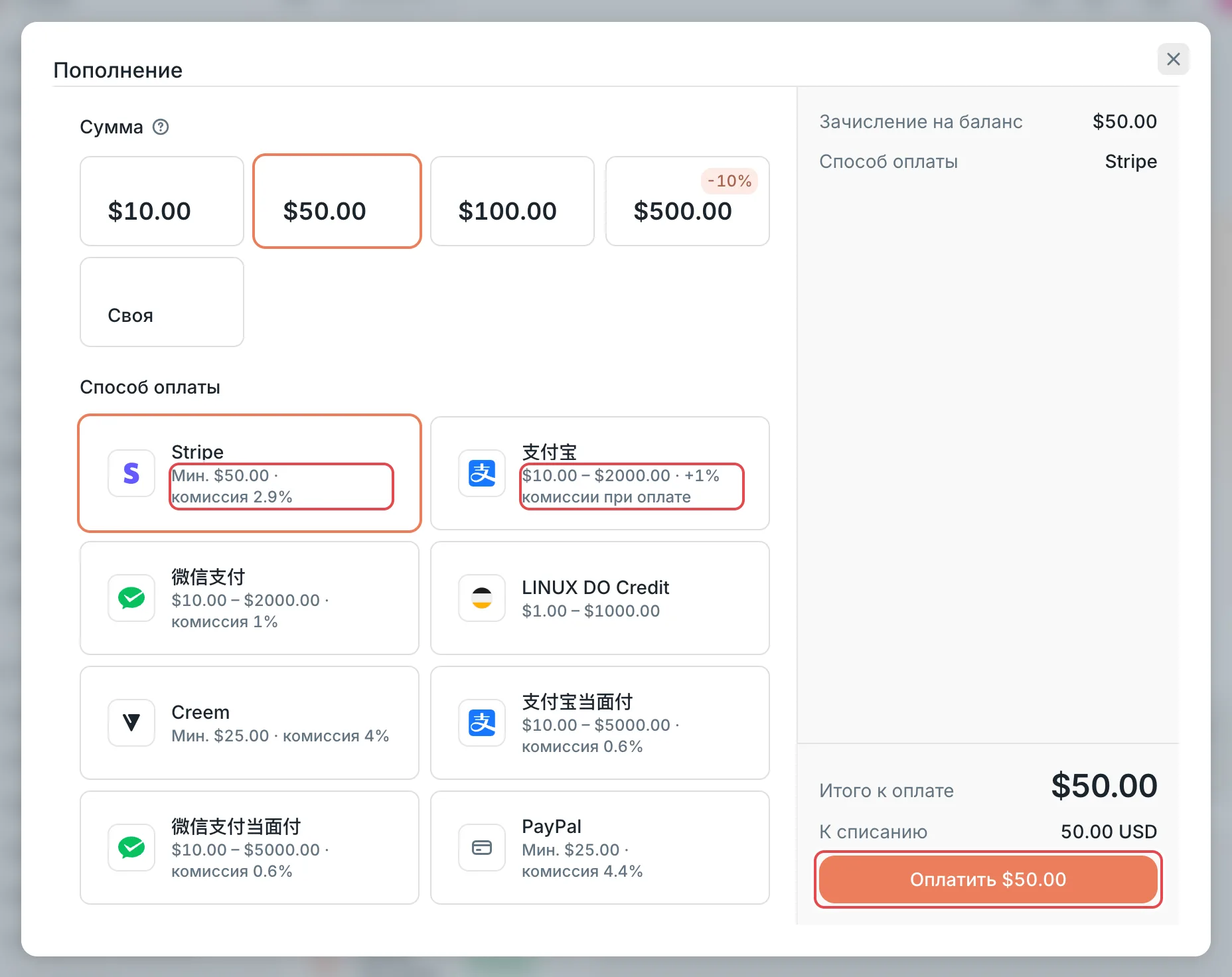 Окно пополнения в кошельке: сумма и способ оплатыCCHP
Создание ссылки на оплату для конкретного пользователя#
Создать пользовательский заказ создаёт платёжный заказ для указанного пользователя. Вы отправляете ему ссылку на оплату, и после оплаты баланс или пакет автоматически зачисляется этому пользователю.
- В блоке Создать пользовательский заказ в нижней части раздела Платежи нажмите Выбрать пользователя и выберите получателя (Получатель). Получатель должен быть участником текущей организации (её название показано слева на верхней панели).
- Выберите Платёжный канал. Можно выбрать любой включённый канал, в том числе канал с выключенным Виден пользователям.
- Укажите Сумма оплаты ($) и выберите Тип зачисления:
- Баланс: в поле Сумма зачисления ($) укажите сумму, которая поступит на баланс; по умолчанию она равна сумме оплаты. Если указать больше, разница считается бонусом, если меньше — скидкой.
- Пакет: выберите один из пакетов, доступных команде получателя.
- Нажмите Создать заказ, затем Скопировать ссылку на оплату и отправьте ссылку пользователю.
Результат: после оплаты на странице появляется сообщение «Заказ оплачен — зачислено пользователю» с именем пользователя. Этот заказ тоже действителен 15 минут.
Частые вопросы#
Почему после оплаты баланс не зачислен?#
CCHP зачисляет средства сразу после получения уведомления от платёжной системы. Если уведомление не пришло, задание по расписанию Проверка неоплаченных заказов раз в минуту запрашивает у шлюза статус ожидающих оплаты заказов и автоматически зачисляет средства, когда оплата подтверждена. Если средства долго не поступают, проверьте, доступен ли адрес уведомлений из интернета; для Stripe, Creem и PayPal также проверьте ID канала в адресе Webhook и события, на которые оформлена подписка.
Почему при удалении канала появляется сообщение «В канале есть открытые заказы»?#
Канал нельзя удалить, пока у него есть заказы, ожидающие оплаты или подтверждения. Дождитесь, пока эти заказы завершатся или истекут, и затем удалите канал. Если нужно только прекратить приём платежей, достаточно выключить у канала переключатель Включён: уже созданные заказы это не затронет.
Почему канал не виден в кошельке?#
Проверьте по порядку: у канала включены Включён и Виден пользователям; выбранная пользователем сумма пополнения укладывается в диапазон сумм канала; если у WeChat Pay F2F включён только JSAPI, заполнены AppSecret сервисного аккаунта и Адрес возврата.