Глава 4815 мин чтения
Как подключить OpenClaw
Скачайте и установите OpenClaw, выполните начальную настройку, добавьте CCHP в файл конфигурации как пользовательского провайдера моделей, выберите формат запроса OpenAI или Anthropic, настройте аутентификацию по LLM-ключу и модель по умолчанию, затем проверьте подключение и найдите запрос в журнале вызовов.
OpenClaw — это ИИ-ассистент, который работает на вашем собственном устройстве. После того как вы добавите CCHP в OpenClaw как пользовательского провайдера моделей, все запросы OpenClaw к моделям будут отправляться на шлюз CCHP, проходить аутентификацию и тарификацию по вашему LLM-ключу и появляться в разделе Журнал вызовов.
Эта страница начинается с установки OpenClaw. Для подключения к CCHP нужно изменить два файла: в файле переменных окружения ~/.openclaw/.env хранится ключ, а в файле конфигурации ~/.openclaw/openclaw.json указываются адрес шлюза и модели.
Подготовка#
- LLM-ключ: полный ключ в статусе Активен. Рекомендуем создать для OpenClaw отдельный ключ, чтобы различать его использование в журнале вызовов и задавать для него отдельные лимиты. Порядок создания см. на странице Как создать LLM-ключ.
- Адрес шлюза: на боковой панели консоли выберите Управление ключами; в карточке Адреса API в верхней части страницы перечислены адреса для каждого формата запроса. Если такой карточки на странице нет, узнайте адрес шлюза у администратора.
OpenClaw уже установлен? Сначала выполните первоначальную настройку ниже. Затем настройте CCHP через графический интерфейс с помощью CC Switch; Magpie пока не поддерживает OpenClaw.
OpenClaw уже установлен? Перейдите к первоначальной настройке. Она уже завершена? Перейдите к настройке CCHP.
Шаг 1. Установите OpenClaw#
Выберите свою операционную систему и любой из способов установки; первый способ на каждой вкладке — рекомендуемый. Все команды на этой странице пропускают встроенный мастер начальной настройки OpenClaw: мастер пытается использовать ИИ-сервисы, которые уже есть на компьютере, например вход в Claude Code или Codex и API-ключи, а на этой странице OpenClaw должен использовать CCHP. На шаге 2 начальная настройка выполняется одной командой.
macOS
Системные требования: macOS 13.5 или новее.
Официальный установочный скрипт (рекомендуется)
Откройте «Терминал» и выполните:
curl -fsSL https://openclaw.ai/install.sh | bash -s -- --no-onboardСкрипт проверяет Node.js: если Node.js не установлен или его версия не подходит, скрипт устанавливает Node.js 26 через Homebrew, а если на компьютере нет Homebrew, сначала устанавливает Homebrew. Если отсутствует Git, скрипт также устанавливает его, а затем устанавливает последнюю версию OpenClaw.
Установка в каталог пользователя
Если вы не хотите изменять системный Node.js, используйте этот скрипт: он устанавливает и Node.js, и OpenClaw в ~/.openclaw, не требует прав администратора и по умолчанию не запускает мастер начальной настройки:
curl -fsSL https://openclaw.ai/install-cli.sh | bashКоманда устанавливается в ~/.openclaw/bin/openclaw, и этот каталог не добавляется в PATH автоматически. В macOS по умолчанию используется Zsh; чтобы добавить каталог в PATH, выполните следующие две строки:
echo 'export PATH="$HOME/.openclaw/bin:$PATH"' >> ~/.zshrc
source ~/.zshrc
npm, pnpm или Bun
Подходит пользователям, которые сами управляют Node.js. OpenClaw требует Node.js версии 24.x не ниже 24.22.1 или Node.js 26.12.1 и новее; рекомендуется Node.js 26. Проверить версию можно командой node -v; если Node.js не установлен или его версия слишком старая, сначала установите его с официального сайта Node.js.
Для npm 11.16 и новее (включая npm 12) выполните следующую команду. Для npm 11.15 и более ранних версий уберите --allow-scripts=openclaw. Проверить версию npm можно командой npm -v.
npm install -g openclaw@latest --allow-scripts=openclawДля pnpm выполните следующую команду. Если pnpm сообщает, что глобальный каталог не входит в PATH, сначала выполните pnpm setup, заново откройте терминал и только затем выполните установку.
pnpm add -g --allow-build=openclaw openclaw@latestДля Bun выполните:
bun add -g --trust openclaw@latestУстановка из исходного кода
Подходит пользователям, которым нужно изменять код OpenClaw. Официальный установочный скрипт клонирует исходный код из репозитория OpenClaw на GitHub в ~/openclaw, собирает его и устанавливает команду в ~/.local/bin/openclaw:
curl -fsSL https://openclaw.ai/install.sh | bash -s -- --install-method git --no-onboardНастольное приложение
OpenClaw также предлагает приложение для строки меню macOS; для него нужна macOS 26.2 или новее, а скачать установочный файл .dmg можно на странице GitHub Releases OpenClaw. На этой странице подключение выполняется из командной строки, и вам понадобится запускать команду openclaw в терминале, поэтому установите OpenClaw одним из способов, описанных выше.
Linux
Системные требования: процессор x64 или arm64; 32-разрядный ARM (ARMv7) не поддерживается.
Официальный установочный скрипт (рекомендуется)
Выполните в терминале:
curl -fsSL https://openclaw.ai/install.sh | bash -s -- --no-onboardСкрипт проверяет Node.js: если Node.js не установлен или его версия не подходит, в дистрибутивах с apt, dnf или yum (например, Debian, Ubuntu, Fedora, RHEL) скрипт устанавливает Node.js 24 из NodeSource, а в Alpine — Node.js через apk. Если отсутствует Git, скрипт также устанавливает его, а затем устанавливает последнюю версию OpenClaw. Для установки системных пакетов используется sudo — введите пароль, когда появится запрос.
Установка в каталог пользователя
Если вы не хотите изменять системный Node.js, используйте этот скрипт: он устанавливает и Node.js, и OpenClaw в ~/.openclaw, не требует прав root и по умолчанию не запускает мастер начальной настройки:
curl -fsSL https://openclaw.ai/install-cli.sh | bashКоманда устанавливается в ~/.openclaw/bin/openclaw, и этот каталог не добавляется в PATH автоматически. Если вы используете Bash, выполните следующие две строки, чтобы добавить каталог в PATH; если Zsh — замените в обеих строках ~/.bashrc на ~/.zshrc:
echo 'export PATH="$HOME/.openclaw/bin:$PATH"' >> ~/.bashrc
source ~/.bashrc
npm, pnpm или Bun
Подходит пользователям, которые сами управляют Node.js. OpenClaw требует Node.js версии 24.x не ниже 24.22.1 или Node.js 26.12.1 и новее; рекомендуется Node.js 26. Проверить версию можно командой node -v; если Node.js не установлен или его версия слишком старая, сначала установите его с официального сайта Node.js.
Для npm 11.16 и новее (включая npm 12) выполните следующую команду. Для npm 11.15 и более ранних версий уберите --allow-scripts=openclaw. Проверить версию npm можно командой npm -v.
npm install -g openclaw@latest --allow-scripts=openclawДля pnpm выполните следующую команду. Если pnpm сообщает, что глобальный каталог не входит в PATH, сначала выполните pnpm setup, заново откройте терминал и только затем выполните установку.
pnpm add -g --allow-build=openclaw openclaw@latestДля Bun выполните:
bun add -g --trust openclaw@latestУстановка из исходного кода
Подходит пользователям, которым нужно изменять код OpenClaw. Официальный установочный скрипт клонирует исходный код из репозитория OpenClaw на GitHub в ~/openclaw, собирает его и устанавливает команду в ~/.local/bin/openclaw:
curl -fsSL https://openclaw.ai/install.sh | bash -s -- --install-method git --no-onboardНастольное приложение
OpenClaw также предлагает настольное приложение для Linux (AppImage и .deb), которое можно скачать на странице GitHub Releases OpenClaw. Для AppImage x64 нужна glibc 2.35 или новее, например Ubuntu 22.04 или Debian 12. На этой странице подключение выполняется из командной строки, и вам понадобится запускать команду openclaw в терминале, поэтому установите OpenClaw одним из способов, описанных выше.
Windows
Системные требования: Windows 10 или Windows 11.
Установочный скрипт PowerShell (рекомендуется)
Откройте PowerShell и выполните:
& ([scriptblock]::Create((iwr -useb https://openclaw.ai/install.ps1))) -NoOnboardСкрипту нужен PowerShell 5 или новее; он входит в состав Windows 10 и Windows 11. Скрипт проверяет Node.js: если Node.js не установлен или его версия не подходит, скрипт по очереди пытается установить Node.js LTS через winget, Chocolatey и Scoop; если ни один из них недоступен, скрипт скачивает официальный архив Node.js 26 в %LOCALAPPDATA%\OpenClaw\deps\portable-node. Скрипт добавляет каталог с командой openclaw в PATH пользователя; после установки закройте и снова откройте PowerShell.
npm, pnpm или Bun
Подходит пользователям, которые сами управляют Node.js. OpenClaw требует Node.js версии 24.x не ниже 24.22.1 или Node.js 26.12.1 и новее; рекомендуется Node.js 26. Проверить версию можно командой node -v; если Node.js не установлен или его версия слишком старая, сначала установите его с официального сайта Node.js.
Для npm 11.16 и новее (включая npm 12) выполните следующую команду. Для npm 11.15 и более ранних версий уберите --allow-scripts=openclaw. Проверить версию npm можно командой npm -v.
npm install -g openclaw@latest --allow-scripts=openclawДля pnpm выполните следующую команду. Если pnpm сообщает, что глобальный каталог не входит в PATH, сначала выполните pnpm setup, заново откройте PowerShell и только затем выполните установку.
pnpm add -g --allow-build=openclaw openclaw@latestДля Bun выполните:
bun add -g --trust openclaw@latestУстановка из исходного кода
Подходит пользователям, которым нужно изменять код OpenClaw. Официальный установочный скрипт клонирует исходный код из репозитория OpenClaw на GitHub в %USERPROFILE%\openclaw, собирает его и устанавливает команду в %USERPROFILE%\.local\bin\openclaw.cmd. Если на компьютере нет Git, скрипт автоматически скачивает портативную версию Git.
& ([scriptblock]::Create((iwr -useb https://openclaw.ai/install.ps1))) -InstallMethod git -NoOnboardWSL2
При запуске в WSL2 OpenClaw работает в среде Linux, с которой он совместим лучше всего.
-
Откройте PowerShell от имени администратора и установите WSL2 и Ubuntu. Если WSL устанавливается впервые, перезагрузите компьютер, когда появится запрос. Чтобы посмотреть другие дистрибутивы, доступные для установки, выполните
wsl --list --online.powershell wsl --install -d Ubuntu-24.04 -
Откройте терминал Ubuntu и включите systemd:
bash sudo tee /etc/wsl.conf >/dev/null <<'EOF' [boot] systemd=true EOF -
Выполните в PowerShell
wsl --shutdown, чтобы перезапустить WSL, затем снова откройте терминал Ubuntu и установите OpenClaw любым способом с вкладки Linux, например:bash curl -fsSL https://openclaw.ai/install.sh | bash -s -- --no-onboard
После этого все команды на этой странице выполняйте в терминале Ubuntu, а пути к файлам указывайте так же, как для macOS / Linux.
Настольное приложение
OpenClaw также предлагает настольное приложение для Windows — Windows Hub; установщик можно скачать на странице GitHub Releases Windows Hub. На этой странице подключение выполняется из командной строки, и вам понадобится запускать команду openclaw в терминале, поэтому установите OpenClaw одним из способов, описанных выше.
Проверка установки#
Откройте новый терминал (в Windows — PowerShell; при использовании WSL2 — терминал Ubuntu) и выполните:
openclaw --versionРезультат: выводятся сведения о версии, начинающиеся с OpenClaw.
Если появляется сообщение, что команда openclaw не найдена, обычно это значит, что каталог с командой не входит в PATH. Способ решения см. в разделе Устранение неполадок Node.js официальной документации OpenClaw.
Обновление#
Чтобы в дальнейшем обновить OpenClaw, выполните openclaw update. Эта команда определяет способ установки и выполняет обновление.
После первоначальной настройки: настройка CCHP#
Рекомендуется: настройте CCHP с помощью CC Switch и проверьте подключение по его инструкции. Magpie пока не поддерживает OpenClaw.
Чтобы изменить файл настроек вручную: после первоначальной настройки продолжайте настройку CCHP по этой странице.
Шаг 2. Выполните начальную настройку#
Чтобы Gateway мог работать, OpenClaw нужно один раз выполнить начальную настройку. Gateway — это служба OpenClaw, которая работает в фоновом режиме, вызывает модели и подключается к чат-приложениям. Выполните следующую команду, чтобы пройти начальную настройку в неинтерактивном режиме. В этом режиме OpenClaw не определяет и не спрашивает, какой ИИ использовать; CCHP добавляется на следующих шагах.
openclaw onboard --non-interactive --accept-risk --install-daemon--accept-risk: обязателен в неинтерактивном режиме и означает, что вы понимаете: агенты OpenClaw обладают широкими возможностями, и предоставление полного доступа к системе связано с риском.--install-daemon: устанавливает Gateway как фоновую службу и запускает её. В macOS используется LaunchAgent, в Linux и WSL2 — пользовательская служба systemd, в Windows — задача планировщика.
Эта команда записывает настройки локального Gateway, создаёт агента по умолчанию и его рабочую область и ожидает запуска Gateway. После этого проверьте состояние Gateway:
openclaw gateway statusРезультат: в выводе указано, что Gateway работает и прослушивает порт 18789.
- Если во время установки уже открылся мастер начальной настройки OpenClaw, нажмите
Ctrl+C, чтобы выйти из мастера, а затем выполните команду выше. - Если вы уже выполнили начальную настройку с помощью мастера OpenClaw или настольного приложения, пропустите этот шаг.
Шаг 3. Выберите формат запроса и модель#
OpenClaw может вызывать CCHP в одном из двух форматов запроса; на шаге 5 вы заполните конфигурацию в соответствии со своим выбором:
- Формат OpenAI: подходит для большинства моделей. OpenClaw отправляет запросы на
/v1/chat/completionsшлюза; в качестве адреса шлюза используйте адрес из строки OpenAI в карточке Адреса API, напримерhttps://api.cchp.example.com/v1. - Формат Anthropic: подходит для моделей семейства Claude. OpenClaw отправляет запросы на
/v1/messagesшлюза; в качестве адреса шлюза используйте адрес из строки Claude, напримерhttps://api.cchp.example.com, без/v1в конце.
Затем на боковой панели выберите Модели и тарифы, щёлкните нужную модель и запишите следующие сведения из панели справа:
- ID вызова: моноширинный текст под названием модели; щёлкните его, чтобы скопировать. В конфигурации OpenClaw в качестве имени модели нужно указывать именно ID вызова.
- Значения Длина контекста, Макс. вывод и Возможности на вкладке Обзор — они понадобятся на шаге 5.
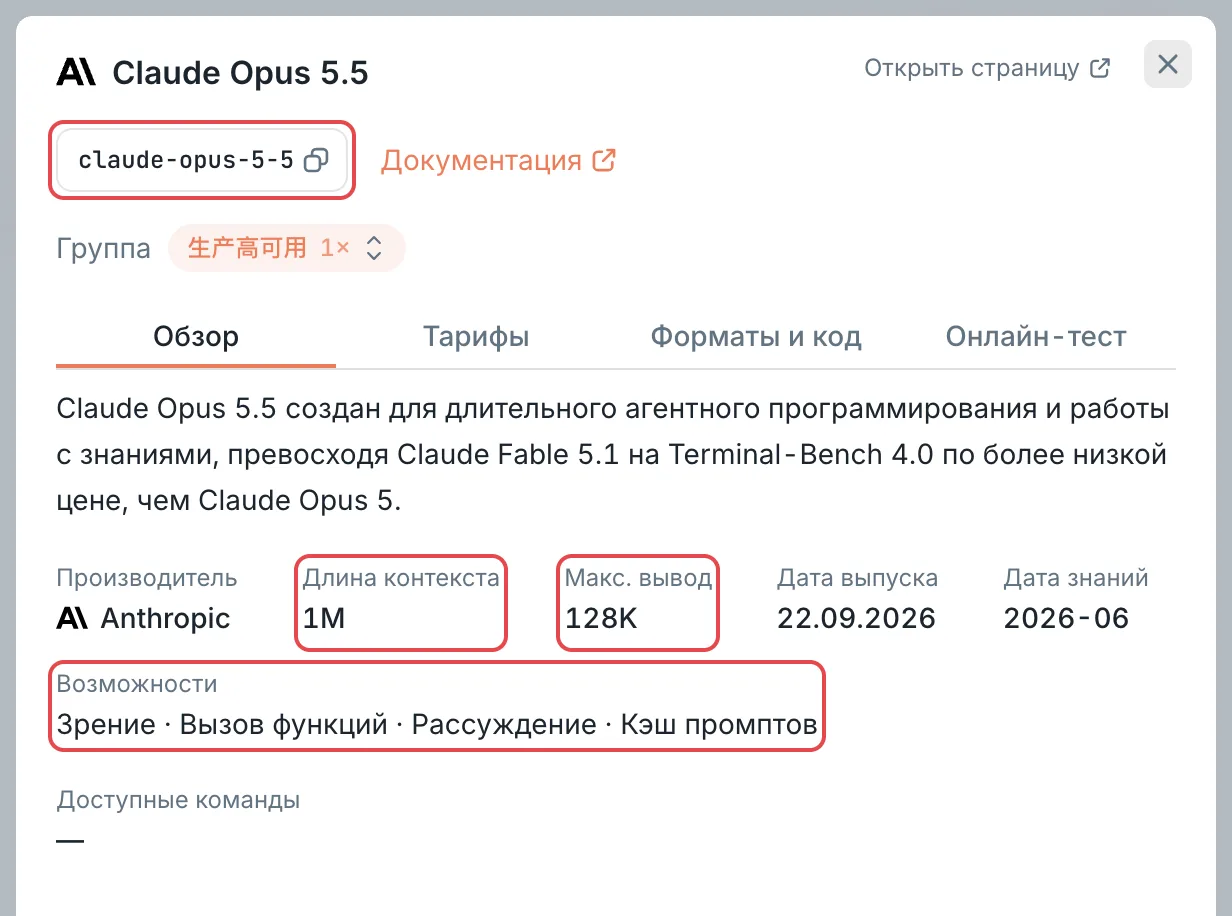 Сведения о модели: ID вызова, длина контекста и максимальный вывод
 CCHP
Чтобы узнать, какие форматы поддерживает модель, перейдите в панели сведений на вкладку Форматы и код и посмотрите доступные форматы в раскрывающемся списке: формат с эндпоинтом вызова /v1/chat/completions — это формат OpenAI, с эндпоинтом /v1/messages — формат Anthropic. Если рядом с эндпоинтом отображается отметка Нативный, шлюзу не нужно преобразовывать формат запроса; если отображается Конвертированный, шлюз сначала преобразует формат, а затем отправляет запрос вышестоящему сервису. Если доступны оба формата, выбирайте тот, у которого отображается Нативный. Форматы, которых нет в раскрывающемся списке, нельзя использовать для вызова этой модели.
Шаг 4. Сохраните ключ#
Gateway, установленный на шаге 2, работает как фоновая служба и не видит переменные, заданные в терминале командой export. Сохраните ключ в глобальном файле переменных окружения OpenClaw; если файла нет, создайте его:
- macOS, Linux и WSL2:
~/.openclaw/.env - Windows:
%USERPROFILE%\.openclaw\.env
Добавьте в конец файла строку, заменив cch_llm_live_xxxxxxxx своим полным ключом:
CCHP_API_KEY=cch_llm_live_xxxxxxxxИмя переменной можно выбрать своё, но в нём допустимы только заглавные буквы, цифры и символ подчёркивания, и оно не может начинаться с цифры, иначе OpenClaw не подставит переменную в конфигурацию.
Шаг 5. Добавьте провайдера CCHP#
Откройте файл конфигурации OpenClaw: в macOS, Linux и WSL2 это ~/.openclaw/openclaw.json, в Windows — %USERPROFILE%\.openclaw\openclaw.json. Фактическое расположение файла конфигурации можно узнать командой openclaw config file. Файл имеет формат JSON5, поэтому в нём допустимы комментарии и завершающие запятые.
На шаге 2 в файл уже записаны настройки Gateway и другие параметры. Сохраните их и добавьте на верхний уровень файла приведённый ниже раздел models. Если в файле уже есть models.providers, добавьте в него только cchp. Используйте вкладку, соответствующую выбору на шаге 3, и замените адрес и модель своими значениями.
Формат OpenAI
{
  // Остальные настройки, которые уже есть в файле, оставьте без изменений
  models: {
    providers: {
      cchp: {
        baseUrl: "https://api.cchp.example.com/v1",
        apiKey: "${CCHP_API_KEY}",
        api: "openai-completions",
        models: [
          { id: "gpt-6.1-sol", contextWindow: 1000000, maxTokens: 128000 },
        ],
      },
    },
  },
}
Формат Anthropic
{
  // Остальные настройки, которые уже есть в файле, оставьте без изменений
  models: {
    providers: {
      cchp: {
        baseUrl: "https://api.cchp.example.com",
        apiKey: "${CCHP_API_KEY}",
        api: "anthropic-messages",
        models: [
          { id: "claude-opus-5-5", contextWindow: 1000000, maxTokens: 128000 },
        ],
      },
    },
  },
}cchp: ID провайдера, его можно выбрать самостоятельно. В OpenClaw модели этого провайдера указываются какcchp/<ID вызова>, напримерcchp/gpt-6.1-sol.baseUrl: адрес шлюза. Для формата OpenAI адрес заканчивается на/v1, для формата Anthropic — без/v1в конце.apiKey:${CCHP_API_KEY}означает, что значение берётся из переменной окружения, сохранённой на шаге 4; не заменяйте его ключом в открытом виде.api: формат запроса:openai-completionsдля формата OpenAI,anthropic-messagesдля формата Anthropic.models: модели, которые вы будете использовать в OpenClaw, по одной записи на модель. Вidукажите ID вызова; вcontextWindowиmaxTokens— значения Длина контекста и Макс. вывод соответственно, пересчитав отображаемые значения: например,1M— это1000000, а128K—128000. По этим двум значениям OpenClaw ограничивает длину диалога и длину одного ответа.- Отображаемые значения округлены до одного десятичного знака, поэтому значение с дробной частью (например,
1.1M) может быть немного больше фактического; в таком случае укажите чуть меньшее целое число, например1000000. Если в панели сведений этих двух значений нет, их можно не указывать. - Если в разделе Возможности модели есть Зрение, добавьте в эту запись
input: ["text", "image"], иначе OpenClaw не будет отправлять модели изображения; если есть Рассуждение, можно добавитьreasoning: true, чтобы OpenClaw использовал функцию рассуждений модели.
После сохранения OpenClaw автоматически применяет изменения файла конфигурации. OpenClaw принимает только конфигурацию, которая полностью соответствует формату: если имя поля написано с ошибкой или указано неподдерживаемое поле, изменение не вступает в силу.
Проверьте конфигурацию#
openclaw config validateРезультат: ошибок нет. Если команда указывает на проблемное поле, исправьте файл конфигурации по подсказке и выполните команду ещё раз.
Задайте модель по умолчанию#
openclaw models set cchp/gpt-6.1-solЗамените cchp/gpt-6.1-sol настроенной вами моделью, например cchp/claude-opus-5-5. Эта команда записывает модель в параметр конфигурации agents.defaults.model.primary, и OpenClaw использует её по умолчанию.
Результат: команда выполняется без ошибок.
Шаг 6. Проверьте подключение#
Отправьте тестовый запрос#
openclaw infer model run --local --model cchp/gpt-6.1-sol --prompt "Reply with exactly: pong"Замените cchp/gpt-6.1-sol настроенной вами моделью. Эта команда отправляет модели только один промпт, и для неё не нужен запущенный Gateway. Это настоящий запрос, и он тарифицируется как обычный вызов.
Результат: выводится pong. Если команда завершается с ошибкой, см. Частые вопросы.
Найдите запрос в журнале вызовов#
На боковой панели консоли выберите Журнал вызовов (у суперадмина платформы этот пункт называется Журнал использования), чтобы открыть страницу Журнал запросов.
Результат: в самой новой записи в столбце Модель указана модель, которую вы тестировали, в столбце Ключ — ключ, который вы используете для OpenClaw, а в столбце Статус — 200.
Шаг 7. Перезапустите Gateway#
Чтобы Gateway, работающий в фоновом режиме, прочитал ключ, добавленный на шаге 4, выполните:
openclaw gateway restartЕсли Gateway запущен в терминале на переднем плане, остановите его клавишами Ctrl+C и запустите снова.
Результат: отправьте сообщение в интерфейсе управления OpenClaw (откройте его командой openclaw dashboard) или в подключённом чат-приложении — OpenClaw ответит с помощью модели по умолчанию, заданной на шаге 5, а в разделе Журнал вызовов появится соответствующий запрос.
Смена и добавление моделей#
- Чтобы использовать больше моделей, добавьте в
modelsзапись для каждой модели и укажите вidеё ID вызова. - Чтобы сменить модель по умолчанию, выполните
openclaw models set cchp/<ID вызова>. - Чтобы посмотреть модели CCHP, настроенные в OpenClaw, выполните
openclaw models list --provider cchp.
Модели одного провайдера используют общий baseUrl, а адреса для двух форматов запроса различаются. Если нужно использовать оба формата одновременно, добавьте ещё одного провайдера, например cchp для формата OpenAI и cchp-claude для формата Anthropic; apiKey обоих провайдеров может ссылаться на одну и ту же переменную окружения.
Частые вопросы#
Как разобраться с ошибкой тестового запроса?#
Сопоставьте код состояния и сообщение из ошибки с таблицей:
Что делать, если после включения правил доступа клиентов запросы OpenClaw отклоняются?#
Когда в организации, команде, на ключе или в группе провайдеров включены правила Доступа клиентов, шлюз определяет клиента по исходному запросу и применяет проверки по цепочкам областей; OpenClaw определяется по User-Agent. При отправке запросов на пользовательский адрес OpenClaw не передаёт собственный User-Agent, поэтому шлюз не может распознать OpenClaw, и запрос возвращает 403.
Решение:
-
Добавьте
headersв разделcchpфайла конфигурации, чтобы запросы OpenClaw содержалиUser-Agent: openclaw:openclaw.jsonjson5 cchp: { // Остальные поля оставьте без изменений headers: { "User-Agent": "openclaw" }, }, -
Попросите администратора организации разрешить OpenClaw в разделе Доступ клиентов соответствующей области; см. Контроль доступа клиентов и Управление командами.
Что делать, если на шаге 2 не удаётся установить службу Gateway?#
В Linux и WSL2 для --install-daemon нужны пользовательские службы systemd. Если команда сообщает systemd user services are not reachable:
-
При использовании WSL2 включите systemd и перезапустите WSL, как описано в пунктах 2 и 3 раздела WSL2 на вкладке Windows шага 1, а затем снова выполните команду из шага 2.
-
В среде без systemd (например, в контейнере) уберите
--install-daemonи добавьте--skip-health, чтобы выполнить начальную настройку, затем запустите Gateway на переднем плане командойopenclaw gateway runи не закрывайте этот терминал:bash openclaw onboard --non-interactive --accept-risk --skip-health openclaw gateway run