Глава 3712 мин чтения
Компенсации и возвратыv1.0.9+
Отменяйте или возвращайте полученные участниками коды активации, пакеты, награды за отметку, бонусы к пополнению и реферальные награды, выдавайте участникам компенсации, пропорционально возвращайте или доначисляйте стоимость прошлых запросов и пополнений и узнайте, как эти корректировки отображаются в кошельке пользователя.
На странице Компенсации и возвраты собраны два типа корректировок задним числом:
- Маркетинговые начисления: просмотр по организации кодов активации, пакетов, наград за отметку, бонусов к пополнению и реферальных наград, полученных участниками, отмена или возврат части из них, а также выдача участникам компенсаций.
- Корректировки биллинга: отбор прошлых запросов или записей о пополнении по времени, пользователю, модели и другим условиям и пропорциональный возврат или доначисление стоимости, в том числе сразу по нескольким организациям.
Первая часть страницы предназначена для суперадминов платформы; записи, которые видит пользователь, см. в разделе Где пользователь видит корректировки.
Выберите корректировку#
Перед началом работы#
- Страница Компенсации и возвраты находится в разделе Администрирование → Операционные настройки и видна только суперадминам платформы. Администратор организации может выполнять все действия вкладки Маркетинговые начисления для участников своей организации в разделе Управление организацией → Возврат и компенсация, но не может пользоваться вкладкой Корректировки биллинга.
- Все суммы указываются в
$, как и баланс кошелька. - Кошельки участника в разных организациях независимы друг от друга. Корректировки на вкладке Маркетинговые начисления записываются в кошелёк выбранной организации, а Корректировки биллинга — в кошелёк организации, в которой был выполнен запрос или пополнение.
- Когда Маркетинговые начисления списываются обратно с баланса, порядок списания зависит от параметра Способ оплаты организации. В организации со способом Предоплата списание идёт, пока доступный баланс участника не станет равен 0, а несписанная часть учитывается как Не возвращено; в организации со способом Постоплата списание выполняется полностью, и баланс может стать отрицательным. Способ оплаты организации задаётся в разделе Способ оплаты на странице организации, см. Управление организациями.
Какие начисления можно корректировать#
После выбора организации в списке отображаются все начисления, полученные участниками этой организации:
У каждого начисления статус Активно, Завершено или Отозвано. Завершено означает, что пакет израсходован или истёк; такое начисление всё равно можно отменить. Одно и то же начисление можно отменить только один раз; пакет, отозванный в разделе Баланс и пакеты на странице Управление пользователями, здесь тоже отображается со статусом Отозвано.
Отмена или возврат начислений#
Выберите организацию и найдите начисления#
Откройте Администрирование → Операционные настройки, слева выберите Компенсации и возвраты, оставьте вверху вкладку Маркетинговые начисления и в поле Организация выберите организацию для корректировки.
Ищите начисления по коду, пакету, активности, номеру заказа или участнику в поле поиска над списком. Можно также фильтровать по полям Тип начисления, Статус, Участник и Команда и сортировать по Время начисления или Сумма начисления.
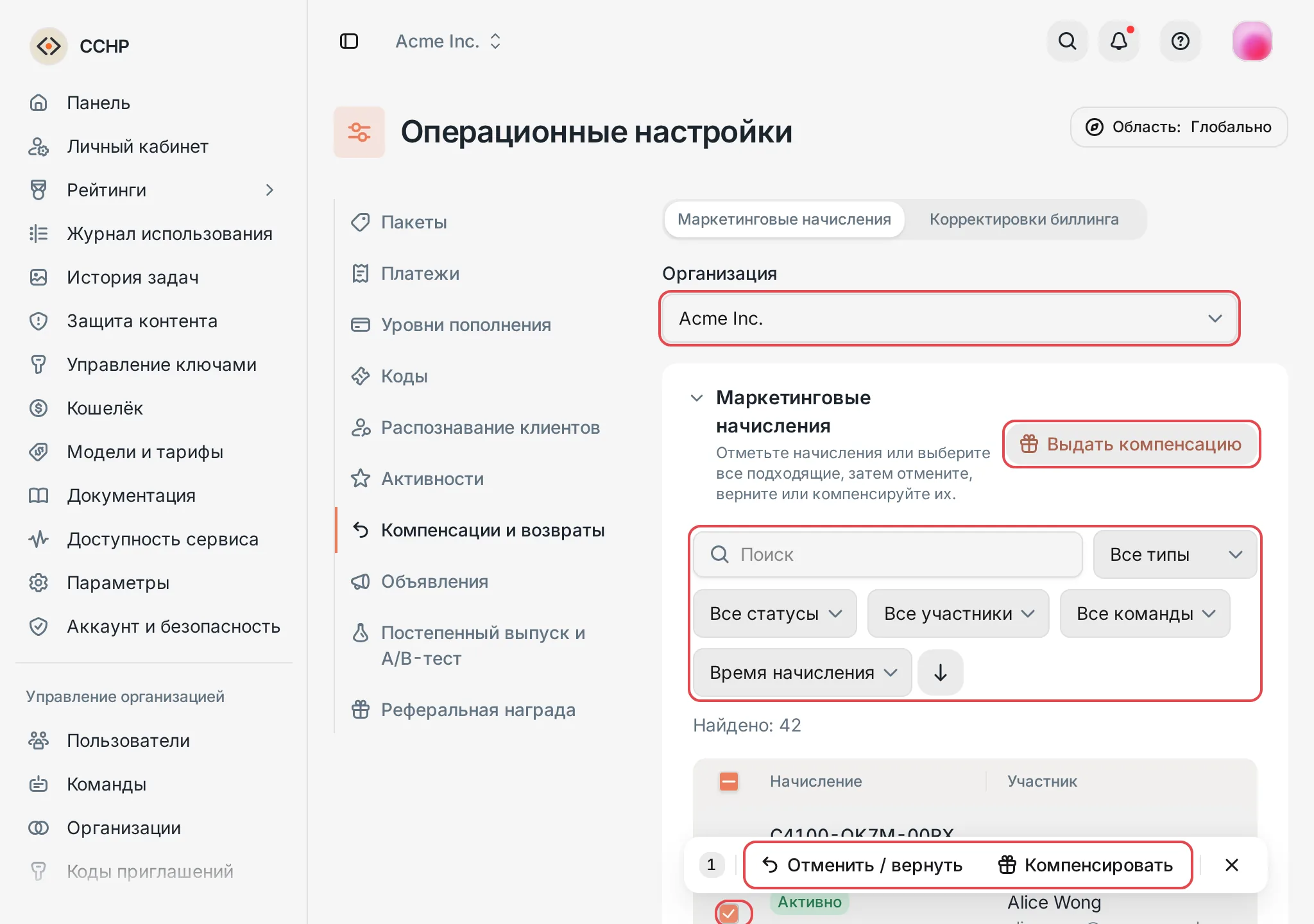 Маркетинговые начисления: список начислений и панель массовых действий
 CCHP
Отметьте начисления#
Отметьте начисления, которые нужно отменить; при переходе на другую страницу отметки сохраняются. Чтобы выбрать все начисления по текущему фильтру, сначала установите флажок в заголовке таблицы, чтобы выбрать текущую страницу, а затем нажмите появившуюся над списком кнопку Выбрать все подходящие начисления (N). За один раз можно скорректировать не более 10 000 начислений.
Когда внизу страницы появится панель действий, нажмите Отменить / вернуть.
Задайте способ отмены#
На панели Отмена или возврат выбранных начислений задайте:
- Вернуть коды в пул: влияет только на Баланс по коду и Пакет по коду. Если выключено, код помечается как отозванный и больше не активируется; если включено, код возвращается в пул и его можно активировать снова.
- Возврат за купленные пакеты: влияет только на Купленный пакет.
- Без возврата: пакет только завершается, оплаченная сумма не возвращается, а за израсходованные кредиты ничего не взимается.
- Полный возврат: вся сумма, оплаченная за первую покупку и все продления, возвращается на баланс, а израсходованные кредиты пакета списываются с баланса в соответствии со способом оплаты.
- Пропорциональный возврат: оплаченная сумма возвращается пропорционально доле оставшихся кредитов в общем объёме для пакета по объёму или доле оставшегося времени в сроке действия для пакета времени; за израсходованные кредиты ничего не взимается. Для пакета времени без даты окончания пропорциональный возврат невозможен, и эта позиция завершится ошибкой.
- Причина: обязательно, не более 500 символов. Причина записывается в журнал аудита и историю корректировок и не отображается в кошельке участника.
Рассчитайте результат и подтвердите#
Нажмите Рассчитать результат. В нижней части панели появятся:
- Способ оплаты организации и соответствующее правило списания.
- Итоги: Позиции, Участники, Возвращено, Возврат оплаты, Не возвращено и Итоговое изменение баланса.
- Для каждого начисления — израсходованные и оставшиеся кредиты, сумма списания или возврата оплаты и изменение баланса участника, например
$15.00 → $10.00. - Число позиций, которые не выполнятся. Эти позиции отмечаются как неудачные, остальные выполняются как обычно.
После любого изменения настроек снова нажмите Рассчитать результат. Проверив результат, нажмите Подтвердить отмену.
Результат: корректировка, затрагивающая не более 50 начислений, выполняется сразу. Если начислений больше 50 или выбраны все подходящие начисления, корректировку выполняет фоновая задача, а ход выполнения можно посмотреть в истории корректировок.
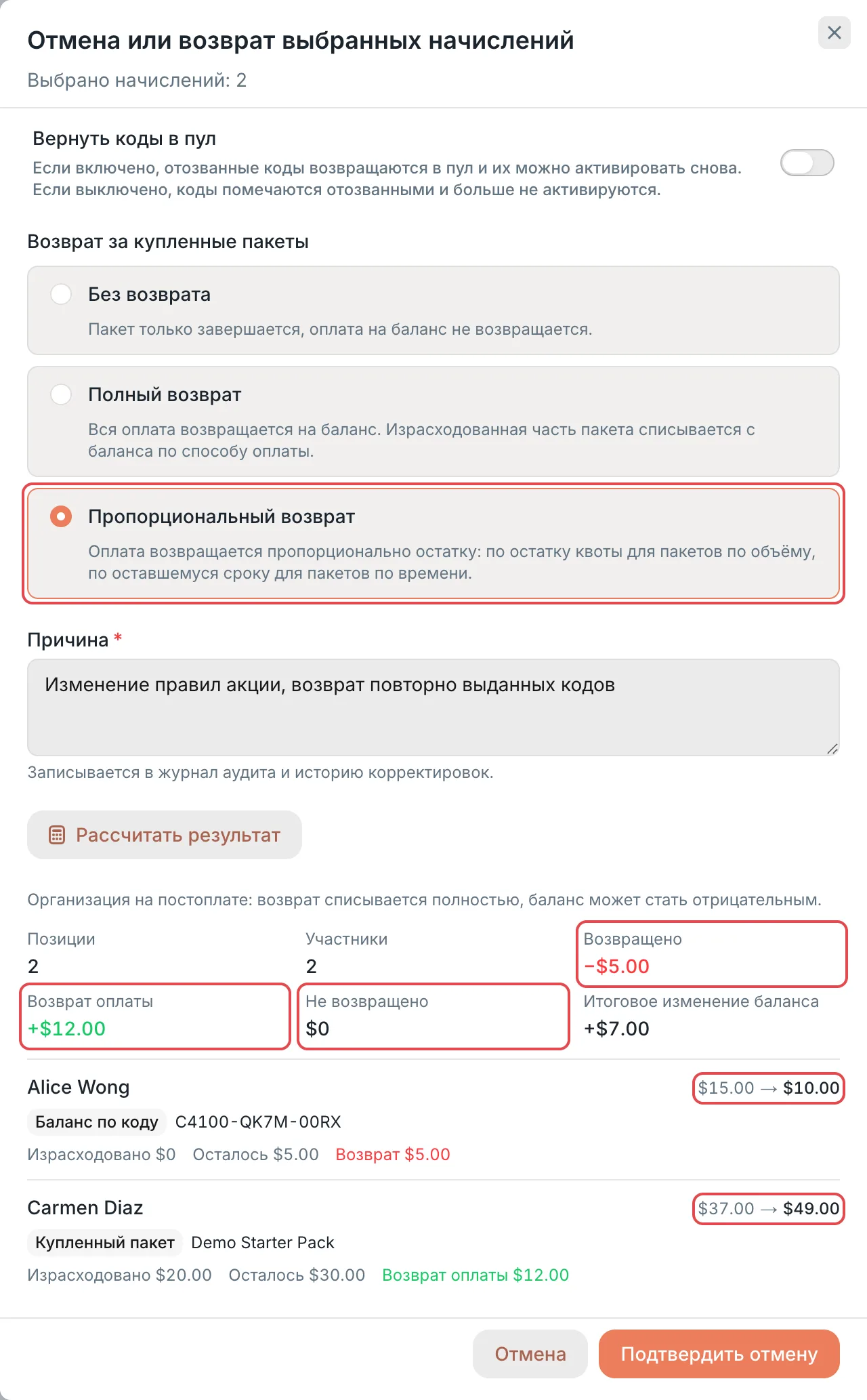 Отмена выбранных начислений: способ возврата оплаты и результат расчётаCCHP
Компенсация выбранных начислений#
Действие Компенсировать повторно выдаёт выбранные начисления с исходным содержанием. Оно подходит, если начисление отменили по ошибке и его нужно восстановить или если с партией начислений возникла проблема и их нужно выдать повторно. Выбрать можно и отменённые начисления.
- Найдите и отметьте начисления, как описано в первых двух шагах раздела Отмена или возврат начислений, и на панели действий внизу нажмите Компенсировать.
- На панели Компенсация выбранных начислений заполните поле Причина, нажмите Рассчитать результат, проверьте зачисляемую сумму и изменение баланса для каждой позиции и нажмите Подтвердить компенсацию.
Результат:
- Баланс по коду, Награда за отметку, Бонус пополнения и Компенсация баланса: исходная сумма зачисляется на баланс участника.
- Начисления-пакеты: выдаётся новый пакет на условиях исходного. Пакет по объёму получает исходный общий объём кредитов, пакет времени — исходные кредиты за период и исходный срок действия в днях.
- Новая компенсация появляется в списке начислений с типом Компенсация баланса или Компенсационный пакет.
Если среди выбранных начислений есть Реферальная награда, для действия Компенсировать результат рассчитать нельзя. Чтобы повторно выдать реферальную награду, воспользуйтесь выдачей компенсации напрямую и выдайте баланс на ту же сумму.
Выдача компенсации напрямую#
Чтобы выдать участникам компенсацию без привязки к конкретному начислению, нажмите Выдать компенсацию в правом верхнем углу блока Маркетинговые начисления и заполните поля на панели:
Заполнив поля, нажмите Рассчитать результат, проверьте Позиции, Участники, Зачислено компенсаций и изменение баланса каждого участника, затем нажмите Подтвердить компенсацию.
Результат: каждый участник получает компенсацию; если участников больше 50, выдачу выполняет фоновая задача. Компенсация появляется в списке начислений с типом Компенсация баланса или Компенсационный пакет; если она выдана по ошибке, её можно отменить, как любое другое начисление.
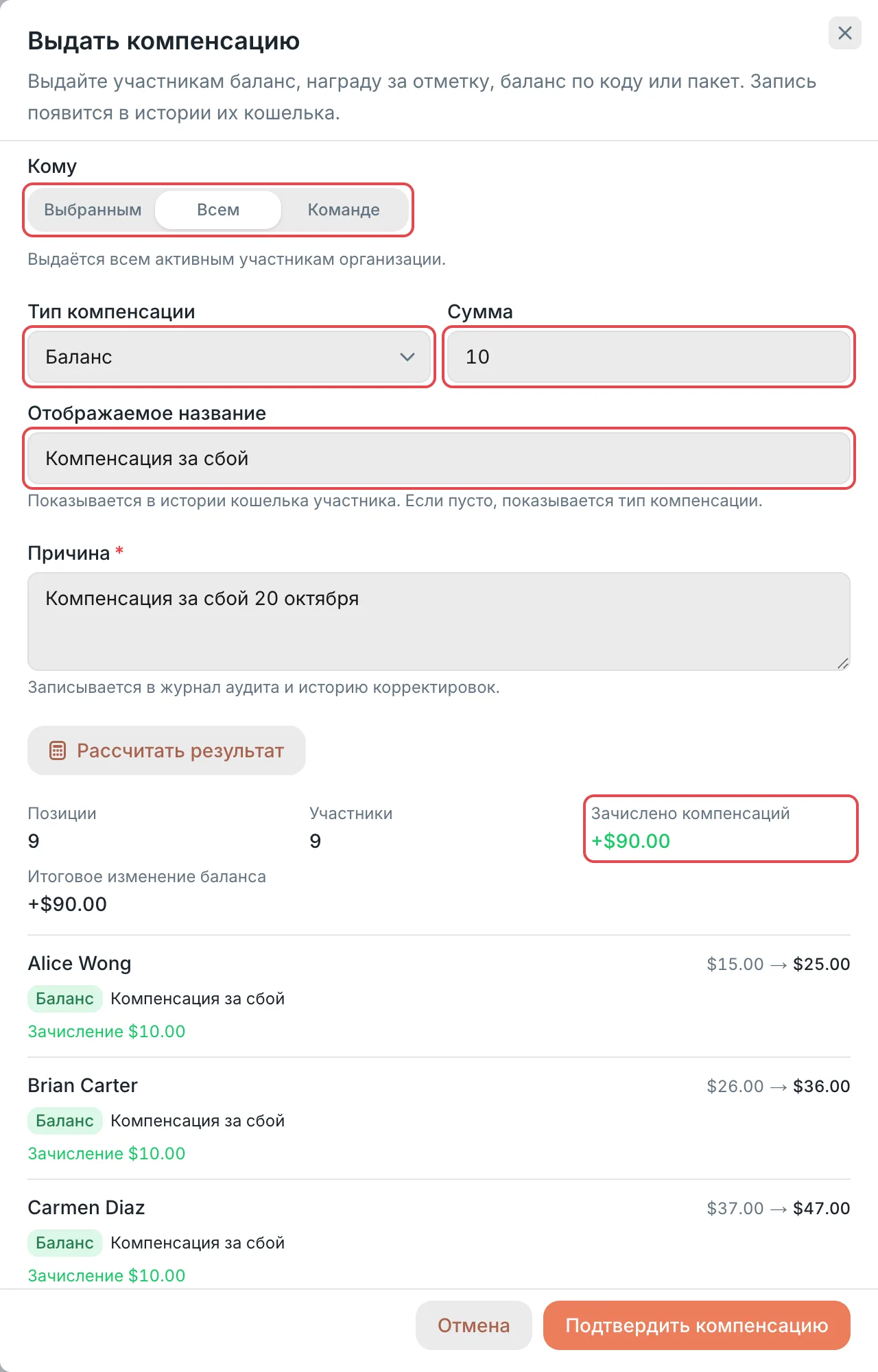 Выдача компенсации: все участники и результат расчётаCCHP
Просмотр истории корректировок#
Блок История корректировок под блоком Маркетинговые начисления показывает каждую корректировку, сначала новые:
- Действие (Отмена / возврат или Компенсация), способ выбора (Выбранные начисления, Все подходящие или Выданная компенсация) и статус (В очереди, Выполняется, Завершено или Частично не выполнено).
- Причина корректировки, ход выполнения, число неудачных позиций, число затронутых участников, исполнитель и время. Для корректировок, запущенных суперадмином платформы, после имени исполнителя стоит пометка «администратор платформы».
- Нажмите кнопку раскрытия в конце строки, чтобы посмотреть статус, сумму и изменение баланса участника по каждой позиции.
Если статус — Частично не выполнено, нажмите Повторить неудачные позиции: неудачные позиции снова встанут в очередь на выполнение.
Выполненную корректировку маркетинговых начислений отменить нельзя. Чтобы аннулировать компенсацию, отмените соответствующее начисление Компенсация баланса или Компенсационный пакет; чтобы восстановить отменённое начисление, выполните для него компенсацию.
Пропорциональный возврат или доначисление стоимости#
Корректировки биллинга пропорционально изменяют стоимость партии прошлых записей: при положительном проценте сумма возвращается пользователю, при отрицательном — доначисляется. Пользоваться ими могут только суперадмины платформы.
Укажите название, объект и процент#
Откройте Администрирование → Операционные настройки → Компенсации и возвраты и вверху перейдите на вкладку Корректировки биллинга. В блоке Новая корректировка заполните поля:
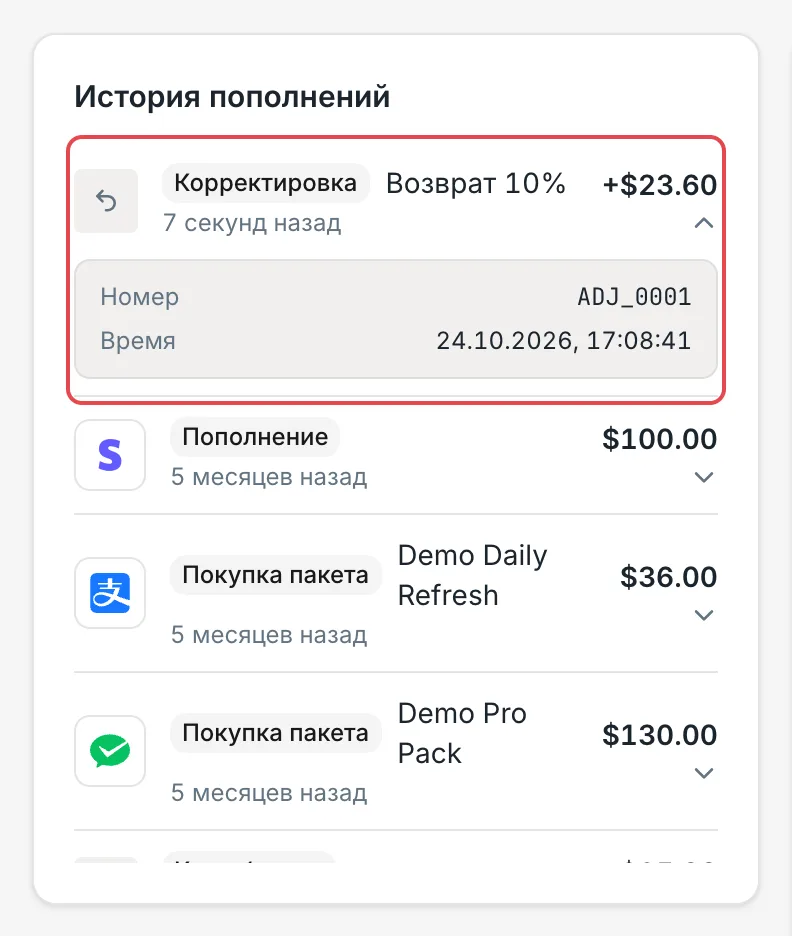
- Название: обязательно. Название отображается в кошельке пользователя рядом с записью Корректировка, поэтому используйте понятное пользователю название, например
Возврат 10%. - Объект:
- Запросы: расчёт от стоимости, взятой с пользователя за каждый запрос. Учитываются только запросы от клиентов; внутренние вызовы, которые шлюз выполняет для задач или модерации контента, не входят.
- Пополнения: расчёт от фактически оплаченной суммы каждого оплаченного заказа; учитываются только заказы с оплаченной суммой больше 0.
- Процент: ненулевое целое число в процентах. Сумма корректировки для каждой записи = база тарификации × процент ÷ 100 с округлением. Процент может выходить за пределы ±100: например,
100возвращает всю стоимость, а-20дополнительно доначисляет 20%.
Задайте фильтры#
Все условия должны выполняться одновременно; если в одном условии указано несколько значений, достаточно совпадения с любым из них; пустое поле означает отсутствие ограничений.
- Начало (до секунды) и Конец (до секунды): запросы отбираются по времени начала, пополнения — по времени оплаты, обе границы включаются.
- ID пользователей, ID команд, ID организаций: найдите и выберите значения в раскрывающемся списке, можно выбрать несколько. При фильтрации пополнений по ID команд учитываются текущие участники команды.
Если Объект — Запросы, можно также задать:
- Модели: полные имена моделей через запятую, например
claude-opus-5-5, claude-sonnet-5-5. Запрос попадает в выборку, если запрошенная или фактически вызванная модель совпадает с любой из них. - ID провайдеров, ID эндпоинтов, ID ключей провайдера, ID групп провайдера: укажите ID через запятую.
- Статус ответа: Любой, Успех или Ошибка.
- Списание: Любой, Со списанием или Без списания.
- Входных токенов ≥, Входных токенов ≤, Выходных токенов ≥, Выходных токенов ≤: диапазон числа токенов.
Если в развёртывании включена очистка записей запросов по расписанию, для корректировки по объекту Запросы обязательно поле Начало (до секунды), и оно не может быть раньше срока хранения записей запросов, иначе Предпросмотр вернёт ошибку. Более ранние записи запросов могли быть удалены, и полностью скорректировать их нельзя.
Выполните предпросмотр и корректировку#
Нажмите Предпросмотр: справа от кнопки появятся число совпавших записей, итоговая база тарификации и оценка влияния, например Совпало 3 · база $236.00 · влияние +$23.60. После любого изменения условий снова выполните предпросмотр.
Если совпадений больше 0, нажмите Выполнить. В диалоговом окне подтверждения указаны Совпадений и Оценка влияния; проверьте их и нажмите Подтвердить.
Результат: для каждой совпавшей записи создаётся позиция, возвращённая или доначисленная сумма сразу записывается в кошелёк пользователя, а корректировка появляется ниже в блоке История. Выборка фиксируется в момент выполнения, записи, появившиеся позже, в неё не добавляются.
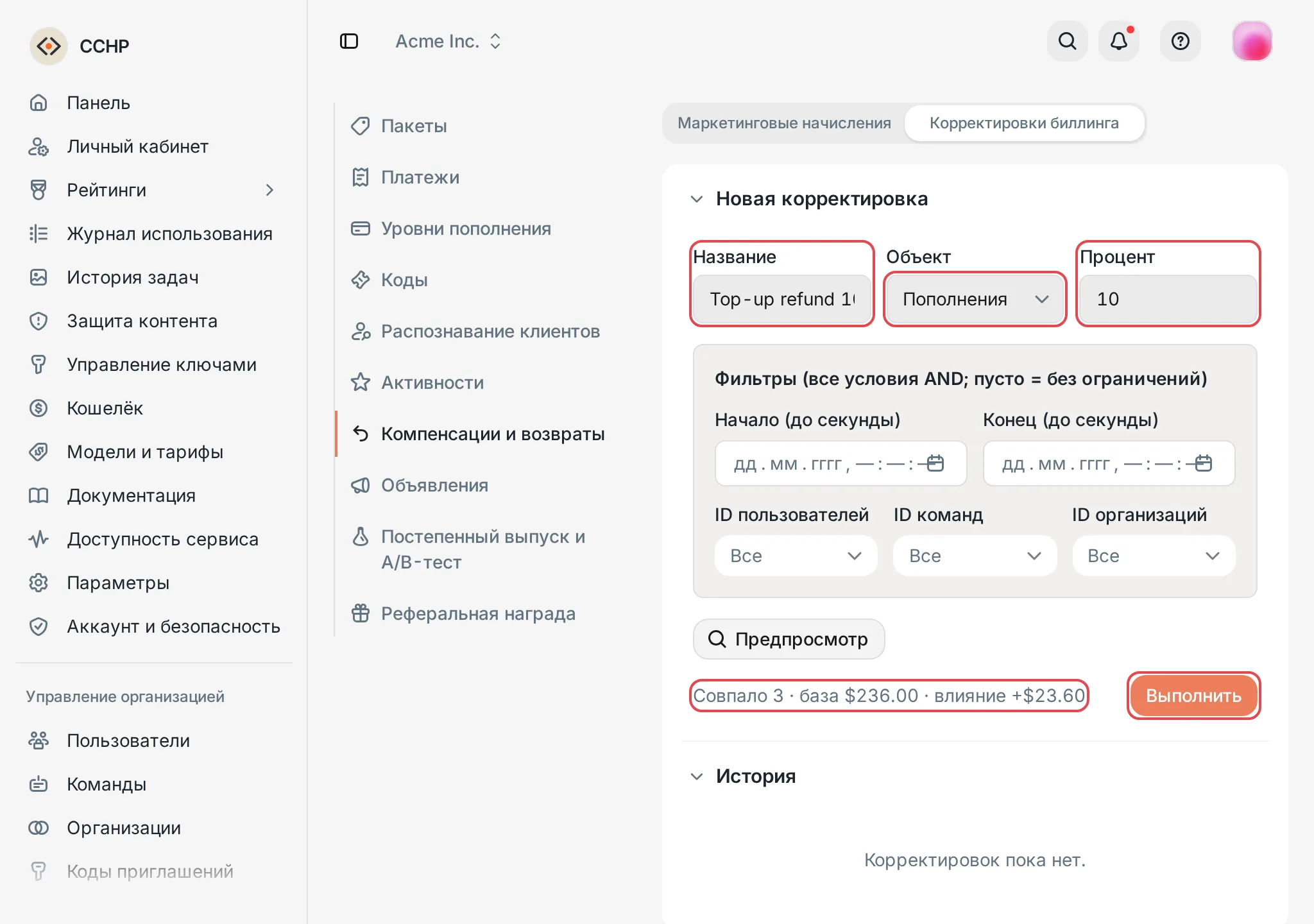 Корректировки биллинга: новая корректировка и результат предпросмотраCCHP
Внимание: доначисление при корректировке биллинга не ограничено способом оплаты организации. И в организации с предоплатой, и в организации с постоплатой доначисление выполняется полностью, и баланс пользователя может стать отрицательным. Перед выполнением проверьте оценку влияния в предпросмотре.
Отмена корректировки#
В каждой строке блока История показаны название, объект и процент корректировки, статус (Выполняется, Завершено или Отменено), число выполненных записей, Итоговое влияние, число затронутых пользователей и время. Нажмите кнопку раскрытия в конце строки, чтобы посмотреть пользователя, ID запроса или пополнения, сумму и статус каждой позиции.
Чтобы аннулировать завершённую корректировку, нажмите в её строке Отменить, проверьте в диалоговом окне подтверждения число затронутых пользователей и сумму и нажмите Отменить корректировку.
Результат: каждая позиция записывается в кошелёк пользователя в обратном направлении, а её статус меняется на Отменено. Повторно отменить корректировку нельзя. Отменить можно только корректировку со статусом Завершено.
Где проверить корректировки#
- Финансовые события: суперадмин платформы просматривает их в разделе Администрирование → Финансовые события, администратор организации — записи участников своей организации в разделе Управление организацией → Финансовые события. Корректировки маркетинговых начислений относятся к категории Корректировка начислений, корректировки биллинга — к категории Корректировка биллинга; при отмене корректировки биллинга записывается отдельное событие. Щёлкните категорию в блоке По категориям, чтобы оставить только её.
- Журнал аудита: каждая корректировка записывается в Администрирование → Журнал аудита с исполнителем и охватом корректировки; для маркетинговых начислений также записывается Причина.
Где пользователь видит корректировки#
Пользователь видит результаты корректировок в разделе Кошелёк. Чтобы их увидеть, нужно переключиться на верхней панели на ту организацию, в которой записана корректировка.
В блоке История пополнений появляются следующие записи; щёлкните запись, чтобы развернуть Номер и Время:
 Кошелёк: корректировка в истории пополненийCCHP
Другие места:
- Ваши планы: отменённый пакет отображается со статусом Отозван; пакеты, выданные как компенсация, тоже появляются здесь, а если щёлкнуть такой пакет, в окне Детали пакета отображается Компенсация администратора.
- Журнал вызовов: для запросов с корректировкой биллинга в сведениях о запросе на вкладке Обзор в блоке Разбивка стоимости отображается раздел Компенсации и возвраты с суммой каждой корректировки и итоговой Чистая стоимость; отменённые корректировки помечены отменено.
Значение поля Причина, указанное администратором, пользователю не видно.
Частые вопросы#
Почему после отмены или доначисления баланс пользователя стал отрицательным?#
Отмена маркетингового начисления выполнялась в организации со способом оплаты Постоплата, или была выполнена корректировка биллинга с отрицательным процентом, см. Перед началом работы и Пропорциональный возврат или доначисление стоимости.
Чтобы вернуть лишнюю списанную сумму, для маркетинговых начислений выдайте баланс через выдачу компенсации напрямую, а для корректировки биллинга выполните отмену корректировки.
Почему пользователь не видит компенсацию в кошельке?#
Кошельки пользователя в разных организациях независимы. Компенсация по маркетинговым начислениям записывается в организацию, выбранную при выдаче, а корректировка биллинга — в организацию, в которой был выполнен запрос или пополнение. Попросите пользователя переключиться на верхней панели на нужную организацию и проверить блок История пополнений в разделе Кошелёк.