Глава 153 мин чтения
Настройка боковой панелиv1.0.13+
Скрывайте и перемещайте встроенные пункты и группы боковой панели консоли, меняйте значки, добавляйте пункты-ссылки на адреса и страницы консоли, а также встроенные страницы, которые открываются внутри консоли.
Боковую панель консоли, которую участники видят после входа, можно настроить для каждой организации: скрыть или переместить встроенные пункты и группы, сменить значки и добавить собственные пункты в любое место. Собственные пункты бывают двух видов: Ссылка открывает адрес или страницу консоли; Встроенная страница показывает внешнюю веб-страницу прямо в консоли, например инструкцию для команды.
Где настраивать#
У боковой панели есть глобальная настройка и настройка организации; настройка организации важнее:
- Глобально: суперадминистратор платформы открывает Администрирование → Системное администрирование → Сайт и разворачивает блок Боковая панель. Пункты группы Администрирование настраиваются только здесь.
- Для организации: администратор организации открывает Управление организацией → Организации и на странице настроек организации слева выбирает Боковая панель. Организации без собственной настройки используют глобальную. Если у организации уже есть своя настройка, кнопка Вернуть наследование возвращает глобальную.
После изменений внизу страницы появляется панель сохранения. Нажмите Сохранить, затем в окне Подтвердите изменения нажмите Подтвердить. Участники увидят новую боковую панель при следующем открытии консоли.
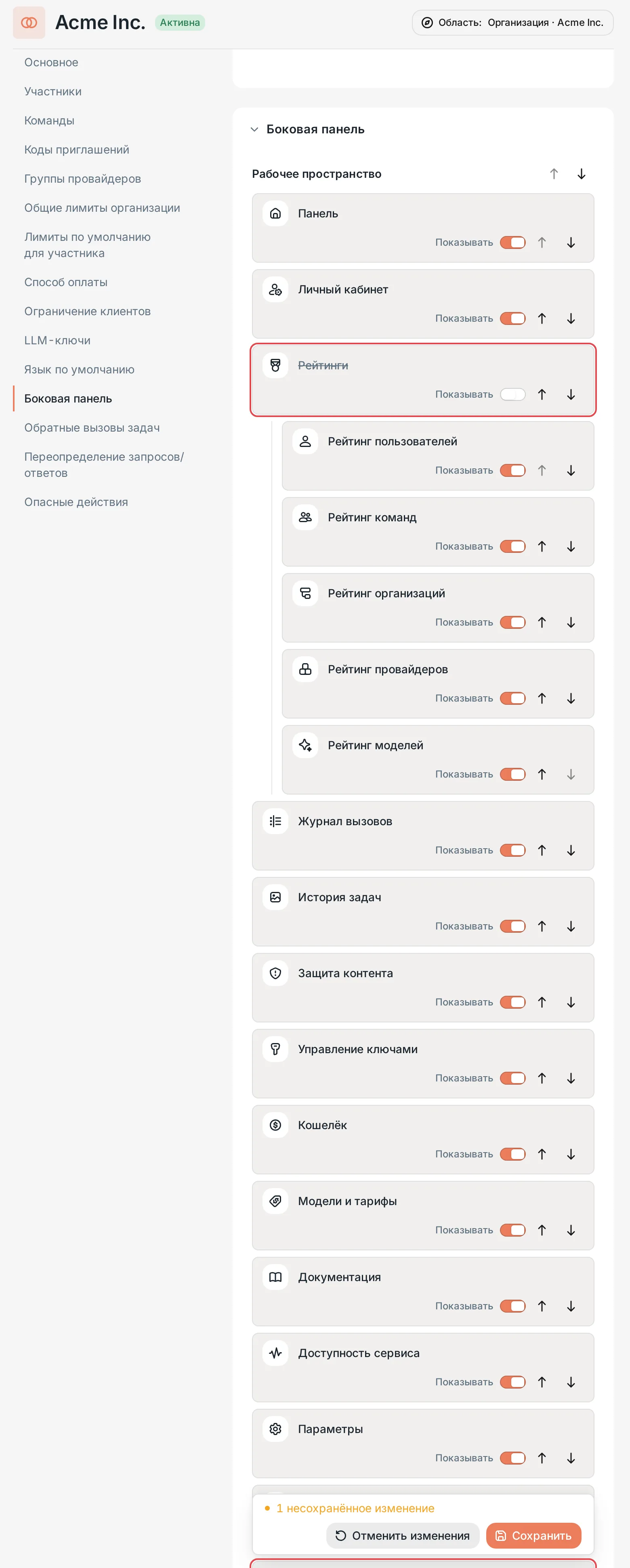 Страница настроек организации: раздел «Боковая панель» со скрытым пунктом и собственным пунктом
 CCHP
Настройка встроенных пунктов#
Все пункты боковой панели перечислены по группам, например Рабочее пространство и Управление организацией. В каждой строке можно:
- Включить или выключить Показывать: выключенный пункт пропадает из боковой панели, а также из поиска функций и вводного тура для новых пользователей.
- Нажать стрелки вверх и вниз, чтобы переместить пункт внутри группы; стрелки рядом с названием группы перемещают всю группу.
- Нажать значок в начале строки, чтобы открыть Выбор значка и выбрать другой значок.
Вверху раздела указано, сколько пунктов скрыто и сколько собственных пунктов добавлено.
Добавление пункта#
Откройте окно добавления#
Нажмите Добавить пункт под группой, в которую нужно добавить пункт.
Заполните пункт#
- Тип: Ссылка или Встроенная страница.
- Подпись: название в боковой панели, до 64 символов. В поле Язык подписи можно задать подпись для каждого из пяти языков интерфейса; для языков без подписи показывается подпись из По умолчанию.
- Адрес: для типа Ссылка — адрес, начинающийся с
http://илиhttps://, или путь консоли, начинающийся с/, например/app/logs; внешние адреса открываются в новой вкладке. Для типа Встроенная страница — только адрес, начинающийся сhttps://; при включённом развёртывании с пониженной безопасностью также адресhttp://, IP-адрес локальной сети или имя хоста без публичного домена. Адрес может содержать до 2048 символов, не может включать имя пользователя и пароль, указывать на адрес облачных метаданных или использовать другие протоколы. - Значок: нажмите, найдите значок по названию в окне Выбор значка и выберите один из 809 значков.
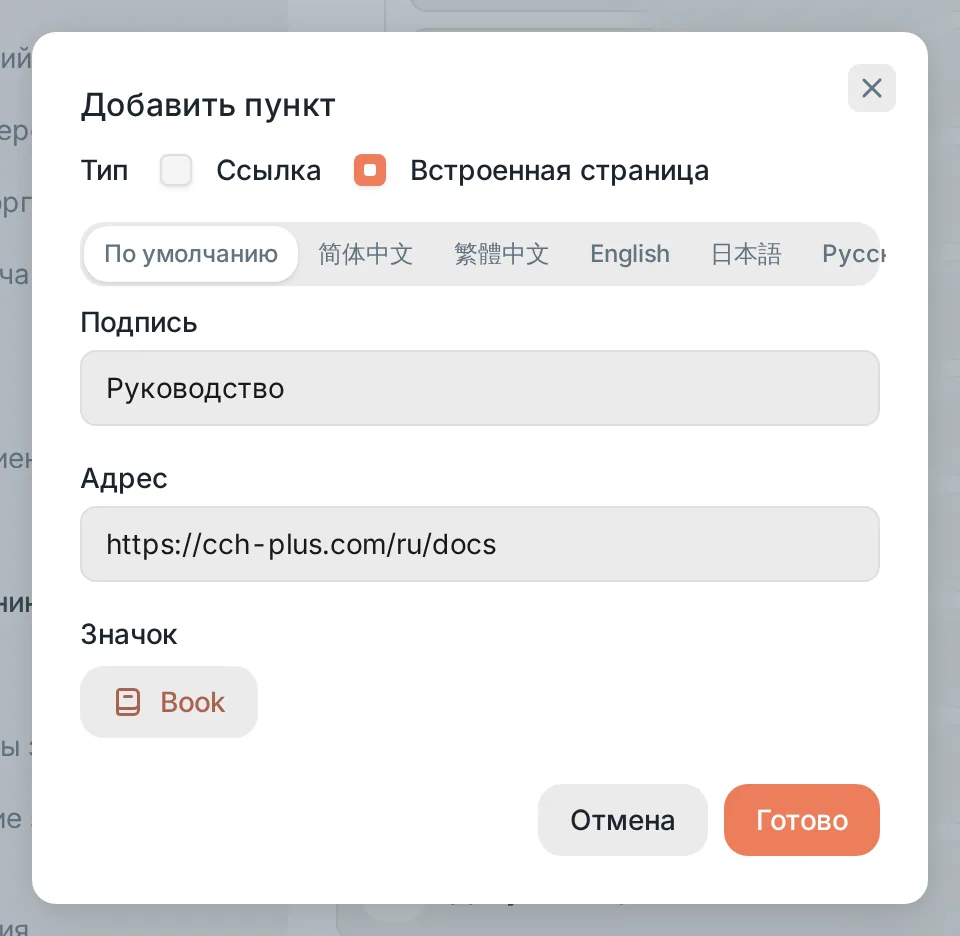 Добавление пункта: тип, подпись, адрес и значокCCHP
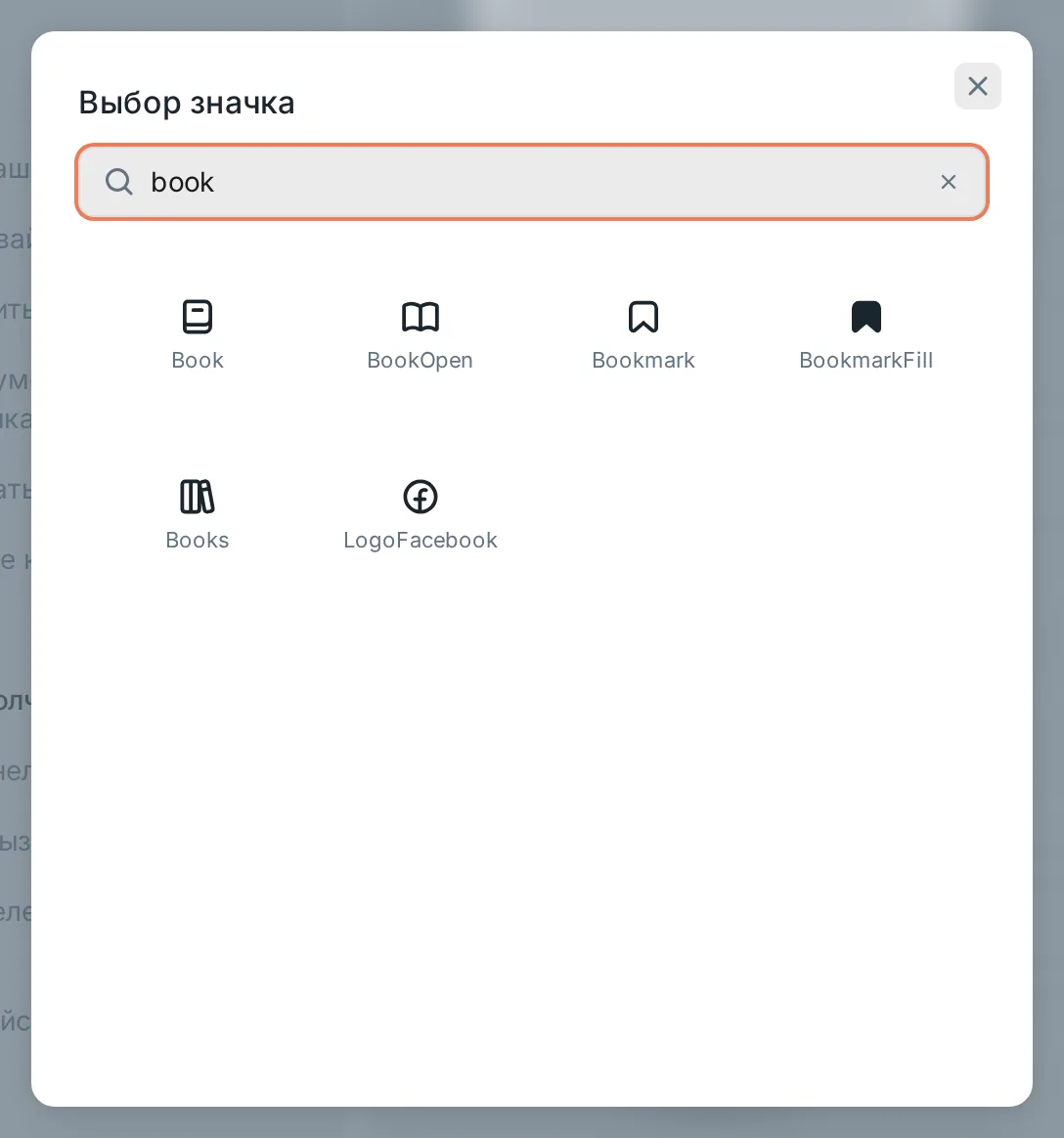 Выбор значка: поиск по названиюCCHP
Сохраните#
Нажмите Готово, чтобы закрыть окно, затем сохраните изменения внизу страницы.
В каждой области настройки может быть до 20 собственных пунктов. Их так же можно изменять, удалять, перемещать и скрывать, и они находятся через поиск функций.
Как открывается встроенная страница#
Когда участник нажимает пункт встроенной страницы, страница открывается внутри консоли, а боковая и верхняя панели остаются на месте. Кнопка Открыть в новой вкладке в правом верхнем углу открывает исходный адрес в новой вкладке браузера; используйте её, если сама веб-страница запрещает встраивание.
Встроенные страницы работают в песочнице, и CCHP не передаёт им Referer. Перед открытием CCHP проверяет, что посетитель вошёл в систему, состоит в этой организации и что пункт по-прежнему существует. При переключении организации страница не перезагружается.
Если консоль открыта по HTTPS, а встроенная страница задана адресом http, браузер блокирует её как смешанное содержимое, и страница не показывается в консоли; редактор предупреждает об этом на этом пункте. После выключения развёртывания с пониженной безопасностью сохранённые встроенные страницы по http больше не отдаются, сохранение настроек, где ещё есть такие пункты, отклоняется, и редактор объясняет причину на этом пункте.
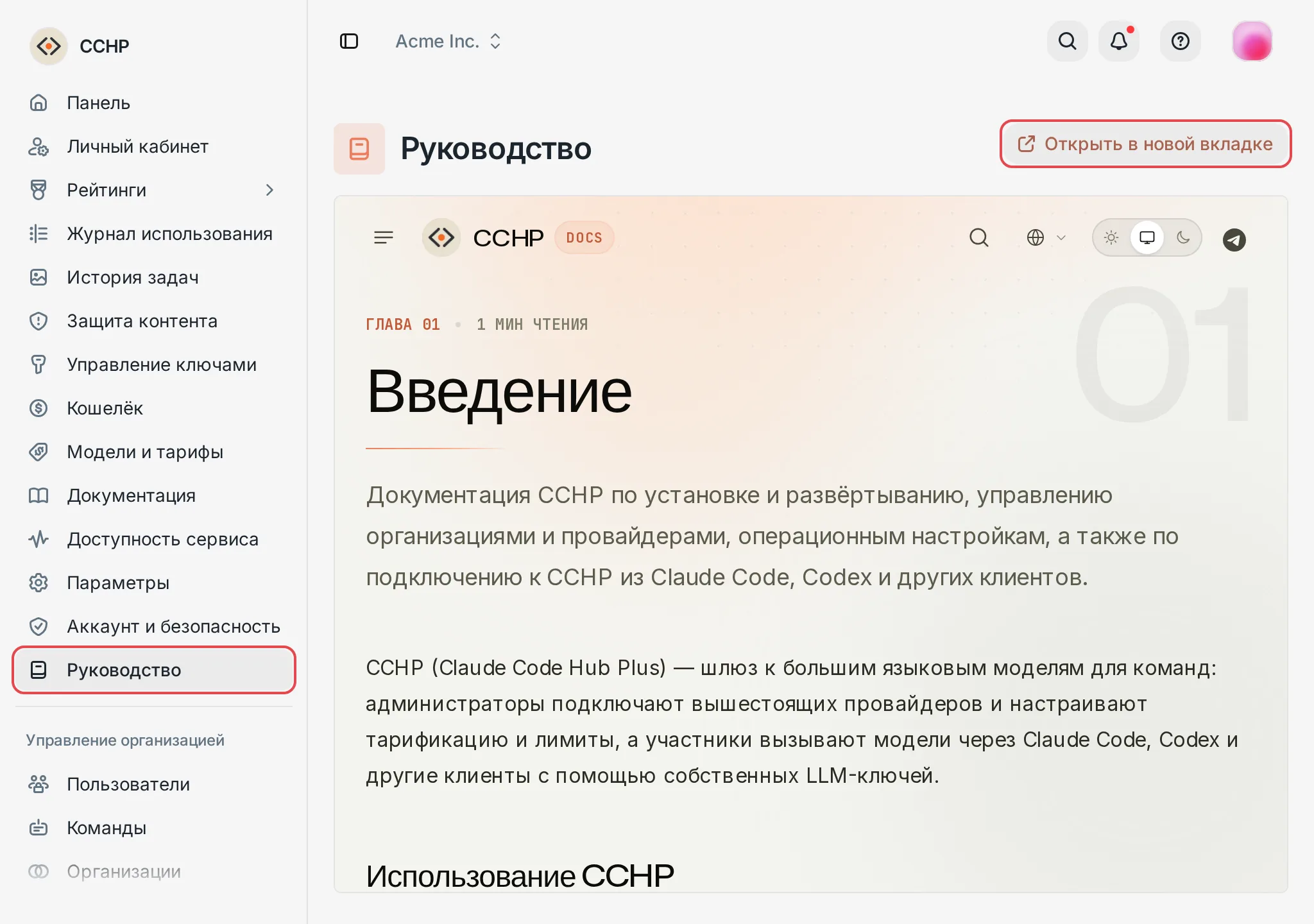 Встроенная страница, открытая в консолиCCHP