Глава 355 мин чтения
Временные акцииv1.0.15+
На заданный период добавьте скидки акции, временно выставьте на продажу или снимите с продажи пакеты и уровни пополнения, включите другие параметры ежедневной отметки и до начала акции отправьте пользователям уведомление и маркетинговое письмо.
Временная акция автоматически начинается в заданное время начала и автоматически заканчивается в заданное время окончания; включать и выключать её вручную не нужно. Акция может содержать любые из следующих элементов:
- Скидки акции, которые перемножаются после обычных правил скидок.
- Временный показ и временное скрытие пакетов.
- Временное скрытие обычных уровней пополнения и акционные уровни, которые видны только во время акции.
- Параметры ежедневной отметки на время акции.
- Уведомление и маркетинговое письмо до начала акции.
Временные акции настраиваются на вкладке Временные акции в разделе Администрирование → Операционные настройки → Активности. Эта страница видна только суперадминам платформы.
Перед началом работы#
- Время начала и окончания считается в Часовой пояс акции самой акции; по умолчанию это часовой пояс вашего браузера.
- Чтобы открыть скрытый пакет только на время акции, сначала создайте его в разделе Настройка пакетов и выключите у него В продаже.
- Если уведомление акции должно отправлять маркетинговое письмо, сначала настройте сервер исходящей почты, см. Системные объявления.
Создание временной акции#
Откройте временные акции#
Откройте Администрирование → Операционные настройки, слева выберите Активности, затем вверху переключитесь на Временные акции и нажмите Новая акция.
Для каждой акции в списке показаны статус (Активна, Запланирована, Завершена или Выключена), часовой пояс акции, время начала и окончания, а также содержимое акции, например Скидок: 1, Показ пакетов: 1, Особая отметка, Уведомление + email за 60 мин.
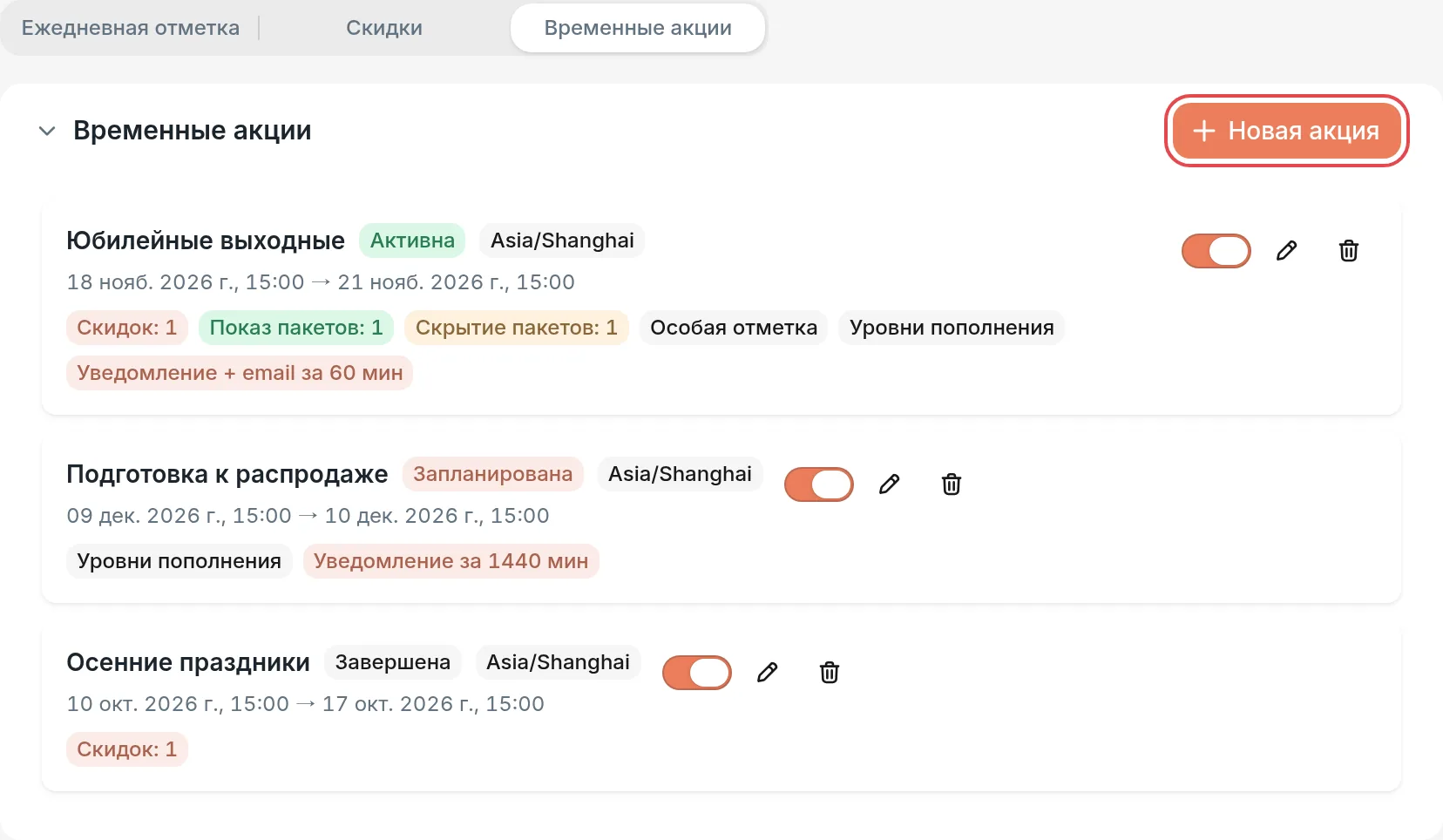 Временные акции: список акций, статусы и метки содержимого
 CCHP
Время и охват#
Панель состоит из четырёх вкладок: Время и охват, Скидки и витрина, Ежедневная отметка и Уведомления. Сначала заполните вкладку Время и охват:
Когда проверяется, можно ли купить пакет и по какой цене, условия по группам провайдеров, провайдерам, ключам и моделям из Область действия и аудитория не учитываются; учитываются только условия по организациям, командам, пользователям и пакетам.
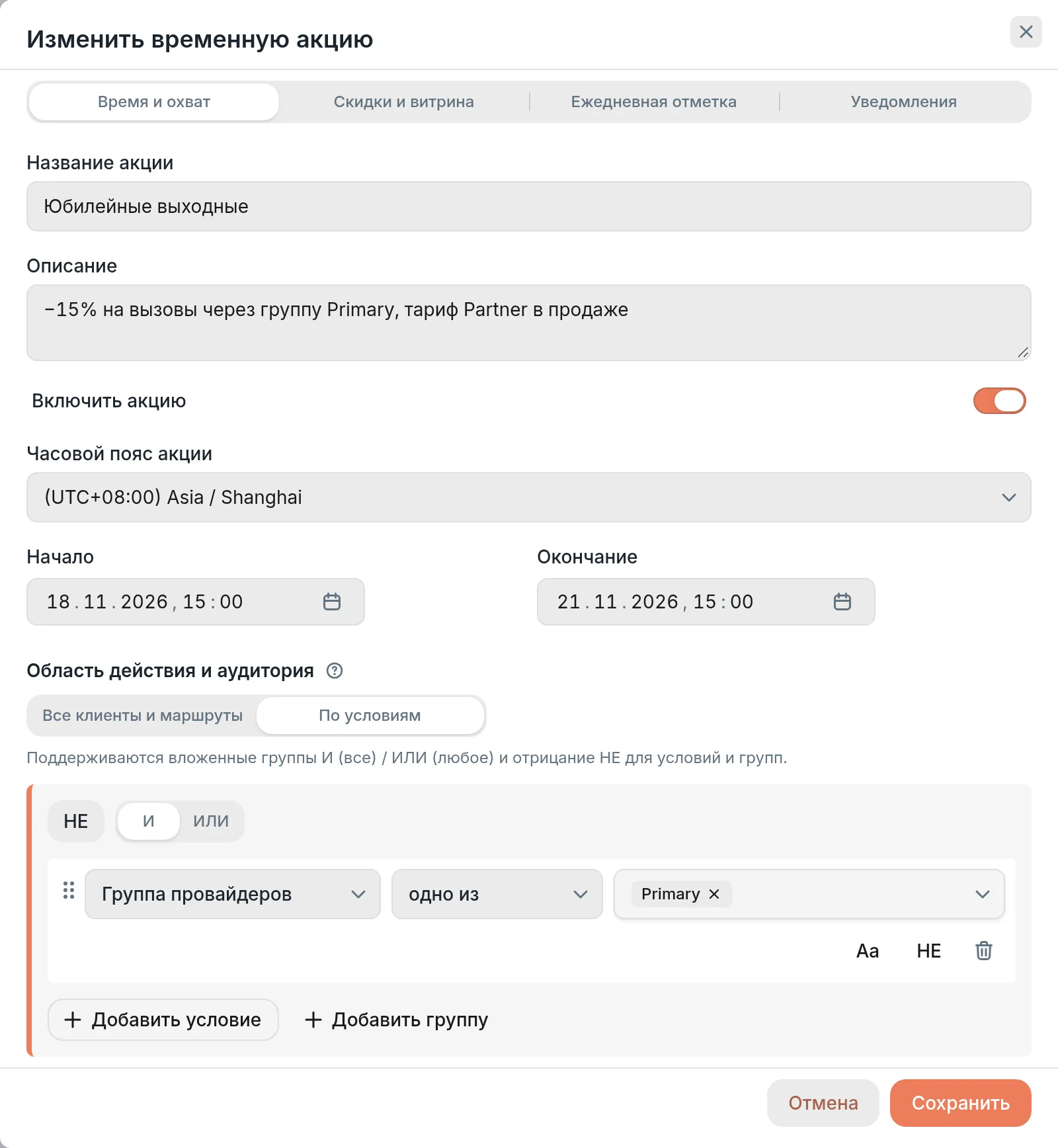 Редактирование временной акции: время, часовой пояс и область действияCCHP
Скидки и витрина#
- Скидки акции: нажмите Новая скидка, чтобы добавить скидку, действующую только во время акции; поля те же, что у правил скидок. Скидки акции перемножаются после всех обычных скидок. Если среди обычных скидок сработало правило с включённым Остановить дальнейшее сопоставление, скидки акции не применяются.
- Временно показать пакеты на витрине: выбранные пакеты на время акции выставляются на продажу для подходящих пользователей; так можно на время открыть и скрытый пакет.
- Временно скрыть пакеты с витрины: выбранные пакеты во время акции не показываются этим пользователям в окне покупки. Пользователи, у которых пакет уже есть, продолжают им пользоваться.
- Временно скрываемые уровни пополнения: выбранные обычные уровни пополнения во время акции не показываются.
- Акционные уровни пополнения: нажмите Добавить акционный уровень и укажите сумму и Скидка %; такие уровни показываются в окне пополнения только во время акции.
Показ и скрытие по акции важнее собственного переключателя пакета В продаже и настроек видимости в переопределениях команд.
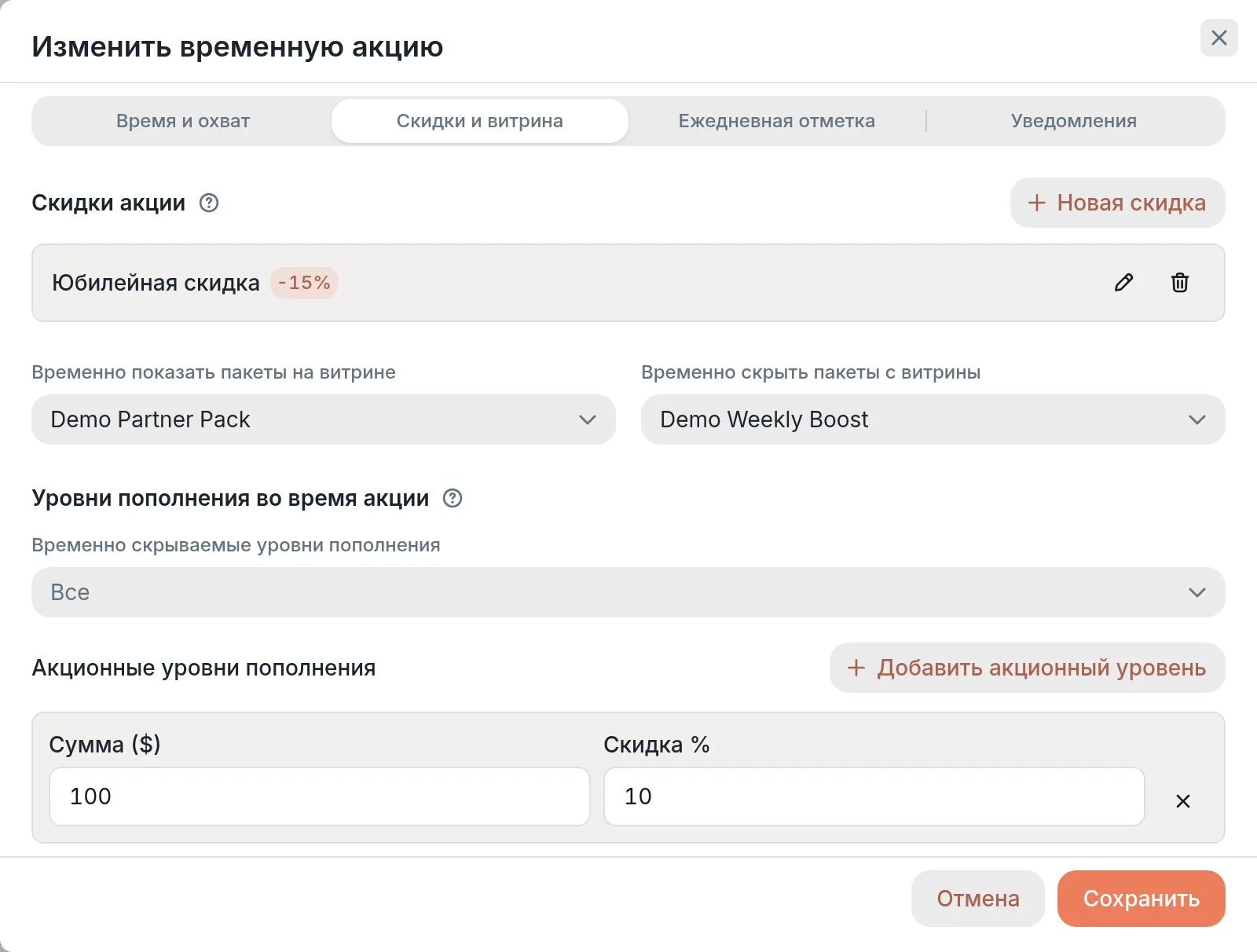 Редактирование временной акции: скидки акции, показ и скрытие пакетов и уровней пополненияCCHP
Ежедневная отметка#
Если включить Переопределить параметры ежедневной отметки на время акции, во время акции награды за отметку выдаются по этим настройкам:
- Включить ежедневную отметку: можно ли отмечаться во время акции.
- Название активности: отображается на кнопке отметки и в истории наград; если оставить пустым, используется название акции.
- Минимальная награда, Максимальная награда и Распределение награды: их смысл описан в разделе Ежедневная отметка.
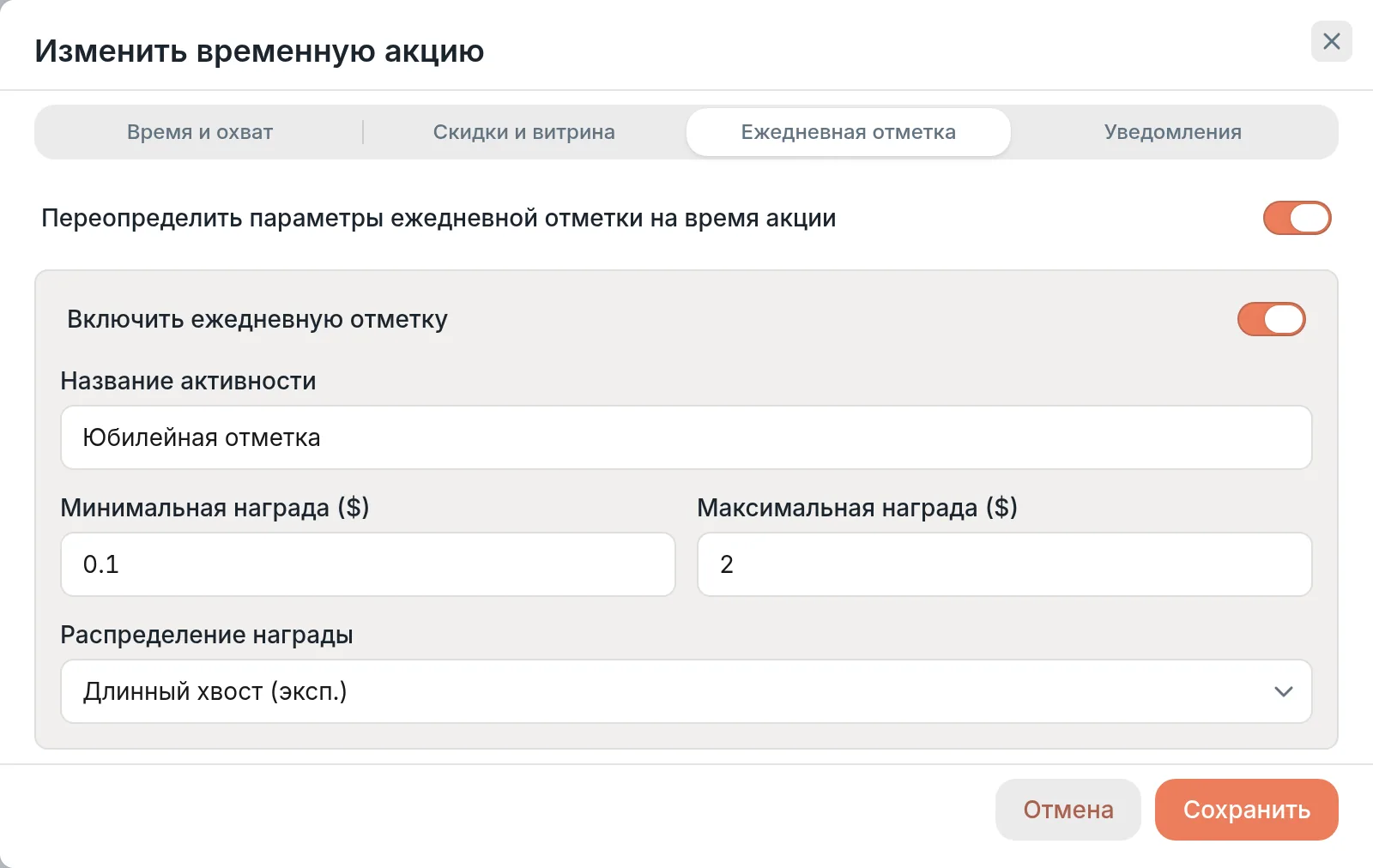 Редактирование временной акции: параметры отметки на время акцииCCHP
Уведомления#
Уведомление в консоли видят только выбранные пользователи.
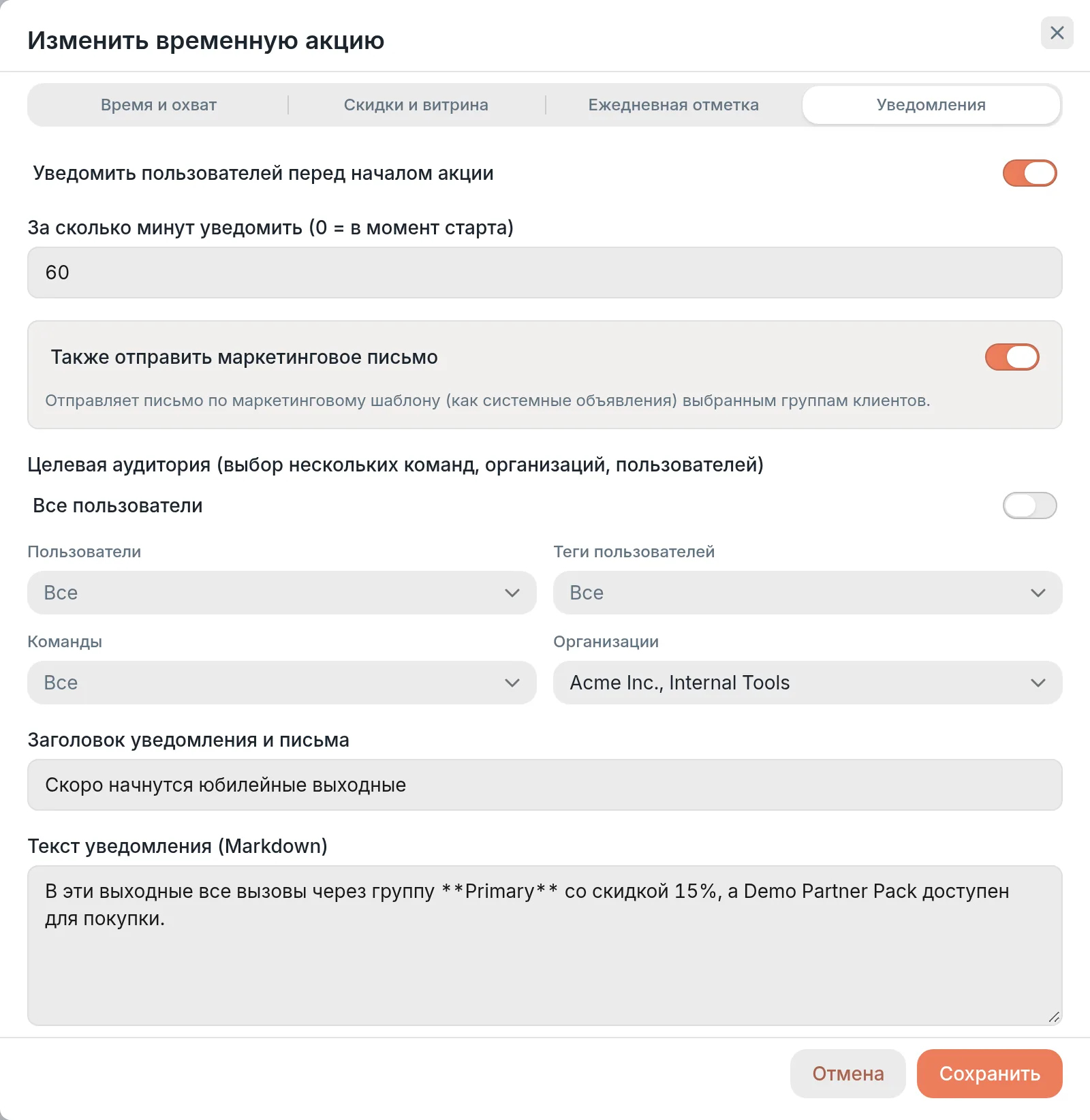 Редактирование временной акции: время, аудитория и содержание уведомленияCCHP
Сохраните акцию#
Нажмите Сохранить.
Результат: на странице появляется сообщение Временная акция создана. В момент начала акция автоматически начинает действовать, и её статус меняется на Активна; если уведомление включено, оно отправляется за указанное число минут.
Изменение, выключение и удаление#
- Изменение: нажмите значок редактирования в строке акции, внесите изменения и нажмите Сохранить. Ещё не отправленные уведомления перепланируются по новому времени, аудитории и содержанию.
- Выключение: выключите переключатель в строке акции. Акция перестаёт действовать, её статус — Выключена; после повторного включения она действует в прежние сроки.
- Удаление: нажмите значок удаления в строке акции и подтвердите. Настройки акции удаляются, а ещё не отправленные уведомления и письма отменяются.
Отдельные настройки для организации или команды#
Если выбрать в переключателе Область в правом верхнем углу организацию или команду и затем создать или изменить акцию, у этой организации или команды появится собственный список акций, который больше не следует вышестоящему. Нажмите Вернуть наследование, чтобы вернуться к вышестоящим акциям; запланированные уведомления при этом отменяются.
В области организации аудитория уведомлений акции по умолчанию — участники этой организации, вариант Все пользователи недоступен.
Частые вопросы#
Акция уже началась, но пользователь не видит выставленный пакет. Почему?#
Проверьте по порядку:
- Включена ли акция и наступило ли время начала в Часовой пояс акции.
- Подходит ли пользователь под Область действия и аудитория.
- Не настроен ли для организации или команды пользователя отдельный каталог пакетов. В этом случае пакеты глобального каталога в этой организации или команде не появляются, см. Настройка пакетов.
Почему скидки акции не накапливаются?#
Среди обычных скидок раньше сработало правило с включённым Остановить дальнейшее сопоставление. Выключите это правило или сузьте его условия.