Глава 2610 мин чтения
Настройка провайдеров входа
Настройте регистрацию, двухэтапную проверку и длительность сеансов, добавьте на страницу входа вход через GitHub, Google, Linux.do или собственный OIDC-провайдер и узнайте о проверке на человека и корпоративном SSO.
Эта страница предназначена для суперадминов платформы и описывает, как определить, какими способами пользователи могут входить в CCHP. Настройки входа находятся на боковой панели в разделе Администрирование → Способы входа. На этой странице описаны две его вкладки: Политика входа и Провайдеры входа.
На странице входа доступны следующие способы входа:
- Почта и пароль: доступны всегда.
- Код подтверждения по почте: доступен, если настроена почта и в разделе Системное администрирование → Транзакционные письма включён Код входа.
- Ключ доступа: доступен после того, как пользователь добавит ключ доступа в разделе Аккаунт и безопасность.
- Вход через сторонние сервисы: например, кнопка «Продолжить с GitHub». Такие способы добавляются на вкладке Провайдеры входа, см. Добавление входа через сторонний сервис.
- Корпоративный SSO: настраивается администраторами каждой организации и отображается только на странице входа этой организации, см. Корпоративный SSO.
Настройка политики входа v1.0.1+#
Откройте Администрирование → Способы входа: по умолчанию открывается вкладка Политика входа. После изменений нажмите Сохранить внизу страницы и в диалоговом окне Подтвердите изменения нажмите Подтвердить.
В селекторе Область в правом верхнем углу страницы по умолчанию выбрано Глобально, то есть настройки действуют для всей платформы. Если выбрать Организация и указать организацию, для неё можно задать отдельные настройки, но только более строгие, чем глобальные: длительность сеансов можно только сократить, а если двухэтапная проверка обязательна глобально, организация не может её отключить.
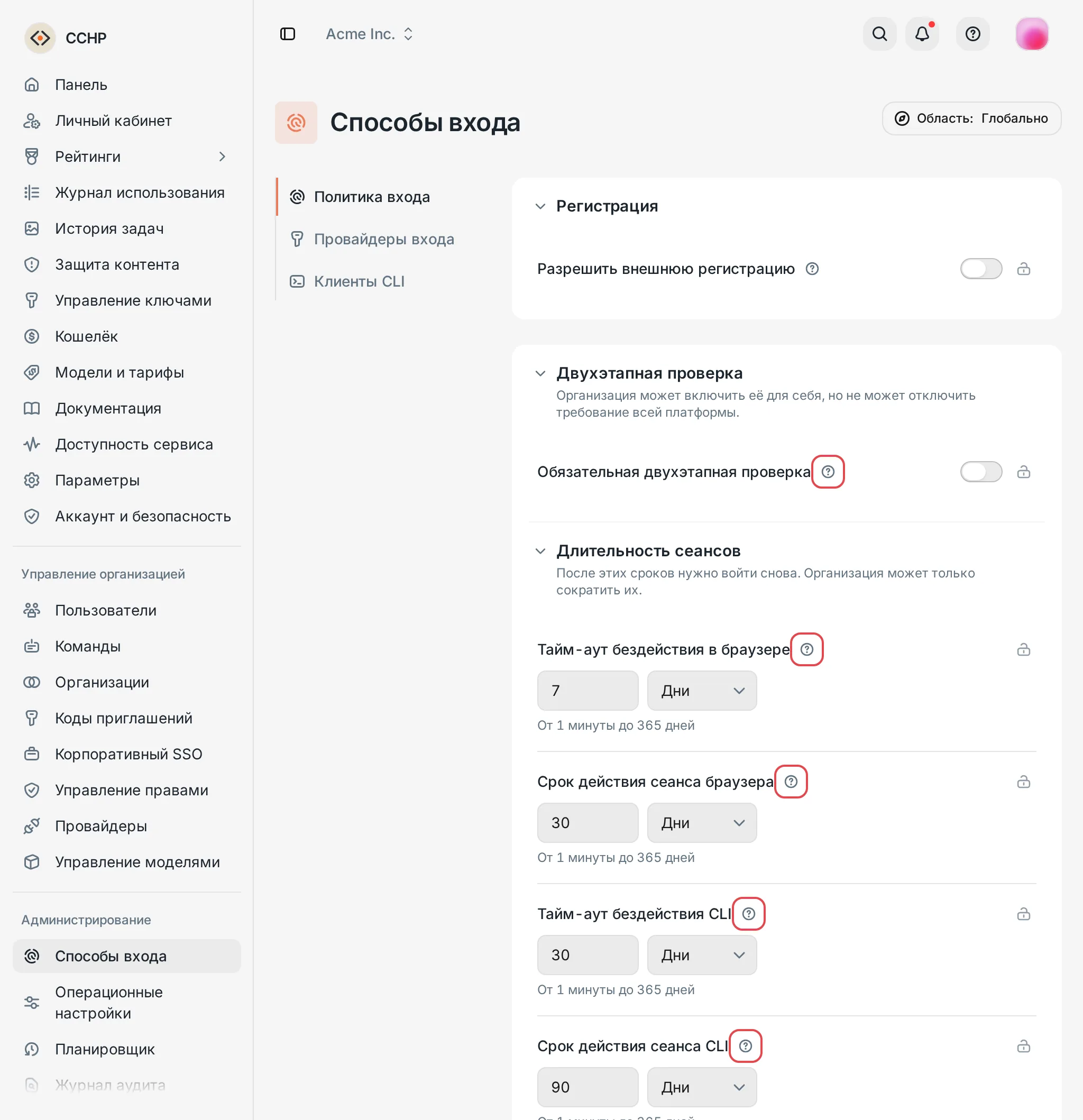 Политика входа: двухэтапная проверка и длительность сеансов
 CCHP
Регистрация#
Разрешить внешнюю регистрацию по умолчанию выключено, и изменить эту настройку можно только в области Глобально. Когда она включена, новые пользователи могут сами зарегистрироваться на странице входа. Перед включением настройте почту. Порядок включения и то, в какую организацию попадают новые пользователи, описаны в разделе Включение регистрации.
Этот переключатель также определяет, могут ли вход через сторонние сервисы и корпоративный SSO создавать новые аккаунты: когда он выключен, человек без аккаунта не сможет впервые войти через сторонний аккаунт или корпоративный SSO, если у него нет действующего кода приглашения или письма-приглашения на этот адрес, см. В какую организацию попадает новый пользователь. На пользователей, у которых уже есть аккаунт, это не влияет.
Переключатель Ограничить почтовые домены при регистрации v1.0.15+ (site.registration_email_domain_restriction_enabled) по умолчанию выключен и изменяется только в области Глобально. Когда он включён, регистрироваться могут только новые пользователи, чей почтовый домен входит в список Разрешённые почтовые домены (site.registration_allowed_email_domains), — это относится к регистрации по коду на почту, входу через сторонние сервисы и корпоративному SSO; на уже существующие аккаунты ограничение не влияет:
- Поддерживаются точные домены (например,
example.com), шаблоны поддоменов (например,*.example.com) и шаблоны доменов верхнего уровня (например,*.edu,*.cn,*.edu.cn,*.edu.*) без учёта регистра. - Если новый пользователь с неразрешённым доменом почты впервые входит через сторонний сервис, на странице возврата отображается ошибка
registration_email_domain_not_allowed(Домен почты запрещён для регистрации).
Двухэтапная проверка#
Обязательная двухэтапная проверка по умолчанию выключена. Когда она включена, пользователь должен пройти двухэтапную проверку, прежде чем получить доступ к ресурсам организации. Пользователь, который ещё не настроил второй фактор, после входа должен сначала добавить ключ доступа или настроить приложение-аутентификатор и только после этого сможет продолжить работу в консоли. В организации, где двухэтапная проверка обязательна, участники больше не могут входить в консоль через Войти по токену управления.
Внимание: если вы сами ещё не настроили двухэтапную проверку, после сохранения вам тоже придётся сначала добавить ключ доступа или настроить приложение-аутентификатор, чтобы продолжить работу в консоли. Перед сохранением диалоговое окно подтверждения предупредит об этом.
Длительность сеансов#
Когда сеанс превышает любой из следующих сроков, пользователю нужно войти снова:
Каждое значение можно задать в диапазоне от 1 минуты до 365 дней, в минутах, часах или днях. Тайм-аут бездействия не должен превышать максимальный срок действия сеанса того же типа.
Вход через LinuxDo#
Минимальный уровень доверия LinuxDo по умолчанию — Любой; можно выбрать уровень от 1 до 4. Если задать его в области Глобально, аккаунты Linux.do с уровнем доверия ниже этого значения не смогут войти. Аккаунты Linux.do, которые не активированы или которым запрещено писать сообщения, не могут войти никогда.
Добавление входа через сторонний сервис#
CCHP поддерживает четыре платформы: GitHub, Google, Linux.do и Свой. Свой позволяет подключить другого провайдера удостоверений с поддержкой OpenID Connect (OIDC); дополнительные поля описаны в разделе Добавление собственного OIDC-провайдера.
Ниже в качестве примера используется GitHub.
Создайте OAuth-приложение на сторонней платформе#
Создайте OAuth-приложение на сторонней платформе и запишите его Client ID и Client Secret:
- GitHub: создайте OAuth App, см. документацию GitHub.
- Google: создайте OAuth-клиент типа «Веб-приложение», см. документацию Google.
- Linux.do: создайте приложение в Linux.do Connect.
Callback URL для CCHP можно получить только на шаге 4. Если сторонняя платформа требует указать callback URL уже сейчас, временно укажите адрес консоли https://cchp.example.com и замените его на шаге 4.
Откройте форму добавления#
Откройте Администрирование → Способы входа, перейдите на вкладку Провайдеры входа и нажмите Добавить способ входа.
Заполните форму и создайте провайдер#
- Платформа: выберите GitHub. После создания изменить её нельзя.
- Отображаемое имя: на кнопке входа будет написано «Продолжить с» и это имя, например укажите
GitHub. - Client ID и Client Secret: укажите значения, записанные на шаге 1. Client Secret хранится в зашифрованном виде и больше не отображается.
- OAuth scope: оставьте автоматически подставленное значение по умолчанию.
Нажмите Создать.
Результат: новый провайдер появляется в списке, переключатель Показывать на странице входа у него выключен, и на странице входа его пока не видно.
Зарегистрируйте callback URL#
Наведите указатель на строку провайдера, нажмите появившуюся справа кнопку дополнительных действий и выберите Скопировать callback URL. Callback URL имеет следующий вид:
https://cchp.example.com/api/auth/oauth/<ID провайдера>/callbackЗдесь <ID провайдера> CCHP генерирует автоматически при создании. Вернитесь на стороннюю платформу и без изменений укажите этот адрес в качестве callback URL OAuth-приложения (он также называется URI перенаправления, Redirect URI или Authorization callback URL).
Callback URL строится из публичного адреса консоли CCH_PUBLIC_BASE_URL. Если позже вы смените домен консоли, обновите callback URL и на сторонней платформе.
Покажите провайдер на странице входа#
Включите переключатель Показывать на странице входа в строке провайдера, нажмите Сохранить внизу страницы и в диалоговом окне подтверждения нажмите Подтвердить.
Результат: на странице входа появляется кнопка «Продолжить с GitHub».
Проверьте вход#
В строке провайдера нажмите кнопку дополнительных действий, выберите Проверить вход и в диалоговом окне нажмите Проверить вход. Проверка запускает в текущем браузере настоящий процесс входа — так же, как если бы пользователь нажал кнопку на странице входа. Рекомендуем сначала привязать собственный сторонний аккаунт в разделе Аккаунт и безопасность → Связанные аккаунты и проверять вход с ним.
В пределах одной области на странице входа может отображаться только один провайдер каждой платформы: если включить Показывать на странице входа у одного провайдера, у остальных провайдеров той же платформы этот переключатель автоматически выключится. Все провайдеры Свой считаются одной платформой.
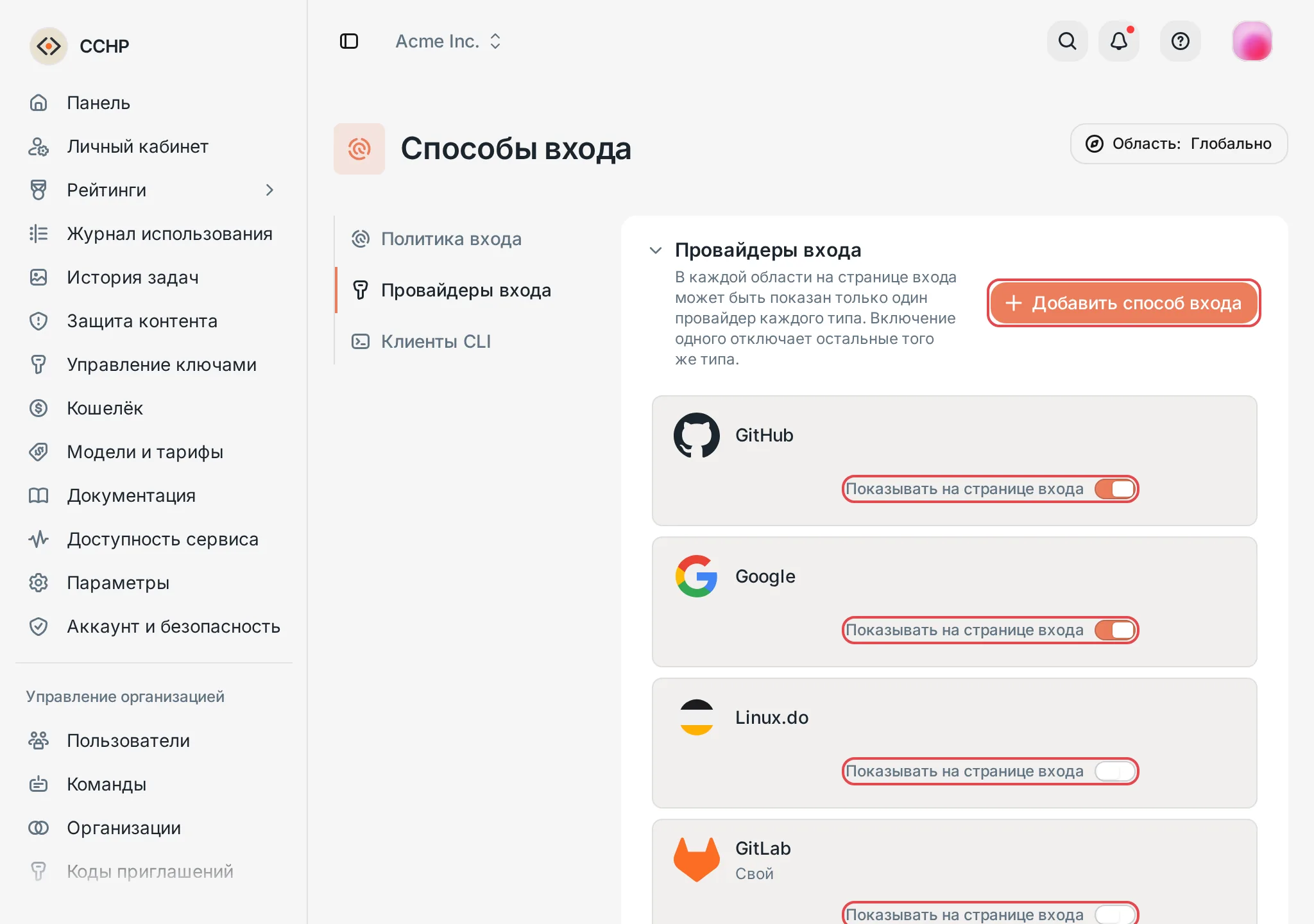 Провайдеры входа: список провайдеров и переключатели показаCCHP
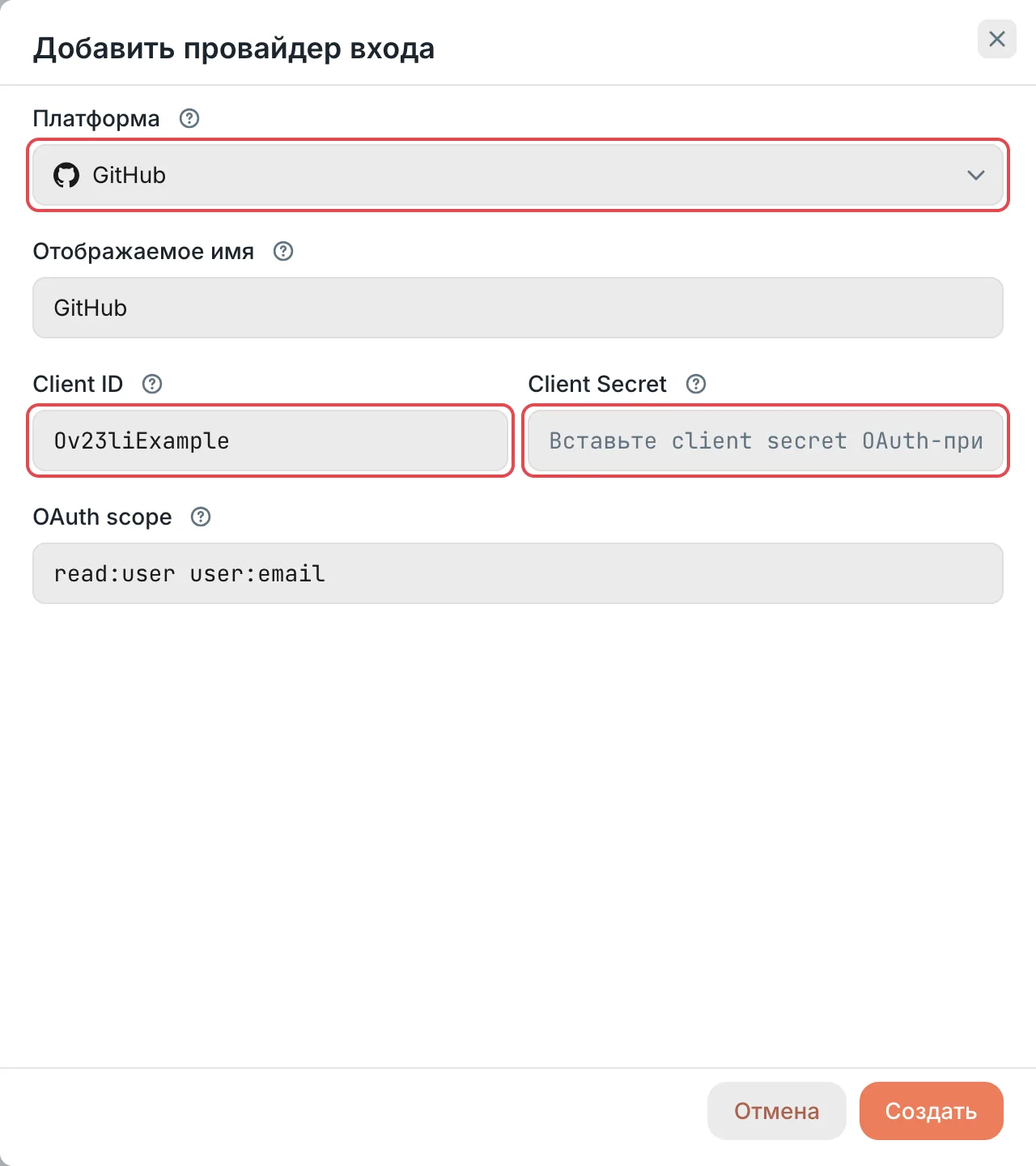 Добавление провайдера входа: платформа GitHubCCHP
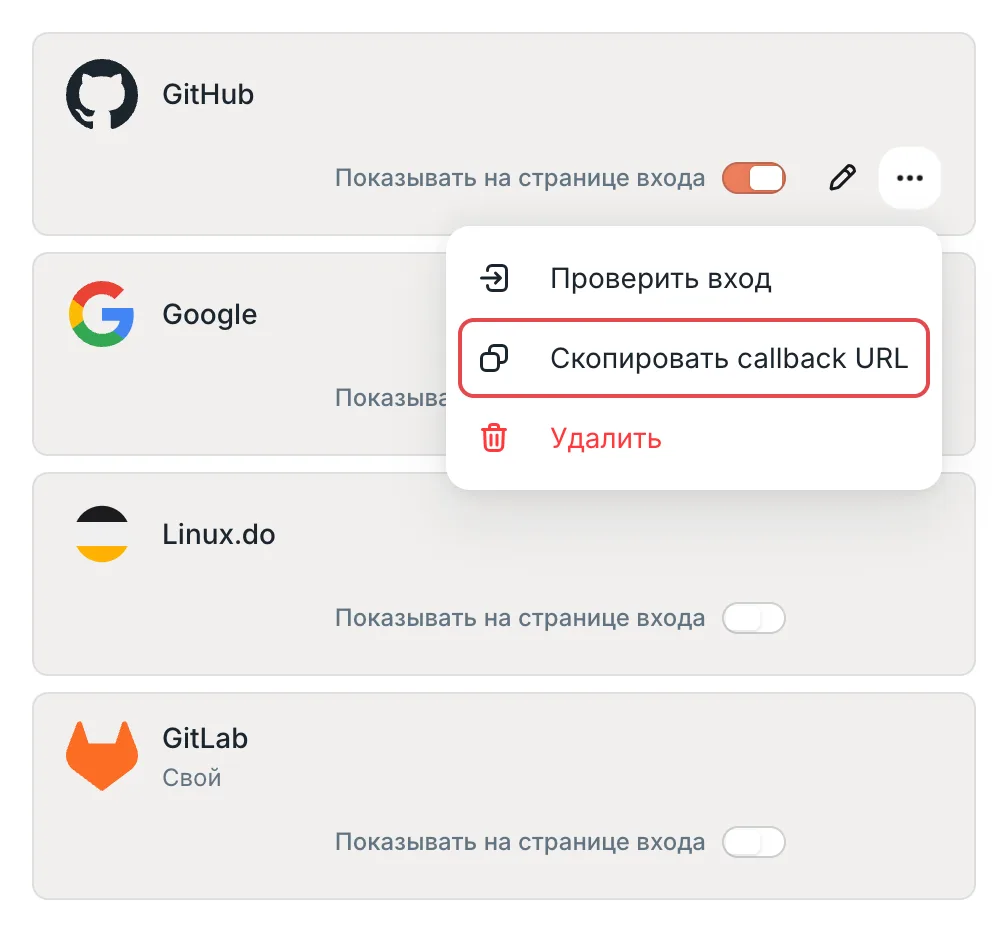 Меню дополнительных действий: «Скопировать callback URL»CCHP
Добавление собственного OIDC-провайдера#
Если в поле Платформа выбрать Свой, можно подключить Keycloak, Authentik и других провайдеров удостоверений с поддержкой OIDC. При создании приложения у провайдера удостоверений выберите тип веб-приложения с Client Secret. Помимо полей из предыдущего раздела, заполните следующие:
- URL иконки (светлая): обязательно, адрес иконки на кнопке входа. URL иконки (тёмная) необязательно и используется в тёмной теме.
- URL издателя: обязательно, начинается с
https://. CCHP считывает эндпоинты провайдера удостоверений из<URL издателя>/.well-known/openid-configuration. - Endpoint авторизации, Endpoint токена, Endpoint профиля: можно оставить пустыми, тогда CCHP автоматически использует считанные эндпоинты. Если вы их заполняете, они должны полностью совпадать с эндпоинтами, опубликованными провайдером удостоверений, иначе пользователи не смогут войти.
- Поле имени, Поле email: имена соответствующих полей в профиле пользователя; если оставить их пустыми, используются
nameиemail. - Поле подтверждения email: поле, которое показывает, что провайдер удостоверений подтвердил почту, со значением
trueилиfalse; если оставить его пустым, используетсяemail_verified. Обязательно, если Поле email — неemail. Если почта не подтверждена, при первом входе пользователь должен подтвердить её кодом из письма.
OAuth scope можно оставить пустым: CCHP всегда запрашивает openid, profile и email.
Адрес провайдера удостоверений должен использовать HTTPS, а его домен должен разрешаться в публичный IP-адрес: провайдера удостоверений, домен которого разрешается во внутренний адрес (например, 10.0.0.0/8, 192.168.0.0/16), нельзя использовать для входа.
Отдельные настройки для организации или команды#
На вкладке Провайдеры входа в селекторе Область в правом верхнем углу страницы можно выбрать Глобально, Организация или Команда. Когда выбрана организация или команда, переключатели Показывать на странице входа в списке действуют только в этой области; области без отдельных настроек наследуют их от вышестоящего уровня (команда → организация → глобально).
Отдельные настройки действуют только на доменах, привязанных к этой организации или команде: если пользователь открывает страницу входа на домене, привязанном к ней в разделе Системное администрирование → Привязка доменов, он видит её настройки; если на домене, не привязанном ни к организации, ни к команде, — глобальные настройки.
Название, учётные данные и другие параметры провайдера общие для всех областей: в какой бы области вы его ни редактировали, изменяется один и тот же провайдер.
Изменение или удаление провайдера входа#
- Изменение: наведите указатель на строку провайдера и нажмите появившуюся кнопку редактирования. Платформа изменить нельзя; если оставить Client Secret пустым, сохранится прежнее значение.
- Удаление: нажмите кнопку дополнительных действий, выберите Удалить и в окне подтверждения нажмите Удалить. CCHP перестаёт принимать новые входы через этого провайдера, существующие аккаунты пользователей сохраняются. Пользователям, которые входили только через этот сторонний аккаунт, придётся входить по коду из письма или сбросить пароль и входить с паролем.
Проверка на человека#
Для входа, регистрации, отправки кода подтверждения и других действий по умолчанию требуется проверка на человека. Используется встроенная проверка Cap, дополнительно ничего настраивать не нужно. Чтобы перейти на облачный сервис, например Cloudflare Turnstile или hCaptcha, или изменить способ проверки для отдельного действия, откройте Администрирование → Системное администрирование → Антибот-проверка.
Корпоративный SSO v1.0.16+#
Корпоративный SSO позволяет участникам организации входить через корпоративного провайдера удостоверений (OIDC или SAML). Начиная с v1.0.16 корпоративный SSO перенесён из отдельного пункта боковой панели в раздел Управление организацией → Организации (страница настроек организации) → Расширенные настройки, где администратор этой организации добавляет коннекторы и управляет ими, а не на странице Способы входа (прежний путь /app/org/sso по-прежнему доступен напрямую для совместимости со старыми закладками, пользовательскими ссылками боковой панели и пользовательскими ролями, имеющими только право identity:read). Кнопка корпоративного SSO отображается только на странице входа этой организации: на привязанном к организации white-label домене или по адресу https://cchp.example.com/login/<Slug>, где <Slug> — Slug организации, например acme. При первом входе через корпоративный SSO участник автоматически присоединяется к организации. Как и для входа через сторонние сервисы, чтобы при первом входе создавался аккаунт, должна быть включена настройка Разрешить внешнюю регистрацию либо у участника должен быть действующий код приглашения или письмо-приглашение.
Частые вопросы#
Что делать, если при входе появляется «Внешний аккаунт ещё не привязан»?#
Адрес почты этого стороннего аккаунта уже принадлежит аккаунту на этом сайте, а CCHP не объединяет их автоматически. В сообщении аккаунт назван по названию сайта. Пусть пользователь сначала войдёт в этот аккаунт с паролем или по коду из письма, а затем в разделе Аккаунт и безопасность → Связанные аккаунты нажмёт кнопку вида Связать GitHub, чтобы привязать сторонний аккаунт. После этого он сможет входить через сторонний аккаунт.
Что делать, если при входе появляется «Нужно приглашение администратора»?#
У этого стороннего аккаунта нет соответствующего аккаунта, а Разрешить внешнюю регистрацию выключено. Включите регистрацию; или попросите пользователя сначала открыть ссылку-приглашение или письмо-приглашение от администратора и затем войти через сторонний аккаунт; или сначала создайте аккаунт для пользователя, см. Управление пользователями.
Что делать, если при входе появляется «Домен почты запрещён для регистрации»? v1.0.15+#
На сайте в разделе Политика входа → Регистрация включён параметр Ограничить почтовые домены при регистрации, а почтовый домен этого стороннего аккаунта или аккаунта корпоративного SSO не входит в список Разрешённые почтовые домены (код ошибки registration_email_domain_not_allowed). Попросите пользователя зарегистрироваться с адресом в разрешённом домене; если у пользователя уже есть аккаунт на этом сайте, пусть сначала войдёт с паролем или по коду из письма и привяжет сторонний аккаунт в разделе Аккаунт и безопасность → Связанные аккаунты; либо администратор может добавить этот домен в белый список.
Что делать, если при входе появляется «Этот способ входа недоступен»?#
Провайдер настроен с ошибкой, или CCHP временно не может связаться с провайдером удостоверений. Проверьте по порядку: правильны ли Client ID и Client Secret; для собственного OIDC-провайдера — доступен ли URL издателя с сервера CCHP, разрешается ли он в публичный IP-адрес и совпадают ли указанные эндпоинты с опубликованными провайдером удостоверений.
Если пользователь остаётся на странице ошибки сторонней платформы и не возвращается в CCHP, обычно это значит, что callback URL, зарегистрированный на сторонней платформе, не совпадает с адресом, полученным через Скопировать callback URL.