Глава 2110 мин чтения
Группы провайдеров
Создайте группу провайдеров и добавьте в неё ключи провайдеров, задайте коэффициент группы и множитель оплаты участника, ограничьте группы, доступные организациям и командам, и узнайте, как LLM-ключи участников выбирают группу.
Группа провайдеров — единственная единица распределения запросов, которую могут выбирать участники. Создавая LLM-ключ, участник выбирает только группы и не видит ключи провайдеров внутри них. Когда запрос поступает в шлюз, шлюз выбирает один ключ провайдера среди участников группы согласно настройке Стратегия маршрутизации этой группы.
Участники группы — это ключи провайдеров, и они могут принадлежать разным провайдерам; один и тот же ключ провайдера можно добавить в несколько групп. Все LLM-ключи, созданные в консоли, маршрутизируются через группы, поэтому ключ провайдера, не входящий ни в одну группу, не используется для запросов участников. CCHP не создаёт группы автоматически: чтобы участники могли создавать LLM-ключи в консоли, в организации должна быть хотя бы одна группа, а чтобы запросы выполнялись успешно, в группе должны быть ключи провайдеров, доступные для распределения запросов.
Предварительные условия: нужно право на управление провайдерами; по умолчанию оно есть у администратора организации. Сначала добавьте провайдеров и ключи провайдеров, см. Ключи провайдера.
Шаг 1. Создайте группу#
- В консоли откройте Управление организацией → Провайдеры, перейдите на вкладку Группы провайдеров и нажмите Новая группа.
- На вкладке Настройки заполните поля:
- Название: обязательно, не более 64 символов, должно быть уникальным в пределах организации. Участники выбирают группу по названию.
- Описание: необязательно, укажите назначение группы. Описание также видят участники, когда создают LLM-ключ и просматривают Модели и тарифы.
- Коэффициент группы: по умолчанию
1.00, допустимы значения от0до999. Этот множитель входит в счёт участника: например, при значении1.20вызовы через эту группу тарифицируются с множителем 1.2. - Стратегия маршрутизации: способ выбора ключа провайдера внутри группы; для новой группы по умолчанию выбрано Приоритет цены. Различия между стратегиями см. в Стратегия маршрутизации группы.
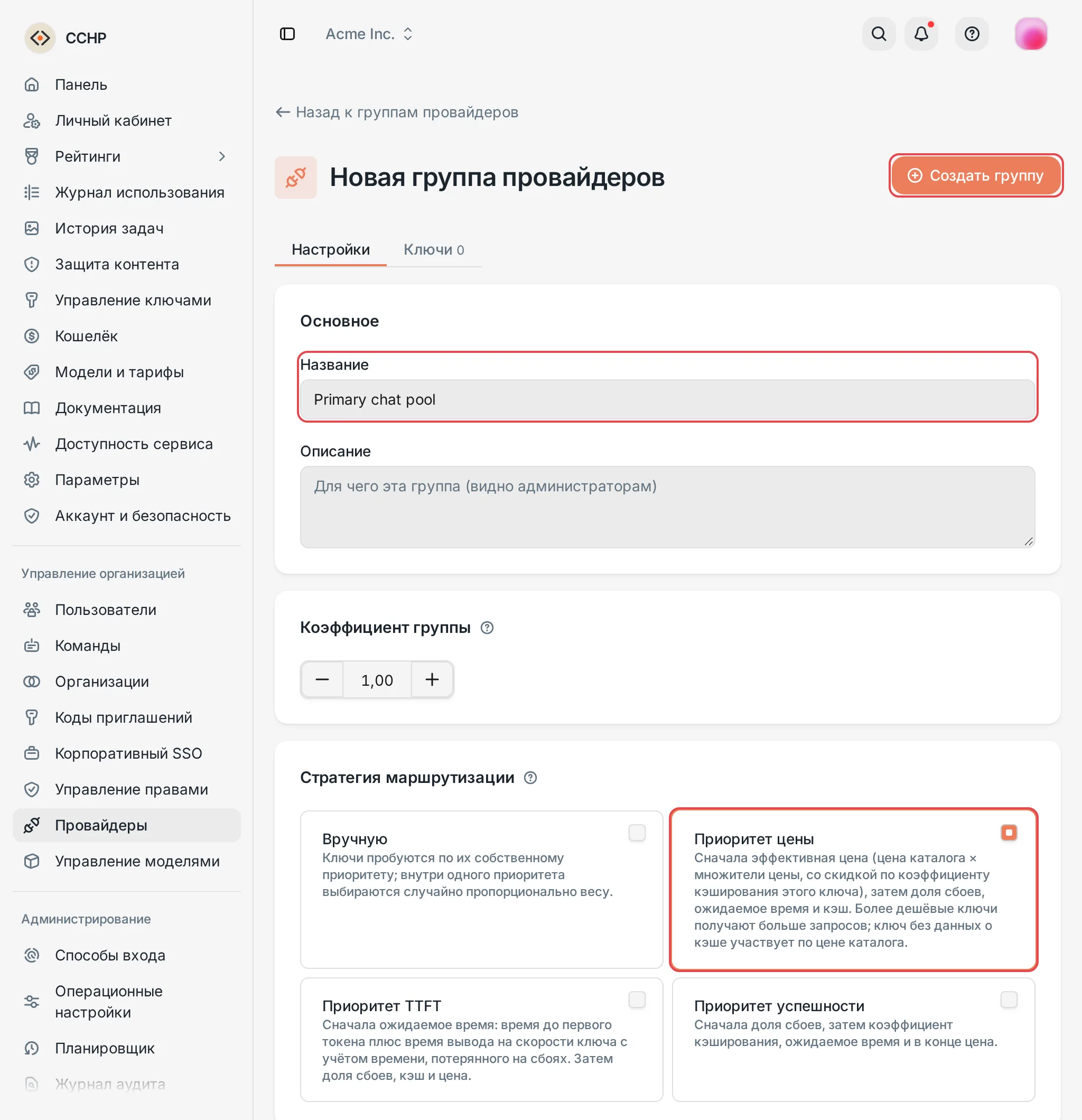 Новая группа провайдеров: вкладка «Настройки»
 CCHP
Шаг 2. Добавьте ключи провайдеров#
- Перейдите на вкладку Ключи и нажмите Добавить ключи провайдера.
- В диалоговом окне отметьте ключи, которые нужно добавить. Ключи можно искать по названию, а также фильтровать по статусу или провайдеру.
- Нажмите Добавить в группу (N), где N — число отмеченных ключей. Отмеченные ключи появятся на вкладке Ключи с пометкой Будет добавлен.
- Нажмите Создать группу в правом верхнем углу страницы.
Вручную, по одному, можно отметить не более 1000 ключей за раз. Чтобы добавить больше ключей, сначала отметьте все ключи на текущей странице, затем нажмите Выбрать все подходящие ключи: N. После сохранения группы CCHP добавит эти ключи в фоновом режиме по условиям фильтра, а ход выполнения будет показан над списком ключей.
Результат: открывается список Группы провайдеров, и в столбце Участники новой группы отображается число добавленных ключей.
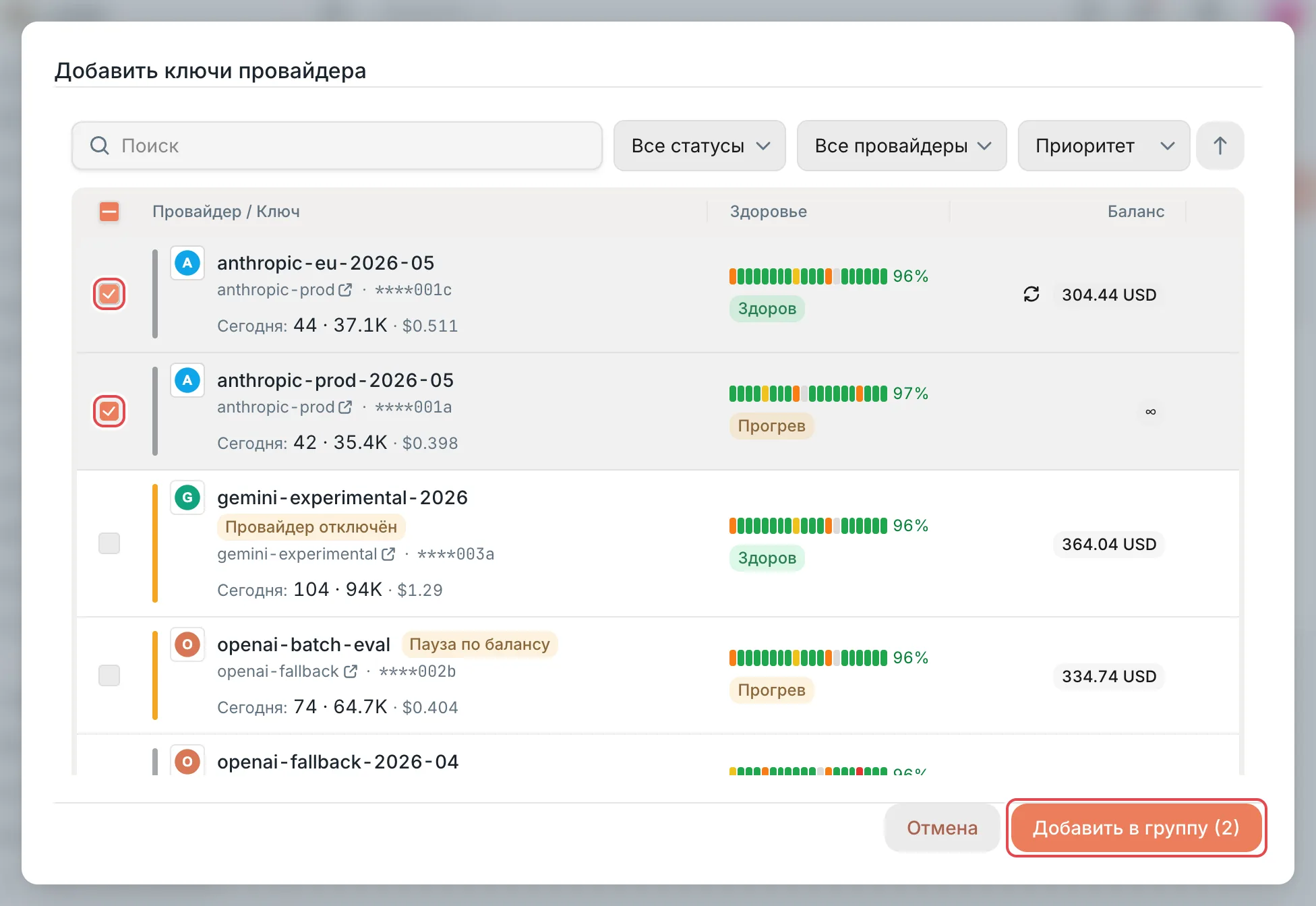 Добавление ключей провайдера: выбор ключейCCHP
Группы можно настроить и со стороны ключа: в диалоговом окне редактирования ключа провайдера, в разделе Маршрутизация, блок Привязка к группам провайдеров показывает группы, в которые входит этот ключ; здесь же ключ можно добавить в группу или убрать из неё.
Шаг 3. Проверьте доступность группы#
В списке Группы провайдеров щёлкните название группы, чтобы открыть сведения о группе (страница с заголовком Изменить группу провайдеров).
- Вкладка Ключи: вверху страницы показано число включённых ключей и число моделей, доступных для запросов. Если в столбце Доступность указано Недоступен, в той же ячейке приведена причина, например ключ отключён, на балансе у вышестоящего сервиса недостаточно средств или вышестоящий сервис ограничил частоту запросов; устраните её, см. Ключи провайдера. Столбец Вероятность выбора показывает ожидаемую долю запросов, которая достанется этому ключу; пока группа не получила запросов, в нём отображается Данных пока нет.
- Вкладка Модели: список моделей, которые может обслуживать группа. Значение Доступна в столбце Состояние означает, что хотя бы один ключ — участник группы может принимать запросы к этой модели; значение Временно недоступна означает, что все ключи, способные принимать запросы к этой модели, сейчас недоступны, а причина указана в той же ячейке.
По умолчанию группа может обслуживать все модели, которые доступны ключам участника. Если нужно, чтобы группа обслуживала только часть моделей v1.0.12+, на вкладке Модели нажмите Настроить (если правила уже есть — Добавить). В окне Добавить правила в поле выбора Модели или шаблон выберите модели участников группы (у каждой значок вендора) или введите шаблон со *, например claude-opus-*. Пока вы вводите шаблон, поле сразу показывает модели участников, которые подходят под него по правилам сопоставления шлюза, а сам введённый текст можно выбрать как правило-шаблон. Нажмите Добавить, чтобы сохранить; после сохранения окно сразу закрывается. Когда правила заданы, группа использует только подходящие под них модели, а запросы к остальным моделям переходят к следующей группе LLM-ключа. Чтобы удалить все правила, нажмите Восстановить по умолчанию. Изменения правил сохраняются сразу, кнопка Сохранить внизу страницы не нужна.
Если у группы задано перенаправление модели, группа ищет ключи по модели после перенаправления, и белый список моделей ключей и правила группы тоже проверяются по изменённой модели; см. На каком шаге действует перенаправление модели.
Результат: все модели, которые вы хотите предоставлять, на вкладке Модели отмечены как Доступна.
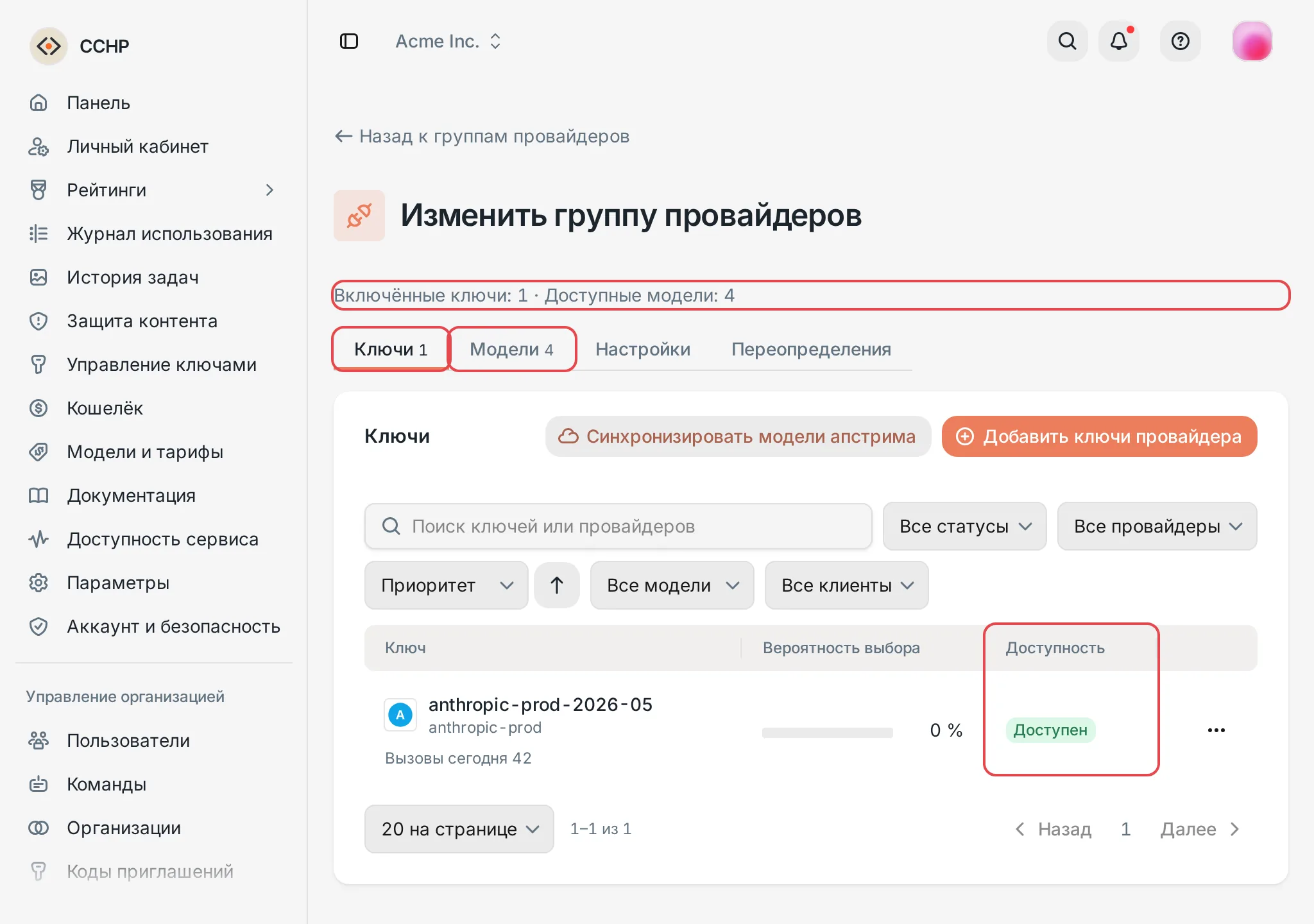 Сведения о группе: вкладка «Ключи» и доступность ключейCCHP
Как участники используют группы#
Участник открывает Управление ключами, нажимает Создать ключ и в разделе Стратегия маршрутизации выбирает, какие группы будет использовать LLM-ключ:
- Ценовое намерение (по умолчанию): участник задаёт Допустимый диапазон множителя, и LLM-ключ использует все группы, множитель тарификации которых попадает в этот диапазон, перебирая их по возрастанию множителя тарификации. Диапазон по умолчанию — от
0.00×до7.00×. - Закреплённые группы: участник выбирает одну или несколько групп и задаёт Порядок попыток; к следующей группе ключ переходит, только если все попытки в предыдущей завершились сбоем.
Множитель тарификации здесь = коэффициент группы × Доп. множитель группы, заданный для этой группы организацией и командой; он описан в следующем разделе. Участник видит и может выбрать только доступные ему группы. Порядок действий см. в Как создать LLM-ключ, расчёт цены — в Группы провайдеров и итоговая стоимость.
Новые группы начинают использоваться автоматически: LLM-ключи со стратегией Ценовое намерение автоматически используют группы, созданные позже, если их множитель тарификации попадает в диапазон. Пока группа не готова, выключите для неё переключатель Доступно в настройках Группы провайдеров организации, а когда она будет готова, включите его снова.
Ограничение групп, доступных организациям и командам#
По умолчанию все группы организации доступны всем участникам, а все дополнительные множители групп равны 1.00. Администратор организации может на странице организации или команды сузить набор доступных групп или добавить наценку поверх коэффициента группы:
- Организация: откройте Управление организацией → Организации, щёлкните организацию и в навигации по разделам слева выберите Группы провайдеров.
- Команда: откройте Управление организацией → Команды, щёлкните команду и в навигации по разделам слева выберите Группы провайдеров.
В разделе Группы провайдеров каждой группе соответствует одна строка:
- Доступно: если выключить, участники этого уровня больше не смогут использовать эту группу.
- Доп. множитель группы: множитель, на который дополнительно умножается коэффициент группы; действует только на запросы через эту группу, может только повышать цену, допустимы значения от
1.00до1000. Значение, заданное вышестоящей организацией или командой, показано как Доп. сверху со значением. Итог в конце строки — произведение коэффициента группы и множителей всех уровней; он меняется вместе с несохранёнными изменениями.
После изменений нажмите Сохранить внизу страницы.
Переключатель Доступно действует по следующим правилам:
- Команда наследует настройку организации, а дочерняя команда — настройку родительской команды. Администратор организации может снова включить на уровне команды группу, отключённую в организации; однако когда администратор команды открывает раздел Группы провайдеров, переключатели групп, отключённых организацией или вышестоящей командой за пределами его области управления, заблокированы: самостоятельно включить их обратно нельзя — можно только дополнительно отключать группы или задавать Доп. множитель группы не ниже
1.00v1.0.16+. - Если участник входит в несколько команд, он может использовать группу, только если она доступна в каждой из этих команд; если участник не входит ни в одну команду, действует настройка организации.
После отключения участники не видят эту группу при создании LLM-ключа, а запросы LLM-ключей, которые уже используют эту группу, больше не проходят через неё.
Ограничение клиентов группы v1.0.15+#
Группа управляет тем, запросы каких клиентов могут направляться в эту группу, с помощью правил доступа клиентов (цепочка группы провайдеров): например, дорогую группу можно оставить только для Claude Code и Codex или запретить неопознанных клиентов.
- Откройте сведения о группе и перейдите в блок Доступ клиентов (правила также можно настроить в разделе Администрирование → Системное администрирование → Доступ клиентов, выбрав в области действия эту группу или шаблон всех групп организации).
- Нажмите Добавить правило, укажите название, выберите Разрешить или Запретить и отметьте целевых клиентов (из определений клиентов в разделе Администрирование → Операционные настройки → Распознавание клиентов; можно также отметить Неопознанный, а в запрещающем правиле — Все клиенты).
- Нажмите Проверить клиент, чтобы сразу проверить решение для любого клиента, либо просмотрите вкладку Действующие, блокировки правил и историю версий.
Результат: правила доступа клиентов сохраняются и вступают в силу немедленно. Если нет ни одного действующего правила, в группу могут направляться запросы любых клиентов.
- Клиенты, не прошедшие правила группы, пропускают эту группу и переходят к другим группам, доступным LLM-ключу; если из-за правил доступа клиентов исключены все доступные ключу группы и кандидаты, шлюз возвращает
403. - Проверка статуса, загрузка, отмена и удаление уже созданных асинхронных задач правилами доступа клиентов не ограничиваются.
- Вместе с правилами моделей группы так можно сделать, чтобы модель принимала запросы только от указанных клиентов;
/v1/modelsи кэш ответов также изолируются по клиенту. - В карточке запроса на вкладке Цепочка решений блок Доступ клиентов показывает распознанный клиент, а также группы и кандидаты, исключённые по этой причине.
Полное описание трёх цепочек оценки, патчей наследования, блокировок и определений клиентов см. в разделе Контроль доступа клиентов.
Настройка множителя оплаты участника#
Множитель оплаты участника позволяет тарифицировать разные ключи провайдеров одной группы по разным ценам: например, если в группе есть ключ с более высокой стоимостью, можно добавить наценку только для него. Значение по умолчанию — 1.00, допустимы значения от 0 до 1000; при значении 0 вызовы, выполненные через этот ключ, не тарифицируются.
- Откройте вкладку Ключи в сведениях о группе и щёлкните строку ключа, чтобы открыть панель сведений справа.
- Укажите значение в поле Множитель оплаты участника (×).
- Закройте сведения и нажмите Сохранить внизу страницы.
Когда вызов участника проходит через эту группу и выполняется этим ключом, множитель тарификации на уровне группы = коэффициент группы × множитель оплаты участника × дополнительные множители группы организации и команды. Для одного и того же ключа в разных группах можно задать разные множители оплаты участника.
Значение в поле Коэффициент стоимости самого ключа провайдера используется только для выбора маршрута и учёта затрат и не входит в счёт участника. Различия между множителями см. в Множитель затрат провайдера и множитель тарификации пользователя.
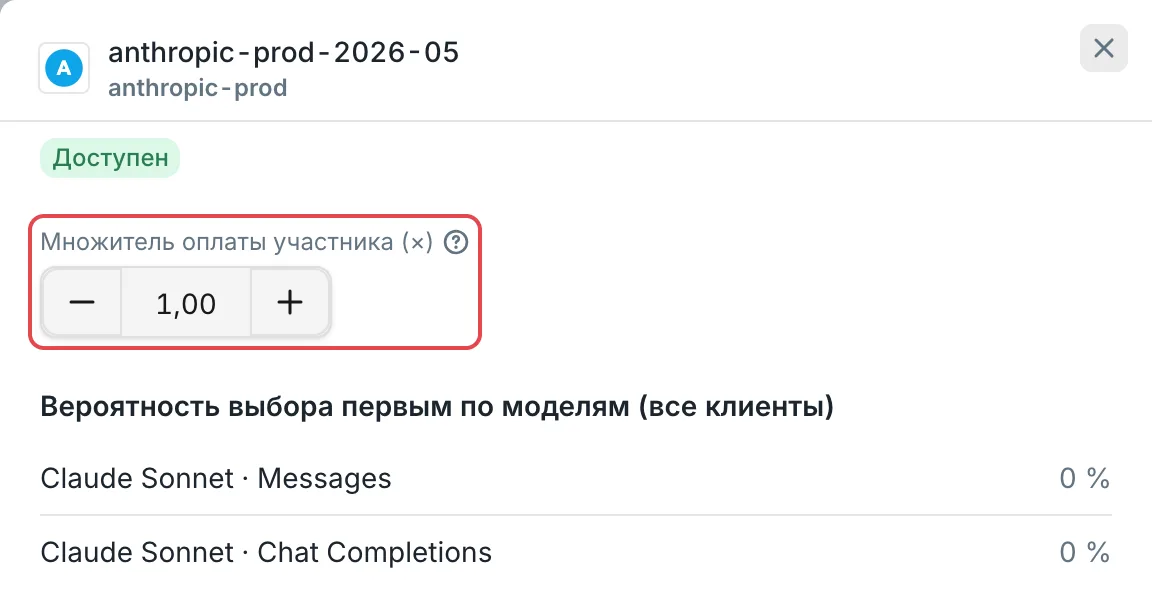 Сведения о ключе: множитель оплаты участникаCCHP
Внимание: участники не видят множитель оплаты участника. Он не учитывается ни в диапазоне стратегии Ценовое намерение LLM-ключа, ни в ценах, которые показаны в Модели и тарифы. Если задать значение, отличное от 1.00, фактическая цена, по которой тарифицируется участник, будет отличаться от цены, которую он видит.
Изменение и удаление группы#
Изменение: в списке Группы провайдеров можно прямо в строке быстро изменить коэффициент группы и стратегию маршрутизации, а при наведении на счётчик Участники по требованию подгружается сводка ключей-участников v1.0.16+; чтобы открыть полную страницу настроек, щёлкните название группы или нажмите Изменить в конце строки — на вкладке Ключи можно добавить ключи или нажать Убрать из группы, а на вкладке Настройки изменить название, множитель и стратегию маршрутизации. Все изменения вступают в силу вместе после нажатия Сохранить внизу страницы; чтобы отменить их, нажмите Отменить изменения. Переименование группы не влияет на историческую статистику её использования.
У сохранённой группы на вкладке Настройки есть и другие параметры: резервирование, уровень обслуживания, подпись Thinking v1.0.7+, веб-поиск, безопасность контента и т. д. О резервировании см. Стратегия маршрутизации группы, о безопасности контента — Безопасность промптов и модерация.
Удаление: нажмите Удалить в конце строки, затем подтвердите, нажав Удалить группу. Удалённую группу восстановить нельзя. Группу нельзя удалить, пока её используют LLM-ключи или ключи провайдеров, — окно подтверждения покажет их список. Сначала измените стратегию маршрутизации этих LLM-ключей, убрав из неё эту группу, и уберите эти ключи провайдеров из группы, а затем удалите её. Отозванные LLM-ключи и удалённые ключи провайдеров удалению не мешают. При удалении ссылки на группу также удаляются из настроек Группы провайдеров организаций и команд, из политик лимитов с этой группой в области действия, из настроек фильтра приватности и из правил переопределения.
Частые вопросы#
Создаёт ли CCHP группу по умолчанию автоматически?#
Нет. В новой организации нет ни одной группы, их нужно создать по инструкции на этой странице. При импорте данных из CC Hub группы CC Hub импортируются как группы провайдеров со стратегией маршрутизации Вручную.
Почему у ключей в группе со стратегией «Вручную» в столбце «Вероятность выбора» показано 0%?#
Столбец Вероятность выбора рассчитывается только для трёх стратегий: Приоритет цены, Приоритет TTFT и Приоритет успешности. Стратегия Вручную выбирает ключи по их собственным значениям Приоритет и Вес, поэтому в этом столбце показано 0%, но это не значит, что ключ не будет выбран.
Что делать, если участник не видит группу при создании LLM-ключа?#
Проверьте, включён ли переключатель Доступно для этой группы в разделе Группы провайдеров организации и команд, в которые входит участник. Если участник входит в несколько команд и хотя бы в одной из них группа отключена, он не сможет её использовать.