Глава 2810 мин чтения
Настройка кодов активации
Сгенерируйте в операционных настройках партию кодов активации на баланс или на пакет, ограничьте, кто может их активировать и сколько кодов может активировать один пользователь, отключите или отзовите коды и узнайте, как пользователи активируют коды в кошельке и где видны записи об активации.
Код активации — одноразовый код, который суперадмин платформы генерирует партиями и раздаёт пользователям для активации в разделе Кошелёк. Каждый код можно активировать только один раз. Коды бывают двух типов:
- Баланс: после активации номинал зачисляется на баланс кошелька пользователя.
- Пакет: после активации пользователь сразу получает пакет без оплаты.
Коды активации управляются в разделе Администрирование → Операционные настройки → Коды; эту страницу видят только суперадмины платформы. У кодов активации нет области действия: они действуют на всей платформе.
Перед началом работы#
- Чтобы сгенерировать коды на пакет, сначала создайте пакет в каталоге Глобально раздела Пакеты, см. Настройка пакетов. Скрытые пакеты тоже подходят; пакеты, созданные только в области организации или команды, использовать нельзя.
- Номинал указывается в
$, как и баланс кошелька. - Коды, сгенерированные в консоли, действуют бессрочно: срока действия у них нет. Чтобы код перестал действовать, отключите его, см. Отключение и включение кодов.
Генерация кодов#
Выберите содержимое и количество#
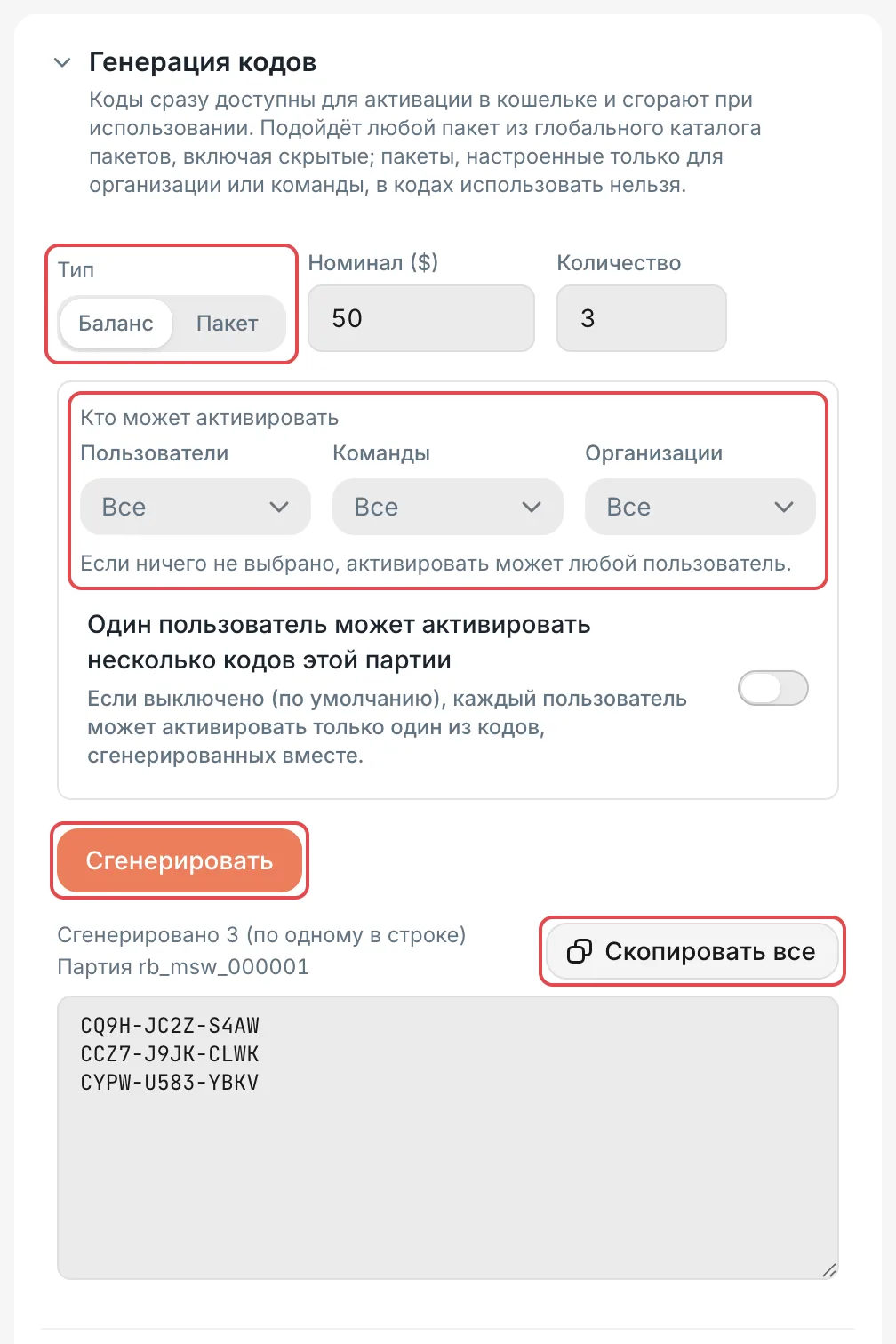
Откройте Администрирование → Операционные настройки и слева выберите Коды. В разделе Генерация кодов заполните поля:
Задайте правила активации#
- Кто может активировать: выберите в полях Пользователи, Команды и Организации, кому разрешено активировать коды; достаточно соответствовать любому из выбранных вариантов. Если ничего не выбрано, коды может активировать любой пользователь.
- Пользователи: сами выбранные пользователи.
- Команды: прямые участники команды без участников дочерних команд, причём при активации на верхней панели должна быть выбрана организация, в которую входит эта команда.
- Организации: участники организации, причём при активации на верхней панели должна быть выбрана эта организация.
- Один пользователь может активировать несколько кодов этой партии: по умолчанию выключено, и каждый пользователь может активировать только один из кодов, сгенерированных за этот раз. Включите, если одному пользователю нужно активировать несколько кодов.
Право на активацию проверяется по членству на момент активации: как только пользователя убирают из команды или удаляют из организации, он больше не может активировать коды, предназначенные для этой команды или организации.
Сгенерируйте коды#
Нажмите Сгенерировать. Если номинал или количество недопустимы, кнопка недоступна и появляется подсказка Проверьте номинал и количество (1-100).
Результат: на странице появляется Сгенерировано N (по одному в строке) и ID партии, а ниже перечислены сгенерированные коды. Коды сразу доступны для активации и одновременно появляются в списке Коды активации.
 Генерация кодов: форма и результат генерации
 CCHP
Копирование и раздача кодов#
Нажмите Скопировать все в области результата: сгенерированные коды копируются в буфер обмена по одному в строке. Затем отправьте их пользователям по своим каналам. Файл экспорта кодов CCHP не предоставляет.
В области результата показаны только коды последней генерации, и после ухода со страницы они больше не отображаются. Чтобы снова получить коды какой-либо партии, введите ID партии в поле поиска списка Коды активации.
Внимание: активировать код может любой, кто его получил и соответствует правилам активации. Раздавайте коды только по доверенным каналам. Чтобы адресовать коды конкретным пользователям, задайте Кто может активировать или зачислите их напрямую через массовое применение к пользователям.
Управление списком кодов#
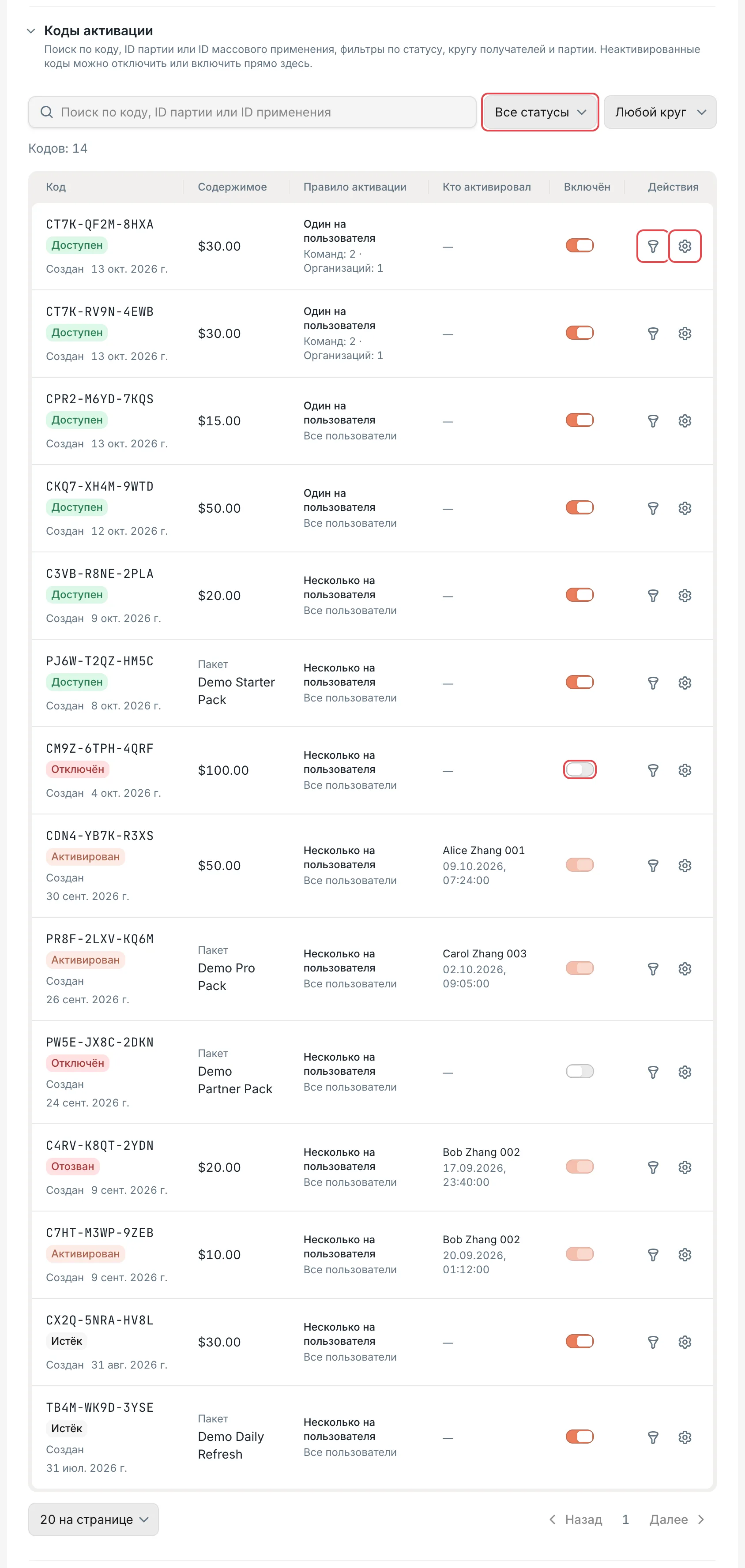
Список Коды активации показывает все коды, от новых к старым по времени генерации. Можно искать по коду, ID партии или ID массового применения, а также фильтровать по полям Статус и Кто может активировать. В каждой строке показаны Содержимое и Правило активации кода, а для активированных кодов также Кто активировал и время активации.
Отключение и включение кодов#
Чтобы отключить код, выключите переключатель Включён в конце его строки: код сразу перестаёт активироваться и не может использоваться для массового применения. Если снова включить переключатель, код вернётся в статус Доступен.
Переключать можно только неактивированные и незарезервированные коды. У кодов в статусах Активирован, Зарезервирован и Отозван переключатель недоступен, а причина видна при наведении указателя. Чтобы вернуть уже активированный баланс или пакет, см. Отзыв активированных кодов.
Изменение правил партии v1.0.9+#
Коды, сгенерированные за один раз, относятся к одной партии. В столбце Действия строки кода:
- Нажмите Показать только эту партию (значок воронки), чтобы в списке остались только коды этой партии.
- Нажмите Настройки партии (значок шестерёнки), чтобы посмотреть Содержимое и Активировано партии и кто её сгенерировал. Здесь можно изменить Кто может активировать и Один пользователь может активировать несколько кодов этой партии, а затем нажать Сохранить.
В узком окне эти два пункта убраны в меню Действия.
Результат: появляется сообщение Настройки партии сохранены. Новые правила действуют только для последующих активаций; уже активированные коды не меняются.
 Список кодов: статусы, переключатель «Включён» и действия с партиейCCHP
Массовое применение к пользователям v1.0.3+#
Если пользователям не нужно активировать коды самостоятельно, коды можно применить к выбранным пользователям напрямую: на каждого пользователя погашается один код, баланс или пакет сразу зачисляется в его кошелёк, а запись такая же, как при самостоятельной активации. При массовом применении коды выдаёт администратор, поэтому настройка Кто может активировать партии, ограничение на число кодов для одного пользователя и правила покупки пакетов не действуют.
Вставьте коды#
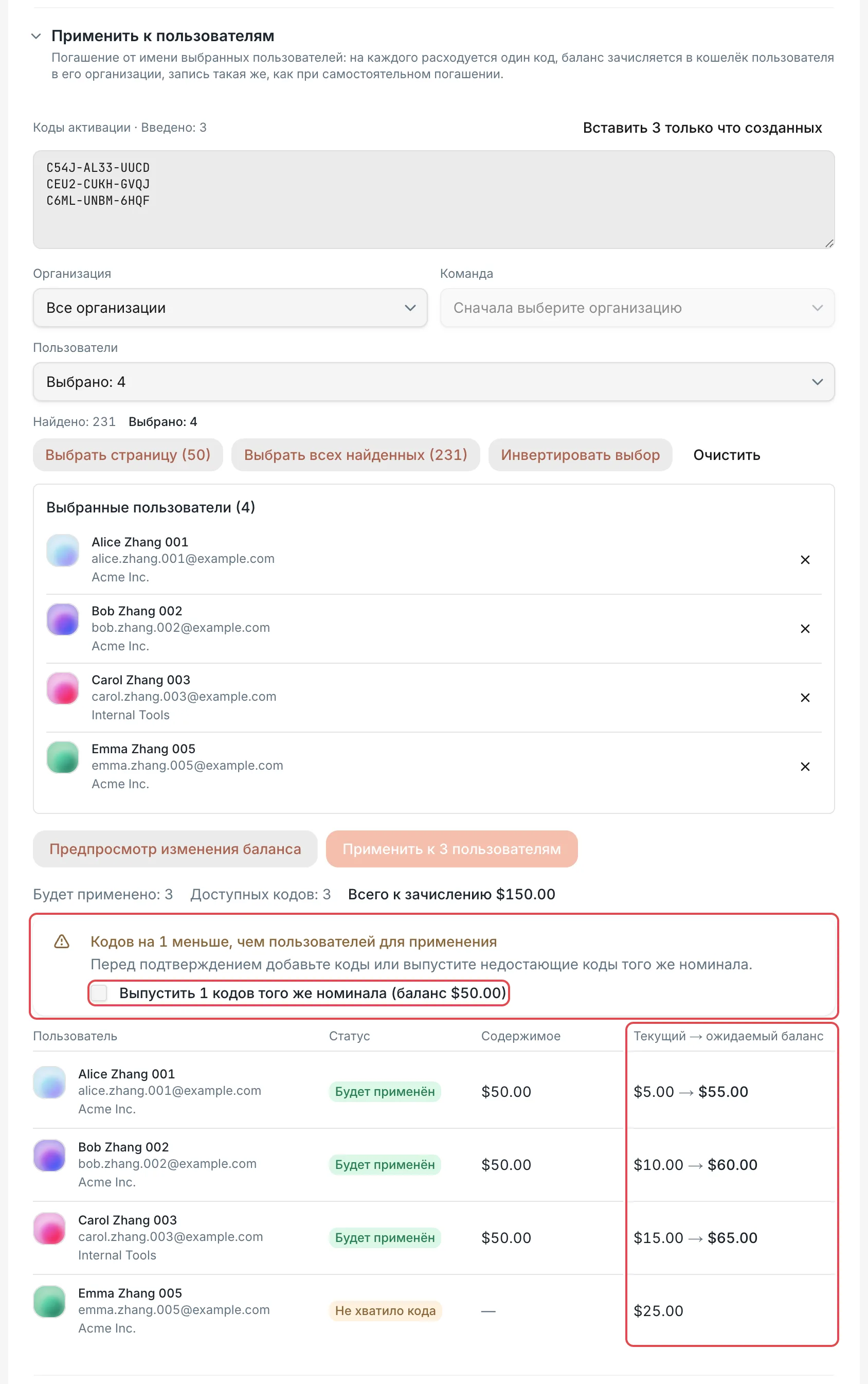
В разделе Применить к пользователям вставьте коды в поле Коды активации, по одному в строке. Если вы только что сгенерировали коды, можно нажать Вставить N только что созданных.
Выберите пользователей#
Отфильтруйте пользователей по полям Организация и Команда, затем найдите и выберите их в поле Пользователи; можно также сразу выбрать всю текущую страницу или все найденные результаты. За один раз можно выбрать не более 5000 пользователей. В список попадают только включённые пользователи, которые состоят хотя бы в одной организации.
Выполните предпросмотр#
Нажмите Предпросмотр изменения баланса. В предпросмотре для каждого пользователя показаны статус, получаемое содержимое и Текущий → ожидаемый баланс; под именем каждого пользователя указана организация, в которую выполняется зачисление.
Если кодов меньше, чем пользователей, к которым их можно применить, появляется сообщение Кодов на N меньше, чем пользователей для применения, и выполнить применение нельзя. Добавьте коды и повторите предпросмотр или отметьте вариант вроде Выпустить N кодов того же номинала (баланс $50.00): тогда CCHP сгенерирует недостающие коды во время выполнения. Лишние коды остаются в статусе Доступен.
Примените коды#
Нажмите Применить к N пользователям и в окне подтверждения снова нажмите Применить к N пользователям. После выполнения отменить применение нельзя.
Результат: появляется сообщение Применено: N, ошибок: N, а в разделе Результат для каждого пользователя показан баланс до и после применения. Если на момент выполнения пользователь отключён или покинул организацию, его строка отмечается как ошибка, а выделенный ему код возвращается в статус Доступен.
Каждое массовое применение записывается в разделе История применения. Если выполнение прервалось и отображается Не завершено, нажмите Продолжить: обработка продолжится с необработанных пользователей, а пользователям, которым зачисление уже выполнено, повторно ничего не зачисляется.
 Применение к пользователям: предпросмотр и сообщение о нехватке кодовCCHP
Как пользователи активируют коды#
Пользователь открывает Кошелёк на боковой панели, нажимает Ввести код, вводит код в поле Код или нажимает Вставить, чтобы взять его из буфера обмена, а затем нажимает Активировать.
- Если введён только один код, диалоговое окно сначала показывает Код даёт и баланс или пакет, который можно получить. Если код нельзя использовать, показывается причина, а кнопка Активировать недоступна.
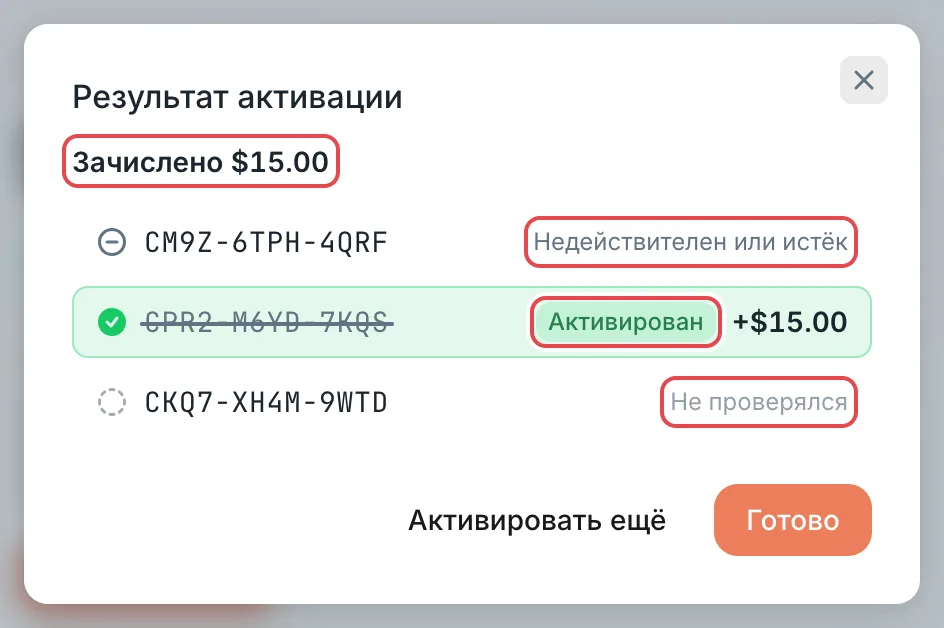
- За один раз можно отправить несколько кодов, не более 50, разделив их пробелами, переносами строк или запятыми. CCHP проверяет их по порядку и активирует только первый код, который можно использовать; коды после него отображаются как Не проверялся и остаются неиспользованными, их можно отправить снова кнопкой Активировать ещё.
Результат: диалоговое окно переключается на Результат активации со списком результатов по каждому коду и сообщением вроде Зачислено $15.00 или Пакет «Demo Starter Pack» активирован. Баланс и пакет принадлежат только тому, кто активировал код, и зачисляются в его кошелёк в организации, выбранной на верхней панели в момент активации.
Если код нельзя использовать, в Результат активации или в предпросмотре показывается одна из следующих причин:
В двух последних случаях код не расходуется, и пользователь может активировать его позже. Об этих двух правилах пакетов см. Настройка пакетов.
 Активировать код: результат активации нескольких кодовCCHP
Отзыв активированных кодов v1.0.9+#
Неактивированный код достаточно отключить. Активированный код отзывается в разделе Компенсации и возвраты:
- Откройте Администрирование → Операционные настройки → Компенсации и возвраты и в разделе Маркетинговые начисления выберите Организация.
- В поле Тип начисления выберите Баланс по коду или Пакет по коду (можно также ввести код в поле поиска), затем отметьте начисления, которые нужно отозвать.
- Нажмите Отменить / вернуть. В панели Отмена или возврат выбранных начислений при необходимости включите Вернуть коды в пул, заполните поле Причина и нажмите Рассчитать результат, чтобы увидеть сумму к возврату и баланс до и после по каждой записи, а затем нажмите Подтвердить отмену. Поле Причина обязательно: пока оно не заполнено, кнопки Рассчитать результат и Подтвердить отмену недоступны. Параметр Возврат за купленные пакеты действует только на купленные пакеты, поэтому при отзыве кодов оставьте значение по умолчанию — Без возврата.
Результат:
- Баланс по коду: активированная сумма списывается с баланса участника.
- Пакет по коду: пакет сразу завершается, а уже израсходованные кредиты списываются с баланса участника.
- Если организация работает по предоплате, списание идёт только до нулевого доступного баланса участника, а несписанная часть отмечается как невозвращённая; в организации с постоплатой баланс может стать отрицательным.
- Код: если Вернуть коды в пул выключено, код помечается как Отозван и больше не активируется; если включено, код возвращается в статус Доступен, и его можно активировать снова.
Администратор организации тоже может отозвать активации участников своей организации в разделе Управление организацией → Возврат и компенсация.
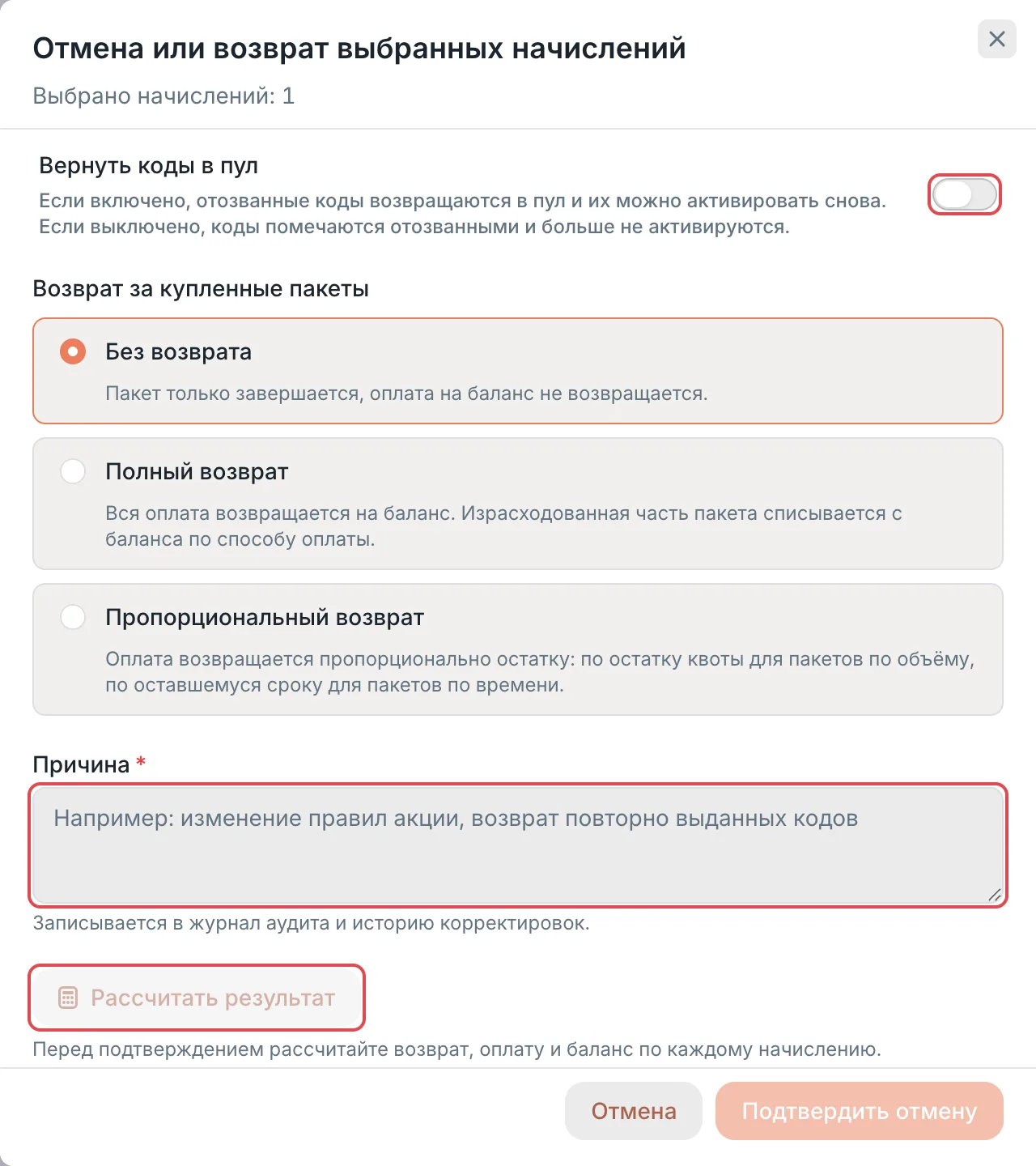 Отмена или возврат выбранных начислений: переключатель «Вернуть коды в пул»CCHP
Просмотр записей об активации#
- Коды активации: столбец Кто активировал в каждой строке показывает, кто и когда активировал код; значение Активировано в Настройки партии показывает, сколько кодов партии уже активировано.
- Финансовые события: суперадмин платформы просматривает их в разделе Администрирование → Финансовые события, а администратор организации видит записи участников своей организации в разделе Управление организацией → Финансовые события. Коды на баланс относятся к категории Код на баланс, коды на пакет — к категории Код на пакет, а в поле Источник указано Код активации; записи массового применения выглядят так же. Щёлкните категорию в блоке По категориям, чтобы показать только её; нажмите Экспорт в CSV, чтобы выгрузить события с текущими фильтрами.
- Кошелёк: в разделе История пополнений пользователь видит записи Код · баланс или Код · пакет, а полученные по кодам пакеты отображаются в разделе Ваши планы.
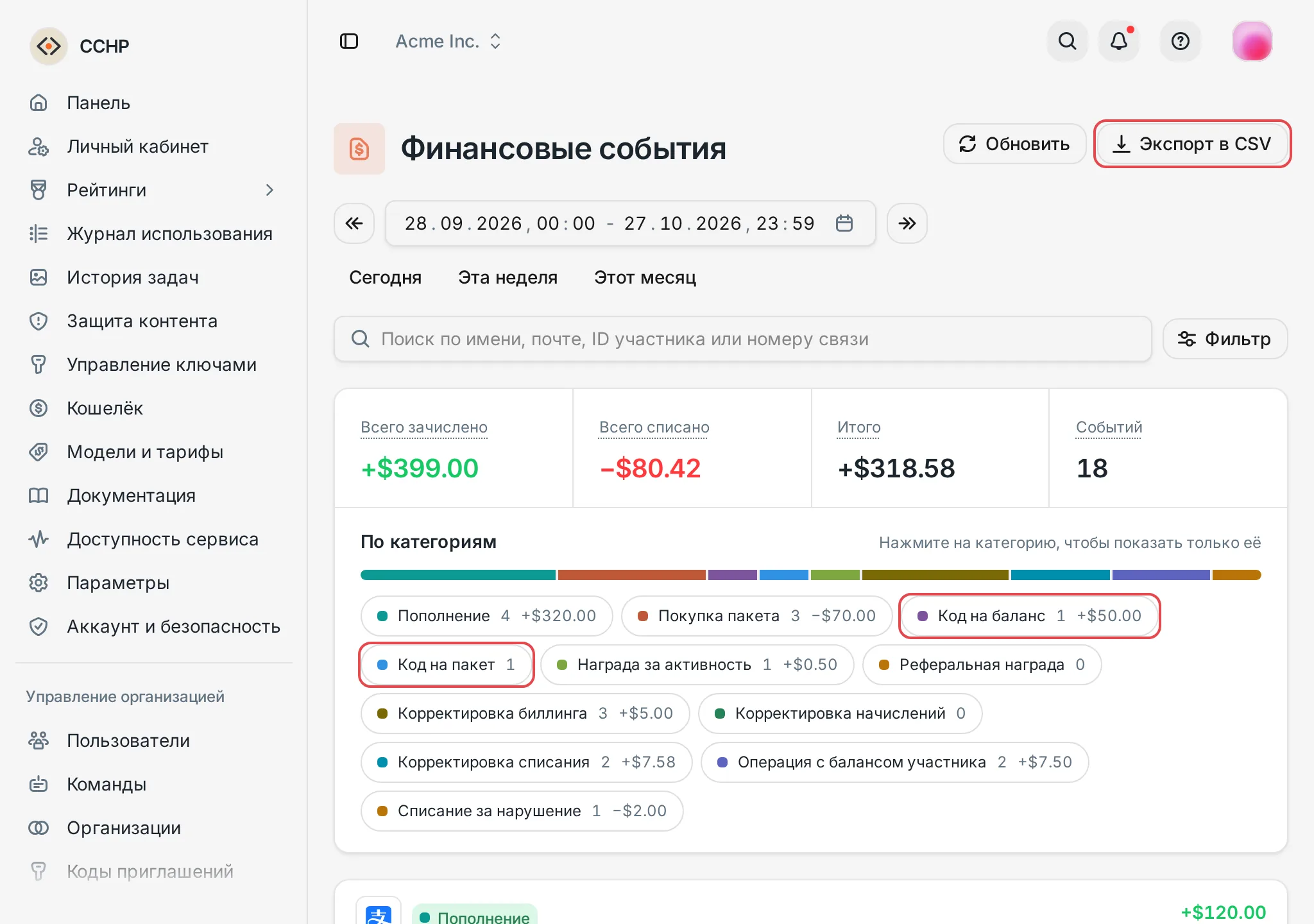 Финансовые события: категории «Код на баланс» и «Код на пакет»CCHP
Частые вопросы#
Почему при активации появляется сообщение «Слишком частые действия. Подождите немного и повторите»?#
Каждый пользователь может проверить не более 100 кодов за 10 минут; предпросмотр при вводе одного кода тоже учитывается. Если лимит превышен, при этой отправке ни один код не активируется; подождите несколько минут и повторите попытку.
Что происходит с уже сгенерированными кодами на пакет после изменения или удаления пакета?#
Уже сгенерированные коды не затрагиваются: пользователь по-прежнему получает пакет с тем содержимым, которое было на момент генерации, см. Связь с кодами активации. Если эти коды больше не должны активироваться, отключите их в списке Коды активации.
Почему активированный баланс не появился в кошельке?#
Кошельки пользователя в разных организациях независимы. При самостоятельной активации баланс зачисляется в организацию, выбранную на верхней панели в момент активации: попросите пользователя переключиться на верхней панели на эту организацию и снова открыть Кошелёк. При массовом применении организация зачисления показана в предпросмотре и в разделе Результат.