Глава 1410 мин чтения
Организация по умолчанию и коды приглашений
Как включить регистрацию и задать организацию по умолчанию, в которую автоматически вступают новые пользователи, создавать коды приглашения в организацию и в команду, одобрять заявки на вступление, отзывать коды и как пользователи вступают в организацию по коду приглашения.
Новые пользователи попадают в организацию одним из двух способов: регистрируются сами и автоматически вступают в организацию, назначенную как Организация по умолчанию, или вступают в указанные организацию и команду по коду приглашения, выданному администратором организации. Настройку регистрации и организацию по умолчанию задаёт суперадмин платформы, и они действуют на всю платформу; коды приглашения создают администраторы каждой организации, и такие коды подходят только для вступления в их организацию.
Чтобы пригласить конкретного человека по почте или сразу создать для него аккаунт, см. Управление пользователями.
В какую организацию попадает новый пользователь#
После регистрации новый пользователь попадает в организацию в следующем порядке:
- Регистрация по ссылке-приглашению: сначала активируется код приглашения, и пользователь вступает в организацию и команду из этого кода; в организацию по умолчанию он автоматически уже не вступает.
- Регистрация по письму-приглашению: пользователь принимает приглашение и вступает в организацию, которая его отправила.
- Без приглашения: в консоли пользователь автоматически вступает в команду по умолчанию организации по умолчанию с ролью Участник. Если у него есть заявка на вступление, ожидающая одобрения, он ждёт решения и автоматически не вступает.
- Без приглашения, если организация по умолчанию на платформе не задана: на странице показывается Вступить в организацию, и пользоваться функциями организации можно только после ввода кода приглашения.
Если регистрация выключена, люди без приглашения не могут зарегистрироваться сами, и аккаунт для них может создать только суперадмин платформы. Те, у кого есть действующий код приглашения (или ссылка-приглашение), и те, у кого есть непросроченное письмо-приглашение на собственный адрес, по-прежнему могут зарегистрироваться и затем вступают в организацию по правилам выше; по письму-приглашению можно зарегистрироваться только с тем адресом, на который оно пришло. На пользователей с уже существующими аккаунтами это не влияет: они по-прежнему могут вступать в другие организации по кодам приглашения.
Включение регистрации#
Менять настройку регистрации может только суперадмин платформы.
Откройте настройки регистрации#
Откройте Администрирование → Способы входа и в блоке Политика входа найдите группу Регистрация. Оставьте в правом верхнем углу страницы в поле Действующий охват значение Глобально: настройку регистрации можно менять только в глобальной области.
Включите и сохраните#
Включите Разрешить внешнюю регистрацию и нажмите Сохранить внизу страницы.
Если переключатель не включается и появляется сообщение, что почтовый сервис не настроен, сначала настройте почтовый сервис в разделе Администрирование → Системное администрирование → Транзакционные письма. Для регистрации новым пользователям нужно отправлять код подтверждения почты.
Результат: в правом верхнем углу страницы входа появляется ссылка Регистрация, и новые пользователи могут регистрироваться сами. Если регистрацию не включать, по ссылкам-приглашениям и письмам-приглашениям зарегистрироваться всё равно можно. Если нужно разрешить регистрацию только с определённых почтовых доменов (например, корпоративных или учебных), настройте белый список в параметре Ограничить почтовые домены при регистрации на этой же странице v1.0.15+, см. Настройка провайдеров входа.
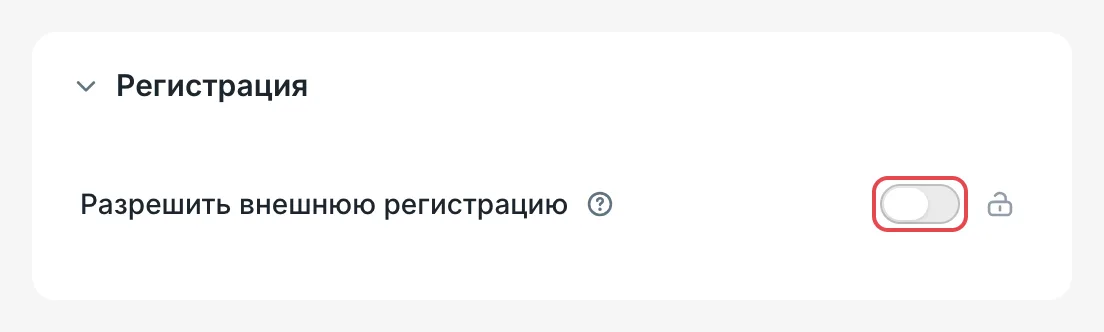 Способы входа: переключатель «Разрешить внешнюю регистрацию»
 CCHP
Назначение организации по умолчанию#
Организация, созданная в мастере установки, автоматически становится организацией по умолчанию, а её команда — командой по умолчанию. Суперадмин платформы может сменить или отменить организацию по умолчанию:
- Откройте Управление организацией → Организации, чтобы перейти к списку организаций.
- В строке нужной организации установите флажок в столбце Орг. по умолчанию.
Результат: рядом с названием организации появляется метка По умолчанию. Если снять флажок, организации по умолчанию не будет, и новые пользователи без кода приглашения будут оставаться на странице Вступить в организацию.
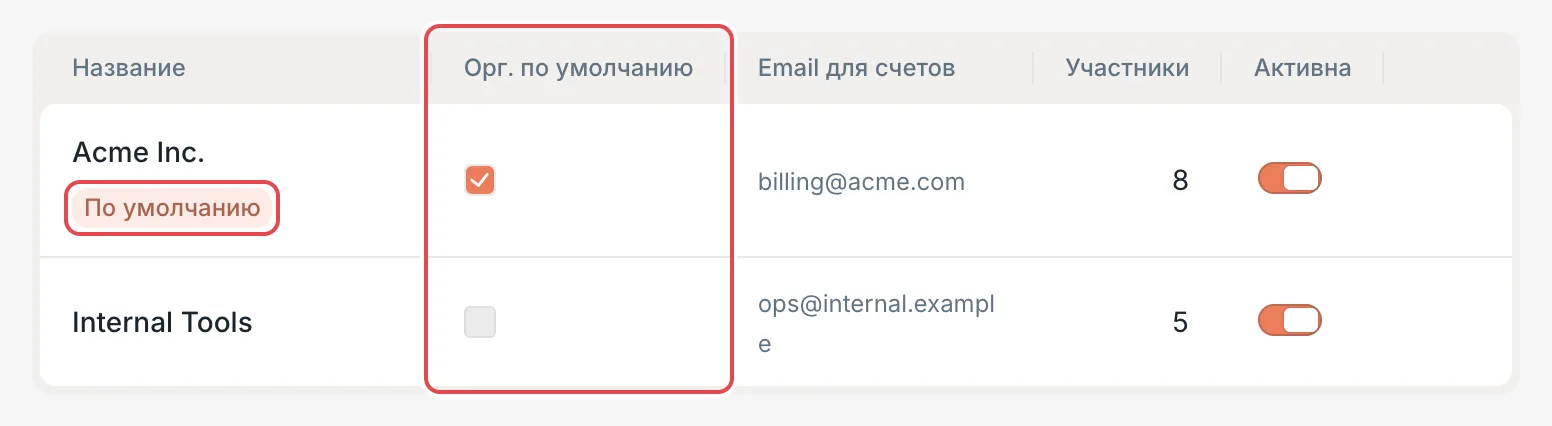 Список организаций: столбец «Орг. по умолчанию»CCHP
Выбор команды по умолчанию#
Новые участники, вступившие по коду приглашения в организацию или автоматически вступившие в организацию по умолчанию, попадают в команду по умолчанию этой организации. Первая команда организации автоматически становится командой по умолчанию. Администратор организации, открыв Управление организацией → Организации, сразу попадает на страницу своей организации (суперадмину платформы сначала нужно нажать Открыть организацию в строке организации); там в разделе Команды нажмите Сделать по умолчанию у нужной команды. Если в организации нет команд, новые участники только вступают в организацию и не попадают ни в одну команду.
Параметр Организация по умолчанию в разделе Параметры определяет только то, в какую организацию вы сами попадаете после входа, и не связан с организацией по умолчанию, описанной на этой странице.
Создание кода приглашения#
Код приглашения состоит из 6 букв или цифр; создавать коды могут администраторы организации, супер-администраторы организации и суперадмины платформы. В зависимости от значения поля Команда коды бывают двух видов:
- Код приглашения в организацию: в поле Команда оставлено значение Команда по умолчанию организации, и пользователь, активировавший код, попадает в команду, которая является командой по умолчанию в момент активации.
- Код приглашения в команду: выбрана конкретная команда, и пользователь, активировавший код, всегда попадает в неё.
Откройте страницу кодов приглашений#
На боковой панели выберите Управление организацией → Коды приглашений. Страница управляет текущей организацией, то есть той, что показана слева на верхней панели; чтобы создать код для другой организации, сначала щёлкните название организации и переключитесь на нужную.
Заполните сведения о коде#
В разделе Создать заполните:
Создайте код#
Нажмите Создать код.
Результат: новый код появляется в разделе Выпущенные коды со статусом Активно.
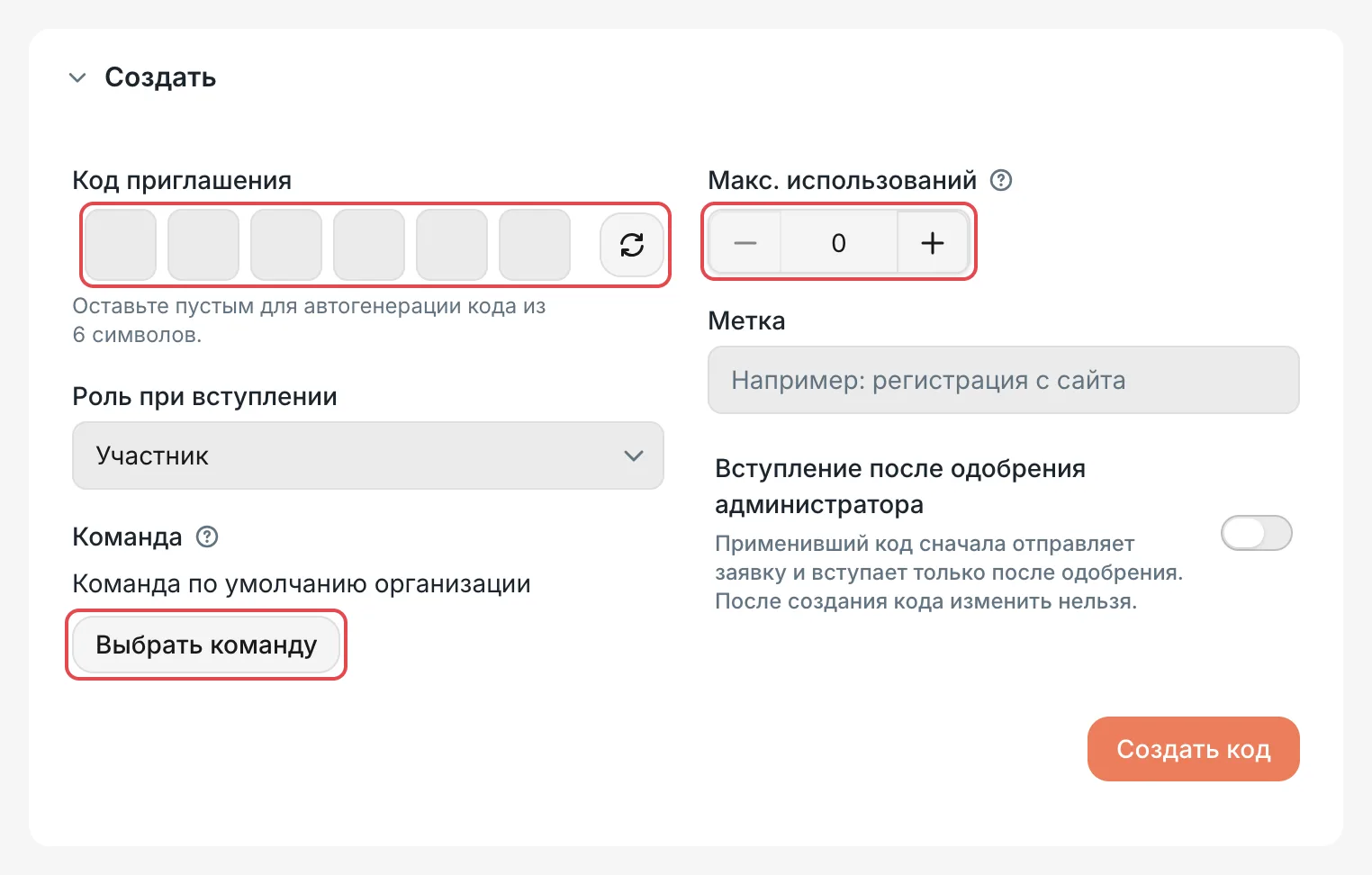 Коды приглашений: форма создания кодаCCHP
Создание кода приглашения в команду на странице команды#
Администратор организации может также открыть Управление организацией → Команды, выбрать команду и создать код в разделе Коды приглашения. Здесь поле Команда зафиксировано на текущей команде, а в списке показаны только коды этой команды. Администратор команды по умолчанию этот раздел не видит.
Если код приглашения в команду активирует человек, который уже состоит в этой организации, его команда и роль остаются прежними. После удаления команды её коды приглашения автоматически отключаются.
Отправка кода приглашения#
Найдите нужный код в разделе Выпущенные коды:
- Для тех, у кого ещё нет аккаунта: нажмите Скопировать ссылку, чтобы получить ссылку для регистрации, например
https://cchp.example.com/register?invite=ABC123. - Для тех, у кого уже есть аккаунт: просто отправьте 6-символьный код, и пользователь введёт его в разделе Аккаунт и безопасность, см. Пользователи с аккаунтом.
Под каждым кодом показаны команда, роль, число использований Использовано и метка; у кодов без ограничения числа использований показано Без лимита.
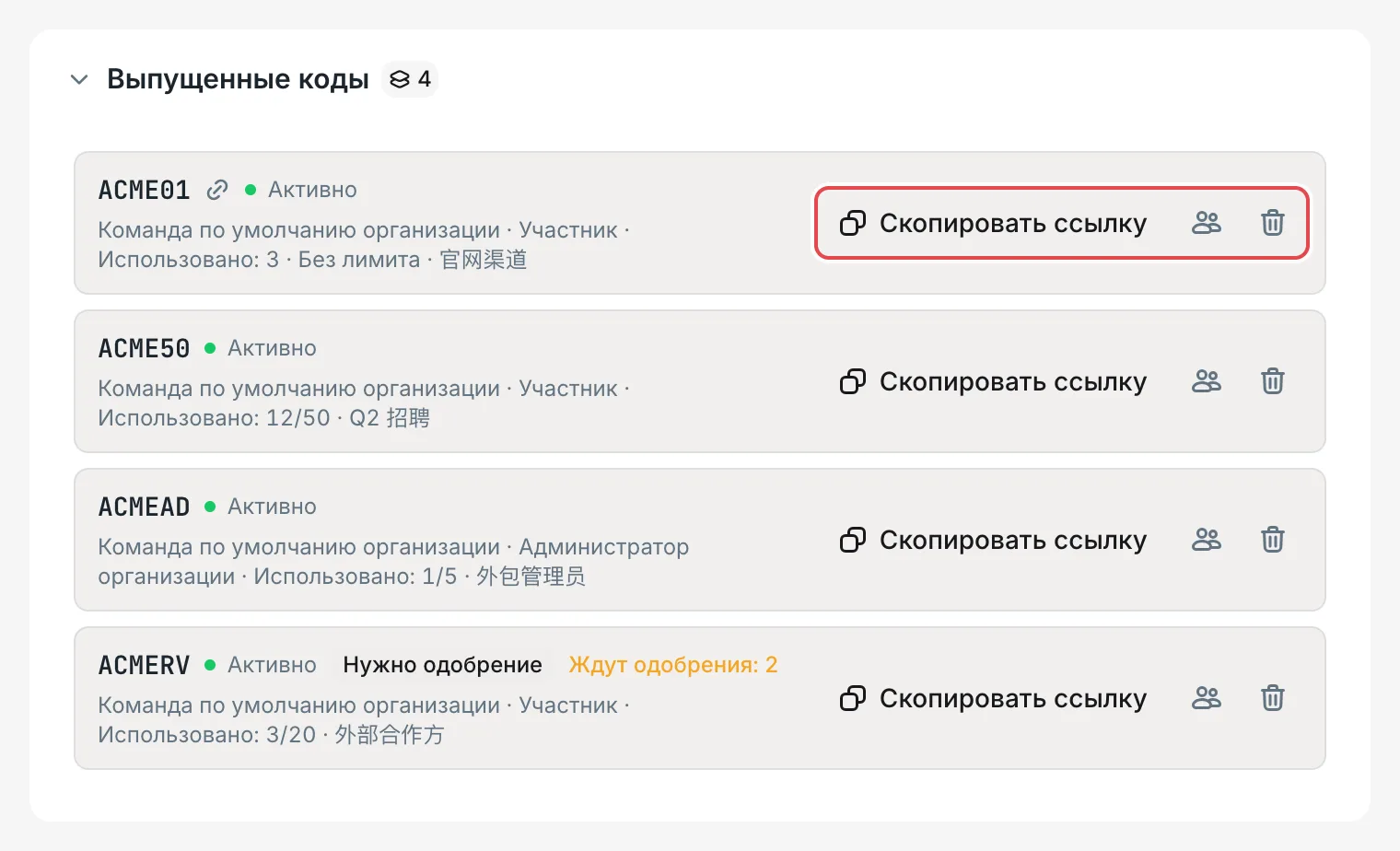 Выпущенные коды: копирование ссылки и отзыв кодаCCHP
Одобрение заявок на вступление v1.0.11+#
Если требуется одобрение, активация кода приглашения только создаёт заявку на вступление, и заявка расходует одно использование кода. Включить одобрение можно двумя способами:
- Для отдельного кода: при создании включите Вступление после одобрения администратора.
- Для всей организации: откройте Управление организацией → Организации и свою организацию, в разделе Коды приглашений в блоке Одобрение вступления включите Одобрение администратора для всех кодов приглашения и нажмите появившуюся кнопку Сохранить. Пока настройка включена, все коды приглашения организации (в том числе созданные до её включения) требуют одобрения после активации; после выключения уже поданные заявки всё равно нужно обработать.
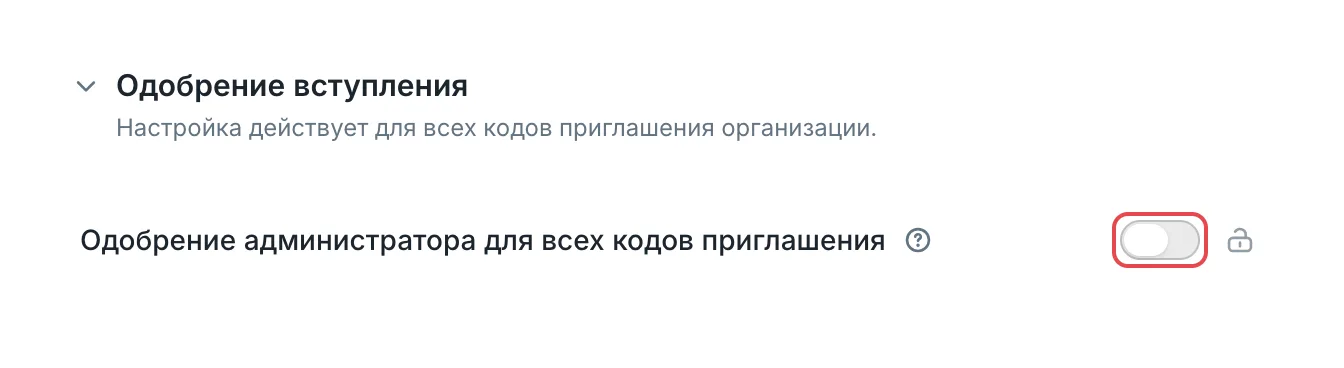 Страница организации: одобрение администратора для всех кодов приглашенияCCHP
Обработка заявок:
- На странице Коды приглашений откройте раздел Заявки на вступление. Этот раздел отображается, только если есть коды, требующие одобрения; по умолчанию выбран фильтр Ждут одобрения, а переключившись на Все, можно посмотреть уже обработанные заявки.
- Нажмите Одобрить; или нажмите Отклонить, при необходимости заполните поле Причина (необязательно) и ещё раз нажмите Отклонить в окне подтверждения.
Результат: после одобрения заявитель вступает в организацию и попадает в команду, указанную в коде, или в команду, которая была командой по умолчанию на тот момент. После отклонения заявитель не вступает в организацию и не может снова подать заявку по тому же коду, а израсходованное использование возвращается коду. Заявитель видит результат и причину отклонения в своём разделе Мои заявки на вступление.
Заявки по кодам, которые выдают роль Администратор организации, может обрабатывать только суперадмин платформы или супер-администратор этой организации.
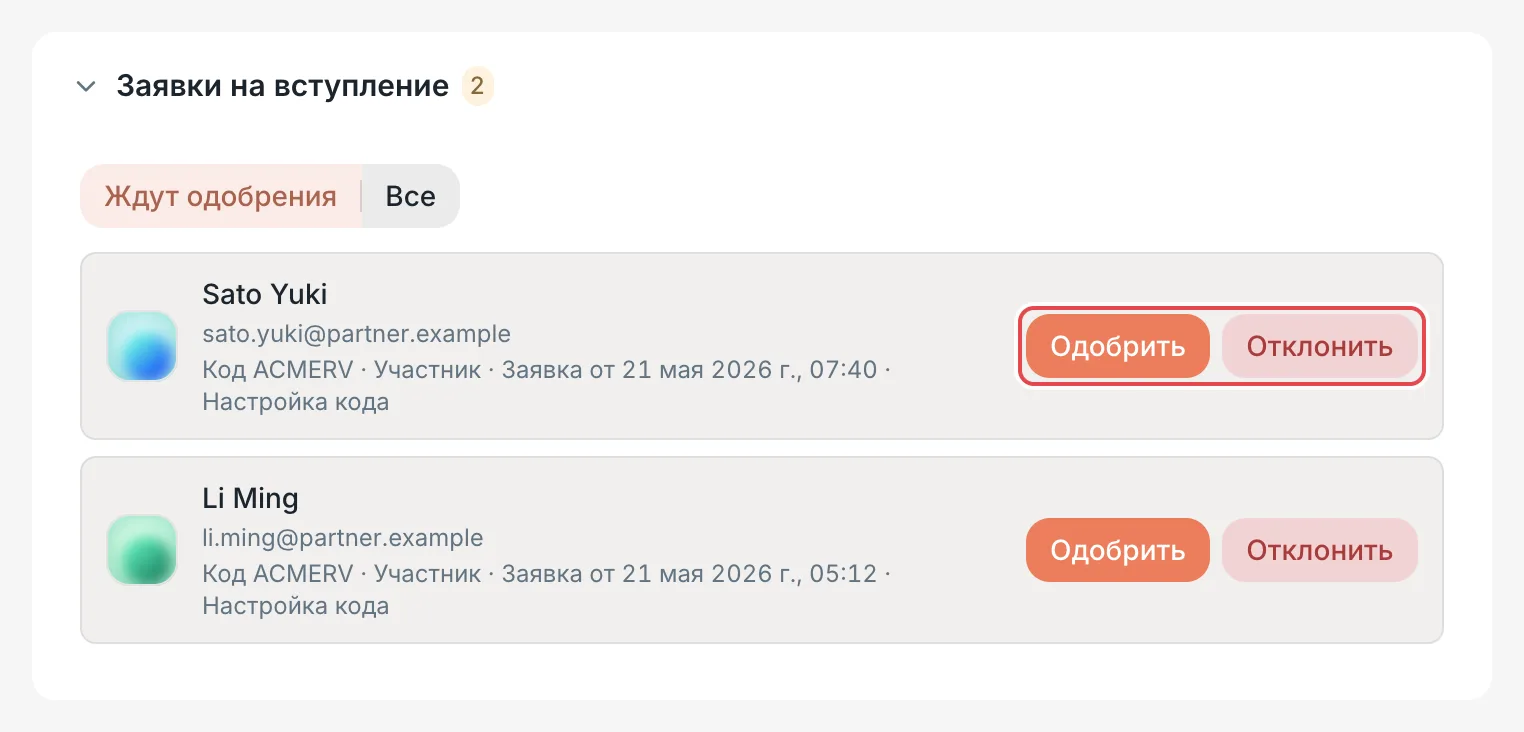 Заявки на вступление: одобрение и отклонениеCCHP
Перенос пользователей, активировавших код, в другую команду#
В разделе Выпущенные коды щёлкните код или нажмите Кто использовал код, чтобы увидеть пользователей, вступивших по нему, и время активации. Отметьте пользователей (или нажмите Выбрать все), выберите команду в поле Перенести в команду и нажмите кнопку вида Перенести: 3 (число — количество выбранных пользователей).
Результат: выбранные пользователи переходят в целевую команду и покидают прежнюю. Если некоторых пользователей перенести не удалось, они остаются отмеченными, и перенос можно повторить.
Отзыв кода приглашения#
В разделе Выпущенные коды нажмите Отозвать код приглашения в строке кода, затем ещё раз нажмите Отозвать код приглашения в окне подтверждения.
Результат: статус кода меняется на Отключено; ни код, ни его ссылка для регистрации больше не позволяют вступить в организацию, а ожидающие одобрения заявки по нему отзываются. Участников, уже вступивших по этому коду, это не затрагивает. Восстановить отозванный код нельзя, поэтому при необходимости создайте новый.
Как пользователи вступают по коду приглашения#
Новый пользователь: регистрация по ссылке-приглашению#
- Откройте ссылку, присланную администратором, например
https://cchp.example.com/register?invite=ABC123. - Заполните поле Электронная почта и нажмите Продолжить; затем заполните поля Код из письма и Отображаемое имя, при необходимости задайте пароль и нажмите Создать аккаунт.
Результат: после регистрации код приглашения активируется автоматически, и пользователь вступает в организацию. Если код требует одобрения, на странице появится сообщение о том, что заявка на вступление подана, и пользователь вступит в организацию только после одобрения администратором.
Код приглашения хранится в этом браузере 24 часа: он сохраняется, если на странице регистрации перейти ко входу, войти через сторонний сервис или корпоративный SSO либо пройти двухэтапную проверку. После входа консоль сначала открывает страницу выбора организации, чтобы активировать код, а затем возвращает на исходную страницу.
Пользователи с аккаунтом#
Если открыть ссылку-приглашение уже после входа, страница перейдёт на страницу выбора организации, где код и активируется. Код приглашения можно ввести и вручную:
- Войдите и откройте Аккаунт и безопасность → Организации и команды.
- В блоке Вступить в организацию введите 6-символьный код приглашения и нажмите Вступить по коду.
Результат: новая организация появляется в списке Организации и команды, в которых я состою; чтобы переключиться на неё, щёлкните название организации слева на верхней панели. Если требуется одобрение, статус заявки отображается на этой же странице в разделе Мои заявки на вступление.
Пользователи, которые ещё не состоят ни в одной организации, после входа сразу видят страницу Вступить в организацию и могут ввести код приглашения прямо на ней.
После активации кода членство создаёт фоновая задача, обычно за несколько секунд. Пока она идёт, страница для пользователя без организации показывает, что вступление выполняется; после завершения консоль сама переходит в новую организацию без перезагрузки страницы, и другие вкладки того же браузера тоже обновляются. У пользователей, которые уже состоят в организации, новая организация появляется в переключателе организаций, а текущая организация не меняется. Если вступить не удалось, страница называет причину и предлагает активировать код заново; если ожидание истекло, страница предлагает повторить попытку. Пока выполняется вступление по приглашению, пользователь не добавляется в организацию по умолчанию автоматически.
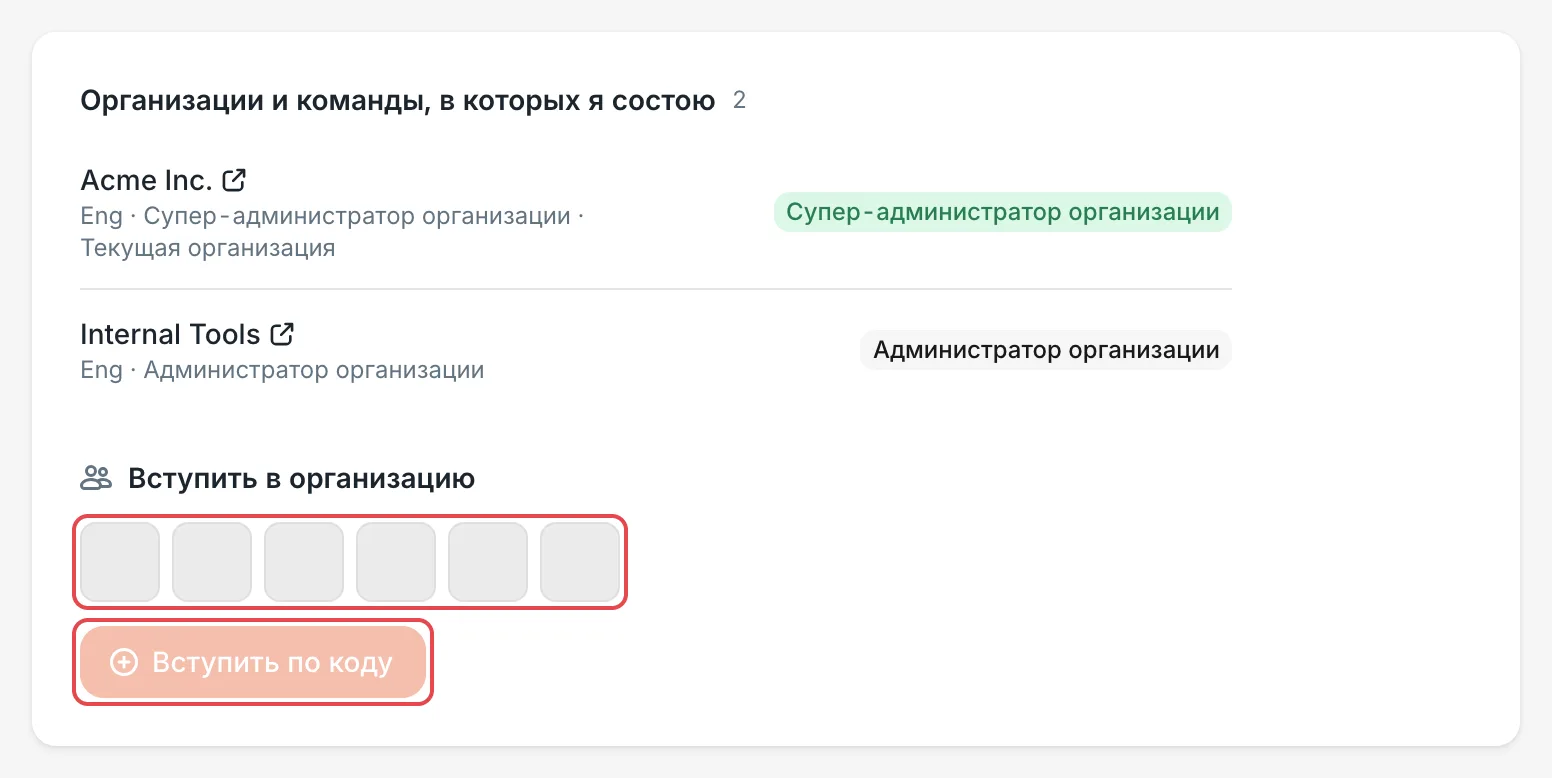 Аккаунт и безопасность: вступление в организацию по коду приглашенияCCHP
Частые вопросы#
При активации появляется сообщение, что код отключён или использования исчерпаны#
Код приглашения отозван, его команда удалена или достигнуто значение Макс. использований. Попросите у администратора новый код приглашения.
После вступления по коду приглашения в команду пользователь остался в прежней команде#
Этот пользователь уже состоял в организации до активации кода. Когда код активирует существующий участник, его команда и роль сохраняются. Администратор может перенести его в списке активаций с помощью поля Перенести в команду или добавить пользователя в новую команду в разделе Управление командами.
Можно ли подать заявку снова после отклонения?#
По тому же коду приглашения нельзя. Обратитесь к администратору за новым кодом приглашения.
Новый пользователь открыл ссылку-приглашение, но не может зарегистрироваться#
Даже когда регистрация на сайте закрыта, ссылка-приглашение с кодом приглашения показывает форму регистрации. Проверьте по порядку:
- На странице показано Регистрация закрыта: в открытой ссылке нет кода приглашения. Убедитесь, что ссылка скопирована полностью и заканчивается на
?invite=и 6-символьный код приглашения. - При отправке появляется сообщение, что код приглашения отключён, истёк или исчерпан: попросите у администратора новый код приглашения.
- Появляется сообщение, что на сайте не настроен почтовый сервис: для регистрации новому пользователю отправляется код подтверждения почты, поэтому сначала настройте почтовый сервис в разделе Администрирование → Системное администрирование → Транзакционные письма.
Если регистрировать пользователя не нужно, суперадмин платформы может создать для него аккаунт в разделе Управление пользователями.