Глава 1812 мин чтения
Эндпоинты провайдера
Добавьте эндпоинт провайдеру, укажите базовый URL вышестоящего сервиса и выберите форматы запроса; узнайте, как несколько эндпоинтов участвуют в маршрутизации, а также о статусах эндпоинтов, сетевых настройках и проверке доступности.
Эндпоинт — это один адрес вышестоящего сервиса у провайдера: базовый URL и форматы запроса, которые поддерживает этот адрес (Формат запроса), например Messages от Anthropic или Chat Completions от OpenAI. По формату запроса шлюз определяет, по какому протоколу вызывать вышестоящий сервис, и составляет фактический адрес запроса из базового URL и пути этого формата. У провайдера может быть несколько эндпоинтов, например разные регионы одного вышестоящего сервиса или несколько форматов, которые предоставляет один API-посредник.
Ключи провайдера могут вызывать вышестоящий сервис, только если у провайдера есть хотя бы один эндпоинт. Рекомендуем сначала добавить эндпоинты, а затем ключи провайдера.
Перед началом работы#
- Добавлять, изменять и удалять эндпоинты могут администраторы организации, супер-администраторы организации и суперадмины платформы. При правах только на просмотр список эндпоинтов доступен только для чтения.
- Сначала создайте провайдера, см. Создание провайдера.
Шаг 1. Откройте раздел «Эндпоинты»#
- Откройте Управление организацией → Провайдеры и на вкладке Провайдеры щёлкните название провайдера, чтобы открыть страницу провайдера.
- В навигации по разделам слева выберите Эндпоинты.
Каждая строка списка — один эндпоинт; в ней показаны название, статус, форматы запроса и базовый URL.
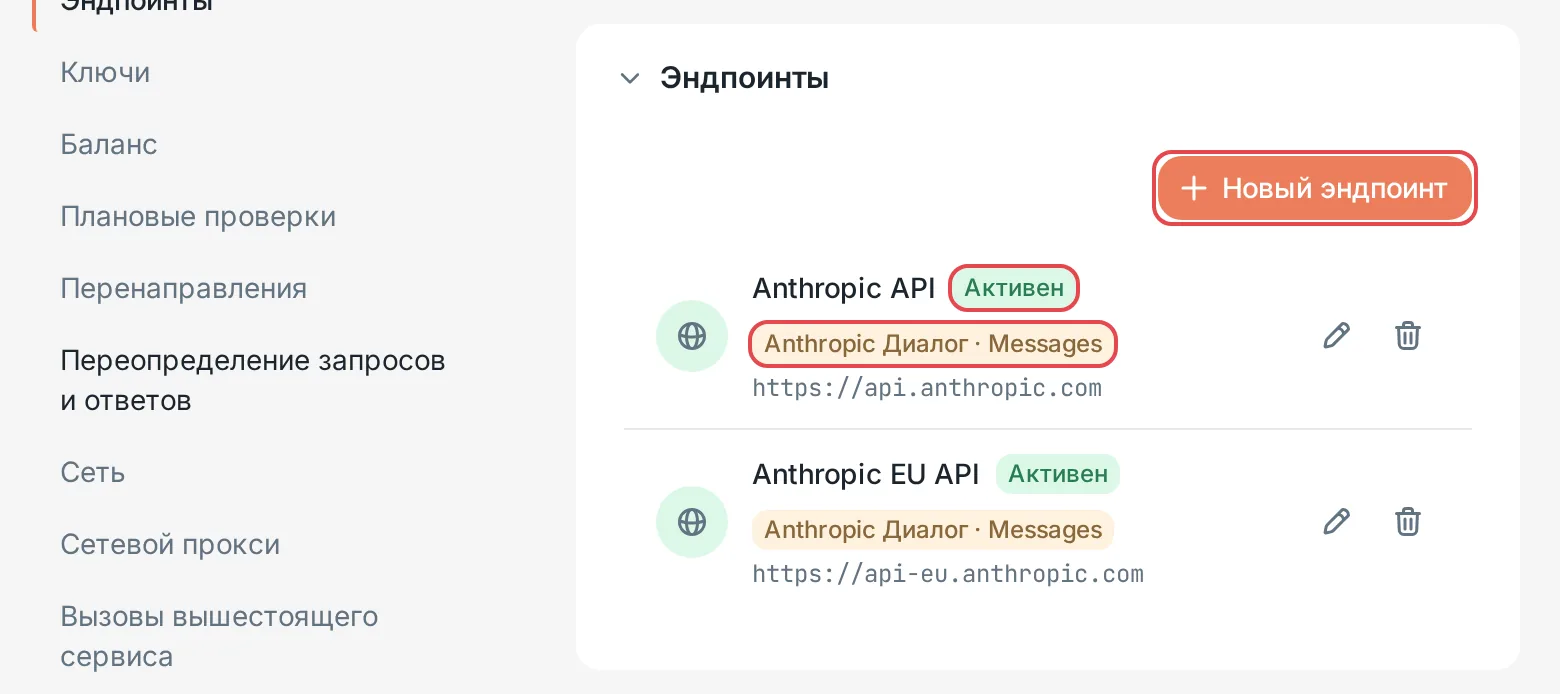 Страница провайдера: список эндпоинтов
 CCHP
Шаг 2. Укажите базовый URL и форматы запроса#
-
Нажмите кнопку Новый эндпоинт.
-
На вкладке Основное в разделе Основная информация заполните следующие поля:
-
В разделе Формат запроса выберите типы эндпоинтов, поддерживаемые вышестоящим сервисом v1.0.15+:
- Быстрые пресеты: вверху доступны пресеты Диалог (OpenAI Responses, OpenAI Chat Completions, Anthropic Messages, Google Generate Content) и Изображения (генерация и редактирование изображений OpenAI); для нового эндпоинта по умолчанию выбран пресет Диалог.
- Автоопределение вышестоящего сервиса: примерно через 0.6 секунды после заполнения поля Base URL и ключа для проверки (или автоматического использования уже сохранённого ключа этого провайдера) консоль параллельно опрашивает списки моделей OpenAI, Anthropic и Google и предлагает рекомендуемые типы эндпоинтов, которые можно применить одним щелчком.
- Поиск и полный просмотр: ниже также показаны рекомендации популярных форматов других провайдеров, а все типы эндпоинтов можно фильтровать по категориям, искать по ключевым словам и пролистывать с виртуальной прокруткой.
-
Проверьте однострочный предпросмотр Адреса запросов под полем Base URL. Здесь отображаются собранный адрес для показательного формата и адрес списка моделей; если адрес неверный, см. ниже раздел «Как составляется адрес запроса».
-
Нажмите кнопку Создать. Если поле Base URL пустое или не выбран ни один формат запроса, кнопка недоступна.
Результат: эндпоинт появляется в списке со статусом Активен. Ключи провайдера без явной привязки к эндпоинтам сразу начинают использовать этот эндпоинт.
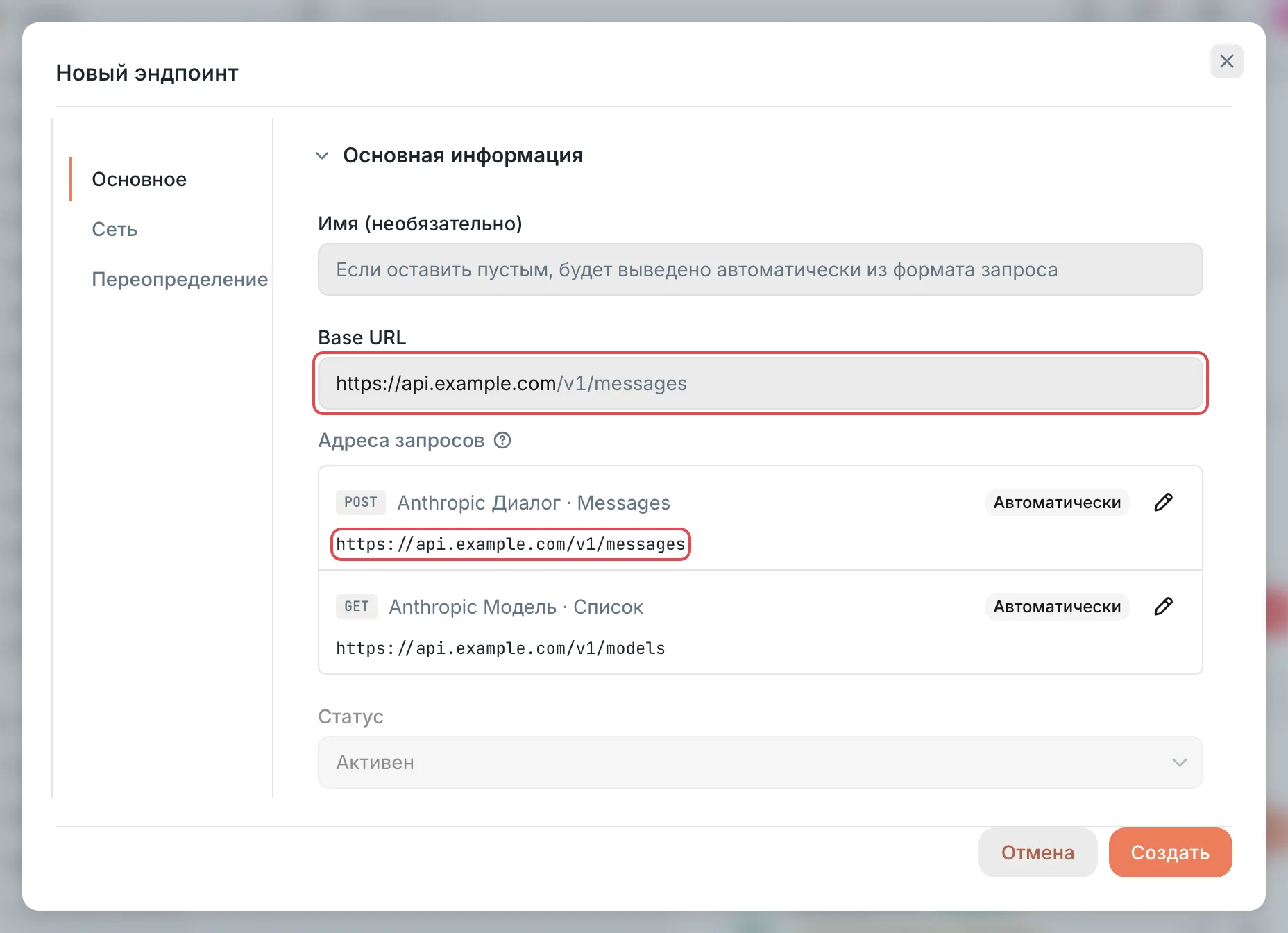 Новый эндпоинт: базовый URL и адреса запросовCCHP
Как составляется адрес запроса#
Шлюз добавляет путь формата запроса после базового URL. Если базовый URL заканчивается сегментом версии, например /v1, /v4 или /v1beta, сегмент версии в начале пути заменяется версией из базового URL. Пример для формата OpenAI Диалог · Chat Completions (путь /v1/chat/completions):
Если путь вышестоящего сервиса отличается от автоматически составленного, нажмите кнопку редактирования в этой строке и укажите фактический путь в поле Путь после базового URL, например /chat/completions. Пользовательский путь добавляется после базового URL как есть, без замены сегмента версии; он должен начинаться с /, не может содержать пробелы, # и \ и может быть длиной не более 512 символов. Чтобы отменить пользовательский путь, нажмите Вернуть автоматический.
Форматы Google Gemini API есть в двух версиях, /v1beta и /v1. В списке под каждым форматом показан его путь, а в названии форматов /v1 есть v1, например Google Диалог · Generate Content (v1). Если в эндпоинте выбран только формат /v1beta, запросы того же формата, присланные клиентом через /v1, тоже могут использовать этот эндпоинт, и шлюз собирает адрес запроса по версии клиента; если Base URL заканчивается сегментом версии или задан путь после Base URL, используется настройка эндпоинта. Запросы, преобразованные из другого формата, отправляются в версии формата, выбранного в эндпоинте, а запросы к формату /v1 содержат только поля, определённые в официальном API /v1.
Выбор нескольких форматов запроса v1.0.10+#
В одном эндпоинте для каждого типа запросов (диалог, изображения, векторные эмбеддинги и т. д.) может быть только один формат запроса. Форматы разных типов можно объединить в одном эндпоинте, например один формат диалога и один формат векторных эмбеддингов: шлюз выбирает подходящий формат по типу запроса.
Если отметить несколько форматов одного типа, например одновременно Anthropic Диалог · Messages и OpenAI Диалог · Chat Completions, форма показывает подсказку «Форматы одного типа попадают в разные эндпоинты: будет сохранено 2 эндпоинта», а кнопка меняется на Создать 2 эндпоинта. После сохранения появляется несколько эндпоинтов с одним и тем же базовым URL и одинаковыми сетевыми настройками; если название не указано, каждый эндпоинт получает название по своему формату, а если указано — к нему добавляется название формата, чтобы эндпоинты можно было различить.
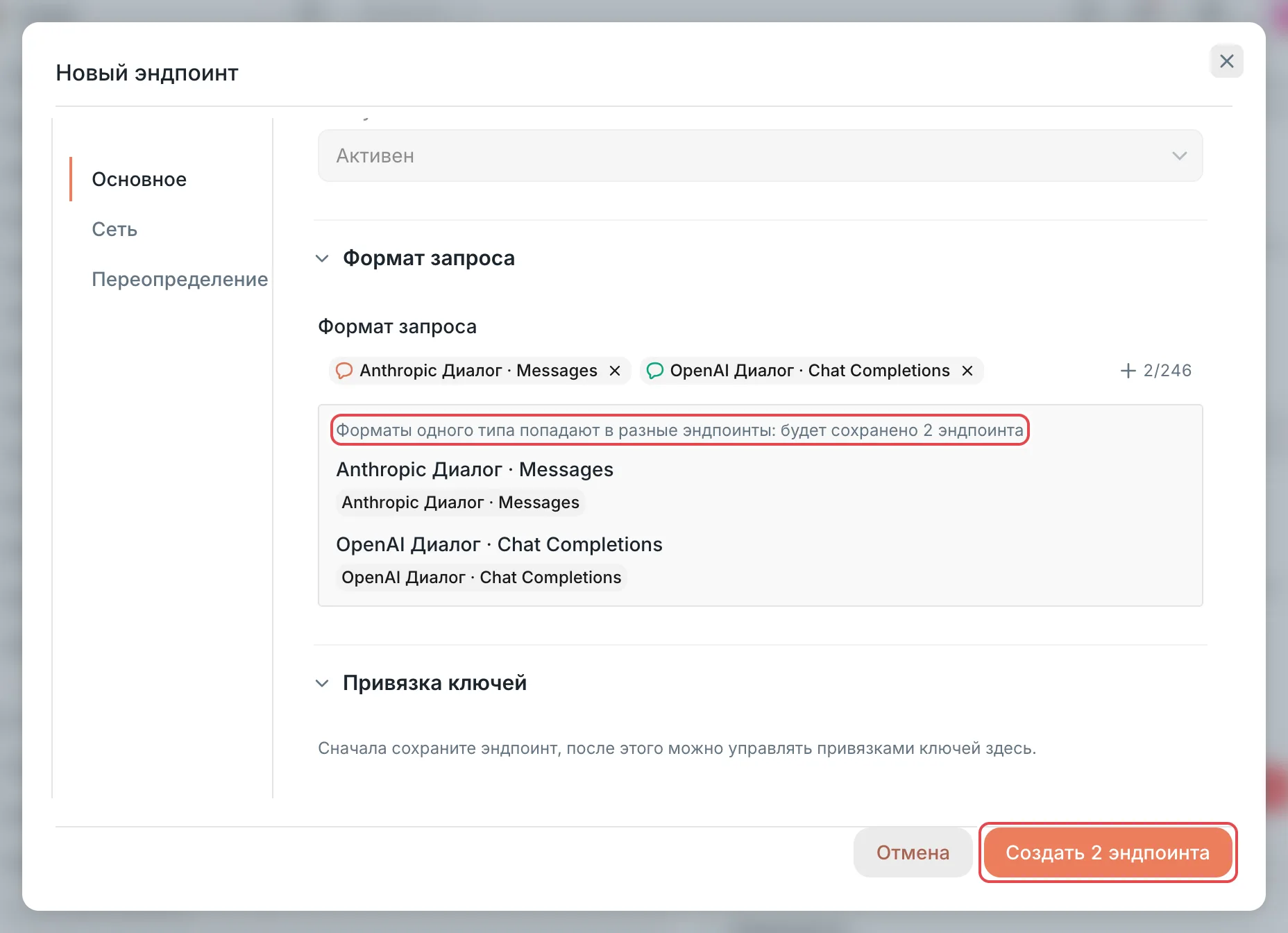 Новый эндпоинт: предпросмотр разделения форматов одного типаCCHP
Шаг 3. Проверьте, какие ключи используют этот эндпоинт#
По умолчанию ключ провайдера использует все эндпоинты своего провайдера, поэтому после сохранения нового эндпоинта ничего делать не нужно. Только если к ключу явно привязаны эндпоинты, он использует лишь привязанные эндпоинты; чтобы он использовал и новый эндпоинт, привяжите новый эндпоинт к этому ключу:
- В списке эндпоинтов щёлкните этот эндпоинт, чтобы открыть окно Изменить эндпоинт.
- На вкладке Основное в разделе Привязка ключей щёлкните ключ, чтобы установить или снять привязку. В каждой строке показаны имя ключа и последние четыре символа ключа; если ключ привязан и к другим эндпоинтам, они тоже перечислены в этой строке.
Изменения в разделе Привязка ключей вступают в силу сразу, и кнопка Отмена в диалоговом окне их не отменяет. При создании эндпоинта управлять привязкой ключей можно только после его сохранения. Если ключ привязан только к этому эндпоинту, снять отметку здесь нельзя.
Внимание: если отметить привязку для ключа, который ещё использует все эндпоинты, он будет использовать только отмеченные эндпоинты и перестанет использовать остальные эндпоинты этого провайдера. Чтобы ключ снова использовал все эндпоинты, откройте диалоговое окно редактирования этого ключа и в разделе Точки входа снимите все отметки.
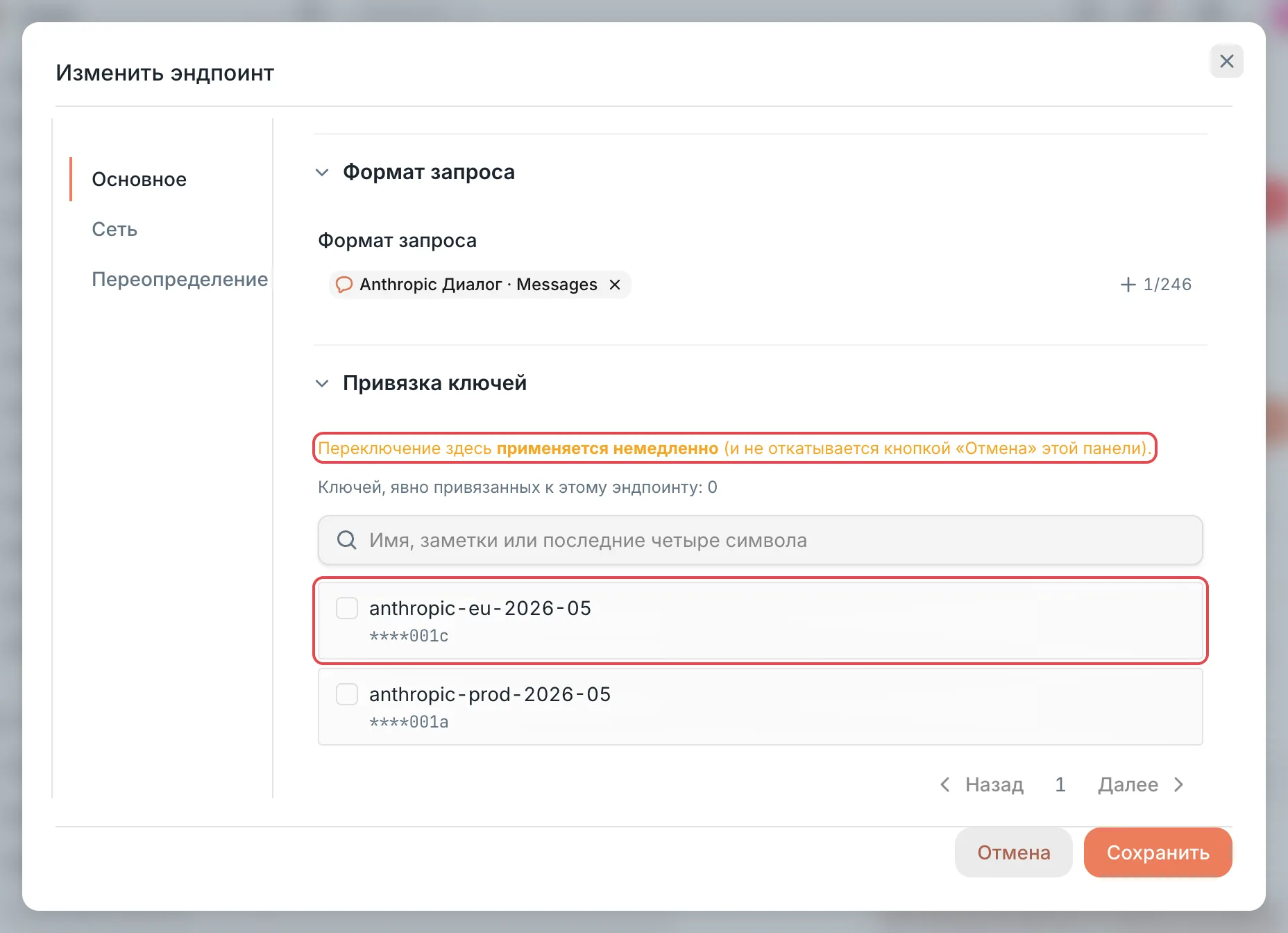 Окно «Изменить эндпоинт»: привязка ключейCCHP
Как несколько эндпоинтов участвуют в маршрутизации#
- Запрос использует только эндпоинты, которые могут его обработать: формат запроса эндпоинта совпадает с форматом клиента или шлюз умеет выполнять взаимную кросс-протокольную трансляцию между эндпоинтами одного семейства v1.0.15+. Теперь шлюз поддерживает полную попарную кросс-протокольную трансляцию внутри всех семейств эндпоинтов: диалоги, подсчёт токенов, векторные эмбеддинги, реранкинг, генерация изображений, видео, 3D, синтез речи, распознавание речи, модерация контента, оценки и сеансы реального времени;
POST /v1/images/editsтакже принимает телоapplication/json(изображения и маску можно передать черезimage_urlилиfile_id). - Если у одного ключа провайдера несколько доступных эндпоинтов, каждый из них — кандидат для этого запроса. Шлюз выбирает эндпоинт по стратегии маршрутизации группы, а при сбое, после которого возможен повтор, может перейти к другому кандидату.
- У самих эндпоинтов нет приоритета и веса. Параметры Приоритет и Вес, которые используются при стратегии маршрутизации Вручную, задаются на ключе провайдера.
- Эндпоинты со статусом, отличным от Активен, и эндпоинты с меткой Недоступен не участвуют в маршрутизации.
- Запросы статуса, отмены и загрузки асинхронных задач (видео, аудио и т. п.), последующие запросы к ресурсам вроде файлов, пакетов, векторных хранилищ и контейнеров, а также последующие запросы сеансов реального времени отправляются тому ключу провайдера, который их создал, и используют только эндпоинты того же вышестоящего сайта (тот же провайдер, тот же Base URL, те же учётные данные), выполняющие эту операцию. Если один Base URL разделён на несколько эндпоинтов по формату запроса, запросы статуса и отмены работают как обычно. Если подходящего эндпоинта нет, цепочка решений в сведениях о запросе указывает причину, например Задача принадлежит другому ключу провайдера или Эндпоинт выполняет другую операцию с задачей.
Изменение и удаление эндпоинтов#
Чтобы открыть окно Изменить эндпоинт, щёлкните эндпоинт в списке или нажмите кнопку редактирования в конце строки. Внеся изменения, нажмите Сохранить. При редактировании тоже можно отметить несколько форматов одного типа: набор, который больше всего совпадает с исходными форматами, остаётся в текущем эндпоинте, остальные выносятся в новые эндпоинты, а на кнопке отображается их число, например Сохранить как 2 эндпоинта.
Поле Статус принимает три значения:
Изменение статуса не влияет на запросы, уже отправленные вышестоящему сервису: они завершаются как обычно.
Чтобы удалить эндпоинт, нажмите кнопку удаления в конце строки и подтвердите действие. Удаление нельзя отменить:
- у ключей, привязанных к этому эндпоинту, он удаляется из их привязок;
- настройки, действующие для этого эндпоинта, удаляются вместе с ним, например Всегда запрашивать вышестоящий сервис потоком на уровне эндпоинта;
- записи запросов, тарификации и аудита сохраняются.
Сетевые настройки v1.0.13+#
В окне Изменить эндпоинт перейдите на вкладку Сеть:
Четыре параметра блока Соединение с провайдером можно задать глобально (Системное администрирование → Маршрутизация → Жизненный цикл маршрутизации), на организации, на провайдере (раздел Сеть на его странице), на ключе провайдера (раздел Дополнительно окна редактирования) и на эндпоинте. Под каждым параметром указано действующее значение и его источник (задано здесь, унаследовано с какого уровня или значение по умолчанию); кнопка Вернуть наследование возвращает значение уровня выше. В сведениях о запросе для каждой попытки указан согласованный с вышестоящим сервисом протокол и переход с HTTP/2 на HTTP/1.1 после ошибки.
После изменения блока Соединение с провайдером, параметра Всегда запрашивать вышестоящий сервис потоком или Keep-Alive для потоковой передачи нажмите Сохранить: консоль откроет окно Подтвердите изменения, и изменение вступит в силу после нажатия кнопки Подтвердить.
Сжатие тела запроса и WebSocket-подключение Responses к вышестоящему сервису нельзя задать для отдельного эндпоинта: они настраиваются в разделе Вызовы вышестоящего сервиса на странице провайдера и действуют для всего провайдера.
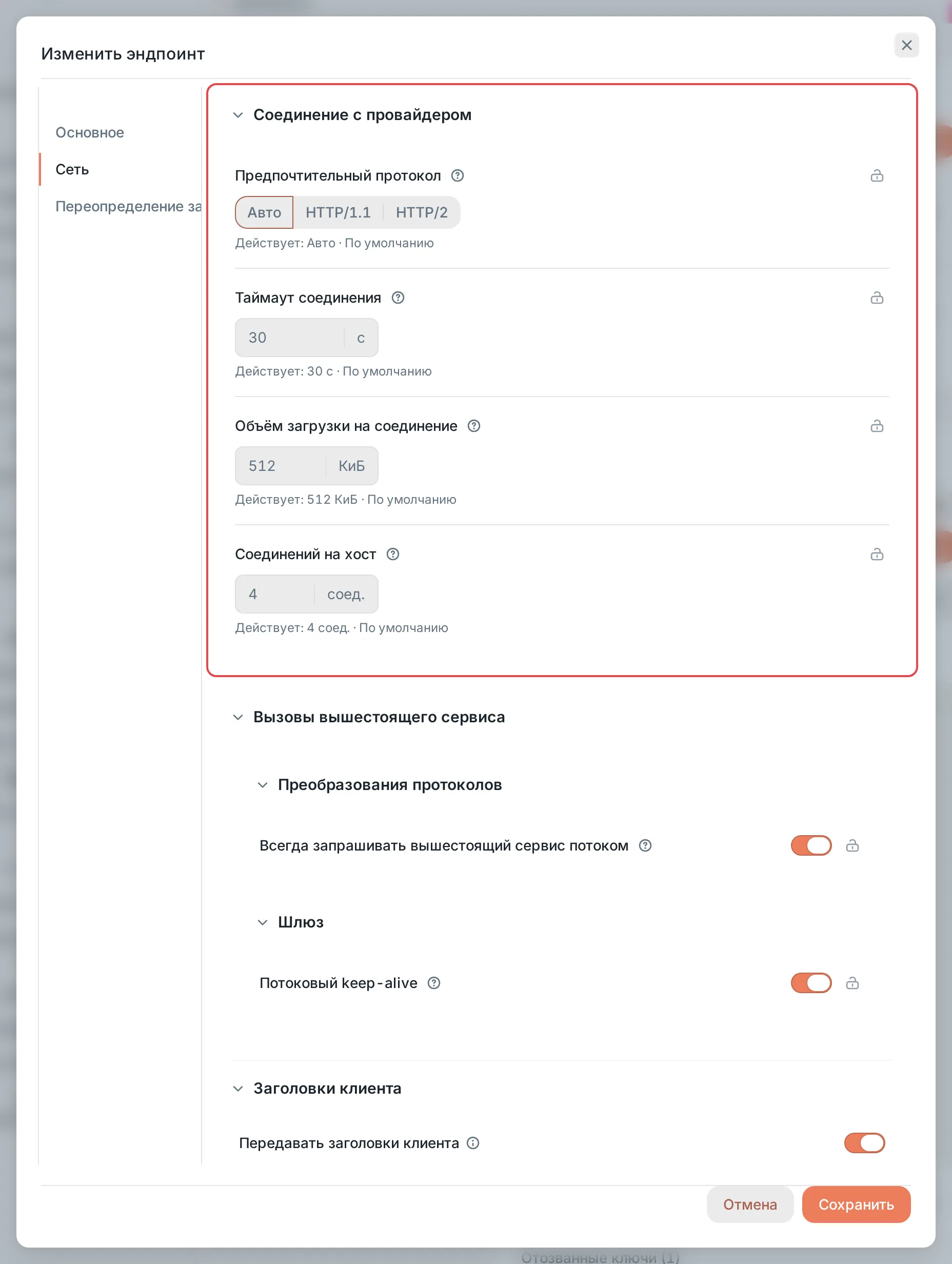 Окно «Изменить эндпоинт»: вкладка «Сеть»CCHP
Проверка доступности эндпоинтов#
По умолчанию раз в минуту в фоновом режиме выполняется проверка сетевого уровня всех эндпоинтов со статусом Активен: разрешение DNS, TCP-подключение и TLS-рукопожатие. Проверка не отправляет HTTP-запросы и не расходует кредиты вышестоящего сервиса. Результат проверки отображается меткой в списке эндпоинтов:
- Наведите указатель на метку, чтобы увидеть этап сбоя (например, Ошибка DNS-разрешения, Ошибка TLS-рукопожатия), сообщение об ошибке, длительность каждого этапа и время проверки.
- После следующей успешной проверки эндпоинт сразу восстанавливается. Если после последней неудачной проверки реальный запрос выполнился успешно, эндпоинт тоже не считается недоступным.
- Ошибки и таймауты вышестоящего сервиса не делают эндпоинт недоступным, а только снижают его оценку при маршрутизации.
- У эндпоинтов, для которых ещё нет результатов проверки, а также у эндпоинтов со статусом Отключён или Завершение трафика метка не отображается.
Частые вопросы#
Почему при сохранении эндпоинта появляется сообщение «Не удалось разрешить хост» или «Частный адрес запрещён»?#
При сохранении консоль разрешает имя хоста из базового URL. «Не удалось разрешить хост» означает, что разрешение DNS не удалось; проверьте написание имени хоста. «Частный адрес запрещён» означает, что хост разрешается в адрес частной сети, loopback-адрес или локальный адрес канала (link-local); доступ к таким адресам по умолчанию запрещён.
Если вышестоящий сервис развёрнут во внутренней сети, разрешите его имя хоста или диапазон IP, как описано в разделе Почему не удаётся подключиться к вышестоящему сервису во внутренней сети?
Почему не удаётся подключиться к вышестоящему сервису во внутренней сети?#
По умолчанию CCHP запрещает исходящие запросы на внутренние адреса: адреса частных сетей (например, 10.0.0.5 или 192.168.1.10), loopback-адреса и локальные адреса канала (link-local), а также имена хостов, которые разрешаются в такие адреса. Если вышестоящий сервис развёрнут во внутренней сети, запросы не могут к нему подключиться:
- Метка проверки эндпоинта показывает Проверка не прошла или Недоступен. Если навести указатель на метку, этап сбоя — Ошибка DNS-разрешения, а сообщение об ошибке похоже на
upstream "llm.corp.example" resolves to 10.0.0.5: private IP rejected. - Проверка ключа провайдера завершается с результатом Заблокировано политикой.
Чтобы разрешить этот вышестоящий сервис, попросите суперадмина платформы открыть Администрирование → Системное администрирование → Маршрутизация → Исходящие адреса и в блоке Провайдеры и другие исходящие запросы добавить одно из следующего:
- Имена хостов: имя хоста вышестоящего сервиса, например
llm.corp.example. Запись*.svc.internalразрешает все поддоменыsvc.internal, но не самsvc.internal. - Диапазоны IP: IP-адрес или диапазон IP вышестоящего сервиса, например
192.168.1.10или10.0.0.0/8. Если в базовом URL указан IP-адрес, добавьте его сюда.
Затем нажмите Сохранить внизу страницы и в окне Подтвердите изменения нажмите Подтвердить. Настройка вступает в силу сразу, перезапуск не нужен. Ограничения исходящих адресов (параметры конфигурации network.egress.*) действуют на всё развёртывание, и изменить их можно только в глобальной области.
Внимание: разрешайте только имя хоста или диапазон IP вышестоящего сервиса и не отключайте Блокировать частные адреса. Если отключить этот параметр, исходящие запросы смогут подключаться к любым внутренним сервисам в сети развёртывания, а любая учётная запись, которая может менять адреса эндпоинтов, сможет через это получить доступ к внутренней сети. Адреса облачных метаданных (например, 169.254.169.254) запрещены при любых настройках.
Почему при удалении эндпоинта появляется сообщение «Пока нельзя удалить»?#
Чаще всего причина в том, что этот эндпоинт — единственный, к которому привязан включённый ключ провайдера. Удаление переключило бы этот ключ на использование всех эндпоинтов, поэтому оно заблокировано. В сообщении перечислены объекты, которые ещё используют этот эндпоинт. Откройте диалоговое окно редактирования этого ключа и в разделе Точки входа привяжите другие эндпоинты или снимите все отметки, а затем удалите эндпоинт.