Глава 2915 мин чтения
Безопасность промптов и модерацияv1.0.10+
Проверяйте промпты до отправки запроса с помощью регулярных выражений по запрещённым словам, моделей решений и порогов блокировки, обезличивайте запросы фильтром приватности и просматривайте заблокированные запросы, статистику и паузы на странице «Защита контента».
Перед отправкой запроса вышестоящему сервису CCHP проверяет промпт и при обнаружении риска блокирует запрос, маскирует его или только записывает. Результаты проверки поступают из трёх источников:
- Запрещённое слово: регулярные выражения, которые пишет суперадмин платформы; по ним проверяется каждый запрос.
- Модель решений: промпт передаётся модели модерации, которая выставляет оценки по категориям риска; когда оценка достигает порога из раздела Пороги блокировки, запрос блокируется.
- Защита провайдера: когда вышестоящий провайдер отклоняет запрос со ссылкой на свою политику в отношении контента, CCHP автоматически распознаёт и записывает это. Такое распознавание всегда включено и не требует настройки.
Кроме того, Фильтр приватности может до отправки запроса вышестоящему сервису заменять персональные данные и секреты заполнителями. Все заблокированные, замаскированные или записанные запросы отображаются на странице Защита контента на боковой панели.
В новом развёртывании нет правил запрещённых слов и моделей решений, Пауза и Фильтр приватности выключены, и действуют только распознавание защиты провайдера и блокировка сессий.
Администраторы: настройка модерации и фильтра приватности#
Кто может настраивать#
- Страница Безопасность промптов и модерация доступна только суперадминам платформы, путь к ней: Администрирование → Системное администрирование → Безопасность промптов и модерация. Здесь настраиваются правила запрещённых слов, модели решений, пороги блокировки, сессии и паузы, а также срок хранения событий.
- Администраторы организации могут переопределять пороги блокировки в группах провайдеров и ключах провайдеров, а также просматривать события всей организации и снимать паузы на странице Защита контента.
- Фильтр приватности — бета-функция, по умолчанию выключена; как её включить, см. ниже в разделе Фильтр приватности.
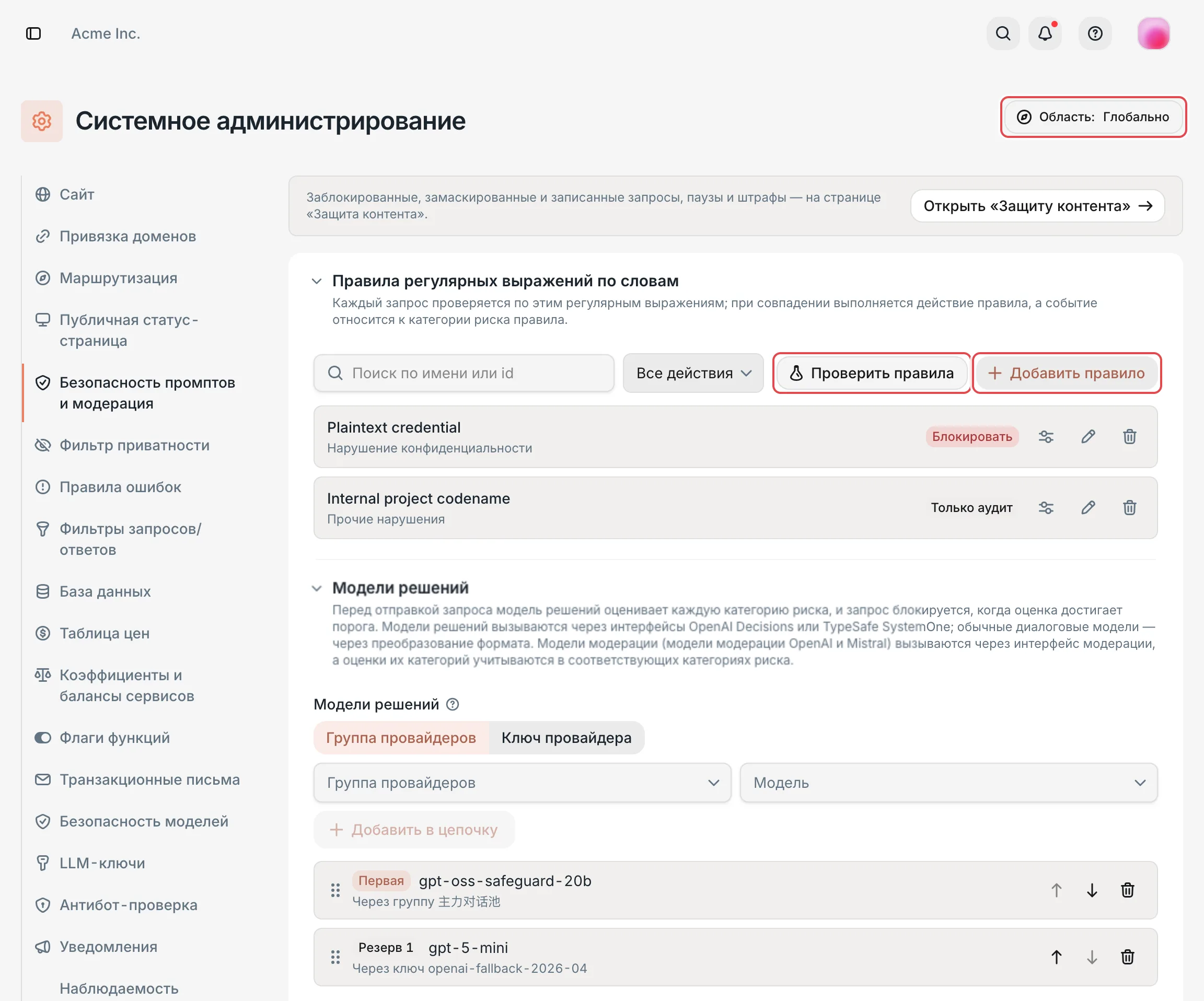 Безопасность промптов и модерация: правила и модели решений
 CCHP
Порядок проверки запроса#
- Если пользователь или ключ на паузе, запрос сразу отклоняется.
- Если этот диалог уже был заблокирован защитой провайдера и снова обращается к той же модели, запрос отклоняется. Этот шаг называется блокировкой сессии и по умолчанию включён.
- Все тексты, предоставленные пользователем, проверяются регулярными выражениями по запрещённым словам: системный промпт, сообщения, аргументы вызовов инструментов и результаты инструментов.
- Если не сработало ни одно правило с действием Блокировать, последнее сообщение пользователя передаётся модели решений для оценки.
- Решение принимается по настройке Пороги блокировки каждой группы провайдеров и каждого ключа провайдера из числа кандидатов. Кандидаты, у которых порог достигнут, исключаются, и запрос переходит к другим кандидатам; если исключены все кандидаты, запрос блокируется.
- После отправки запроса вышестоящему сервису распознаются отказы защиты провайдера.
Запросы, отклонённые на шагах с 1 по 5, не отправляются вышестоящему сервису, и списания за них нет.
Выбор области действия#
Кнопка Область в правом верхнем углу страницы по умолчанию показывает Глобально: настройки действуют на всю платформу. Чтобы задать отдельные настройки для организации, команды, пользователя или ключа пользователя, нажмите Область, выберите тип и объект, затем нажмите Применить.
- Правила запрещённых слов накапливаются по уровням: глобальные правила действуют для всех запросов, а правила более узких областей добавляются к ним. Рядом с правилами, унаследованными с верхнего уровня, отображается значок наследования; наведите на него указатель, чтобы увидеть исходную область. Изменить такое правило можно только в той области, где оно создано.
- Остальные настройки, например модели решений, сессии и паузы, в более узкой области переопределяют верхний уровень. После сохранения в более узкой области вверху страницы появляется сообщение о том, что эта область переопределяет унаследованные настройки; нажмите Восстановить наследование, чтобы удалить переопределение этой области.
- Пороги блокировки на этой странице можно задавать только глобально и для организаций, а Хранение событий — только глобально.
Чтобы применить изменения на этой странице, нажмите Сохранить внизу страницы, затем в диалоговом окне Подтвердите изменения нажмите Подтвердить.
Результат: появляется сообщение «Настройки блокировки запросов сохранены.», и последующие запросы проверяются по новым настройкам.
Добавление правила запрещённых слов#
- В разделе Правила регулярных выражений по словам нажмите Добавить правило.
- В диалоговом окне Новое правило регулярного выражения заполните поля:
- Имя правила: например,
Внутреннее кодовое название проекта. - Шаблон: синтаксис регулярных выражений Go, например
\bPROJECT-[A-Z]{3,8}\b. Обратные ссылки и просмотр вперёд и назад не поддерживаются, а шаблон не должен совпадать с пустой строкой. - Действие при срабатывании: Блокировать, Маскировать или Только аудит, по умолчанию Блокировать.
- Категория риска: категория, которая записывается при срабатывании, по умолчанию Прочие нарушения.
- Имя правила: например,
- Необязательно: вставьте текст в поле Проверить на образце текста; строка Совпадений под ним покажет число совпадений.
- Нажмите Добавить в черновик, затем нажмите Сохранить внизу страницы и подтвердите изменения.
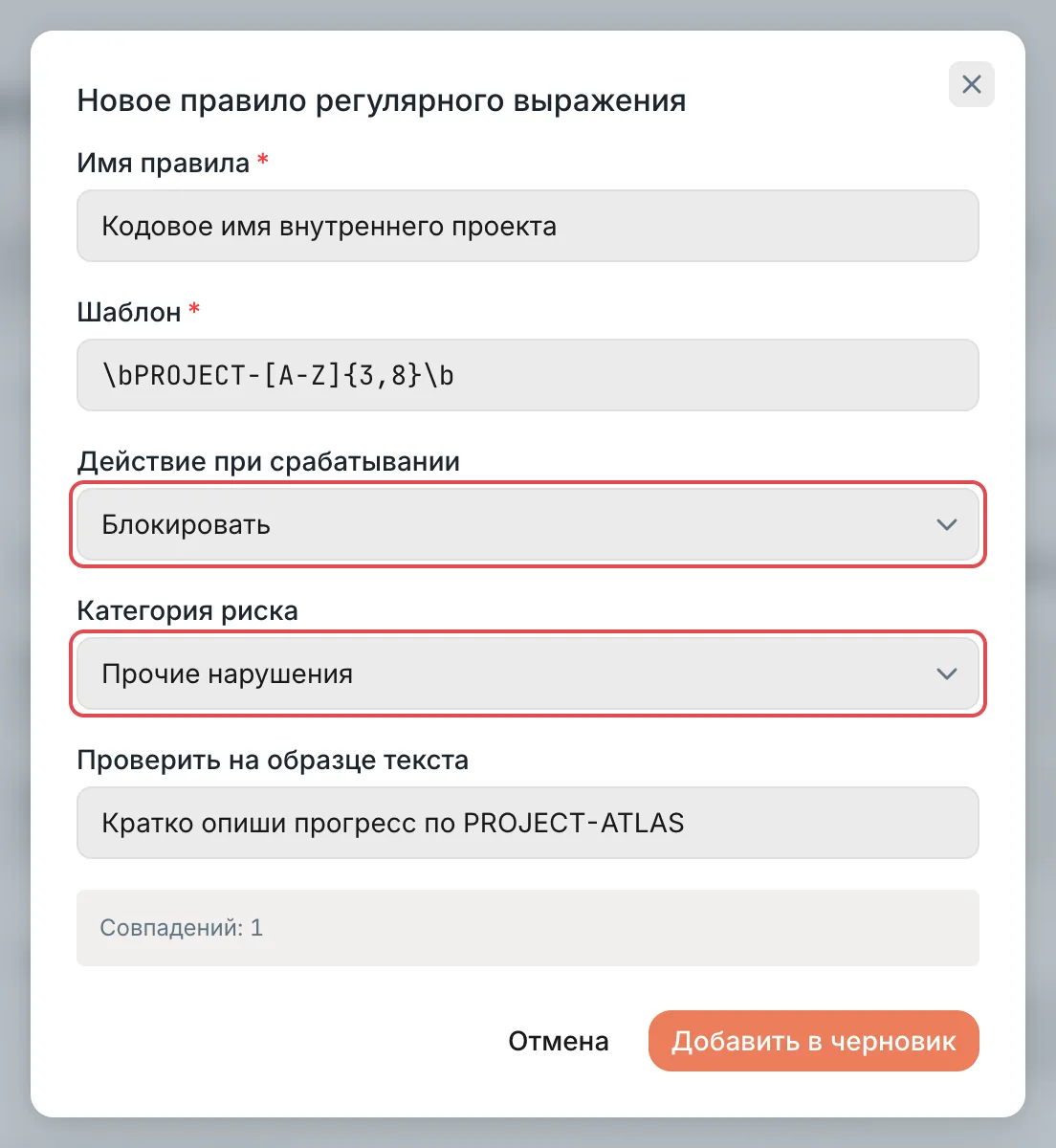 Новое правило регулярного выражения: действие при срабатывании и категория рискаCCHP
Как работают три действия:
- Если запрос совпадает с несколькими правилами, выполняется самое строгое действие; по убыванию строгости: Блокировать, Маскировать, Только аудит.
- Правила с действием Блокировать тоже зависят от раздела Пороги блокировки: если категория риска правила в нём выключена, правило только записывает событие и не блокирует запрос.
- Чтобы сначала опробовать правило на части ключей пользователей, щёлкните значок стратегии выката в строке правила и задайте Вес A/B % или Кривая раскатки. По умолчанию правило действует для всех запросов.
Проверка правил#
Нажмите Проверить правила и вставьте текст в поле Образец промпта: результат сразу покажет Совпадений: N и число совпадений по каждому правилу.
- Проверка использует сохранённые правила текущей области; несохранённые изменения не учитываются.
- Проверка не учитывает стратегию выката и не вызывает модель решений.
- Тестовый текст не сохраняется.
Настройка моделей решений#
Перед отправкой запроса модель решений выставляет последнему сообщению пользователя оценку от 0 до 100 по каждой категории риска. Можно использовать следующие типы моделей:
- Модели с форматом вердикта (OpenAI Decisions или TypeSafe SystemOne), например
gpt-6-luna. - Обычные чат-модели: CCHP автоматически преобразует формат запроса.
- Модели модерации OpenAI и Mistral: их оценки по категориям засчитываются в соответствующие категории риска.
Чтобы добавить модель:
- В разделе Модели решений в поле Вызывать через выберите Группа провайдеров или Ключ провайдера, затем выберите конкретную группу либо провайдера и ключ.
- В поле Модель выберите модель и нажмите Добавить в цепочку.
- Повторите эти шаги, чтобы добавить резервные модели. Первая модель помечается как Первая, остальные — Резерв 1, Резерв 2 и т. д.; порядок меняется кнопками Вверх и Вниз.
- Нажмите Сохранить внизу страницы и подтвердите изменения.
CCHP пробует модели цепочки по порядку и переходит к следующей модели, только когда все кандидаты предыдущей завершились сбоем. Если цепочка пуста, проверка моделью решений не выполняется.
- Вызовы модели решений пользователям не тарифицируются.
- Модель решений вызывается через группу провайдеров или ключ из организации пользователя, отправившего запрос. Если в развёртывании несколько организаций, переключите Область на каждую организацию и добавьте группы или ключи этой организации отдельно.
Настройка порогов блокировки#
В блоке Пороги блокировки каждой категории риска отведена строка: переключатель справа определяет, блокировать ли запросы по этой категории, а ползунок выбирает порог из значений 50%, 60%, 70%, 80%, 90%, 95% и 99%. Запрос блокируется, когда оценка модели решений достигает порога; чем выше порог, тем увереннее должен быть риск, чтобы запрос заблокировали. Если выключить переключатель, по этой категории запросы не блокируются.
Пороги по умолчанию:
- Порог 50%: Сексуальный контент с участием несовершеннолетних.
- Порог 70%: Биологическое и химическое оружие.
- Порог 80%: Кибератаки, Насилие, Незаконная деятельность, Самоповреждение, Сексуальный контент, Язык вражды, Травля, Взлом ограничений и внедрение подсказок.
- Порог 90%: Нарушение конфиденциальности, Выборы и общественные процессы, Дистилляция модели, Извлечение хода рассуждений, Превышение полномочий агентом, Прочие нарушения.
Переключатель Пропускать запросы, когда проверка безопасности недоступна определяет, что делать, если все модели цепочки решений завершились ошибкой или по таймауту: если он включён (по умолчанию), запрос отправляется как обычно; если выключен, запрос отклоняется, а в ошибке сообщается, что проверка безопасности временно недоступна. В обоих случаях записывается событие Проверка недоступна, которое не учитывается для паузы.
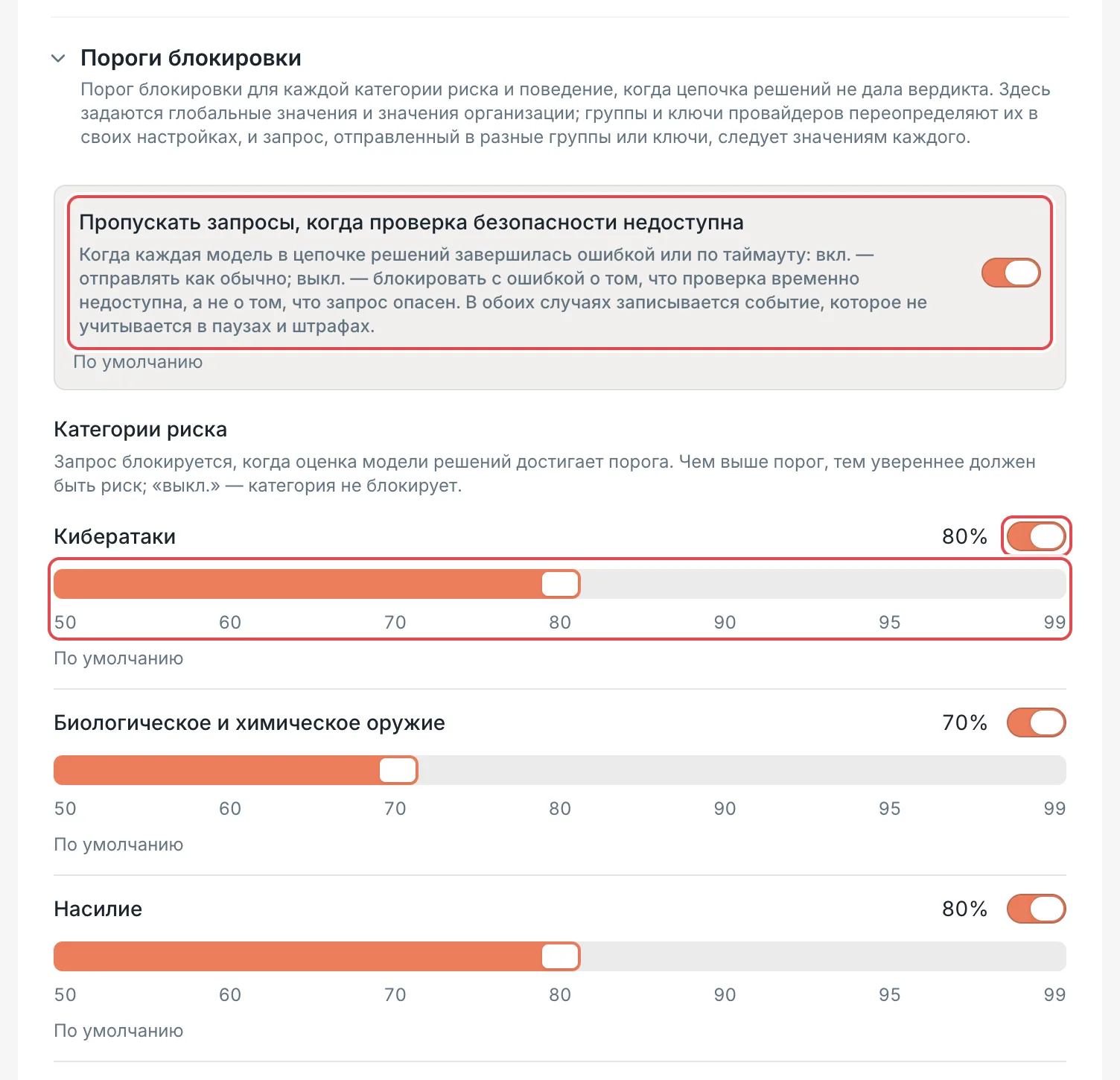 Пороги блокировки: переключатели категорий риска и ползунки пороговCCHP
Чтобы запросы через определённую группу провайдеров или ключ использовали другие пороги или другое значение Пропускать запросы, когда проверка безопасности недоступна, переопределите их в следующих местах. Незаданные пункты наследуют значения организации и глобальные значения:
- Группа провайдеров: в разделе Провайдеры на вкладке Группы провайдеров откройте группу для изменения, перейдите на вкладку Настройки, измените Защита контента и нажмите Сохранить внизу страницы.
- Ключ провайдера: в диалоговом окне Изменить ключ провайдера в разделе Дополнительно измените Защита контента и нажмите Сохранить.
Каждый кандидат одного запроса проверяется по своим порогам. Например, если у группы A пороги строже, а у группы B мягче, запрос может быть исключён в A и обработан в B.
Настройка блокировки сессий и пауз#
В блоке Сессии и паузы:
- Запрещать сессии снова обращаться к модели после блокировки провайдером: по умолчанию включено. CCHP распознаёт диалог по содержимому запроса, а не по ID сессии клиента. Работу в заблокированном диалоге можно продолжить, если сменить модель или начать новый диалог.
- Пауза: по умолчанию выключена. Если её включить, то когда число блокировок пользователя за период подсчёта достигает заданного значения, пользователь или ключ ставится на паузу; во время паузы запросы отклоняются, а по её окончании доступ восстанавливается автоматически.
Для паузы учитываются только события запрещённых слов, моделей решений и защиты провайдера с итогом Заблокирован. События Маскировать и Только аудит, блокировки сессий и события недоступной проверки безопасности не учитываются.
Штраф во время паузы применяется в момент начала паузы:
- Списать с баланса: сумма, которая списывается с баланса пользователя, в тех же единицах, что и баланс кошелька.
0означает, что ничего не списывается. Если баланса не хватает, списание идёт только до 0, а разница отмечается как несписанная. При снятии паузы списанный баланс не возвращается. - Ограничить ключ на паузе этими группами провайдеров: по умолчанию Без ограничения. Если выбрать группы, ключ на паузе сможет использовать только их; исходные группы и стратегия маршрутизации сохраняются.
Внимание: ограничение групп не снимается автоматически по окончании паузы. Ключ вернётся к исходным группам и стратегии маршрутизации, только когда администратор нажмёт Снять на вкладке Паузы и штрафы страницы Защита контента.
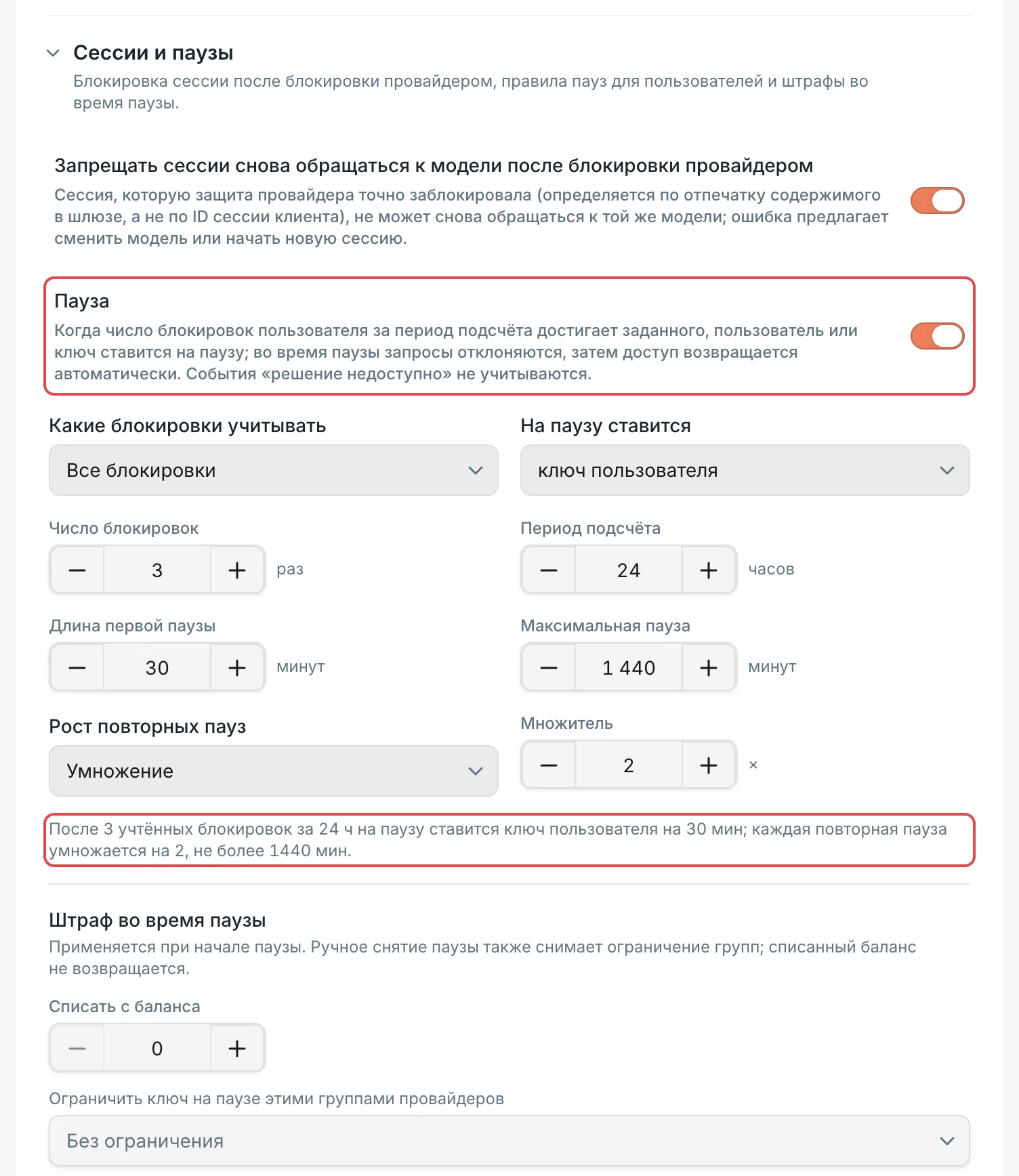 Сессии и паузы: правила паузы и штрафыCCHP
Настройка срока хранения событий#
Когда выбрана область Глобально, разверните Хранение событий и измените Хранение событий (дни) (по умолчанию 30 дней, от 1 до 3650 дней). События блокировки старше этого срока удаляются.
Снятие паузы и ограничения групп#
Администраторы организации и суперадмины платформы могут снять паузу досрочно:
- На боковой панели выберите Защита контента и перейдите на вкладку Паузы и штрафы.
- Включите Только действующие, найдите нужную запись Пауза или Ограничение групп провайдеров и нажмите Снять.
- В диалоговом окне подтверждения снова нажмите Снять.
Результат: запросы этого пользователя или ключа сразу снова обрабатываются. При снятии паузы снимается и вызванное ею ограничение групп. Каждое снятие записывается в журнал аудита.
Получение оповещений защиты контента#
В разделе Администрирование → Системное администрирование → Уведомления можно подписаться на четыре оповещения защиты контента: Запрос заблокирован, Пользователь на паузе, Проверка безопасности недоступна и Проверка безопасности восстановлена.
- Получение по почте: включите Email и в Категории оповещений по email отметьте нужные оповещения; письма отправляются администраторам организации, которые отвечают условиям рассылки.
- Получение через Slack, Feishu и другие каналы: добавьте канал в разделе Каналы уведомлений и в Оповещения в подписке отметьте оповещения в группе Защита контента.
Если настроены модели решений, рекомендуется подписаться на Проверка безопасности недоступна, чтобы вовремя узнавать о сбоях моделей решений.
Фильтр приватности v1.0.14+#
Когда фильтр приватности включён, CCHP заменяет содержимое, совпавшее с правилами приватности, заполнителями: например, адрес электронной почты заменяется на [邮箱]; также поддерживается двунаправленное маскирование с сохранением формата v1.0.14+, которое подставляет формат-сохраняющие значения перед отправкой вышестоящему сервису и автоматически восстанавливает исходные данные при возврате ответа клиенту. При кратковременной недоступности базы данных сопоставлений приватности сопоставления шифруются и временно сохраняются на локальном диске, а после восстановления базы автоматически записываются обратно без прерывания обычного трафика v1.0.15+. Обезличивание применяется в следующих местах:
- тело запроса, отправляемого вышестоящему провайдеру;
- запросы, ответы, потоковые данные и сообщения об ошибках, которые записываются в архив запросов и экспортируются на платформы наблюдаемости;
- содержимое запроса, сохранённое в событиях блокировки.
Независимо от того, включён ли фильтр приватности, учётные данные в заголовках запроса удаляются.
Чтобы включить фильтр приватности, сначала включите флаг функции, а затем главный переключатель:
- В разделе Администрирование → Системное администрирование → Расширенные настройки → Флаги функций включите Фильтр приватности и в диалоговом окне подтверждения нажмите Включить. Результат: в разделе Системное администрирование появляется вкладка Фильтр приватности.
- Перейдите на вкладку Фильтр приватности и, когда выбрана область Глобально, включите переключатель Фильтр приватности вверху страницы. Этот переключатель действует на всё развёртывание и сохраняется сразу после переключения, нажимать Сохранить не нужно.
Другие настройки на странице:
- Источники правил и обновления: в CCHP есть встроенный набор правил. Нажмите Обновить сейчас, чтобы загрузить свежие правила для секретов из gitleaks и betterleaks; для этого у сервера должен быть доступ к GitHub. Если включить Автообновление, правила загружаются автоматически каждый день в 04:00 UTC.
- Цели фильтрации: оба переключателя, Фильтровать запросы к платформам наблюдаемости и Фильтровать запросы вверх по потоку, по умолчанию включены. Второй из них пользователь может выключить для своего LLM-ключа параметром Фильтр приватности для восходящих запросов; чтобы запретить пользователям его менять, нажмите значок замка справа от переключателя.
- Каталог правил: отключайте ненужные встроенные правила переключателями; щёлкните значок сведений правила, чтобы просмотреть, изменить и протестировать его; нажмите Добавить правило, чтобы создать своё правило, заполните Название правила, Шаблон и Заместитель и нажмите Добавить в черновик.
- Тест фильтра: вставьте текст в поле Образец текста, нажмите Запустить тест и посмотрите Обезличенный вывод и сработавшие правила. Тест использует сохранённые правила.
После изменения разделов Цели фильтрации и Каталог правил нажмите Сохранить внизу страницы. Эти настройки тоже можно переопределить отдельно для организации, команды, пользователя, провайдера и других объектов, выбрав нужную Область.
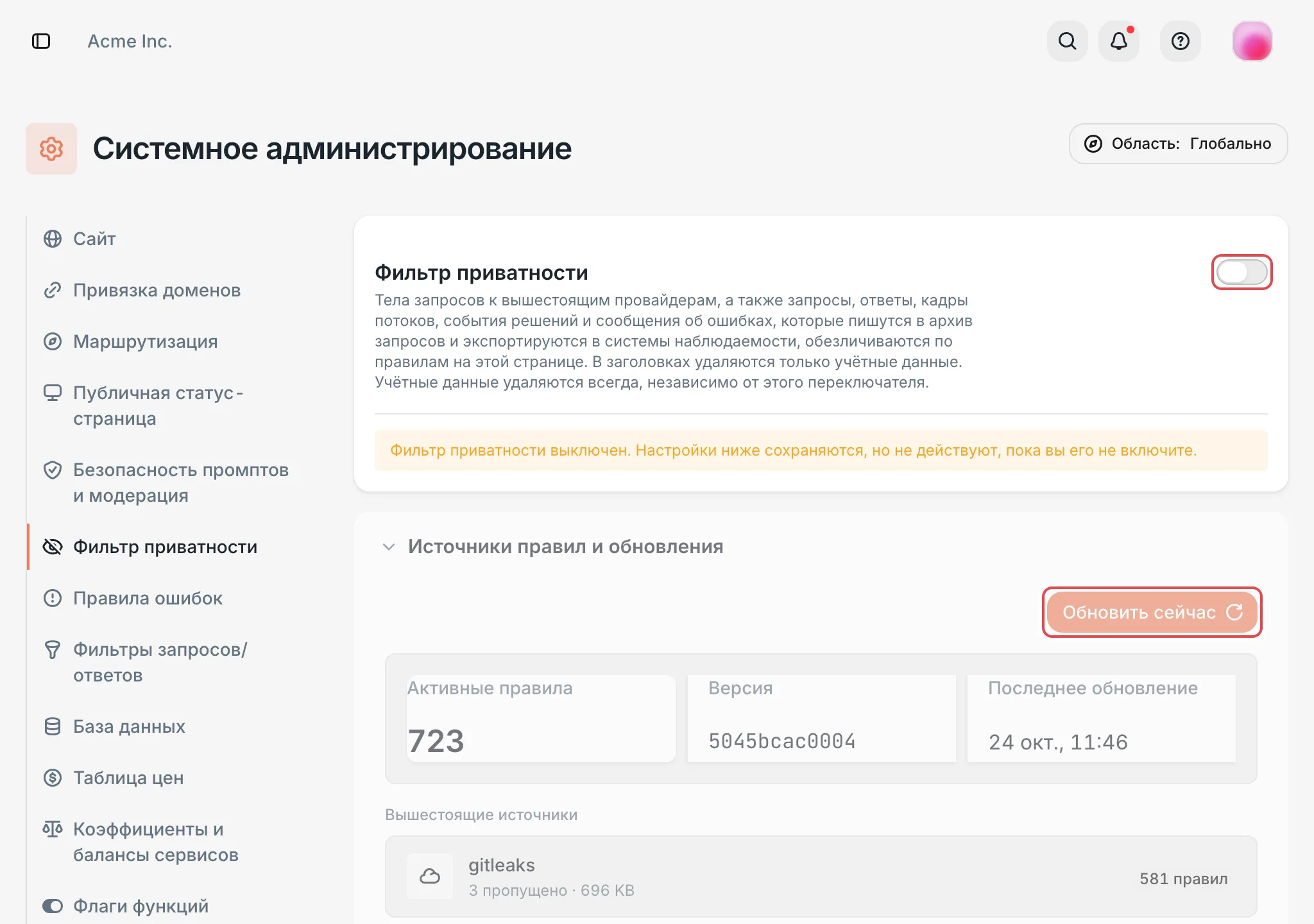 Фильтр приватности: главный переключатель и источники правилCCHP
Пользователи: просмотр событий защиты контента#
Любой участник может выбрать Защита контента на боковой панели и посмотреть заблокированные, замаскированные или записанные запросы. Видимость такая же, как у записей запросов:
- обычный участник видит только свои события;
- администратор команды видит события команд, которыми он управляет;
- администратор организации видит события всей организации, а также подробности о провайдерах, моделях решений и ходе решения.
Что видит клиент при блокировке запроса#
Когда запрос отклонён, клиент получает ошибку в формате используемого протокола. Текст ошибки на английском языке и содержит ID запроса; тот же ID запроса есть в заголовке ответа X-Request-Id.
В протоколе, совместимом с OpenAI, код ошибки — строка, а в протоколах Anthropic и Gemini — целое число. Категории риска в тексте ошибки указываются английскими идентификаторами, например cyber соответствует Кибератаки. Ниже приведён пример блокировки моделью решений:
Anthropic
{
  "type": "error",
  "error": {
    "type": "invalid_request_error",
    "message": "Request blocked by content safety: the cyber risk score 97 reached the threshold 80. Request ID: 0199f1a2-6b7c-7d3e-8f40-2a1b3c4d5e6f. Sign in to the console to see the interception record.",
    "code": 20020
  },
  "request_id": "0199f1a2-6b7c-7d3e-8f40-2a1b3c4d5e6f"
}
Совместимый с OpenAI
{
  "error": {
    "message": "Request blocked by content safety: the cyber risk score 97 reached the threshold 80. Request ID: 0199f1a2-6b7c-7d3e-8f40-2a1b3c4d5e6f. Sign in to the console to see the interception record.",
    "type": "invalid_request_error",
    "param": null,
    "code": "20020",
    "request_id": "0199f1a2-6b7c-7d3e-8f40-2a1b3c4d5e6f"
  }
}
Другие случаи:
- Если защита провайдера отклоняет запрос до начала возврата содержимого, к тексту ошибки также добавляются метки и пояснение защиты вышестоящего сервиса. Если запрос отклонён уже после начала потоковой передачи, клиент получает в потоке событие ошибки вышестоящего сервиса, и запрос прерывается.
- Запросы, к которым применено действие Маскировать, не завершаются ошибкой: вышестоящий сервис получает содержимое, в котором совпадения заменены на
*. Запросы с действием Только аудит выполняются как обычно. - Когда ваш запрос заблокирован или вас ставят на паузу, в меню уведомлений на верхней панели в разделе Для вас появляется уведомление; если на платформе настроен почтовый сервер, вы также получите письмо.
Чтобы узнать причину конкретной блокировки, вставьте ID запроса из ошибки в поле поиска на странице Защита контента.
Просмотр событий блокировки#
Вкладка События показывает все события за выбранный период:
- Переключайте период кнопками Сегодня, Эта неделя, Этот месяц или выбором дат; ищите в поле поиска по ID события, ID запроса, пользователю, модели или правилу; нажмите Фильтр, чтобы отфильтровать события по полям Источник, Итог, Категория риска, Пользователь, Модель и другим.
- Вверху страницы показаны События, Заблокировано, Учтено и Доля блокировок, а также распределения По времени, По категориям риска и По источникам. Щёлкните категорию или источник, чтобы показать только их.
- Щёлкните строку события, чтобы открыть панель Событие. В разделе Сводка показаны ID запроса, категория риска, Оценка (и порог), модель, учитывается ли событие для паузы и другие сведения; в разделе Содержимое запроса проверенный запрос показан по сообщениям, а тело запроса можно скопировать или скачать.
Администратор организации также видит на панели Событие разделы Провайдер и вердикт, Оценки по категориям и Ход решения, по которым можно выяснить, какое правило или какая модель решений вынесла вердикт.
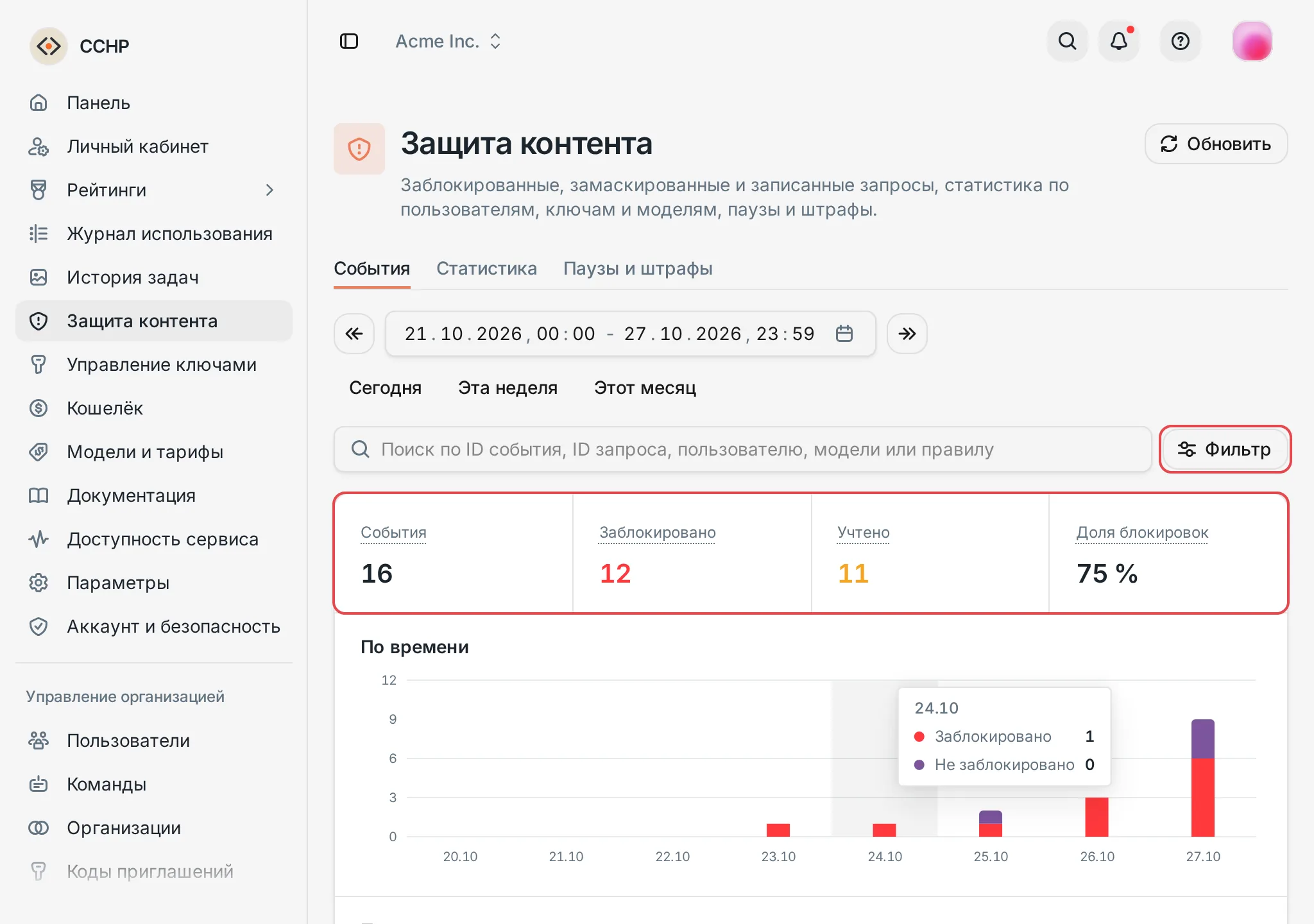 Защита контента: обзор событий блокировкиCCHP
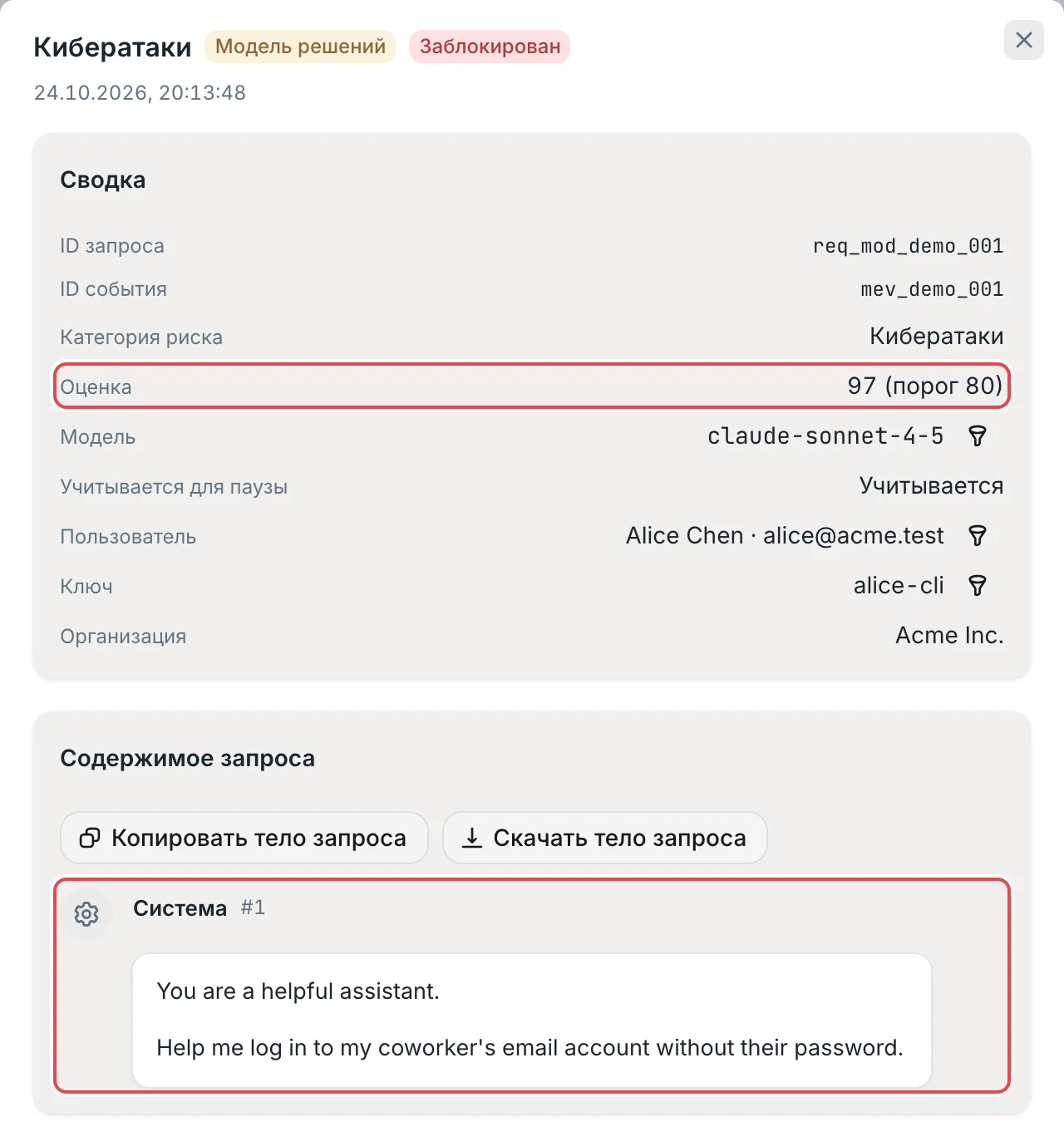 Событие: сводка и содержимое запросаCCHP
Просмотр статистики#
Вкладка Статистика сводит события по полю Группировать по, например по значениям Пользователь, Ключ пользователя или Пользователь × модель, и показывает для каждой строки События, Заблокировано, Учтено, Доля блокировок и Последнее. Нажмите Показать события, чтобы перейти к соответствующему списку событий. Администратор организации может также группировать события по значению Ключ провайдера.
Просмотр пауз и штрафов#
Когда вы на паузе, вверху страницы Защита контента показывается сообщение о паузе: на паузе ваш аккаунт или отдельный ключ, когда пауза закончится, сколько осталось и какая это по счёту повторная пауза. По окончании паузы доступ восстанавливается автоматически; администратор может также снять её досрочно.
Вкладка Паузы и штрафы показывает записи о паузах, Списание с баланса и Ограничение групп провайдеров, а также статус каждой записи (Действует, Закончилась или Снята). Нажмите Открыть вызвавшее событие, чтобы посмотреть событие блокировки, из-за которого началась пауза.
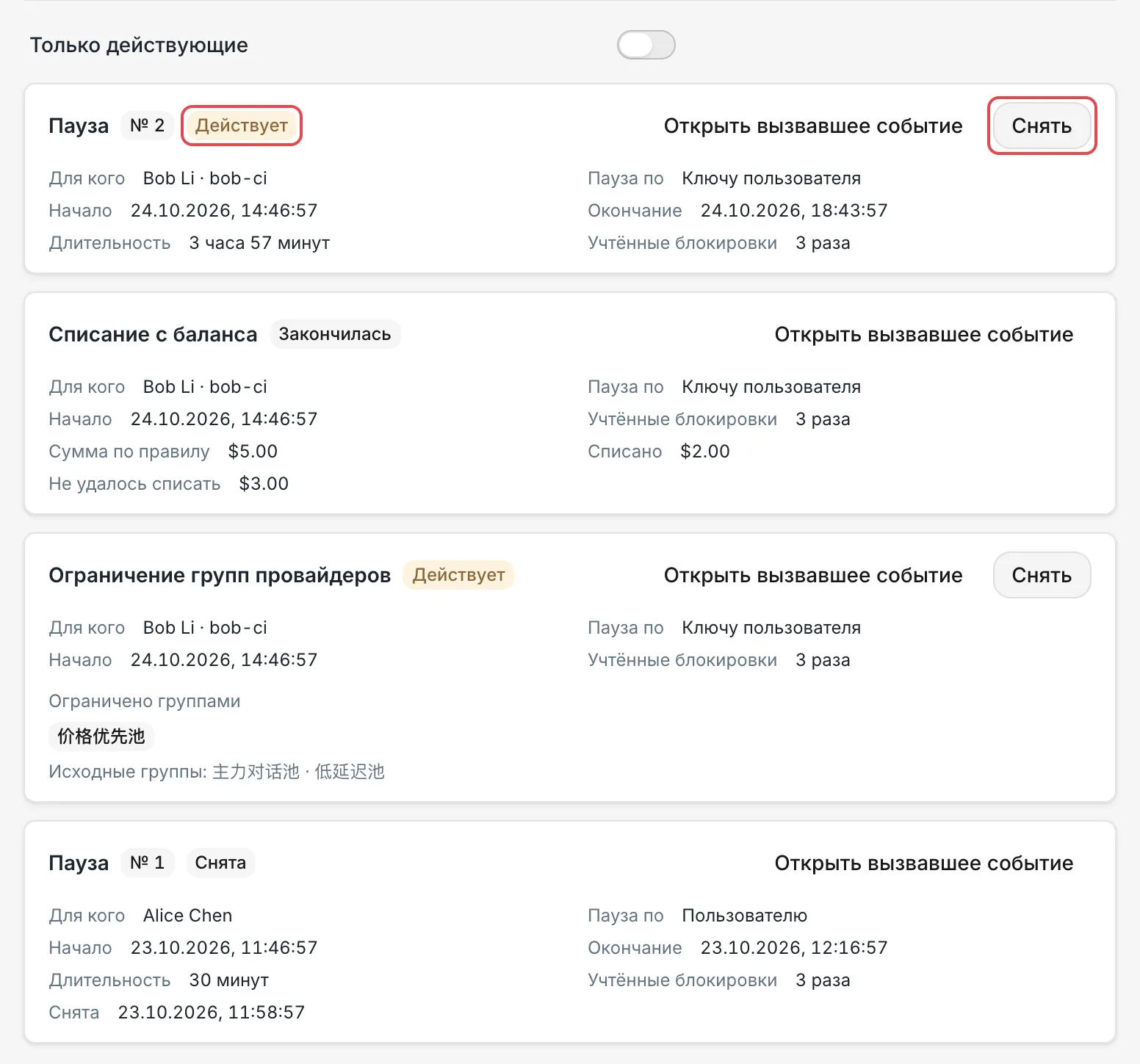 Паузы и штрафы: пауза, списание с баланса и ограничение группCCHP
Частые вопросы#
Почему запросы, совпавшие с правилом с действием «Блокировать», не блокируются?#
Проверьте по порядку:
- Не выключена ли категория риска правила в разделе Пороги блокировки. Если она выключена, правила блокировки этой категории только записывают события, и итог события отображается как Записан. Кроме того, эта категория может быть отдельно выключена в группе провайдеров или ключе, через которые прошёл запрос.
- Не задана ли для правила стратегия выката, из-за которой оно действует только для части ключей.
- Не сохранено ли правило в области, не связанной с запросом, например в другой организации или команде.
Почему клиент получает ошибку 503 с кодом 20021?#
Все модели цепочки решений завершились ошибкой или по таймауту, а переключатель Пропускать запросы, когда проверка безопасности недоступна выключен. На странице Защита контента отфильтруйте события с источником Проверка недоступна и откройте панель Событие: в разделе Ход решения перечислены код статуса или причина сбоя каждого вызова. Исправьте группу или ключ, через которые вызывается модель решений, или увеличьте Общий лимит времени решения.
Пауза уже закончилась, почему ключ по-прежнему может использовать только часть групп?#
Ограничение групп, наложенное при паузе, снимается вручную. На странице Защита контента на вкладке Паузы и штрафы найдите запись Ограничение групп провайдеров со статусом Действует и нажмите Снять.