Глава 2713 мин чтения
Настройка пакетов
Создайте в операционных настройках пакеты по объёму и пакеты времени, задайте цены, кредиты, правила покупки, область действия, аудиторию покупателей, специальные цены и правила переопределения, управляйте продажей пакетов и узнайте, как пользователи покупают и продлевают пакеты в кошельке.
Пакет — это предоплаченные кредиты, которые пользователь покупает в разделе Кошелёк. Когда пользователь вызывает модели, стоимость сначала покрывается действующими пакетами, а недостающая часть списывается с баланса кошелька. Есть два типа пакетов:
- Объём: после покупки пользователь сразу получает определённую сумму кредитов, которая действует бессрочно, пока не будет израсходована.
- Время: в течение срока действия фиксированная сумма кредитов обновляется Ежедневно, Еженедельно или Ежемесячно; по окончании срока пакет перестаёт действовать.
По умолчанию кредитами пакета можно оплачивать вызовы любых моделей. Пакет можно ограничить определёнными группами провайдеров, провайдерами, ключами провайдеров или моделями, см. Ограничение области действия. Пакеты настраиваются только в разделе Администрирование → Операционные настройки → Пакеты, и эту страницу видят только суперадмины платформы.
Перед началом работы#
- Пользователи могут покупать пакеты с баланса кошелька. Чтобы они могли платить онлайн, сначала настройте платёжные каналы, см. Настройка платёжных каналов.
- Цены и кредиты указываются в
$, как и баланс кошелька. - Каждое изменение каталога пакетов (создание, редактирование, удаление, переключение В продаже) сохраняется сразу, отдельной кнопки сохранения на странице нет.
Создание пакета#
Откройте каталог пакетов#
Откройте Администрирование → Операционные настройки: по умолчанию открывается раздел Пакеты. Убедитесь, что в селекторе Область в правом верхнем углу выбрано Глобально, затем в блоке Каталог пакетов нажмите Новый пакет.
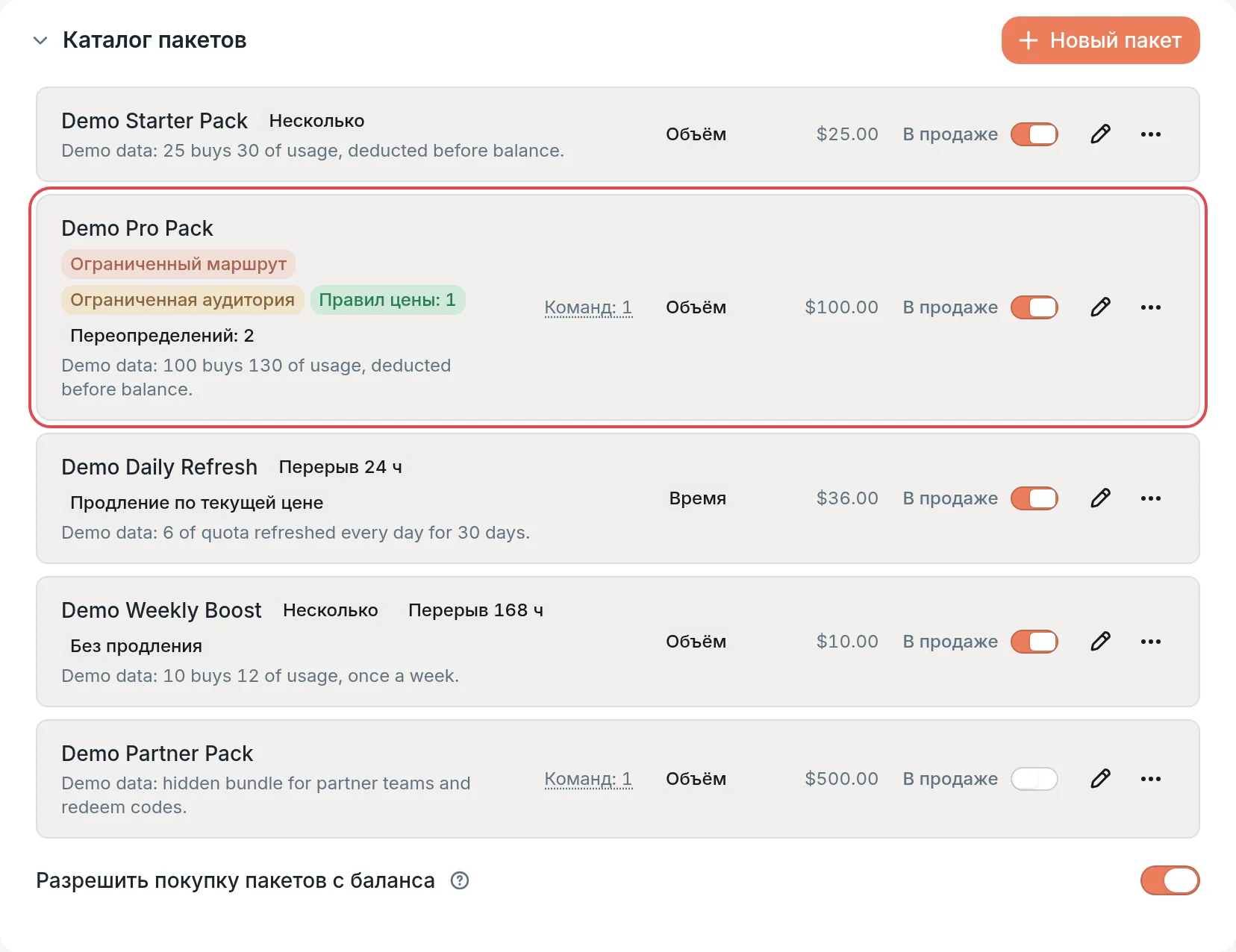 Каталог пакетов: переключатель «В продаже» и переопределения команд
 CCHP
Заполните параметры пакета#
Панель пакета состоит из четырёх вкладок: Основное и правила, Область действия, Аудитория и цены и Переопределения. Все обязательные поля находятся на вкладке Основное и правила:
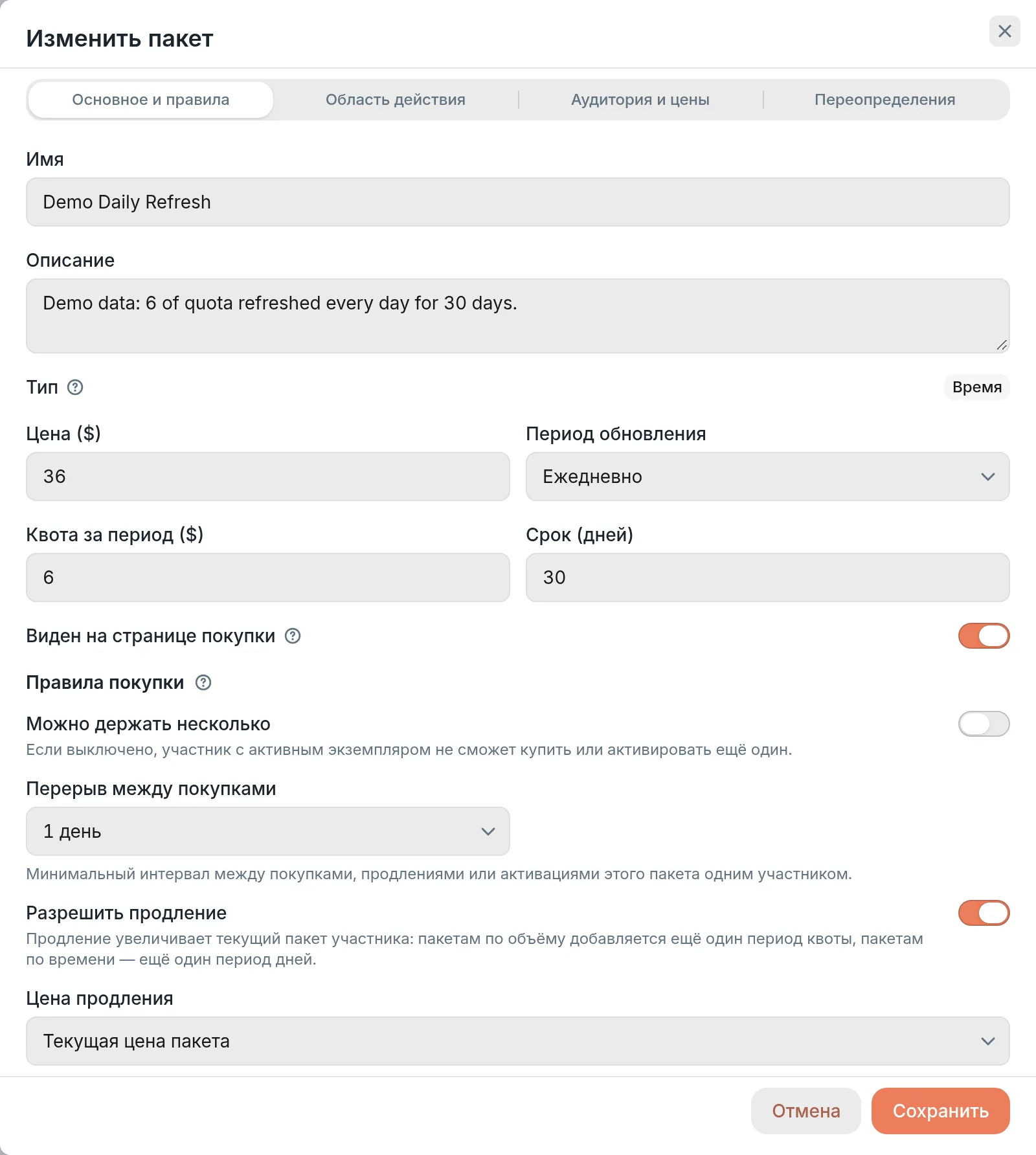 Панель пакета: период и квота пакета времени на вкладке «Основное и правила»CCHP
Настройте правила, область действия и цены#
Все эти настройки можно оставить по умолчанию:
- Правила покупки на вкладке Основное и правила, см. Правила покупки.
- Область действия: какие запросы можно оплачивать кредитами пакета, см. Ограничение области действия.
- Аудитория и цены: кто может купить пакет и специальные цены для части пользователей, см. Ограничение аудитории покупателей и Специальные цены и переопределения команд.
- Переопределения: правила, по которым изменяются запросы, оплачиваемые этим пакетом, см. Правила переопределения пакета.
Создайте пакет#
Нажмите Создать. Кнопка недоступна, если обязательные поля не заполнены или значения некорректны.
Результат: появляется сообщение Пакет создан, и пакет появляется в блоке Каталог пакетов. Пакеты с включённым Виден на странице покупки появляются у пользователей в окне Покупка пакета.
Правила покупки v1.0.9+#
Правила покупки ограничивают только покупки, продления и активации кодов, которые пользователь выполняет сам. Пользовательские заказы, созданные администратором, и массово применённые коды активации ими не ограничиваются.
«Действующий» означает, что пакет не истёк, не израсходован и не отозван администратором. Когда пакет по объёму израсходован, а пакет времени истёк, продлить его уже нельзя, но можно купить заново.
Если у пакета заданы правила, отличные от значений по умолчанию, в каталоге после его названия отображаются метки, например Несколько, Перерыв 24 ч, Без продления, Продление по текущей цене. У пакетов с ограниченной областью действия, аудиторией, специальными ценами или правилами переопределения также появляются метки вида Ограниченный маршрут, Ограниченная аудитория, Правил цены: 1, Переопределений: 2.
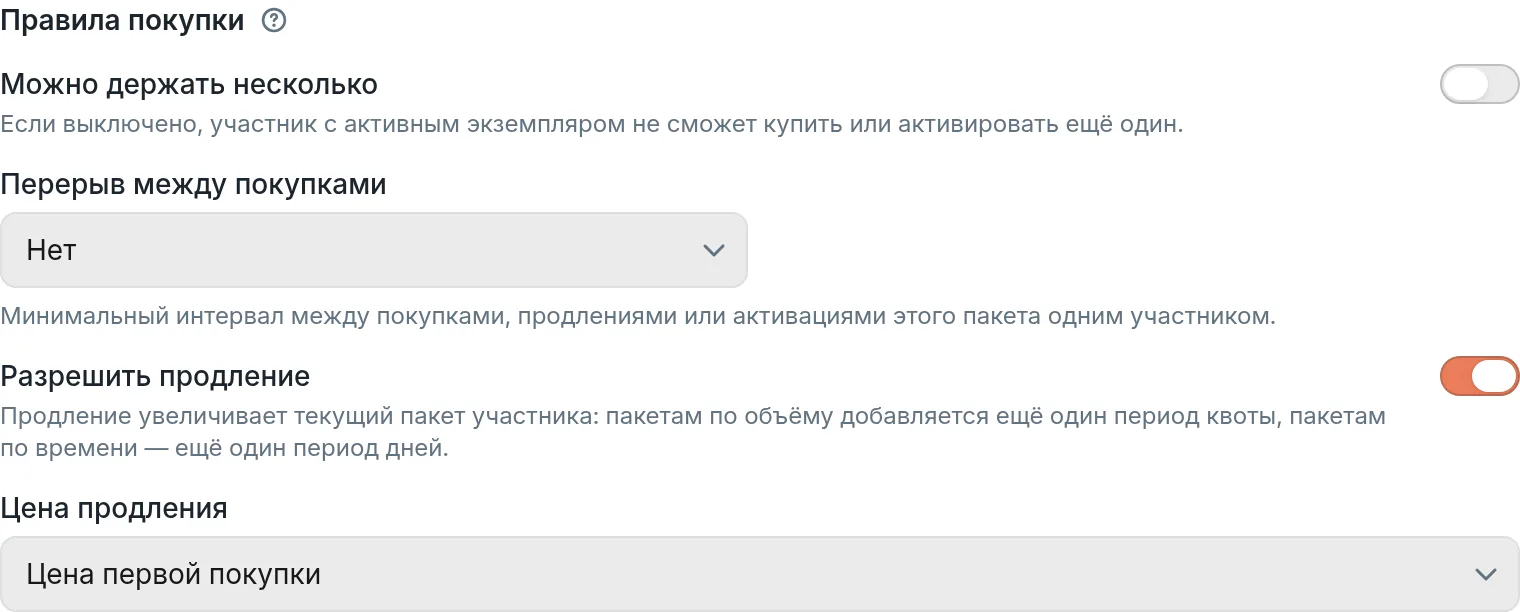 Панель пакета: правила покупкиCCHP
При продлении новый экземпляр пакета не добавляется, а продлевается тот, что уже есть у пользователя:
- Пакет по объёму: добавляется ещё один номинал, и пакет по-прежнему действует бессрочно.
- Пакет времени: дата окончания сдвигается ещё на один срок действия, а период обновления и квота за период не меняются.
Номинал или количество дней в каждом продлении определяются условиями пакета на момент, когда пользователь его получил. Если позже изменить у пакета Номинал ($) или Срок (дней), это повлияет только на новых покупателей.
Специальные цены и переопределения команд#
На вкладке Аудитория и цены панели пакета есть два способа продавать пакет части пользователей по другой цене:
- Условные спеццены и скидки: условия по организации, команде, пользователю или уже имеющемуся пакету. Подходят для правил вида «скидка 20 % для VIP-организации» или «льготный переход на Pro для владельцев Starter».
- Переопределения команд: скидка, специальная цена и видимость для отдельных команд.
Условные спеццены и скидки v1.0.15+#
- Нажмите Добавить правило цены.
- Заполните Название правила. В поле Тип условия выберите Скидка (%) и укажите скидку (например,
20означает скидку 20 % от цены) или выберите Спеццена ($) и укажите цену. - Выберите Все покупатели или По условию и задайте условия. В условиях можно использовать Организация, Команда, Пользователь и Пакет (действующий пакет, который уже есть у пользователя); условия записываются так же, как условия правил скидок.
- Включайте и выключайте правила переключателем справа, меняйте порядок стрелками.
- Нажмите Создать или Сохранить.
Правила проверяются сверху вниз; действует первое совпавшее правило, следующие правила не проверяются.
Переопределения команд#
- В блоке Переопределения команд нажмите Добавить команду и выберите команду. В операционных настройках всей платформы можно искать команды любых организаций.
- В строке команды при необходимости заполните следующие поля:
- Скидка %: целое число от 0 до 99; например,
10означает продажу со скидкой 10 % от цены. - Цена ($): фиксированная цена для этой команды. Если указаны и скидка, и специальная цена, действует специальная цена.
- Видимость: Как у пакета (по умолчанию) следует настройке пакета Виден на странице покупки; Показан позволяет участникам этой команды видеть и покупать пакет, даже если он скрыт; Скрыт для команды скрывает пакет от участников этой команды.
- Скидка %: целое число от 0 до 99; например,
- Нажмите Создать или Сохранить.
Результат: на странице покупки у участников этой команды отображается цена для команды с размером скидки и исходной ценой. В строке пакета в каталоге появляется ссылка вида Команд: 1; нажмите её, чтобы увидеть команды с переопределениями.
Переопределение команды действует и на её дочерние команды: если для команды участника ничего не задано, используется настройка ближайшей вышестоящей команды. На участников, которые не входят ни в одну команду, переопределения команд не действуют.
Как рассчитывается цена#
Когда пользователь покупает пакет или продлевает его по текущей цене, цена определяется в таком порядке:
- Правила Условные спеццены и скидки проверяются сверху вниз; цену задаёт первое совпавшее правило.
- Если ни одно не совпало, в блоке Переопределения команд ищется настройка, начиная с команды пользователя и поднимаясь вверх; специальная цена важнее скидки.
- Если ничего не найдено, используется обычная цена.
- К цене из предыдущего шага последовательно применяются правила скидок, действующие для покупки пакетов, и скидки текущей временной акции.
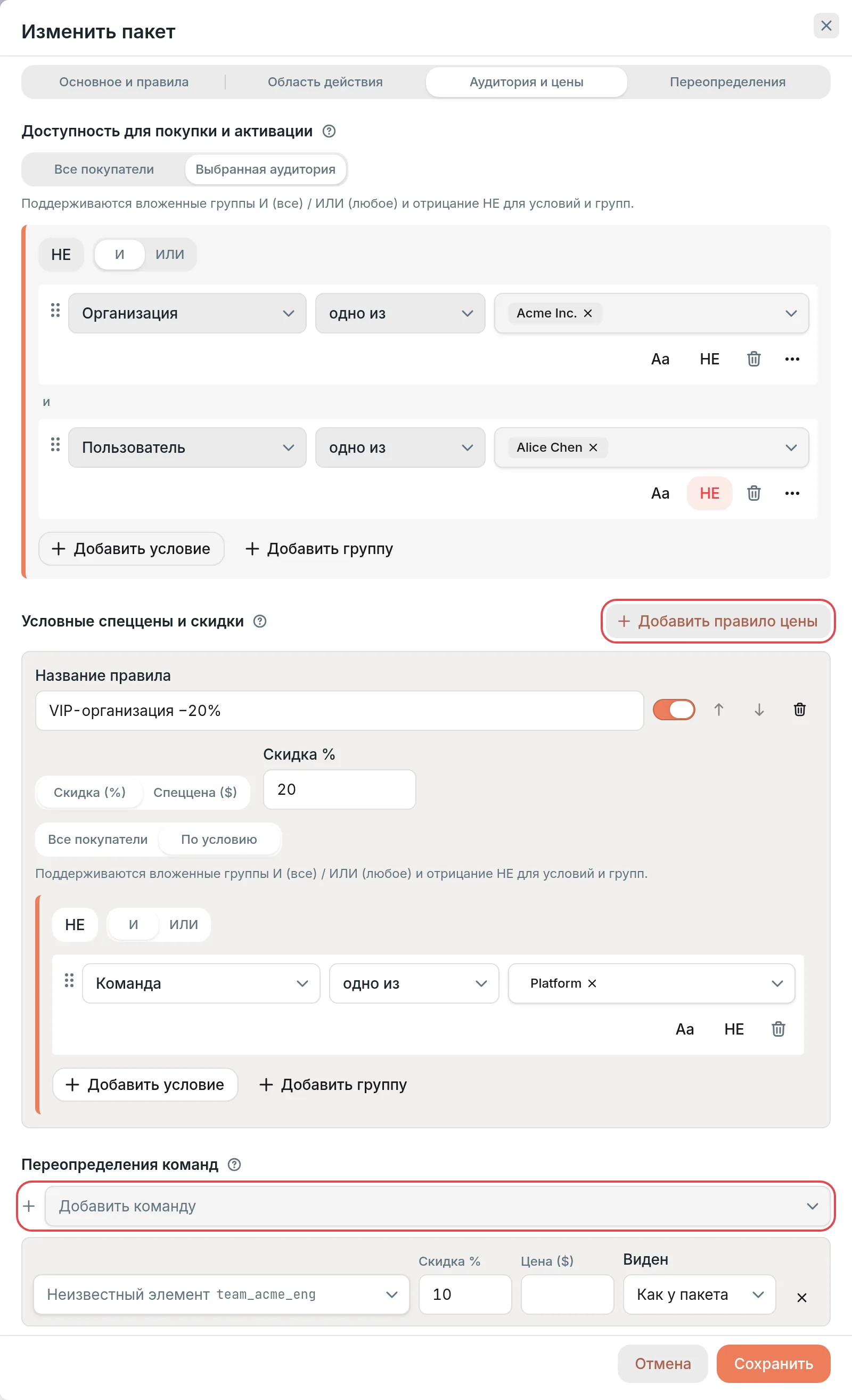 Панель пакета: аудитория, условные спеццены и переопределения командCCHP
Ограничение аудитории покупателей v1.0.15+#
На вкладке Аудитория и цены в блоке Доступность для покупки и активации по умолчанию выбрано Все покупатели. Если выбрать Выбранная аудитория, можно условиями задать разрешённые организации, команды или пользователей, например «входит в организацию Acme Inc. и не является определённым пользователем».
Пользователи, не подходящие под условия, не видят пакет на странице покупки, не могут продлить его и не могут активировать его по коду. Пользователи, у которых пакет уже есть, продолжают им пользоваться.
Ограничение области действия v1.0.15+#
На вкладке Область действия в блоке Допустимые провайдеры и модели по умолчанию выбрано Без ограничений: кредитами пакета можно оплачивать любые запросы. Если выбрать По условиям, можно условиями задать Группа провайдеров, Провайдер, Ключ провайдера или модели, например «запросы Claude Sonnet через группу Primary или через провайдера anthropic-prod».
- Кредиты этого пакета списываются только за подходящие запросы; остальные запросы оплачиваются другими действующими пакетами пользователя, а затем балансом кошелька.
- Область действия запоминается в момент, когда пользователь получает пакет. Изменение области влияет только на новые покупки и продления; уже выданный пакет списывает кредиты по прежней области.
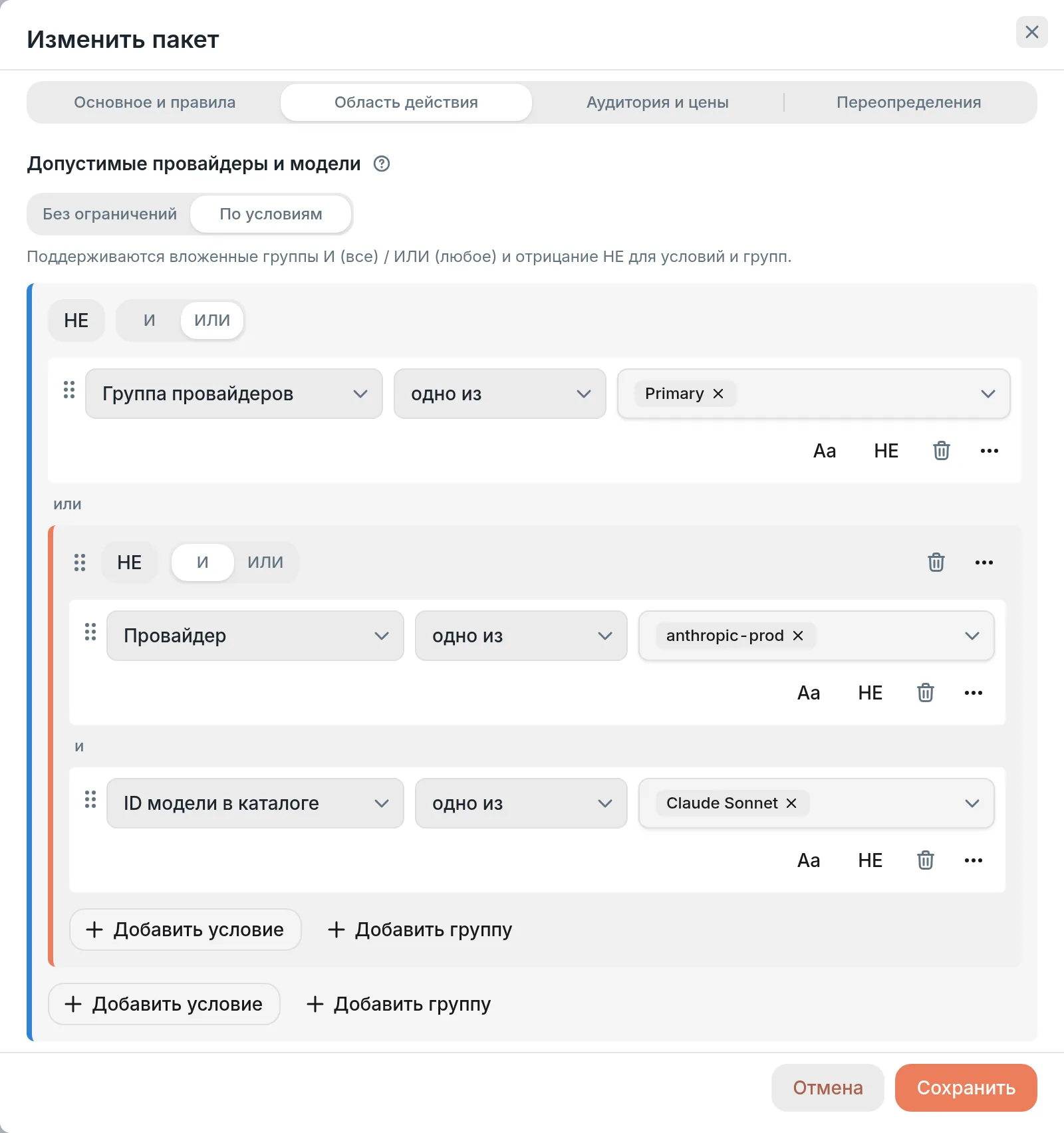 Панель пакета: условия области действияCCHP
Правила переопределения пакета v1.0.15+#
На вкладке Переопределения к пакету можно добавить правила переопределения запросов и ответов. Если запрос оплачивается кредитами этого пакета, CCHP выполняет эти правила после правил переопределения организации, команды и ключа.
- Выберите один из трёх этапов: Входящий, Запрос к провайдеру или Ответ — и нажмите Добавить правило.
- Заполните название, условия и действия правила; например, на этапе Запрос к провайдеру добавьте заголовок к запросу, отправляемому провайдеру, или установите высокое усилие рассуждения.
- Включайте и выключайте правила переключателем слева, меняйте порядок перетаскиванием, затем сохраните пакет.
Если на вышестоящем уровне (вся платформа или организация) правила переопределения заблокированы полностью, правила пакета не выполняются.
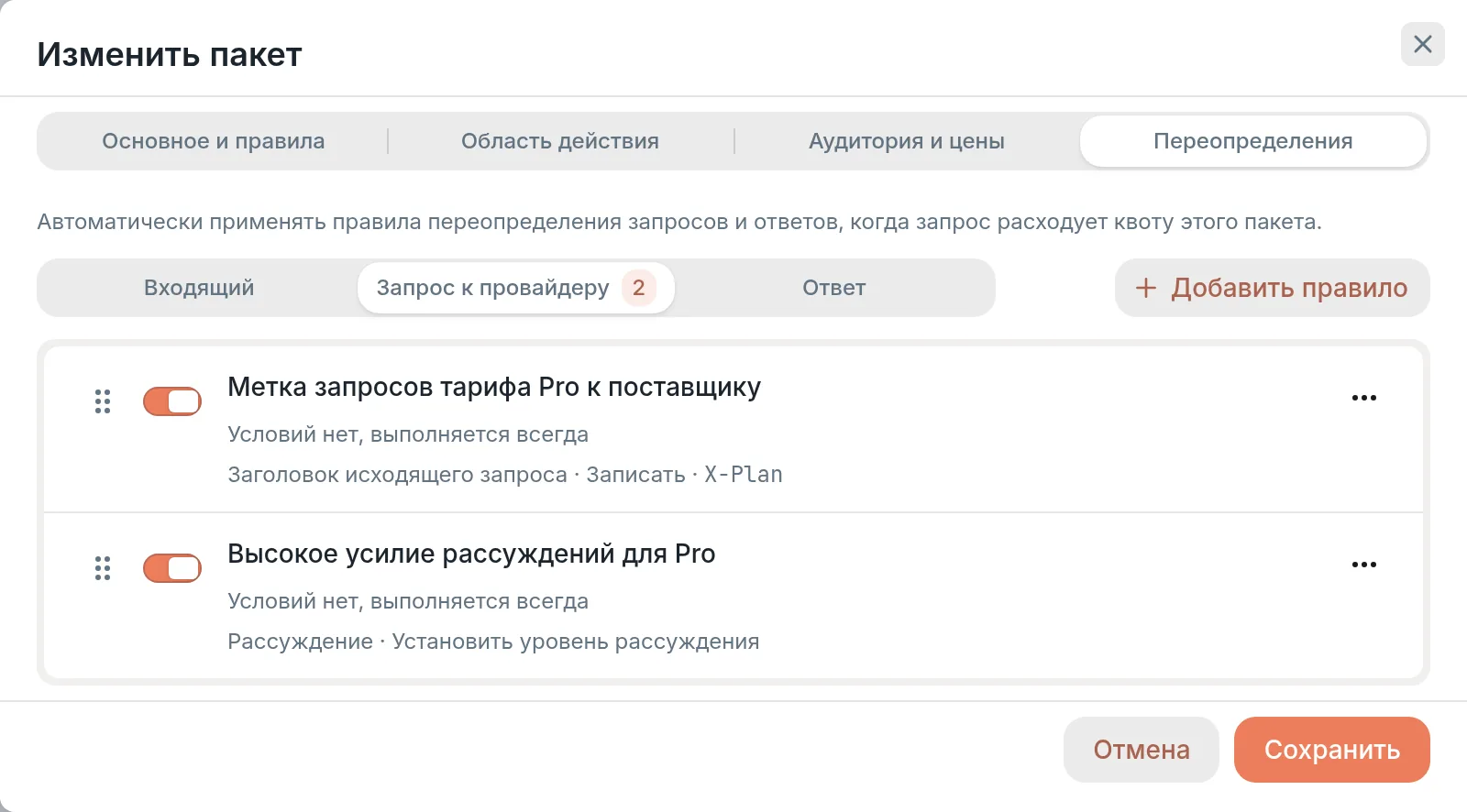 Панель пакета: правила переопределения на этапе «Запрос к провайдеру»CCHP
Продажа и скрытие#
Переключатель В продаже в строке пакета в каталоге и Виден на странице покупки на панели — это одна и та же настройка. Если её выключить, пакет становится скрытым:
- Он не отображается на странице покупки, и пользователи не могут купить его сами.
- Команды, для которых в блоке Переопределения команд выбрано Показан, по-прежнему видят его и могут купить.
- Текущая временная акция может временно выставить пакет на продажу или снять его с продажи; настройки акции важнее этого переключателя.
- На этот пакет по-прежнему можно генерировать коды активации, см. Настройка кодов активации.
- Администратор по-прежнему может создать для конкретного пользователя платёжный заказ на этот пакет в блоке Создать пользовательский заказ раздела Платежи.
- На пользователей, у которых пакет уже есть, это не влияет: они могут продолжать пользоваться им и продлевать его.
Изменение или удаление пакета#
Изменение: наведите указатель на строку пакета, нажмите появившийся значок редактирования, внесите изменения на панели Изменить пакет и нажмите Сохранить. Тип пакета изменить нельзя. Изменения влияют только на будущие покупки: уже имеющиеся у пользователей пакеты и уже сгенерированные коды активации выдаются, а кредиты по ним рассчитываются по прежним условиям.
Удаление: нажмите значок дополнительных действий в конце строки пакета, выберите Удалить пакет и в окне подтверждения ещё раз нажмите Удалить пакет. После удаления:
- Пользователи больше не могут купить или продлить этот пакет, и его нельзя выбрать для новых кодов активации.
- Уже имеющиеся у пользователей пакеты продолжают действовать, пока не будут израсходованы или не истекут.
- Уже сгенерированные коды активации на этот пакет по-прежнему можно активировать. Чтобы они перестали действовать, выключите у этих кодов переключатель Включён в блоке Коды активации раздела Коды.
Если нужно только приостановить продажи, достаточно выключить В продаже, удалять пакет не нужно.
Отдельный каталог пакетов для организации или команды#
По умолчанию все пользователи платформы видят один и тот же каталог пакетов области Глобально. Чтобы организация или команда видела другой список пакетов, настройте для неё отдельный каталог:
- Нажмите Область в правом верхнем углу, в окне Выбрать область выберите Организация или Команда, затем выберите конкретную организацию или команду и нажмите Применить.
- Над каталогом появляется сообщение о том, что показана конфигурация, унаследованная от глобальной области. На этом этапе каталог совпадает с глобальным.
- В этой области создайте, измените, удалите или переключите любой пакет.
Результат: у организации или команды появляется собственный полный каталог, и её участники видят только его. Команда имеет приоритет над организацией, а организация — над глобальной областью.
Внимание: после настройки отдельного каталога организация или команда больше не следует глобальному каталогу. Пакеты, которые вы позже добавите или измените в области Глобально, её участники не увидят. Чтобы вернуться к глобальному каталогу, нажмите Вернуть наследование в этой области.
Если нужно только задать для команды другую цену, проще воспользоваться специальными ценами и переопределениями команд: отдельный каталог для этого не нужен. Пакеты, созданные только в области организации или команды, нельзя использовать для генерации кодов активации, см. Пакеты и коды активации.
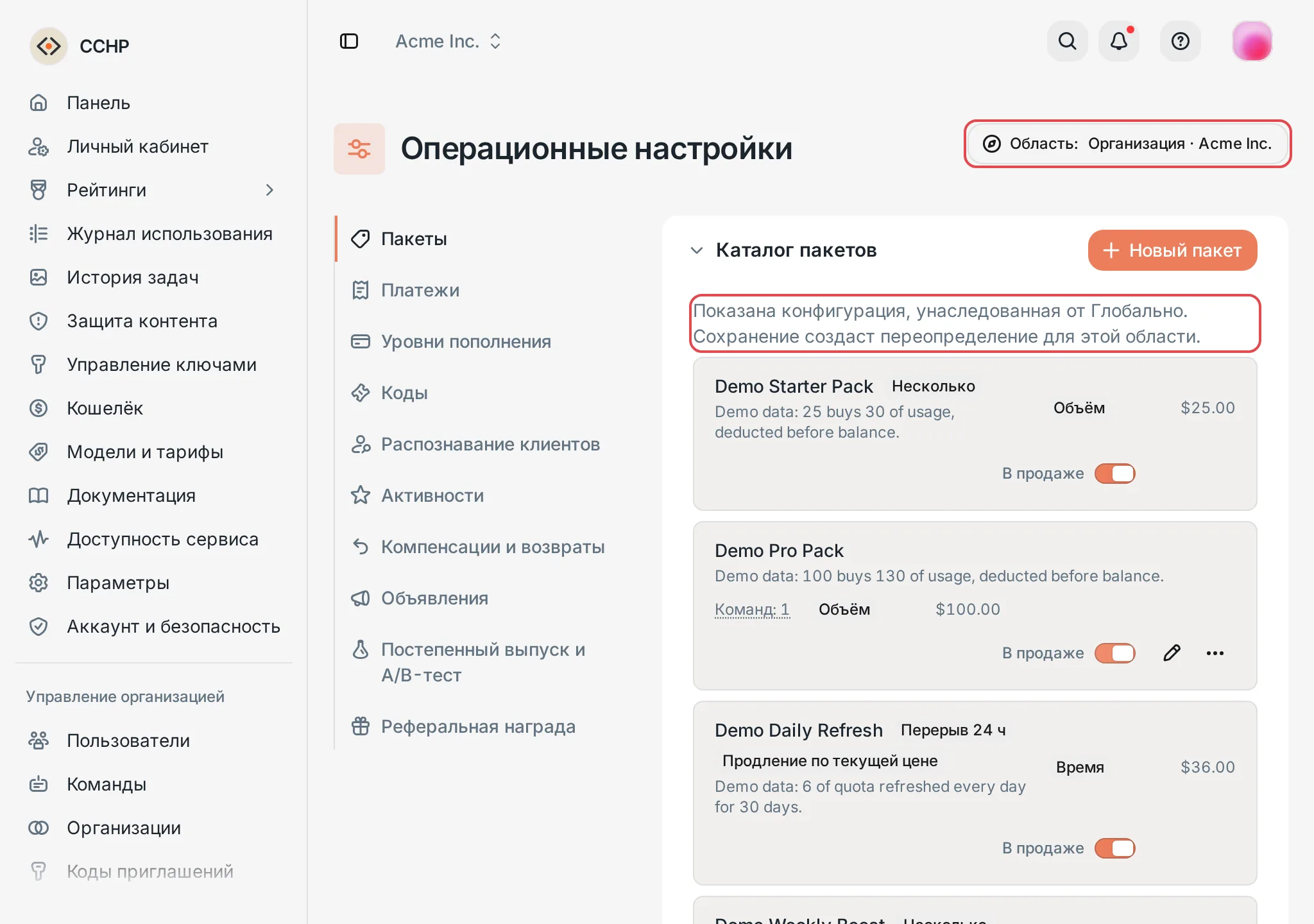 Каталог пакетов: сообщение о наследовании в области организацииCCHP
Как пользователи покупают и продлевают пакеты#
Пользователь открывает на боковой панели Кошелёк и нажимает Купить пакет. В окне перечислены пакеты, выставленные на продажу для команды пользователя. На каждой карточке указаны объём, срок действия и цена. Цена на карточке уже учитывает специальные цены и скидки по правилам из раздела Как рассчитывается цена, а у пакетов со скидкой указаны размер скидки и исходная цена. Выбрав пакет, пользователь может:
- нажать Оплатить (на кнопке указана сумма к оплате) и оплатить онлайн. Если на балансе кошелька есть средства, но меньше стоимости пакета, в окне также появляется переключатель Использовать баланс для покупки (по умолчанию включён): сначала списывается баланс кошелька, а остаток оплачивается онлайн;
- нажать Оплатить с баланса и оплатить всю стоимость с баланса кошелька. Если баланса не хватает, кнопка недоступна.
Каталог пакетов внизу содержит переключатель Разрешить покупку пакетов с баланса: он включён по умолчанию и меняется только в области Глобально. Когда он выключен, пакеты покупаются и продлеваются только онлайн, а в окне не отображаются Оплатить с баланса и Использовать баланс для покупки.
Если у пользователя уже есть этот пакет и держать его в нескольких экземплярах нельзя, на карточке отображается Уже есть; если пакет можно продлить, в окне появляется кнопка Продлить текущий пакет. Во время перерыва между покупками отображается Перерыв и время, когда пакет можно будет купить снова.
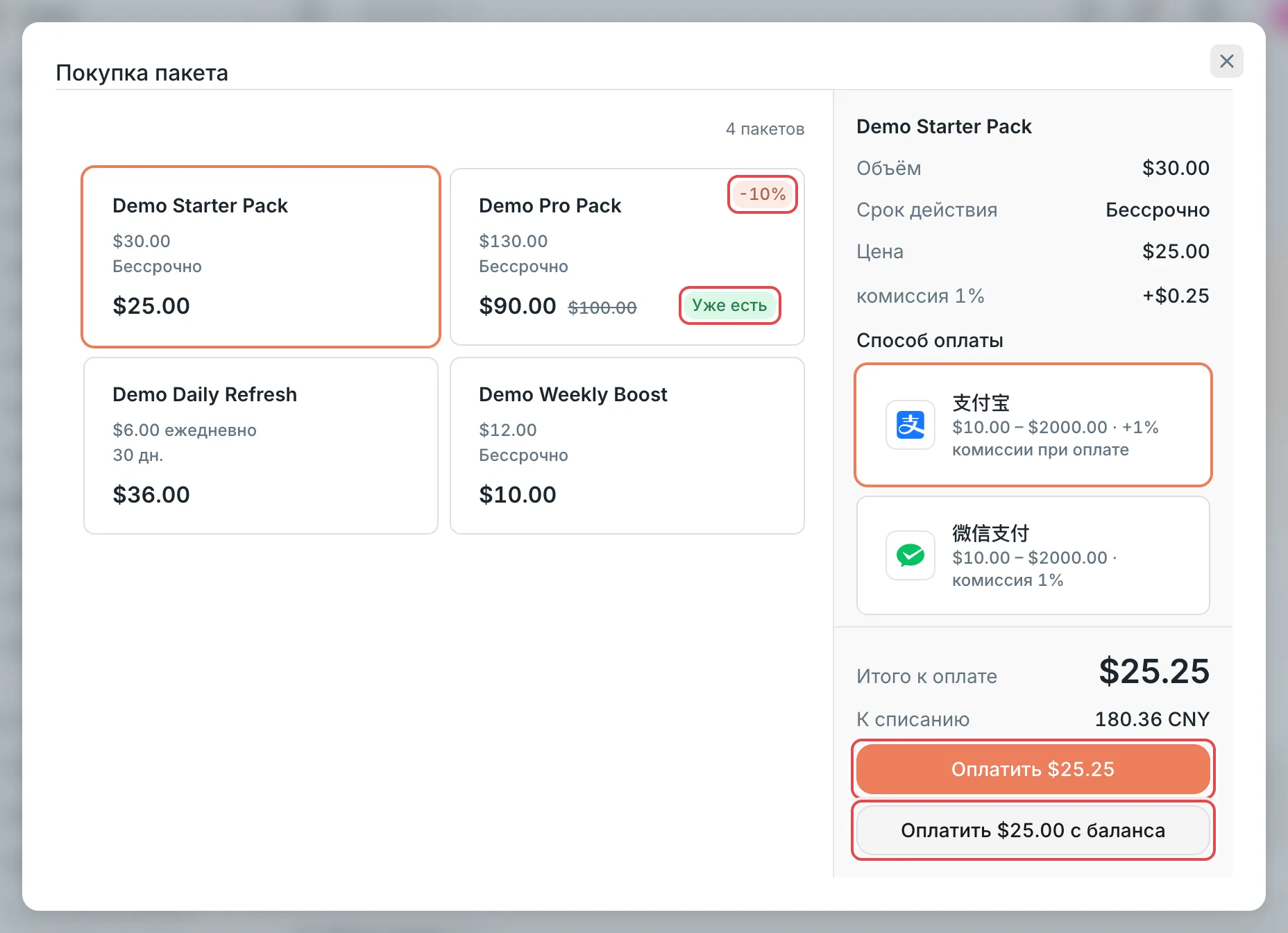 Покупка пакета в кошельке: карточки пакетов и кнопки оплатыCCHP
После успешной покупки пакет появляется в разделе Кошелёк в блоке Ваши планы со статусом Активен. Пакет принадлежит только покупателю и покрывает только стоимость его собственных вызовов в текущей организации. Списание происходит в следующем порядке:
- Кредиты текущего периода пакетов времени.
- Оставшиеся кредиты пакетов по объёму.
- Баланс кошелька.
Пакет с заданной областью действия оплачивает только запросы из этой области. Запросы вне области пропускают его и оплачиваются следующим пакетом или балансом кошелька в указанном выше порядке.
Периоды пакета времени отсчитываются с момента покупки: Ежедневно — это 24 часа, Еженедельно — 7 дней, Ежемесячно — 30 дней. Неизрасходованные кредиты текущего периода не переносятся на следующий.
Чтобы продлить пакет, пользователь нажимает кнопку Продлить на пакете в блоке Ваши планы, в окне Продление пакета проверяет, сколько кредитов или дней добавится, и оплачивает продление. Если пакет нельзя продлить или действует перерыв между покупками, причина отображается в блоке Ваши планы.
Перед окончанием срока пакета времени CCHP отправляет владельцу письмо-напоминание, по умолчанию за 3 дня. Чтобы изменить, за сколько дней отправлять напоминание, или отключить его, откройте Администрирование → Системное администрирование → Транзакционные письма и настройте Уведомление об истечении пакета.
Пакеты и коды активации#
Если при генерации кодов в разделе Коды выбрать в поле Тип значение Пакет, можно выбрать любой пакет из глобального каталога, в том числе скрытый. Код активации запоминает условия пакета в момент генерации, поэтому последующее изменение или удаление пакета не влияет на уже сгенерированные коды.
При активации кода на пакет действуют те же ограничения Можно держать несколько, Перерыв между покупками и Доступность для покупки и активации. Если правило не позволяет активацию, код не расходуется, и его можно использовать позже. При продлении пакета, полученного по коду, Цена первой покупки — это цена пакета для команды пользователя на момент активации кода. Как генерировать и раздавать коды активации, см. Настройка кодов активации.
Частые вопросы#
Почему пользователь оплатил пакет онлайн, но не получил его?#
CCHP ещё раз проверяет правила покупки в момент завершения оплаты. Если к этому моменту у пользователя уже есть этот пакет (а держать несколько экземпляров нельзя) или ещё действует перерыв между покупками, пакет не выдаётся, а оплаченная сумма зачисляется на баланс кошелька пользователя.
Почему при генерации кодов активации не удаётся найти пакет?#
Для кодов активации можно выбирать только пакеты из каталога области Глобально. Возможно, этот пакет создан только в области какой-либо организации или команды или уже удалён.
Почему новый пакет не виден на странице покупки у пользователя?#
Проверьте по порядку:
- Включено ли у пакета В продаже или выбрано ли Показан для команды пользователя или вышестоящей команды в блоке Переопределения команд.
- Не выбрано ли у пакета Выбранная аудитория и подходит ли пользователь под условия, см. Ограничение аудитории покупателей.
- Не сняла ли текущая временная акция этот пакет с продажи.
- Не настроен ли для организации или команды пользователя отдельный каталог. В этом случае пакеты, добавленные в глобальный каталог, в этой организации или команде не появляются, см. Отдельный каталог пакетов для организации или команды.
Почему у пользователя есть действующий пакет, а вызовы списываются с баланса кошелька?#
У этого пакета задана область действия, и группа, провайдер, ключ или модель этого запроса в неё не входят. Посмотрите провайдера и модель запроса в записях запросов и сравните их с Область действия пакета.