Глава 4613 мин чтения
Как подключить Codex
Установите Codex CLI в macOS, Linux или Windows, передайте LLM-ключ через переменную окружения, добавьте в config.toml провайдера моделей, который указывает на шлюз CCHP, проверьте вызов и найдите запрос в журнале вызовов; также можно импортировать настройки в один клик через CC Switch.
Codex CLI — консольный ассистент для программирования от OpenAI. Он вызывает модели в формате OpenAI Responses (/v1/responses). После установки Codex CLI для подключения к CCHP нужно сделать всего две вещи: передать ваш LLM-ключ через переменную окружения и добавить в конфигурационный файл Codex config.toml провайдера моделей, который указывает на шлюз CCHP.
Подготовка#
- LLM-ключ: полный ключ в статусе Активен (а не маска из списка). Если ключа ещё нет, см. Как создать LLM-ключ.
- Адрес шлюза: на боковой панели консоли выберите Управление ключами и скопируйте адрес из строки OpenAI в карточке Адреса API вверху страницы, например
https://api.cchp.example.com/v1. Адрес для Codex обязательно должен оканчиваться на/v1, и в этом отличие от Claude Code. Если на странице нет этой карточки, узнайте адрес шлюза у администратора и добавьте в конце/v1. - Модель: ID для вызова той модели, которую вы будете использовать. Его можно скопировать в разделе Модели и тарифы, см. Как посмотреть доступные модели.
Перейти к настройке после установки.
Шаг 1. Установите Codex CLI#
Выберите свою операционную систему и любой из способов установки; первый способ на каждой вкладке официально рекомендован. После установки пока не запускайте codex: пока шлюз не настроен, при первом запуске Codex показывает страницу входа OpenAI. После шага 3 Codex будет использовать шлюз CCHP и ваш ключ, и страница входа при запуске больше не появится.
macOS
Системные требования: macOS 12 или новее, чип Apple или Intel, не менее 4 ГБ ОЗУ.
Официальный установочный скрипт (рекомендуется)
Откройте «Терминал» и выполните:
curl -fsSL https://chatgpt.com/codex/install.sh | shСкрипт устанавливает программу в ~/.local/bin/codex. Если ~/.local/bin нет в PATH, скрипт добавляет его в файл запуска оболочки: для Zsh это ~/.zprofile, для Bash — ~/.bash_profile. По умолчанию скрипт скачивает файлы с releases.openai.com, а если загрузка не удалась, автоматически переключается на GitHub Releases.
Когда в конце скрипт спросит Start Codex now? [y/N], просто нажмите Enter, чтобы пропустить запуск. Если на компьютере уже есть Codex, установленный через npm или Homebrew, скрипт предложит удалить его; если вы его оставите, будет работать тот codex, который стоит раньше в PATH. После установки откройте новое окно терминала и только затем используйте codex. Для обновления снова выполните ту же команду установки.
Homebrew
Если Homebrew уже установлен, выполните:
brew install --cask codexДля обновления выполните brew upgrade --cask codex.
npm
Требуется Node.js версии 16 или новее. Выполните:
npm install -g @openai/codexДля обновления снова выполните ту же команду.
Ручная установка из GitHub Releases
На странице последней версии в официальном репозитории Codex для чипа Apple предназначен архив codex-aarch64-apple-darwin.tar.gz, для чипа Intel — codex-x86_64-apple-darwin.tar.gz. Выполните команды ниже (пример для чипа Apple), чтобы скачать архив, распаковать его и установить программу в ~/.local/bin. Для чипа Intel замените в командах все aarch64 на x86_64.
curl -fsSLO https://github.com/openai/codex/releases/latest/download/codex-aarch64-apple-darwin.tar.gz
tar -xzf codex-aarch64-apple-darwin.tar.gz
mkdir -p ~/.local/bin
mv codex-aarch64-apple-darwin ~/.local/bin/codex
В архиве только один файл, и в его имени есть название платформы; последняя строка переименовывает его в codex. Если ~/.local/bin нет в PATH, выполните две строки ниже, чтобы добавить его в PATH; если вы используете Bash, замените в обеих строках ~/.zshrc на ~/.bash_profile:
echo 'export PATH="$HOME/.local/bin:$PATH"' >> ~/.zshrc
source ~/.zshrc
Для обновления скачайте архив новой версии и повторите эти шаги.
Linux
Системные требования: процессор x64 или ARM64, не менее 4 ГБ ОЗУ. Официально указаны дистрибутивы Ubuntu 20.04, Debian 10 или новее.
Официальный установочный скрипт (рекомендуется)
Подходит для любого дистрибутива. Скрипту нужны curl, tar и одна из утилит sha256sum, shasum или openssl (для проверки скачанных файлов). Выполните в терминале:
curl -fsSL https://chatgpt.com/codex/install.sh | shСкрипт устанавливает программу в ~/.local/bin/codex. Если ~/.local/bin нет в PATH, скрипт добавляет его в файл запуска оболочки: для Bash это ~/.bashrc, для Zsh — ~/.zshrc, для других оболочек — ~/.profile. По умолчанию скрипт скачивает файлы с releases.openai.com, а если загрузка не удалась, автоматически переключается на GitHub Releases.
Когда в конце скрипт спросит Start Codex now? [y/N], просто нажмите Enter, чтобы пропустить запуск. Если на компьютере уже есть Codex, установленный через npm или Homebrew, скрипт предложит удалить его; если вы его оставите, будет работать тот codex, который стоит раньше в PATH. После установки откройте новое окно терминала и только затем используйте codex. Для обновления снова выполните ту же команду установки.
Homebrew
Если Homebrew уже установлен, выполните:
brew install --cask codexДля обновления выполните brew upgrade --cask codex.
npm
Требуется Node.js версии 16 или новее. Выполните:
npm install -g @openai/codexДля обновления снова выполните ту же команду.
Ручная установка из GitHub Releases
На странице последней версии в официальном репозитории Codex для процессора x64 предназначен архив codex-x86_64-unknown-linux-musl.tar.gz, для процессора ARM64 — codex-aarch64-unknown-linux-musl.tar.gz. Выполните команды ниже (пример для x64), чтобы скачать архив, распаковать его и установить программу в ~/.local/bin. Для процессора ARM64 замените в командах все x86_64 на aarch64.
curl -fsSLO https://github.com/openai/codex/releases/latest/download/codex-x86_64-unknown-linux-musl.tar.gz
tar -xzf codex-x86_64-unknown-linux-musl.tar.gz
mkdir -p ~/.local/bin
mv codex-x86_64-unknown-linux-musl ~/.local/bin/codex
В архиве только один файл, и в его имени есть название платформы; последняя строка переименовывает его в codex. Если ~/.local/bin нет в PATH, выполните две строки ниже, чтобы добавить его в PATH; если вы используете Zsh, замените в обеих строках ~/.bashrc на ~/.zshrc:
echo 'export PATH="$HOME/.local/bin:$PATH"' >> ~/.bashrc
source ~/.bashrc
Для обновления скачайте архив новой версии и повторите эти шаги.
Windows
Системные требования: 64-разрядная Windows, процессор x64 или ARM64. Рекомендуется Windows 11; для Windows 10 нужна версия 1809 или новее. В системе должен быть доступен winget (диспетчер пакетов Windows); если его нет, сначала обновите Windows или установите диспетчер пакетов Windows.
Установочный скрипт PowerShell (рекомендуется)
Откройте новое окно PowerShell и выполните:
powershell -ExecutionPolicy ByPass -c "irm https://chatgpt.com/codex/install.ps1 | iex"Скрипт устанавливает программу в %LOCALAPPDATA%\Programs\OpenAI\Codex\bin и добавляет этот каталог в PATH текущего пользователя. По умолчанию скрипт скачивает файлы с releases.openai.com, а если загрузка не удалась, автоматически переключается на GitHub Releases.
Когда в конце скрипт спросит Start Codex now? [y/N], просто нажмите Enter, чтобы пропустить запуск. После установки откройте новое окно PowerShell и только затем используйте codex. Для обновления снова выполните ту же команду установки.
npm
Требуется Node.js версии 16 или новее. Выполните:
npm install -g @openai/codexДля обновления снова выполните ту же команду.
WSL
Codex также может работать в WSL2; WSL1 не поддерживается. Выберите этот способ, если вам нужны нативные инструменты Linux или ваш код уже находится в WSL2.
Откройте PowerShell от имени администратора и выполните две строки ниже: первая устанавливает дистрибутив Linux по умолчанию (например, Ubuntu), вторая открывает терминал WSL.
wsl --install
wsl
В терминале WSL выполните установочный скрипт для Linux:
curl -fsSL https://chatgpt.com/codex/install.sh | shВ дальнейшем всегда запускайте codex в терминале WSL, а шаги 2 и 3 тоже выполняйте в WSL так же, как для Linux. Храните код в домашнем каталоге Linux (например, ~/code), а не в /mnt/c: так чтение и запись работают быстрее.
После установки откройте новое окно терминала и выполните:
codex --versionРезультат: терминал выводит codex-cli и номер версии. Если появляется сообщение, что codex не найден, проверьте PATH по инструкциям на вкладке вашей системы выше. Чтобы подробнее проверить установку, конфигурацию и сеть, выполните codex doctor; эта команда только выполняет проверку и не запускает сессию.
После установки: настройка CCHP#
Codex CLI уже установлен? Рекомендуем сначала настроить CCHP через графический интерфейс с помощью Magpie или CC Switch. Ниже на этой странице описана ручная настройка файла конфигурации.
Ручная настройка: начните с шага 2. Следующие шаги и результаты проверки относятся к ручной настройке.
Шаг 2. Задайте переменную окружения с ключом#
Codex читает ключ из переменной окружения, поэтому записывать ключ в конфигурационный файл не нужно. На этой странице используется переменная окружения CCHP_API_KEY; замените cch_llm_live_xxxxxxxx в примере своим полным ключом.
macOS / Linux
Добавьте строку ниже в файл запуска оболочки и перезагрузите его. В macOS по умолчанию используется Zsh; если вы используете Bash, замените ~/.zshrc на ~/.bashrc.
echo 'export CCHP_API_KEY="cch_llm_live_xxxxxxxx"' >> ~/.zshrc
source ~/.zshrc
Windows
Выполните в PowerShell команду ниже, чтобы сохранить ключ как переменную окружения текущего пользователя:
setx CCHP_API_KEY "cch_llm_live_xxxxxxxx"setx действует только в терминалах, открытых после выполнения команды. Поэтому закройте текущий терминал, откройте новый и только затем запускайте Codex.
Если вы используете Codex в WSL, он работает в среде Linux: задайте переменную в терминале WSL, как описано на вкладке macOS / Linux.
Шаг 3. Отредактируйте config.toml#
Откройте пользовательский конфигурационный файл Codex. Если файла или папки .codex нет, создайте их вручную:
- macOS / Linux и WSL:
~/.codex/config.toml - Windows:
%USERPROFILE%\.codex\config.toml
Добавьте в файл следующее содержимое, заменив адрес шлюза в base_url и model_catalog_url на адрес своего шлюза, а model — на модель, которую вы будете использовать:
model_provider = "cchp"
model = "gpt-6.1-sol"

[model_providers.cchp]
name = "OpenAI"
base_url = "https://api.cchp.example.com/v1"
model_catalog_url = "https://api.cchp.example.com/v1/models"
env_key = "CCHP_API_KEY"
wire_api = "responses"
supports_websockets = true

[features]
api_key_model_discovery = true
content_item_kinds = truemodel_provider: используется провайдерcchp, определённый ниже. Это имя можно выбрать любое, но нельзя использовать встроенные в Codexopenai,ollamaилиlmstudio(встроенныйopenaiне допускает сторонние хосты вmodel_catalog_url).model: ID модели для вызова, с учётом регистра. При включённом обнаружении моделей вы также сможете переключаться между моделями шлюза прямо в интерактивном режиме через/model.name: обязательно укажите"OpenAI"(с точным регистром; не меняйте на"CCHP"). Codex определяет совместимость с протоколом OpenAI именно поname = "OpenAI": отправляет нативные метаданные инструкций (internal_chat_message_metadata_passthrough), сохраняет зашифрованный контекст рассуждений и вызовов инструментов, а также по умолчанию включает удалённое сжатие (v2), веб-поиск и генерацию изображений. При другом имени вышестоящие сервисы, требующие нативные метаданные инструкций, вернутprovider_incompatible. CCHP сохраняет эти метаданные как при прямом проксировании, так и при многоходовом / WebSocket-восстановлении состояния. (Во всплывающем окне выбора модели в интерактивном режиме Codex может показывать уведомление о переопределенииbase_urlOpenAI на адрес шлюза — это ожидаемое поведение.)base_url: адрес шлюза, оканчивается на/v1.model_catalog_urlv1.0.15+: адрес списка моделей шлюза (/v1/models, соответствующийbase_url). Когда задан пользовательскийbase_url, это поле нужно указать явно: тогда Codex запроситGET /v1/models?client_version=<версия>с вашим LLM-ключом и отобразит в/modelдоступные этому ключу диалоговые модели вместе с их окном контекста, поддерживаемыми уровнями рассуждений и входными модальностями. Адрес должен отвечать напрямую без редиректов3xx.env_key: имя переменной окружения, в которой хранится ключ. УкажитеCCHP_API_KEY, а не сам ключ. (Если хотите хранить ключ вOPENAI_API_KEY, можно использоватьrequires_openai_auth = true.)wire_api: формат запроса, укажитеresponses.supports_websocketsv1.0.13+: Codex подключается к шлюзу через WebSocket (wss://.../v1/responses). Все ходы диалога идут по одному соединению, а в последующих ходах отправляется только новое содержимое. Между шлюзом и вышестоящим сервисом протокол автоматически согласуется по каскаду v2 → v2 (без beta-заголовка) → v1 → HTTP v1.0.16+ (уровень понижения, выявленный при прогреве и проверке, запоминается автоматически; если отдельный фрейм превышает лимит размера сообщения вышестоящего сервиса, на HTTP откатывается только этот ход), а Codex получает одинаковый результат. Если для этого ключа выключено управление состоянием на шлюзе, шлюз отклоняет WebSocket-подключение (426,error.code—20031), и Codex сразу переходит на HTTP.- Флаги в разделе
[features]:api_key_model_discovery = truev1.0.15+: включает автоматическое обнаружение моделей по API-ключу черезmodel_catalog_url(в свежих версиях Codex включено по умолчанию; явное указание обеспечивает совместимость с более ранними сборками).content_item_kinds = true: сохраняет передачу нативных типов элементов инструкций; вместе сname = "OpenAI"предотвращает ошибкуprovider_incompatible(включено по умолчанию; не ставьтеfalse).
Если в файле уже есть model_provider или model, замените их значениями выше, а не добавляйте повторно. Эти две строки должны стоять в начале файла, перед всеми заголовками таблиц [...]: строки после заголовка относятся к этой таблице, и Codex не считает их настройками верхнего уровня.
Если вы не знаете, что указать в model, можно также вывести командой ниже в терминале список моделей, которые может вызывать этот ключ. Этот запрос не вызывает модель и не тарифицируется.
macOS / Linux
curl https://api.cchp.example.com/v1/models \
  -H "Authorization: Bearer $CCHP_API_KEY"
В возвращённом массиве data поле id каждого элемента — это ID модели для вызова.
Windows PowerShell
$headers = @{ "Authorization" = "Bearer $env:CCHP_API_KEY" }
(Invoke-RestMethod -Uri "https://api.cchp.example.com/v1/models" -Headers $headers).data.id
Каждая строка вывода — ID одной модели для вызова.
Результат: любую модель из списка можно указать в model. В списке могут быть и модели других производителей: шлюз преобразует для них формат запроса, но часть функций Codex с этими моделями может быть недоступна. Если возвращается 401, см. Частые вопросы.
Шаг 4. Проверьте подключение#
Выполните в терминале:
codex exec --skip-git-repo-check "Reply with exactly: gateway-ok"По умолчанию codex exec работает только в Git-репозитории, а --skip-git-repo-check позволяет запускать его в любом каталоге; в Git-репозитории этот флаг можно не указывать.
Результат: в начале вывода в строке provider указано cchp, в строке model — модель из config.toml, а в конце выводится ответ модели gateway-ok. Если возникла ошибка, см. Частые вопросы.
Теперь запускайте codex в каталоге проекта, чтобы работать в интерактивном режиме. Введите в интерактивном режиме /status, чтобы посмотреть текущую модель и провайдера моделей, или /model, чтобы переключиться между доступными моделями, обнаруженными через шлюз CCHP.
На боковой панели консоли выберите Журнал вызовов (у суперадмина платформы этот пункт называется Журнал использования), чтобы открыть страницу Журнал запросов.
Результат: в последней записи в столбце Модель указана модель из config.toml (если задано усилие рассуждений, нормализованный английский уровень отображается прямо под именем модели v1.0.16+), в столбце Клиент распознан Codex, а в столбце Статус указано 200; название ключа можно посмотреть, включив столбец Ключ в настройках столбцов. Если шлюз изменил уровень рассуждения по требованиям вышестоящего сервиса, в сведениях о запросе дополнительно показывается Уровень рассуждения, отправленный upstream.
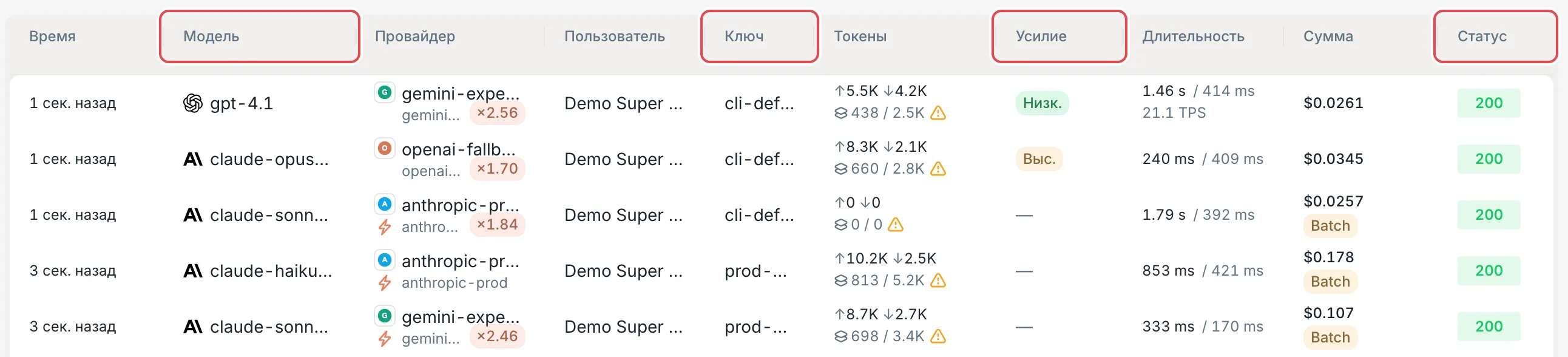 Журнал запросов: столбцы «Модель», «Ключ» и «Усилие»
 CCHP
Необязательные настройки#
Добавляйте эти настройки по необходимости; без них Codex тоже работает нормально:
model_provider = "cchp"
model = "gpt-6.1-sol"
model_reasoning_effort = "high"
model_reasoning_summary = "auto"
model_verbosity = "medium"
service_tier = "fast"

[model_providers.cchp]
name = "OpenAI"
base_url = "https://api.cchp.example.com/v1"
model_catalog_url = "https://api.cchp.example.com/v1/models"
env_key = "CCHP_API_KEY"
wire_api = "responses"
supports_websockets = true
capabilities.remote_compaction = "v2"

[features]
api_key_model_discovery = true
content_item_kinds = truemodel_reasoning_effort: усилие рассуждений, напримерlow,medium,high,xhigh. Доступные уровни зависят от модели. Как иmodel, эту строку нужно писать перед всеми заголовками таблиц.model_reasoning_summary: формат сводки рассуждений (auto,concise,detailedилиnone). Пишется перед всеми заголовками таблиц.model_verbosity: подробность ответов (low,mediumилиhigh) для моделей, поддерживающих этот параметр. Пишется перед всеми заголовками таблиц.service_tier: уровень обслуживания (fast— передаётся вышестоящему сервису какpriority— илиflex). Шлюз маршрутизирует и тарифицирует запрос по фактически отправленному уровню, а если вышестоящий сервис его не поддерживает, автоматически выполняет откат и повтор. Пишется перед всеми заголовками таблиц.capabilities.remote_compactionv1.0.11+: когда контекст приближается к пределу, диалог сжимает шлюз: вышестоящие сервисы с нативным сжатием выполняют его сами, а для остальных шлюз сам создаёт сводку. Приname = "OpenAI"в[model_providers.cchp]Codex уже использует"v2"по умолчанию, поэтому обычно эту строку указывать не нужно; вv1.0.16дополнительно усилена совместимость удалённого сжатия Codex, выводов инструментов безcall_idи полей протокола Responses (таких какconfiguration_update,prompt_cache_options,encrypted_function_args) v1.0.16+. Чтобы вернуть локальное сжатие, задайте"unsupported". Если сжатие не удалось, Codex получает502(error.code—20025); повторите попытку или задайтеcapabilities.remote_compaction = "unsupported", чтобы вернуться к локальному сжатию.
Частые вопросы#
Codex всё ещё требует войти в аккаунт OpenAI?#
Codex не прочитал model_provider = "cchp" и по-прежнему использует встроенный OpenAI. Проверьте следующее:
- Настройки записаны в пользовательский конфигурационный файл, а не в
.codex/config.tomlв каталоге проекта. В конфигурационном файле проекта нельзя задать провайдера моделей: Codex игнорирует такие настройки. model_providerиmodelзаписаны перед всеми заголовками таблиц[...].- Если задана переменная окружения
CODEX_HOME, Codex читаетconfig.tomlиз этого каталога.
Появляется ошибка Missing environment variable: CCHP_API_KEY?#
В терминале, из которого запущен Codex, нет этой переменной окружения. Задайте её, как описано на шаге 2, затем откройте новый терминал и запустите Codex снова; если вы работаете в WSL, переменную нужно задать в терминале WSL.
Возвращается ошибка provider_incompatible с требованием native instruction metadata?#
Вышестоящий сервис требует нативные метаданные инструкций Codex (internal_chat_message_metadata_passthrough и content_item_kinds). Проверьте пользовательский конфигурационный файл:
- В разделе
[model_providers.cchp]должно быть указано точноname = "OpenAI"(не"CCHP"). - В разделе
[features]должно оставатьсяcontent_item_kinds = true(не ставьтеfalse).
Сохраните файл и перезапустите Codex.
Возвращается 401?#
Запросы Codex не содержат действительного ключа:
- В терминале, из которого запускается Codex, выполните
echo $CCHP_API_KEY(в PowerShell —echo $env:CCHP_API_KEY) и убедитесь, что выводится полный ключ. Если вы задали переменную черезsetx, откройте терминал заново. - Значение
env_keyполностью совпадает с именем переменной окружения. - Ключ не отключён, не истёк и не отозван. Проверьте статус ключа в разделе Управление ключами, см. Как создать LLM-ключ.
Возвращается 403 или 404 с сообщением, что модель недоступна?#
Модели, указанной в model, нет в списке Белый список моделей ключа, группа провайдеров, которую использует ключ, не предоставляет эту модель, или имя модели не совпадает с её ID для вызова. Сверьте имя модели способом из статьи Как посмотреть доступные модели или выберите модель из ответа /v1/models.
Возвращается 403: клиент отклонён правилами доступа клиентов?#
Для вашей организации, команды, ключа или используемой группы провайдеров настроены правила доступа клиентов (возвращается this client is not allowed by client access rules или this client is not allowed by the providers this API key can use for the requested model), и среди разрешённых клиентов нет Codex. Попросите администратора разрешить Codex в разделе Доступ клиентов соответствующей области, см. Контроль доступа клиентов и Управление командами.
Появляется ошибка Model metadata for … not found или в /model не видны модели шлюза?#
Без настроенного обнаружения моделей шлюза Codex знает только модели из встроенного списка, поэтому для новых моделей или моделей других производителей появляется это предупреждение и применяются общие параметры. Как показано на шаге 3, укажите model_catalog_url = "https://<адрес шлюза>/v1/models" в [model_providers.cchp] и оставьте api_key_model_discovery = true в [features], чтобы Codex получал от CCHP доступные ключу диалоговые модели с их окном контекста, уровнями рассуждений и входными модальностями.
Если после настройки список всё ещё пуст или не обновился:
- Убедитесь, что
model_catalog_urlвозвращает200напрямую без редиректов3xx(Codex отклоняет перенаправления при загрузке каталога моделей). - Codex кэширует каталог моделей в
~/.codex/models_cache.jsonпримерно на 5 минут (300 секунд); удалите этот файл кэша и перезапустите Codex для немедленного обновления.