Глава 205 мин чтения
Сетевые проксиv1.0.13+
Направляйте исходящие запросы CCHP через прокси HTTP, HTTPS, SOCKS5 или SOCKS5h — настройте глобальный прокси, задайте отдельные группы прокси для провайдеров и ключей провайдеров и узнайте, что делает шлюз, когда прокси недоступен.
Исходящие соединения CCHP могут идти через прокси HTTP, HTTPS, SOCKS5 или SOCKS5h. Прокси задаются в трёх местах: глобально, на провайдере и на ключе провайдера. Прокси провайдера и ключа провайдера обслуживают только исходящие запросы этого провайдера; глобальный прокси обслуживает все остальные исходящие соединения и служит маршрутом по умолчанию для провайдеров без своего прокси.
Прокси и группы прокси#
Прокси состоит из протокола, хоста, порта и необязательных имени пользователя и пароля. Четыре протокола различаются так:
- Пароль хранится в зашифрованном виде и больше не показывается ни в консоли, ни в API; в списке есть только отметка Пароль задан.
- Не проверять сертификат можно включить только для прокси HTTPS; это отключает проверку сертификата самого прокси-сервера, а TLS до вышестоящего сервиса через туннель проверяется как обычно.
В каждом месте задаётся одна группа прокси: от 1 до 16 упорядоченных прокси и способ Выбор:
- По порядку: используется первый доступный прокси, при недоступности — следующий.
- Случайно: для каждого запроса выбирается случайный доступный прокси.
Через какой прокси идёт запрос#
Исходящее соединение выбирает маршрут в порядке группа прокси ключа > группа прокси провайдера > глобальный прокси > напрямую: ключ со своей группой прокси использует только её; если у ключа её нет, используется группа прокси провайдера; если нет обеих, используется глобальный прокси; если нет и его, соединение идёт напрямую.
В настройках глобального прокси есть переключатель Подключаться к прокси поставщиков через глобальный прокси, по умолчанию выключенный. Если его включить, шлюз сначала проходит через глобальный прокси, а затем подключается к прокси-серверам провайдеров и ключей.
Исходящее соединение выбирает прокси в порядке ключ, провайдер, глобальный CCHP
Настройка глобального прокси#
Глобальный прокси может настраивать только суперадминистратор платформы и только в глобальной области.
Откройте исходящий прокси#
Откройте Администрирование → Системное администрирование → Маршрутизация и перейдите на вкладку Исходящий прокси.
Добавьте прокси#
Нажмите Добавить прокси, в окне выберите Протокол, укажите Хост и Порт, при необходимости заполните Название, Имя пользователя и Пароль и нажмите Сохранить. Чтобы добавить несколько прокси, повторите этот шаг, затем выберите способ в поле Выбор.
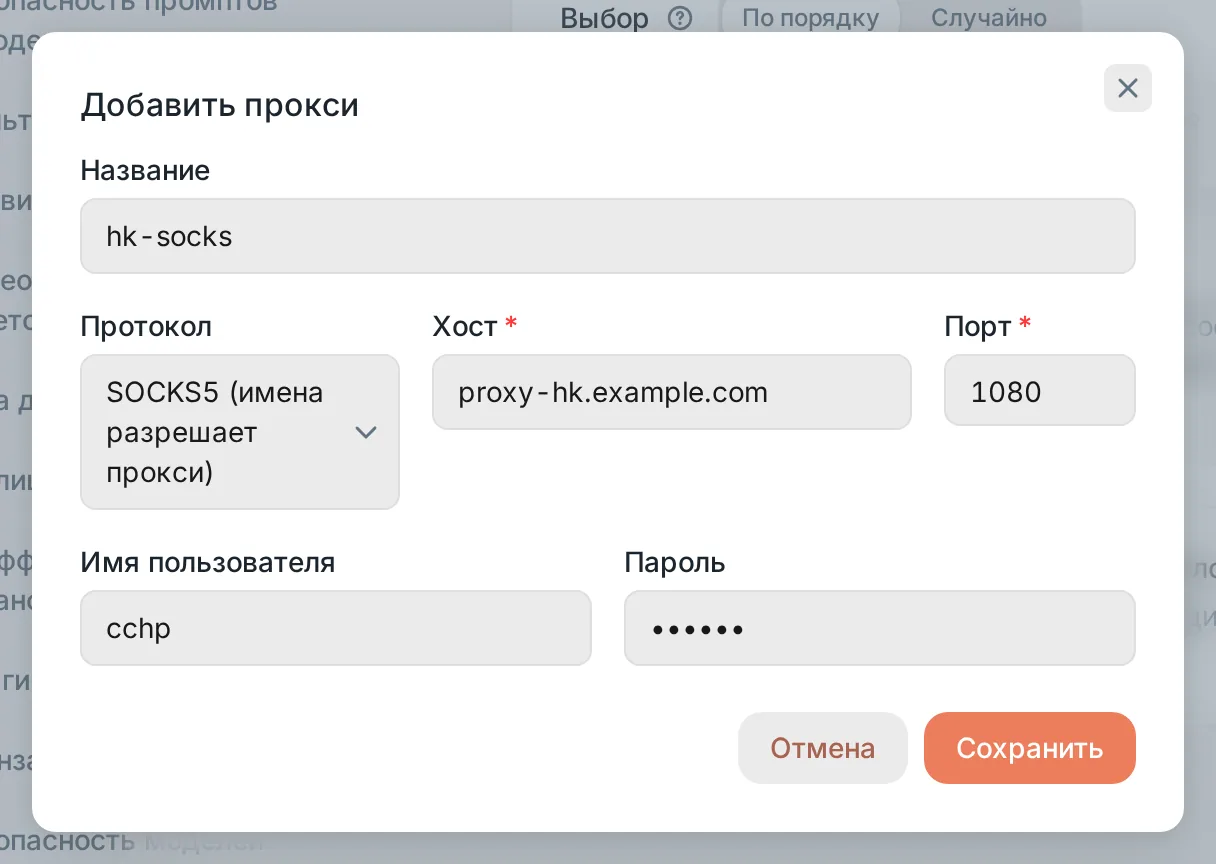 Добавление прокси: протокол, хост, порт, имя пользователя и парольCCHP
Сохраните#
Нажмите Сохранить внизу страницы, затем в окне Подтвердите изменения нажмите Подтвердить.
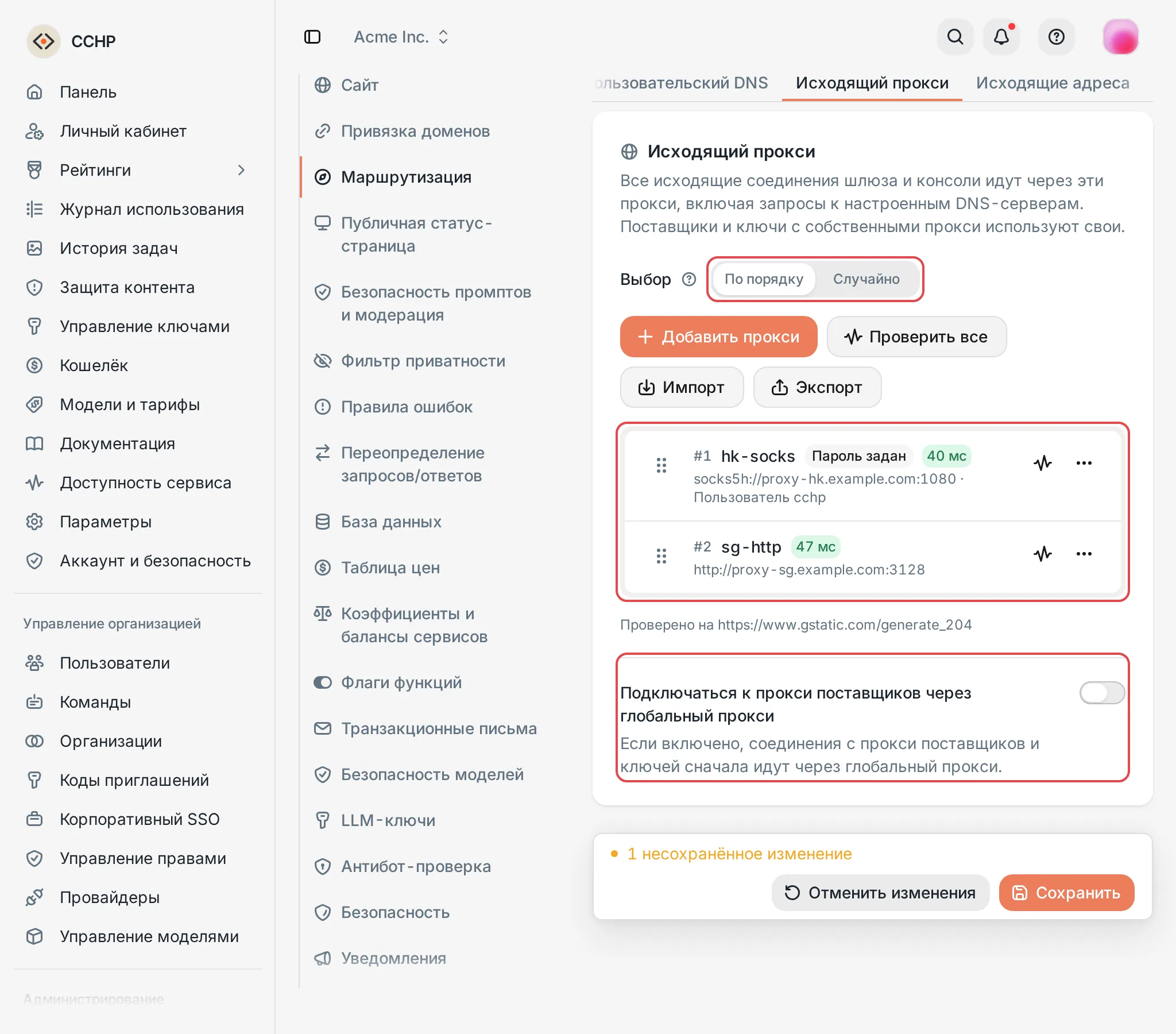 Исходящий прокси: два прокси, выбор по порядкуCCHP
Помимо провайдеров без своего прокси, глобальный прокси обслуживает и остальные исходящие соединения шлюза и консоли: уведомления, почту, вход через сторонние сервисы, проверку CAPTCHA, платежи, объектное хранилище и архив запросов, экспорт OpenTelemetry, удалённый импорт прайс-листа и из CC Hub, проверку версий, веб-поиск, а также запросы к DNS-серверам, настроенным в консоли.
- Соединения с PostgreSQL, Dragonfly и между узлами не идут через прокси.
- Шлюз не читает переменные окружения
HTTP_PROXY,HTTPS_PROXYиNO_PROXY; исходящие прокси задаются только здесь. - DNS over QUIC нельзя передавать через прокси: пока заданы серверы DNS over QUIC, глобальный прокси нельзя сохранить, а пока задан глобальный прокси, нельзя сохранить серверы DNS over QUIC.
Прокси для провайдера или ключа провайдера#
Нужны права администратора организации или суперадминистратора платформы.
- Провайдер: на странице провайдера в навигации по разделам слева выберите Сетевой прокси.
- Ключ провайдера: в окне Изменить ключ провайдера слева выберите Сетевой прокси. При создании ключа этот раздел недоступен: сначала сохраните ключ, затем откройте окно редактирования.
Оба раздела работают так же, как глобальный прокси, но изменения сохраняются сразу, без кнопки Сохранить внизу страницы.
Группа прокси провайдера или ключа обслуживает все исходящие запросы этого провайдера: пересылку запросов (включая Responses WebSocket и сеансы реального времени), запросы статуса асинхронных задач и загрузку результатов, проверки работоспособности, чтение баланса и коэффициентов, синхронизацию моделей, проверку эндпоинтов и загрузку значков.
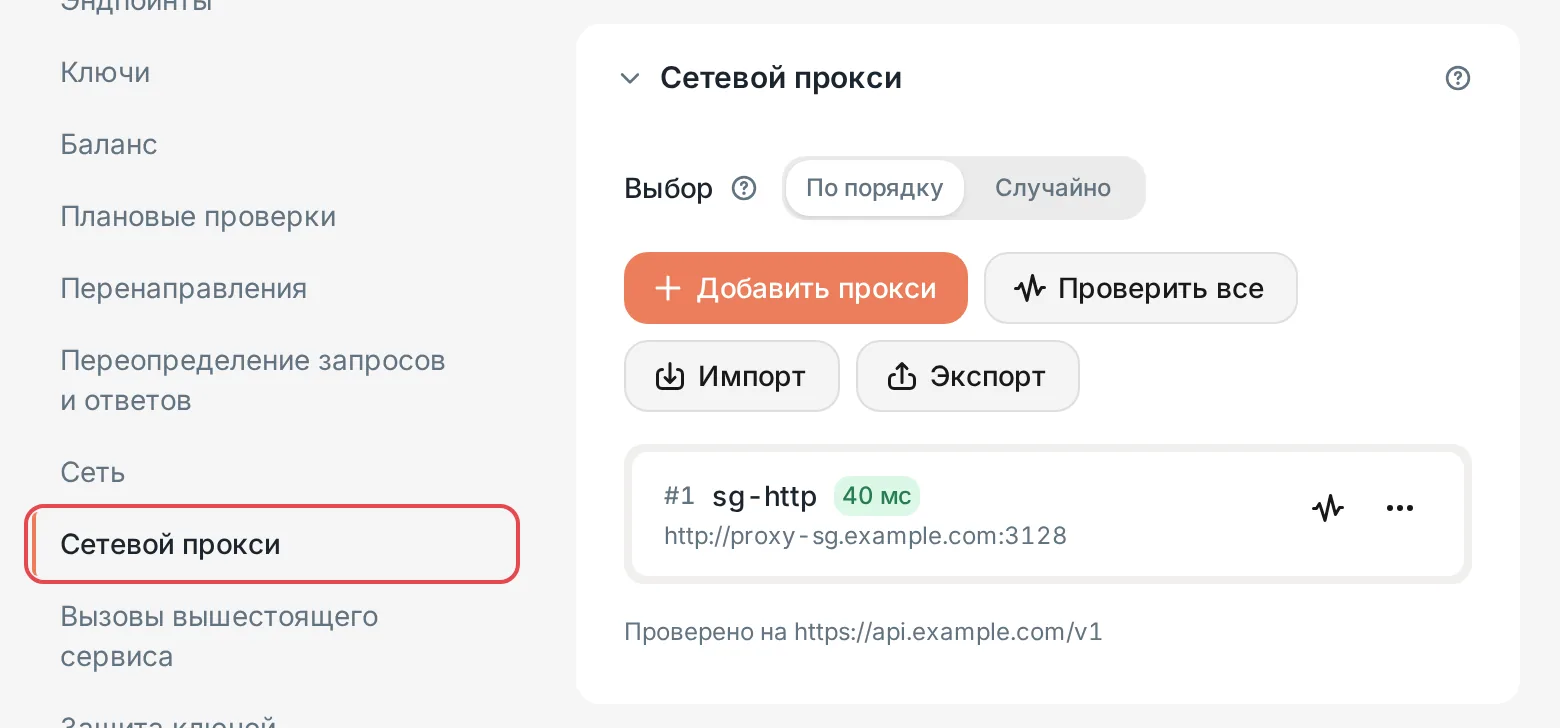 Страница провайдера: раздел «Сетевой прокси» с результатами проверкиCCHP
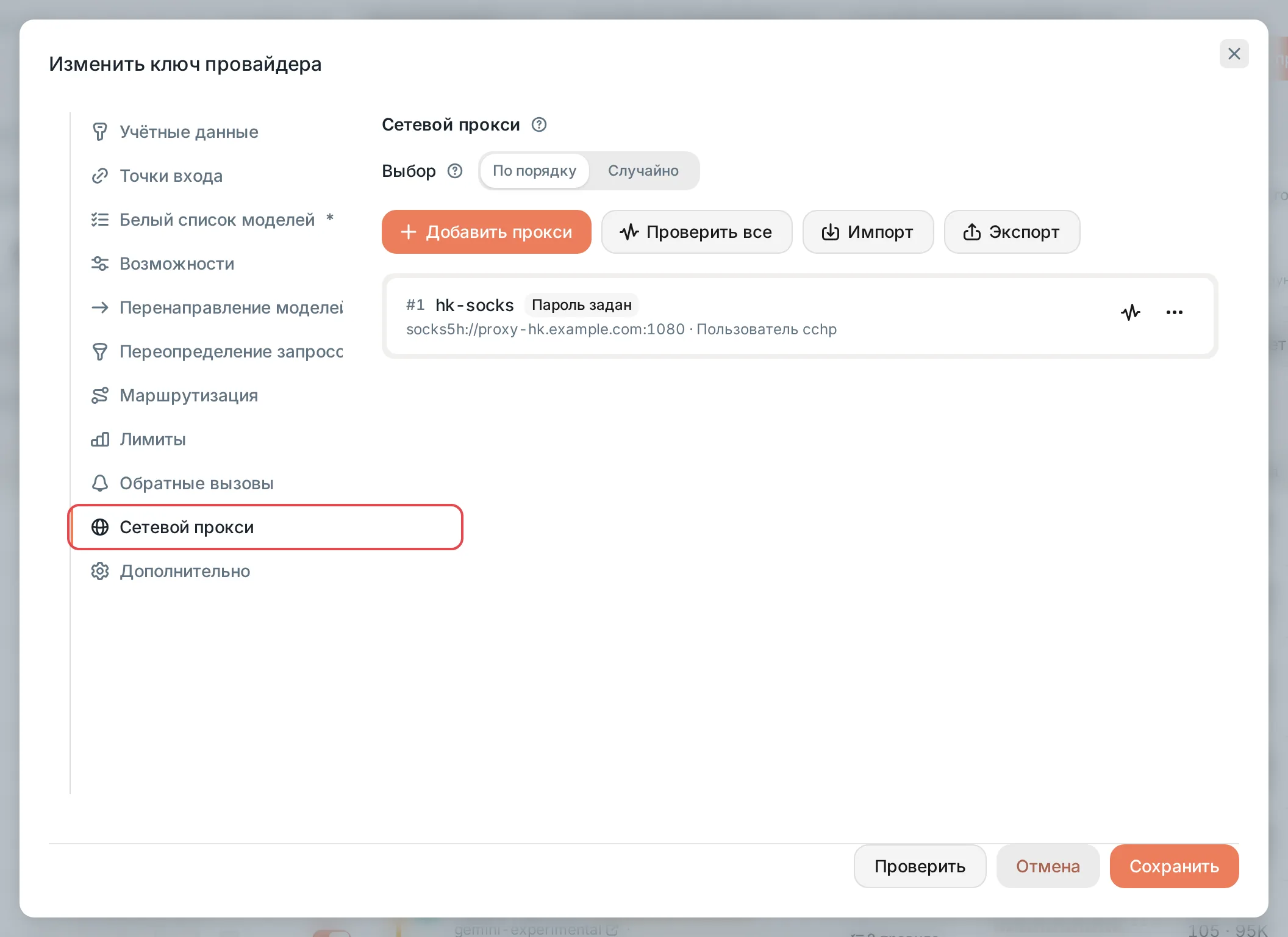 Изменение ключа провайдера: раздел «Сетевой прокси»CCHP
Когда прокси недоступен#
- Если к прокси не удаётся подключиться, TLS с прокси HTTPS не устанавливается, прокси отклоняет аутентификацию или отвечает не по протоколу, этот прокси отдыхает 10 секунд; при повторных сбоях время отдыха каждый раз удваивается, до 5 минут. Следующее соединение переходит к следующему прокси, а после одного успеха прокси снова используется.
- Если все прокси группы дали сбой, попытка завершается ошибкой, и шлюз переходит к следующему кандидату; см. Что делает шлюз после сбоя запроса. Шлюз никогда не обходит прокси, подключаясь напрямую.
- Если прокси отказывается подключаться к вышестоящему сервису или ограничение исходящих адресов отклоняет вышестоящий сервис, это не считается сбоем прокси, и прокси не отдыхает.
Проверка, импорт и экспорт#
- Проверка: нажмите кнопку проверки в строке прокси или Проверить все. Прокси провайдера и ключа проверяются на первом включённом эндпоинте провайдера; в результате показывается время ответа или этап, на котором произошёл сбой. Проверять можно и несохранённые изменения. Каждый пользователь может выполнять до 10 проверок в минуту.
- Копирование: в меню строки прокси нажмите Копировать, чтобы скопировать прокси в буфер обмена в формате экспорта (без пароля) и затем вставить его в список прокси другого провайдера или ключа.
- Экспорт: отметьте прокси и нажмите Экспорт, затем Копировать или Скачать текст в формате
cchp.network-proxies/v1. Пароли в экспорт не попадают. - Импорт: нажмите Импорт, вставьте экспортированный текст или по одному адресу прокси в строке (например
socks5h://user:pass@proxy.example.com:1080) либо выберите файл; в поле Куда импортировать выберите В конец или Заменить все. Вставка прямо в список прокси тоже открывает импорт.
Частые вопросы#
При сохранении глобального прокси появляется конфликт с DNS over QUIC#
В разделе Системное администрирование → Маршрутизация → Пользовательский DNS заданы серверы DNS over QUIC. DNS over QUIC нельзя передавать через прокси, поэтому переведите эти серверы на другой протокол или удалите их, а затем сохраните глобальный прокси.
Запросы через прокси всё равно отклоняются ограничением исходящих адресов#
Ограничение исходящих адресов действует и на вышестоящие сервисы, к которым обращаются через прокси. Если вышестоящий сервис находится во внутренней сети, суперадминистратор платформы разрешает его в разделе Исходящие адреса; см. Почему не удаётся подключиться к вышестоящему сервису во внутренней сети?. Сам прокси-сервер может находиться по внутреннему адресу.