Назад к Создание LLM-ключа5 мин чтения
Кошелёк, пополнение и история платежей
Просматривайте личный баланс, кредитный лимит организации с постоплатой и оценку оставшихся дней на странице кошелька, разбирайтесь в активных пакетах, порядке списания и графике прогноза расходов, пополняйте счёт по QR-коду, покупайте и продлевайте пакеты, активируйте коды и сверяйте историю пополнений и реферальных начислений.
У каждого участника есть собственный независимый Кошелёк v1.0.3+ в каждой организации, в которой он состоит (пункт Кошелёк на боковой панели, маршрут /app/wallet). Пополнения, пакеты, коды активации и списания за вызовы API в текущей организации относятся только к кошельку этой организации и между организациями не переносятся.
Обзор баланса, расход сегодня и прогноз расходов#
Откройте страницу Кошелёк: верхняя карточка собирает ваши доступные средства и оперативную сводку расходов за день:
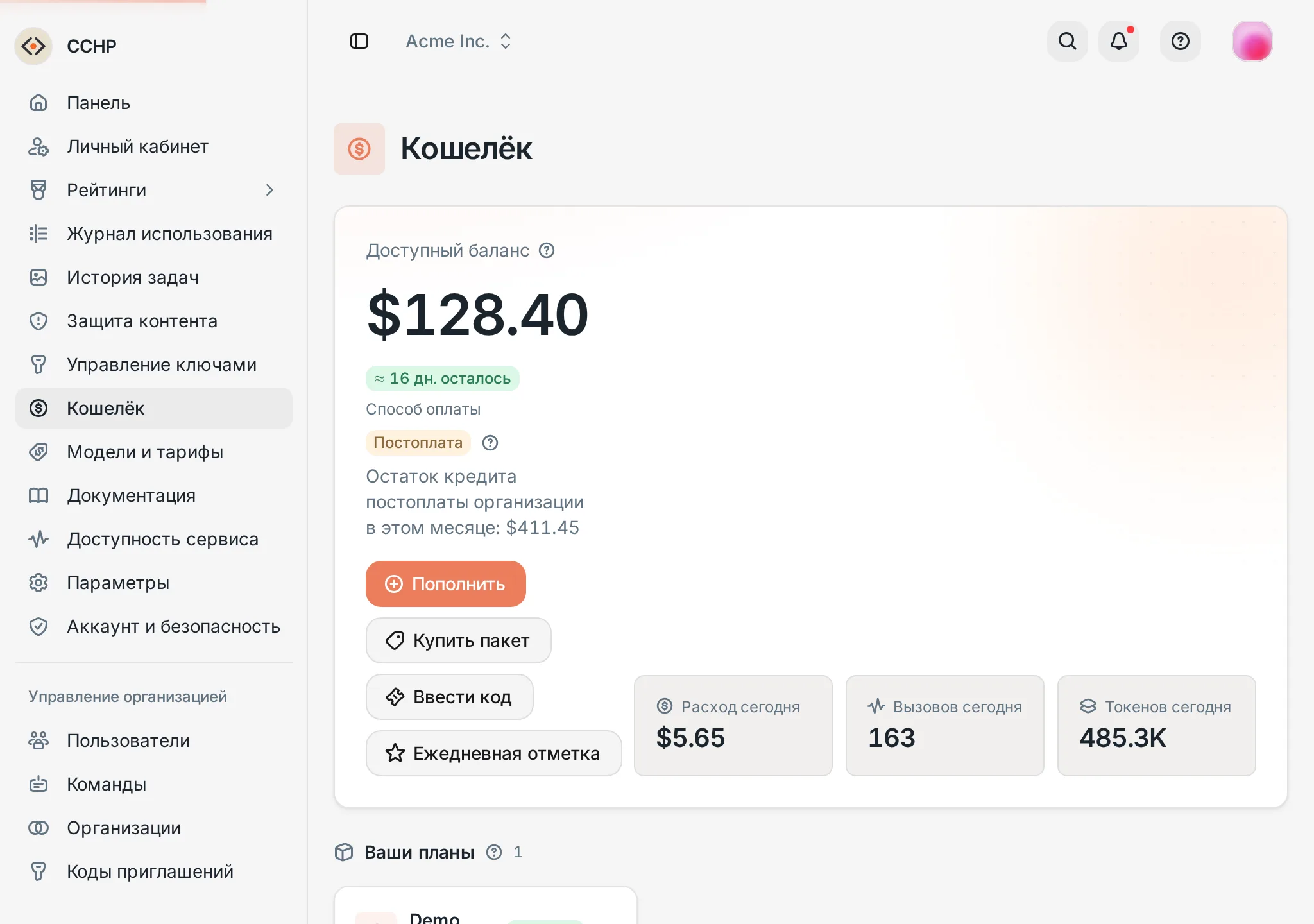 Обзор кошелька: доступный баланс, оценка оставшихся дней, быстрые действия, расход сегодня и активные планы
 CCHP
- Доступный баланс и оценка оставшихся дней: отображает текущий денежный баланс кошелька и расчёт оставшихся дней v1.0.9+, вычисляемый по балансу, квотам активных пакетов и фактическому тренду расходов за последние 30 дней; если организация работает по постоплате, рядом также показывается остаток месячного кредитного лимита организации.
- Сводка за сегодня v1.0.15+: в правой части карточки с 15-минутной агрегацией в реальном времени выводятся Расход сегодня, Вызовов сегодня и Токенов сегодня (границы суток определяются по выбранному в профиле часовому поясу).
- Быстрые действия: в зависимости от включённых на платформе операционных возможностей отображаются кнопки Пополнить, Купить пакет, Ввести код и Ежедневная отметка.
- График прогноза расходов v1.0.9+: в средней части страницы карточка прогноза отображает составную столбчатую диаграмму дневных расходов за последние
7/14/30дней и на основе данных за 30 дней автоматически подбирает лучшую линейную или квадратичную линию тренда для оценки будущей динамики.
Онлайн-пополнение и оплата по QR-коду v1.0.13+#
Нажмите Пополнить (или перейдите по прямой ссылке /app/wallet?action=recharge из письма с уведомлением об исчерпании баланса v1.0.16+), чтобы открыть диалоговое окно пополнения, где под заголовком отображается трёхшаговый индикатор Подтверждение заказа → Оплата → Зачисление v1.0.16+:
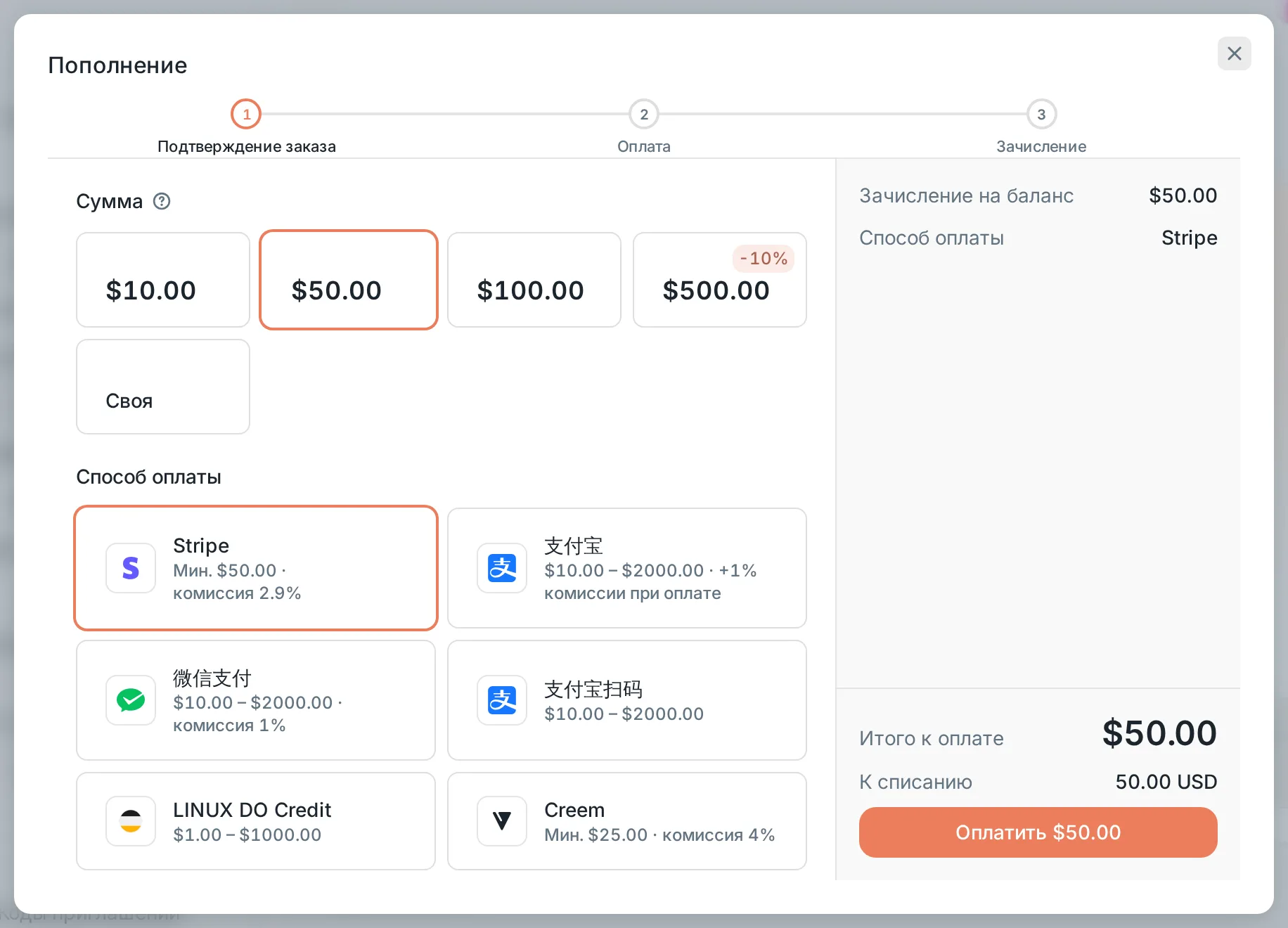 Диалог онлайн-пополнения: выбор уровня пополнения, произвольная сумма и доступные способы оплатыCCHP
- Выберите один из настроенных на платформе уровней пополнения (во время временных акций здесь также отображаются акционные уровни и скидки) либо введите произвольную сумму (пока произвольная сумма ещё не введена, доступные способы оплаты ниже остаются видимыми).
- Выберите доступный Способ оплаты (например, Stripe, Alipay, WeChat Pay или EPay; система автоматически подбирает наиболее подходящий вариант оплаты для настольного или мобильного браузера).
- Подтвердите оплату:
- Если поддерживается оплата по QR-коду на странице v1.0.13+, QR-код отображается прямо в диалоге, а страница автоматически опрашивает сервер до подтверждения зачисления.
- При оплате внутри WeChat или с переходом в мобильное приложение Alipay / WeChat v1.0.13+ после возврата на страницу кошелька статус заказа проверяется автоматически и выводится итог зачисления; источником истины всегда служит подтверждение на стороне сервера.
Письмо об исчерпании баланса (HTTP 402) v1.0.16+: когда доступный баланс кошелька исчерпан и запросы в окне подсчёта продолжают отклоняться с HTTP 402 из-за нехватки средств (по умолчанию 3 отказа за 15 минут с паузой 24 часа для одного кошелька; настраивается через billing.balance_exhausted.*), при настроенной исходящей почте и включённом сценарии система автоматически отправляет письмо Баланс исчерпан со списком недавних неудачных попыток и кнопкой быстрого перехода на /app/wallet?action=recharge.
Активация кодов#
Нажмите Ввести код, чтобы открыть диалог активации — в него можно вставить один или сразу несколько кодов на баланс или на пакет:
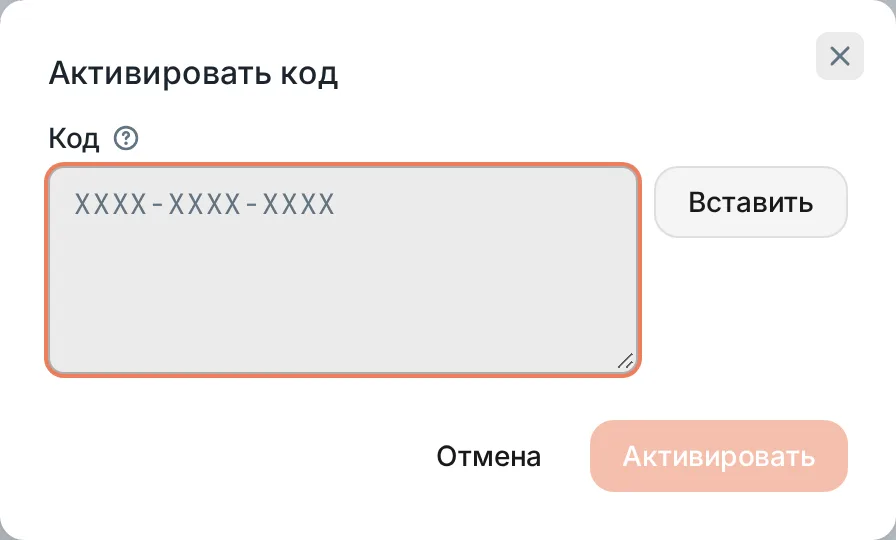 Диалог активации кода: ввод или вставка кодов, предпросмотр типа и результаты активацииCCHP
- Перед отправкой система автоматически распознаёт и показывает тип каждого кода (код баланса или код пакета), а после обработки по каждому коду выводит результат или причину отказа (например, код уже использован, истёк или превышен лимит активаций) и сразу обновляет баланс и активные пакеты.
Ваши планы, порядок списания и продление#
Раздел Ваши планы показывает все ваши пакеты в статусе Активен (а также свёрнутый компактный список завершённых пакетов). Щёлкните карточку любого пакета, чтобы открыть справа панель Детали пакета:
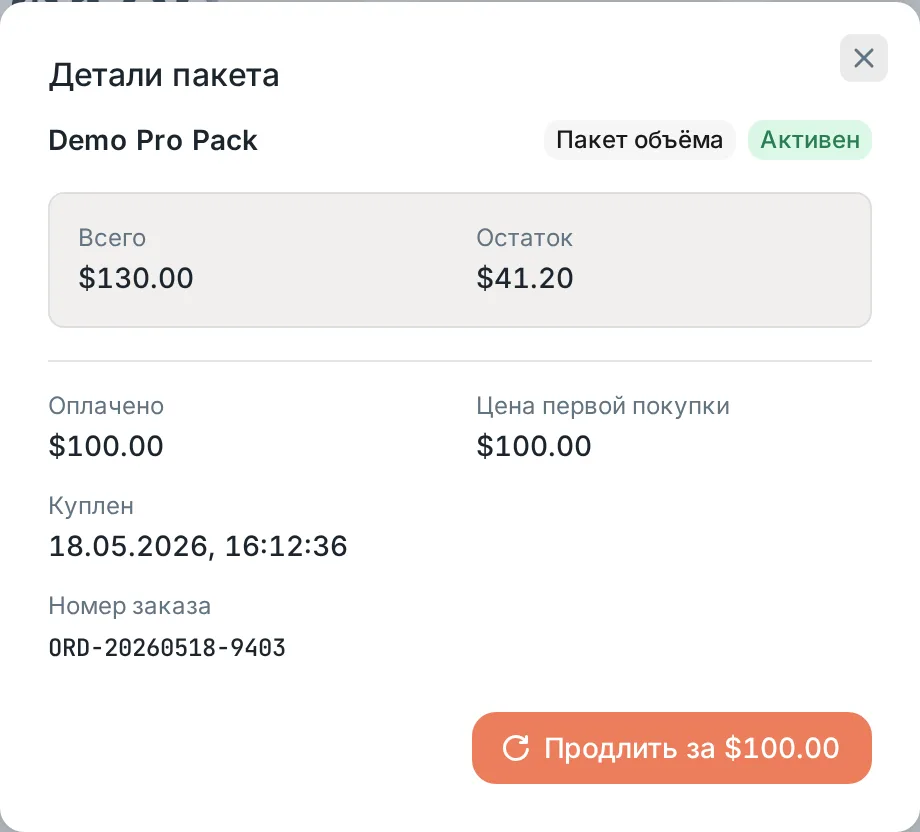 Панель «Детали пакета»: остаток квоты, период действия, ограничения области применения и продление в один кликCCHP
- Область применения и прогресс использования: проверьте остаток квоты пакета, прогресс периодического сброса, дату окончания действия и наличие ограничений по конкретным моделям, группам провайдеров или клиентам v1.0.15+.
- Приоритет списания и переход на баланс: при вызове API шлюз сначала списывает стоимость с подходящего по области действия активного пакета с ближайшим сроком истечения (или более высоким приоритетом по правилам); если запрос не попадает в область пакета либо квота пакета исчерпана, списание автоматически переходит на баланс личного кошелька (а в организациях с постоплатой — на кредитный лимит организации).
- Покупка и продление: новые пакеты и продление действующих можно оплачивать с баланса кошелька (если это разрешено на платформе) или напрямую онлайн; при наличии скидки команды или временной акции итоговая цена со скидкой рассчитывается и отображается до оплаты. Если онлайн-оплата прошла успешно, но пакет не был выдан из-за параллельного срабатывания ограничений покупки, оплаченная сумма автоматически зачисляется на ваш баланс кошелька без потери средств.
Реферальная программа, история пополнений и сверка платежей#
В нижней части страницы расположены карточка Реферальная программа (после создания суффикса отображается голографическая карточка с вашим реферальным кодом, числом приглашённых и заработанными наградами v1.0.16+) и две таблицы истории — История пополнений и Реферальные начисления:
- История пополнений и заказов: отображает в виде временной шкалы каждое онлайн-пополнение (с логотипом платёжной системы), покупку и продление пакета, ежедневную отметку, активацию кода и операции списания v1.0.16+ (прежний маршрут
/app/ordersперенаправляет сюда). - Реферальные начисления и пояснения при нулевом кэшбэке v1.0.16+: каждую запись приглашения можно раскрыть, чтобы увидеть трёхшаговый прогресс Регистрация → Первая оплата → Зачисление (в период заморозки указывается дата Ожидается), а статусы чётко различают Зачислено, Частично зачислено, Заморожено · ожидает, Ожидает оценки, без кэшбэка (например, если были только Отметка, Промокод, Начисление админа, Покупка с баланса или Расход текущего баланса), Не подходит под условия, Отменено, Отвязано и Нет оплат; подробнее см. Реферальные награды.
- Сверка по отдельным вызовам v1.0.15+: чтобы увидеть, сколько списалось с баланса кошелька и с пакета за конкретный API-запрос, а также зафиксированные в момент расчёта стандартные цены и итоговый множитель, откройте Журнал запросов, трассировка и рейтинги; администраторам для выгрузки и сверки движений средств по всем участникам предназначен раздел Журнал аудита и финансовые события.
Частые вопросы#
Пополнение уже зачислено, почему после переключения организации баланс показывает $0?#
Кошелёк каждой организации полностью изолирован. Средства, пополненные в организации A, и купленные в ней пакеты действуют только в организации A — проверьте, какая организация выбрана сейчас слева на верхней панели консоли.
Деньги при оплате по QR-коду списались, но вкладка была закрыта раньше обновления баланса — что делать?#
Зачисление гарантируется асинхронными серверными колбэками и фоновыми задачами сверки и не зависит от того, открыт ли браузер. Повторно откройте и обновите страницу Кошелёк или проверьте статус заказа в разделе История пополнений ниже; если зачисление долго не появляется, передайте номер заказа администратору организации или платформы для проверки в разделе Финансовые события.