Назад к Операционные настройки6 мин чтения
Уведомления и ежедневные отчёты об использовании
Настройте пороги оповещений, email и 9 типов каналов уведомлений (мессенджеры и webhook), подпишитесь на все события оповещений по 7 категориям и настройте ежедневную отправку отчётов об использовании для организаций и всей платформы.
В CCHP в разделе Администрирование → Системное администрирование → Уведомления (/admin/notifications) централизованно настраиваются пороги оповещений, уведомления по email, сторонние каналы уведомлений и ежедневные отчёты об использовании. Платформенные операционные оповещения (например, общая доля ошибок, ошибки обновлений и миграций, сбои хранилища) доступны для подписки только суперадминам платформы, а оповещения и ежедневные отчёты организации настраиваются отдельно для каждой организации.
Настройка каналов уведомлений#
В блоке Каналы уведомлений в нижней части страницы нажмите Добавить канал, чтобы добавить получателя для текущей организации. Можно настроить несколько каналов одного типа (например, отправлять оповещения разной критичности в разные чаты); учётные данные каналов хранятся в зашифрованном виде и после сохранения больше не отображаются.
Поддерживаются 9 типов каналов уведомлений:
- Мессенджеры и совместная работа: Slack, Feishu / Lark, DingTalk, WeCom, Telegram, Discord, Microsoft Teams, Mattermost v1.0.11+
- Собственные интеграции: Универсальный webhook (отправляет структурированную JSON-нагрузку v1.0.10+ с категорией события, уровнем, организацией, затронутым объектом, временным окном и прямой ссылкой в консоль)
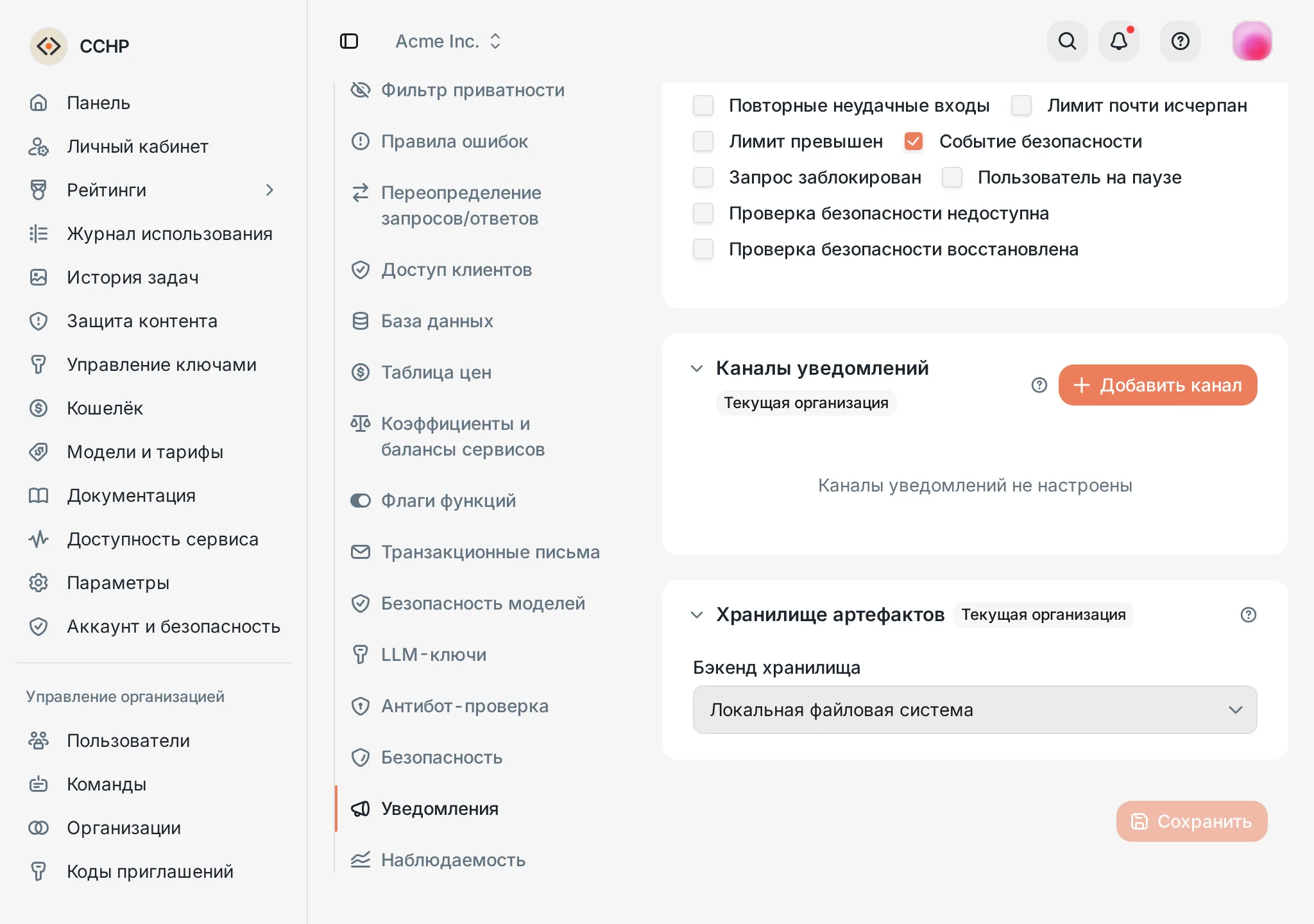 Уведомления: список каналов уведомлений и доступные действия
 CCHP
Добавление и проверка канала:
Укажите название и учётные данные канала#
Нажмите Добавить канал, выберите тип канала и заполните отображаемое имя, а также URL webhook, токен бота / ID чата или секрет подписи.
Выберите категории оповещений в подписке#
В блоке Оповещения в подписке отметьте по группам события, которые должен получать этот канал, либо нажмите Выбрать все; вверху списка в реальном времени показывается счётчик Выбрано N из M.
Проверьте подключение и отправьте образец оповещения#
После сохранения нажмите Проверить подключение в строке канала, чтобы проверить сеть и учётные данные (в результате отображается задержка в миллисекундах); в меню в конце строки можно также выбрать Отправить образец оповещения и отправить тестовое структурированное сообщение любой категории с пометкой теста, чтобы проверить форматирование в целевом чате.
Email-уведомления и пороги оповещений#
Блоки настроек в верхней части страницы сохраняются общей панелью сохранения внизу и поддерживают переопределение между Глобально и отдельной Организацией через переключатель Область в заголовке:
- Правила оповещений: общая пауза после восстановления (
notifications.alerts.cooldown_minutes, по умолчанию 30 минут, предотвращает повторный шквал однотипных оповещений). - Правила оповещений · Деньги: порог аномального расхода (по умолчанию
$50) и окно расхода (по умолчанию 60 минут). - Правила оповещений · Поставщики: порог доли ошибок ключа (по умолчанию
90%), минимум запросов ключа (по умолчанию 5) и окно ключей (по умолчанию 5 минут). - Правила оповещений · Модели: порог доли ошибок модели (по умолчанию
20%), порог p95 времени до первого байта (по умолчанию30000 ms), минимум запросов и окно моделей. - Правила оповещений · Платформа в целом (только глобально): общая доля ошибок платформы (по умолчанию
10%), p95 времени до первого байта и общей длительности, период нулевого потока (по умолчанию 15 минут). - Email-уведомления и События подписки: сначала настройте исходящую почту в разделе Транзакционные письма, затем включите email-уведомления и отметьте События подписки. Письма с оповещениями отправляются на языке организации по умолчанию, поддерживают 5 языков и тёмную тему v1.0.12+ и рассылаются подходящим администраторам организации.
Категории подписок на оповещения v1.0.9+#
Каналы уведомлений и email используют единый каталог оповещений из 7 групп и поддерживают парные уведомления о восстановлении (автоматически отправляются при устранении сбоя):
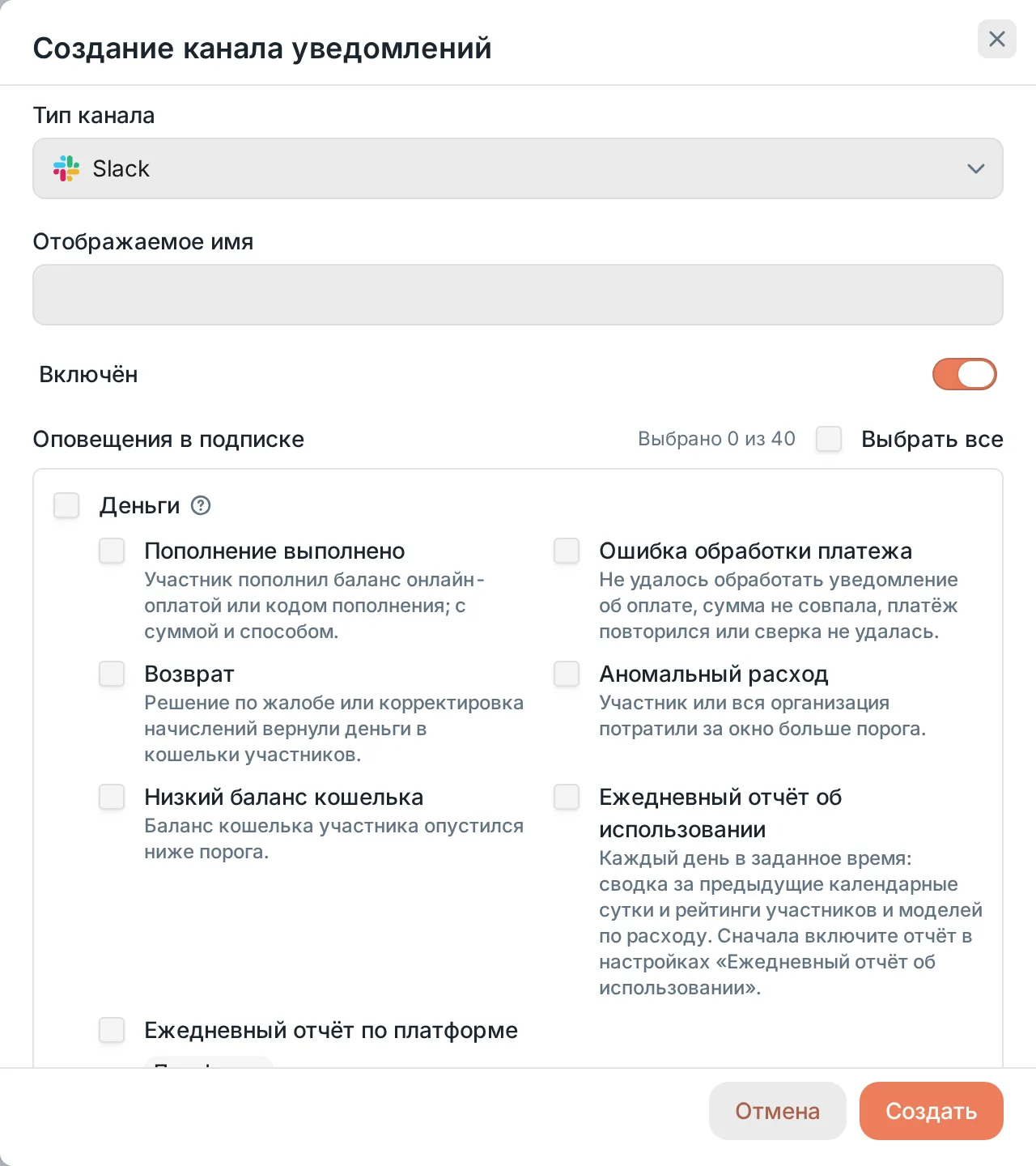 Создание канала уведомлений: дерево категорий оповещений по группамCCHP
Категории со значком Платформа видны только в каналах уведомлений тех организаций, где есть системный администратор. Рекомендуется подписать основной дежурный чат как минимум на Сбой поставщика, Ошибка обновления или миграции, Сбой хранилища, Проверка безопасности недоступна и Доступно обновление программы. Оповещение Доступно обновление программы (program_update) отправляется фоновой задачей release_update_check однократно для каждой новой семантической версии, обнаруженной в официальном источнике примечаний к выпуску; Обновление таблицы цен (price_sync_updated) после применения синхронизации облачной таблицы цен присылает сводку по новым моделям, изменившимся ценам и изменениям цен ресурсов. Кроме того, для конечных пользователей настраивается письмо Баланс исчерпан (HTTP 402) — его переключатель и пороги срабатывания находятся в разделе Транзакционные письма.
Ежедневный отчёт об использовании v1.0.15+#
Ежедневный отчёт об использовании каждый день по расписанию собирает сводку расходов и рейтинги за предыдущие календарные сутки и отправляет её в подписанные каналы уведомлений или на почту. Если за предыдущие сутки запросов не было, отчёт не отправляется, чтобы не создавать пустых уведомлений.
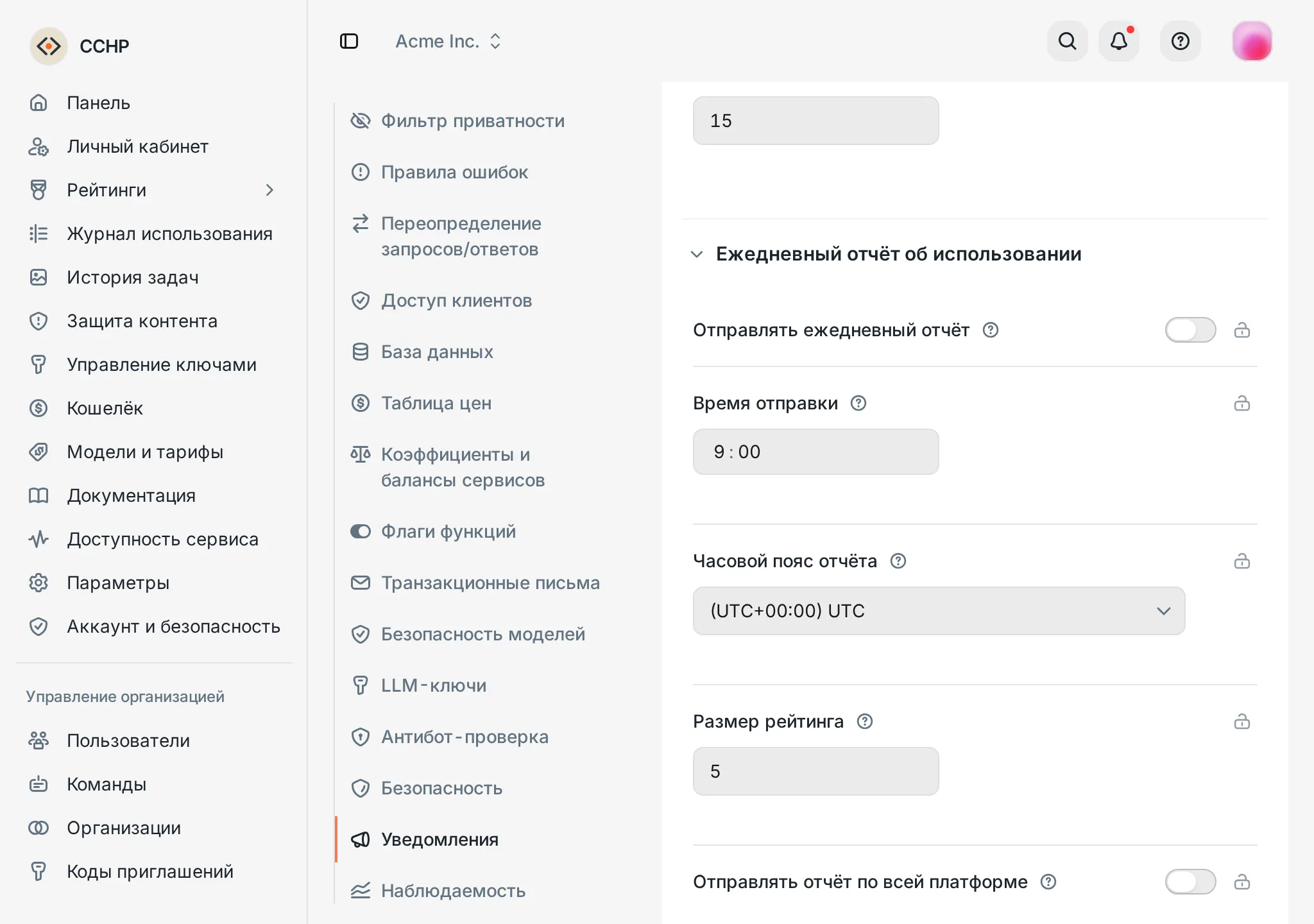 Ежедневный отчёт об использовании: расписание для организации, часовой пояс и размер рейтингаCCHP
Ежедневный отчёт организации#
В разделе Администрирование → Системное администрирование → Уведомления раскройте блок Ежедневный отчёт об использовании (можно задать значения по умолчанию в Глобально или переопределить для конкретной Организации):
- Включите Отправлять ежедневный отчёт (
notifications.usage_report.enabled). - Задайте Время отправки (
send_time, форматHH:MM, по умолчанию09:00), Часовой пояс отчёта (timezone, по умолчаниюUTC, напримерAsia/Shanghai) и Размер рейтинга (top_n, от1до10, по умолчанию5). - Нажмите Сохранить внизу страницы и в целевом канале уведомлений (или email-подписке) отметьте Ежедневный отчёт об использовании в группе Деньги.
Результат: система ежедневно в заданное время по часовому поясу организации отправляет число запросов, долю успешных, расход токенов, общие расходы, а также рейтинги участников и моделей с наибольшим расходом за предыдущие сутки.
Ежедневный отчёт по платформе#
Переключите Область обратно на Глобально, в блоке Ежедневный отчёт об использовании включите Отправлять отчёт по всей платформе (notifications.usage_report.platform_enabled) и сохраните, затем в канале уведомлений организации, где состоит системный администратор, отметьте Ежедневный отчёт по платформе. Каждый день по расписанию будет приходить сводка расходов по всем организациям платформы, а также рейтинги организаций и моделей с наибольшим расходом.
Частые вопросы#
Ежедневный отчёт включён, почему на следующий день уведомление не пришло?#
Проверьте по порядку:
- Включён ли целевой канал уведомлений и отмечена ли в его блоке Оповещения в подписке категория Ежедневный отчёт об использовании (или Ежедневный отчёт по платформе).
- Были ли фактические запросы за предыдущие календарные сутки в указанном часовом поясе отчёта (дни без запросов пропускаются автоматически).
- Выполните Проверить подключение для целевого канала в блоке Каналы уведомлений, чтобы убедиться, что webhook действителен и не блокируется брандмауэром.
Почему не приходят оповещения из групп «Обслуживание платформы» или «Платформа в целом»?#
Оповещения уровня платформы отправляются только в каналы тех организаций, в которых состоит системный администратор, и только если нужные категории явно отмечены в подписке. Переключитесь в управляющую организацию платформы по умолчанию и проверьте подписки её каналов уведомлений.