Назад к Чем организации отличаются от команд5 мин чтения
Управление правами и пользовательские роли
Узнайте о встроенных ролях и системе уровней ролей в CCHP, создавайте и настраивайте пользовательские роли организации, добавляйте и исключайте участников прямо на странице роли, управляйте доступом администраторов организации к содержимому запросов участников и используйте системный центр прав и диагностику идентификации.
CCHP использует мультитенантную модель разграничения доступа RBAC на основе Casbin и уровней ролей (RoleRank). Помимо встроенных ролей организации и команды, администраторы и владельцы организации могут создавать детализированные пользовательские роли (например, «Инженер провайдеров» или «Наблюдатель аудита»), чтобы точно задать границы чтения и изменения для провайдеров, моделей, лимитов, биллинга и журнала аудита каждого участника.
Управление правами находится на боковой панели в разделе Управление организацией → Управление правами (/app/org/permissions/roles). У суперадминов платформы в верхней части той же страницы также отображается вкладка раздела Системный центр прав.
Встроенные роли и уровни ролей#
В каждой организации предусмотрены 4 предустановленные системные роли (поддерживаются системой и не могут быть удалены). Иерархия управления между ролями определяется по уровню прав (Rank) — администратор может изменять роли только тех участников, чей уровень ниже его собственного:
Кроме того, Суперадмин платформы — это глобальный статус самой учётной записи, не привязанный к конкретной организации; ему доступно общеплатформенное меню Администрирование и управление всеми организациями.
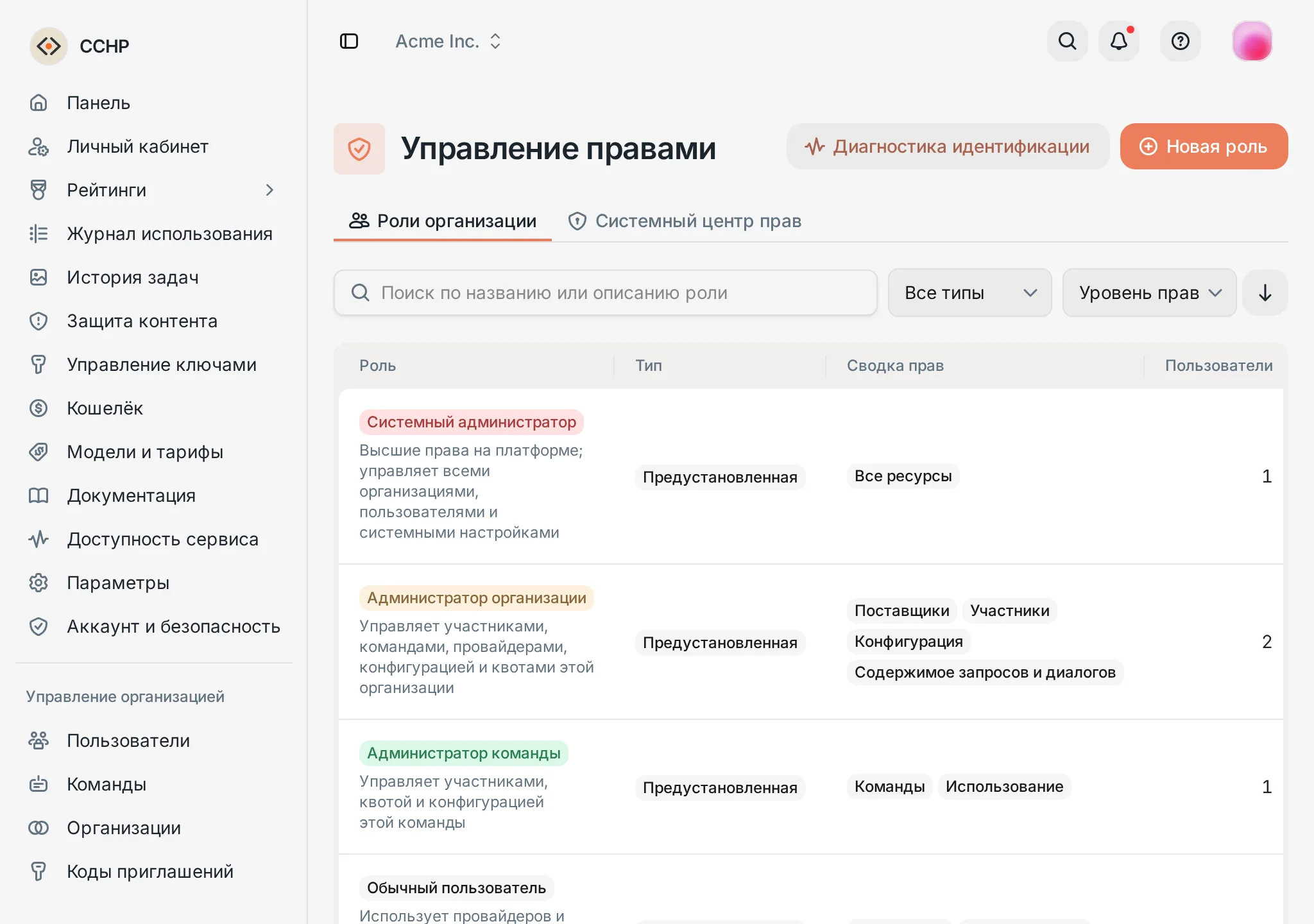 Управление правами: список ролей организации, фильтр предустановленных и пользовательских ролей и кнопка диагностики идентификации
 CCHP
Управление пользовательскими ролями и назначение участников#
В разделе Управление правами → Роли организации можно искать роли по названию, фильтровать по типу (Предустановленная / Пользовательская) и сортировать по полям Уровень прав, Название или Число пользователей.
Создание пользовательской роли#
- Нажмите Новая роль в правом верхнем углу и заполните Название роли и Описание роли. Пользовательская роль не может иметь то же название, что и предустановленная системная роль v1.0.15+.
- После создания откройте страницу сведений о роли, отметьте в матрице прав разрешённые действия по категориям ресурсов и сохраните.
- Все пользовательские роли используют фиксированный пользовательский уровень, а итоговые действующие права определяются серверными политиками Casbin путём объединения базовой роли участника в организации и прав назначенной ему пользовательской роли.
Прямое управление участниками роли v1.0.15+#
Щёлкните любую пользовательскую роль, чтобы открыть её страницу сведений (/app/org/permissions/roles/<roleId>). Помимо изменения отмеченных прав, прямо в разделе Пользователи можно массово управлять назначениями:
- Нажмите Добавить пользователей, найдите участников организации по имени или почте и добавьте их в эту роль.
- Нажмите Убрать из роли в конце строки участника, чтобы снять назначение; участник потеряет права этой роли, сохранив свою базовую роль в организации.
- Каждый участник в пределах одной организации может иметь не более одной пользовательской роли; при добавлении в новую роль участника, уже привязанного к другой пользовательской роли, система переключает его на текущую роль.
- Перед удалением пользовательской роли необходимо убрать из неё всех назначенных участников; удаление необратимо.
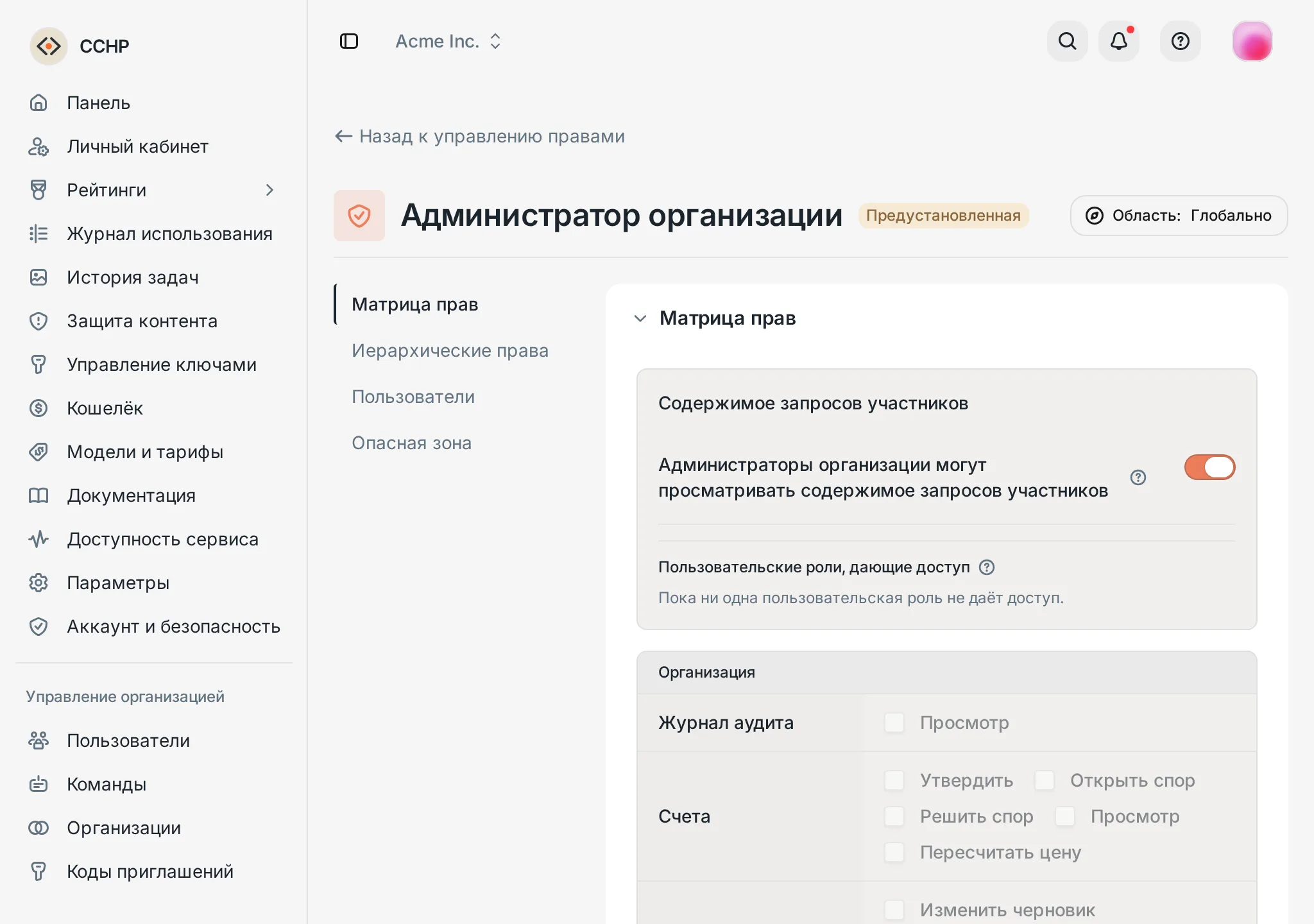 Сведения о роли: выбор разрешённых действий по модулям и прямое добавление или исключение пользователейCCHP
Ключевые чувствительные права и границы безопасности#
При назначении пользовательских ролей участникам команды или оценке полномочий администраторов организации рекомендуется отдельно проверять следующие чувствительные права:
Системный центр прав и диагностика идентификации#
Суперадмины платформы с правом уровня платформы identity:read могут переключиться во вкладку Системный центр прав (/app/org/permissions/center) в верхней части страницы Управление правами для аудита и проверки серверной модели авторизации в режиме только чтения:
- Список ролей и Политики Casbin: просмотр всех зарегистрированных на сервере ролей областей system/org/team, их уровней Rank, каталога ресурсов и действий, а также признака поддержки детализированной проверки по ID ресурса для каждого правила.
- Матрица разрешений: сводная матрица разрешённых действий по каждой роли в трёх областях —
system,orgиteam(при конфликте приоритет имеет более высокий Rank). - Диагностика идентификации и восстановление: нажмите Диагностика идентификации в правом верхнем углу страницы Роли организации, чтобы проверить, нет ли расхождений между членством участников текущей организации и политиками Casbin; при обнаружении несоответствий нажмите Предпросмотр исправления, проверьте затронутых пользователей и точный список изменений (предпросмотр имеет срок действия), а затем нажмите Применить восстановление, чтобы зафиксировать локальную политику и отправить уведомление об инвалидации остальным узлам кластера.
Частые вопросы#
Почему не удаётся удалить пользовательскую роль?#
Система требует сначала отвязать всех участников, использующих эту роль. Откройте страницу сведений о роли, нажмите Убрать из роли для всех пользователей в списке и затем нажмите Удалить роль внизу страницы. Предустановленные роли управляются системой и не удаляются.
Почему администратор организации не может открыть исходный текст запросов участников?#
Проверьте, не выключил ли владелец организации переключатель «Администраторы организации могут просматривать содержимое запросов участников» v1.0.15+. Когда он выключен, права request_archive:read и request_archive:export у встроенной роли администратора организации отзываются; чтобы предоставить доступ отдельным дежурным инженерам, назначьте им пользовательскую роль с правом чтения содержимого запросов.
Может ли один пользователь иметь сразу две пользовательские роли?#
В пределах одной организации пользователь может иметь не более одной пользовательской роли. Если участнику нужно совмещать две зоны ответственности (например, управление провайдерами и просмотр журнала аудита), создайте новую пользовательскую роль с объединённым набором прав и назначьте её этому участнику.